
מה זה בעצם תבניות CapCut (ולמה הן חשובות)
תבנית CapCut היא פרויקט וידאו מובנה מראש — עם מעברים, מוזיקה, אנימציות טקסט, אפקטים ותזמון — שבו אתם מחליפים את הקליפים שלכם ולוחצים על ייצוא. זו התשובה השטחית. התשובה האמיתית מעניינת יותר.
ביליתי סוף שבוע בפירוק של כ-40 תבניות פופולריות כדי לראות איך הן בנויות. כל אחת היא בעצם תרשים ייצור מיני. היוצר כבר פתר את הבעיות הקשות: איזה מעבר מתאים אחרי נפילת ביט, כמה זמן כל קליפ צריך להחזיק לפני חיתוך, איפה טקסט מופיע ונעלם, ואיך אפקטים משכבים בלי להיראות עמוסים. אתם מקבלים את החלטות העריכה של מישהו אחר ארוזות בפורמט ניתן לשימוש חוזר.
ההבחנה הזו חשובה. פילטר משנה איך הוידאו שלכם נראה. תבנית משנה איך הוידאו שלכם זורם. הקצב, הקצב, המבנה — אלה הדברים שמפרידים בין וידאו שאנשים צופים בו עד הסוף לבין וידאו שהם גוללים עליו תוך שתי שניות.
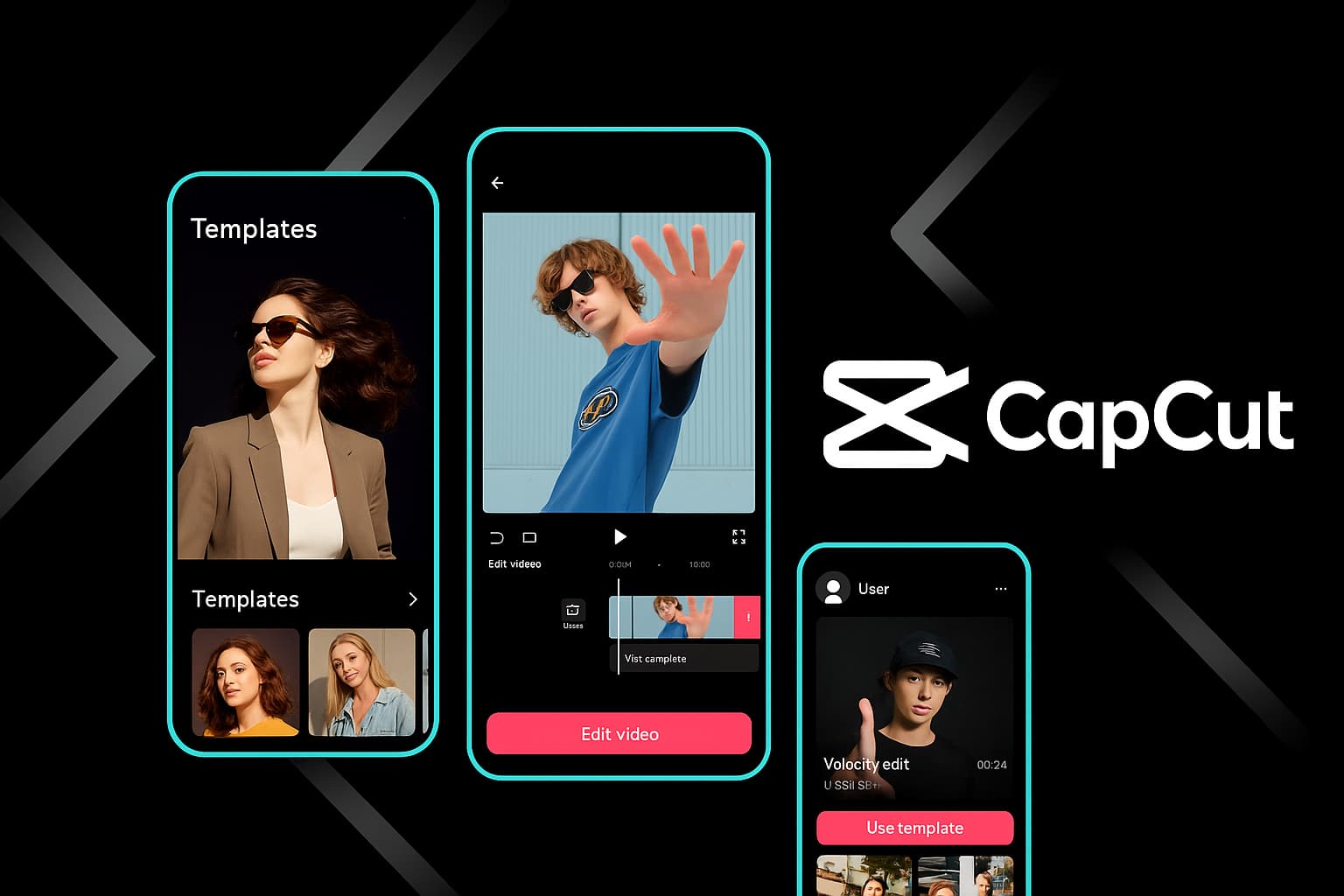
CapCut כרגע מארחת אלפי תבניות, וחדשות מופיעות מדי יום. הן נעות מפורמטים פשוטים של מצגת שלושה קליפים ועד ייצורים מורכבים של 20+ קליפים עם התאמת ביט מסונכרנת, אפקטי פרלקסה וטקסט בשכבות. הספרייה החינמית לבדה היא ענקית — מעולם לא הגעתי לנקודה שבה לא יכולתי למצוא משהו שמיש בלי לשלם.
משהו ששמתי לב אליו מוקדם: תבניות שנוצרו על ידי משתמשים עם מספרי שימוש גבוהים נוטות להיות עם תזמון הדוק יותר ומעברים נקיים יותר מהתבניות הגנריות של הספרייה. מיינו לפי פופולריות תחילה — זה אות איכות אמיתי, לא רק מדד יוהרה.
שלב אחר שלב: כיצד להוריד ולהשתמש בתבניות CapCut
התהליך שונה מעט בהתאם למכשיר שלכם. הנה זרימת העבודה המדויקת לכל פלטפורמה.
במובייל (iOS ואנדרואיד)
- פתחו את CapCut והקישו על לשונית התבניות בתחתית המסך. אם אתם לא רואים אותה, עדכנו את האפליקציה — גרסאות ישנות יותר קוברות אותה בתפריט אחר.
- עיינו או חפשו. השתמשו בלשוניות הקטגוריות בחלק העליון (פופולרי, עבורך, ולוג וכו') או הקישו על סמל החיפוש והקלידו מילות מפתח. חיפושים ספציפיים כמו "חשיפת הילוך איטי" עובדים טוב יותר מחיפושים מעורפלים כמו "תבנית מגניבה".
- צפו מראש ובחרו את התבנית שלכם. הקישו על כל תבנית כדי לראות אותה מתנגנת עם קטעי דוגמה. שימו לב למספר הקליפים המוצג — הוא אומר לכם כמה קליפים תצטרכו. אם כתוב "5 קליפים" ויש לכם רק 3 טובים, בחרו תבנית אחרת או התכוננו להיות יצירתיים עם B-roll.
- הקישו על "השתמש בתבנית". זה פותח את מסך בחירת הקליפים. בחרו את הצילומים שלכם מגלריית התמונות שלכם בסדר שבו אתם רוצים שהם יופיעו. CapCut יתאים אותם אוטומטית למשבצות התבנית.
- התאימו אישית. ברגע שנטען, אתם בעורך המלא. שנו טקסט, התאימו מיקומי קליפ בתוך המשבצות שלהם, שפרו את עוצמת המוזיקה או החליפו את המסלול השמע לחלוטין.
- ייצוא. הקישו על לחצן הייצוא (למעלה מימין), בחרו את הרזולוציה שלכם — 1080p למדיה חברתית, 4K אם אתם צריכים איכות ארכיונית — ושמרו או שתפו ישירות.
זכייה מהירה: לפני בחירת הקליפים שלכם לתבנית, גזרו אותם באפליקציית הגלריה תחילה. תבניות מתאימות אוטומטית את הקליפים שלכם, מה שלפעמים אומר שהרגע הטוב ביותר נחתך. חיתוך מוקדם נותן לכם שליטה על איזה חלק של כל קליפ התבנית משתמשת.
הורידו את CapCut והתחילו להשתמש בתבניות
זמין בחינם במובייל, שולחן עבודה ואינטרנט. ללא סימני מים, ללא עמלות נסתרות.
קבלו את CapCut בחינםשאלות נפוצות על תבניות CapCut
כן, רוב תבניות CapCut חינמיות לחלוטין. האפליקציה מציעה אלפי תבניות חינמיות בכל הקטגוריות. חלק מהתבניות הפרימיום דורשות מנוי ל-CapCut Pro, אבל הספרייה החינמית מספיק נרחבת לרוב היוצרים.
כן, אתם יכולים להשתמש בתבניות CapCut לתוכן מסחרי כולל סרטוני מותג, פרסומות ועבודת לקוחות. המוזיקה והאפקטים המובנים בתבניות מורשים לשימוש בתוך ייצוא CapCut. עבור משתמשי CapCut Pro, כל הנכסים הפרימיום כולל גופנים ומוזיקה מורשים מסחרית.
פתחו את CapCut ועברו ללשונית התבניות. תבניות פופולריות מופיעות בראש הפיד, מאורגנות לפי פופולריות ורלוונטיות. אתם יכולים גם לחפש בטיקטוק קישורי תבניות CapCut — יוצרים לעתים קרובות משתפים קישורי תבניות ישירות בתיאורי הווידאו שלהם.
בהחלט. לאחר טעינת תבנית, יש לכם גישה מלאה לעריכה. החליפו קליפים, ערכו טקסט, שנו גופנים וצבעים, התאימו מוזיקה ועוצמת קול, שנו מעברים, שפרו תזמון, החילו פילטרים שונים ושנו אפקטים. התבנית היא נקודת התחלה, לא פורמט נעול.
רוב התבניות זמינות על פני CapCut מובייל (iOS ואנדרואיד), שולחן עבודה (Windows ו-Mac) ועורך האינטרנט. חלק מהתבניות שנוצרו במובייל עשויות להיות בעלות הבדלים קלים בשולחן העבודה בגלל תכונות ספציפיות לפלטפורמה, אבל הרוב המכריע מועבר בצורה חלקה.