
Was CapCut-Vorlagen eigentlich sind (und warum sie wichtig sind)
Eine CapCut-Vorlage ist ein vorgefertigtes Videoprojekt – komplett mit Übergängen, Musik, Textanimationen, Effekten und Timing –, in das Sie Ihre eigenen Clips einfügen und auf „Exportieren“ klicken. Das ist die oberflächliche Antwort. Die eigentliche Antwort ist interessanter.
Ich habe ein Wochenende damit verbracht, etwa 40 beliebte Vorlagen auseinanderzunehmen, um zu sehen, wie sie aufgebaut sind. Bei jedem einzelnen handelt es sich im Wesentlichen um einen Mini-Produktionsentwurf. Der Ersteller hat die schwierigen Probleme bereits gelöst: Welcher Übergang nach einem Beat-Drop passt, wie lange jeder Clip vor dem Schneiden halten sollte, wo Text angezeigt und ausgeblendet wird und wie Effekte überlagert werden, ohne überladen zu wirken. Sie erhalten die Bearbeitungsentscheidungen einer anderen Person in einem wiederverwendbaren Format verpackt.
Diese Unterscheidung ist wichtig. Ein Filter verändert das Aussehen Ihres Videos. Eine Vorlage verändert die Art und Weise, wie Ihr Video aussieht fließt. Das Tempo, der Rhythmus, die Struktur – das sind die Dinge, die ein Video, das sich die Leute bis zum Ende ansehen, von einem Video unterscheiden, an dem sie in zwei Sekunden vorbeiscrollen.
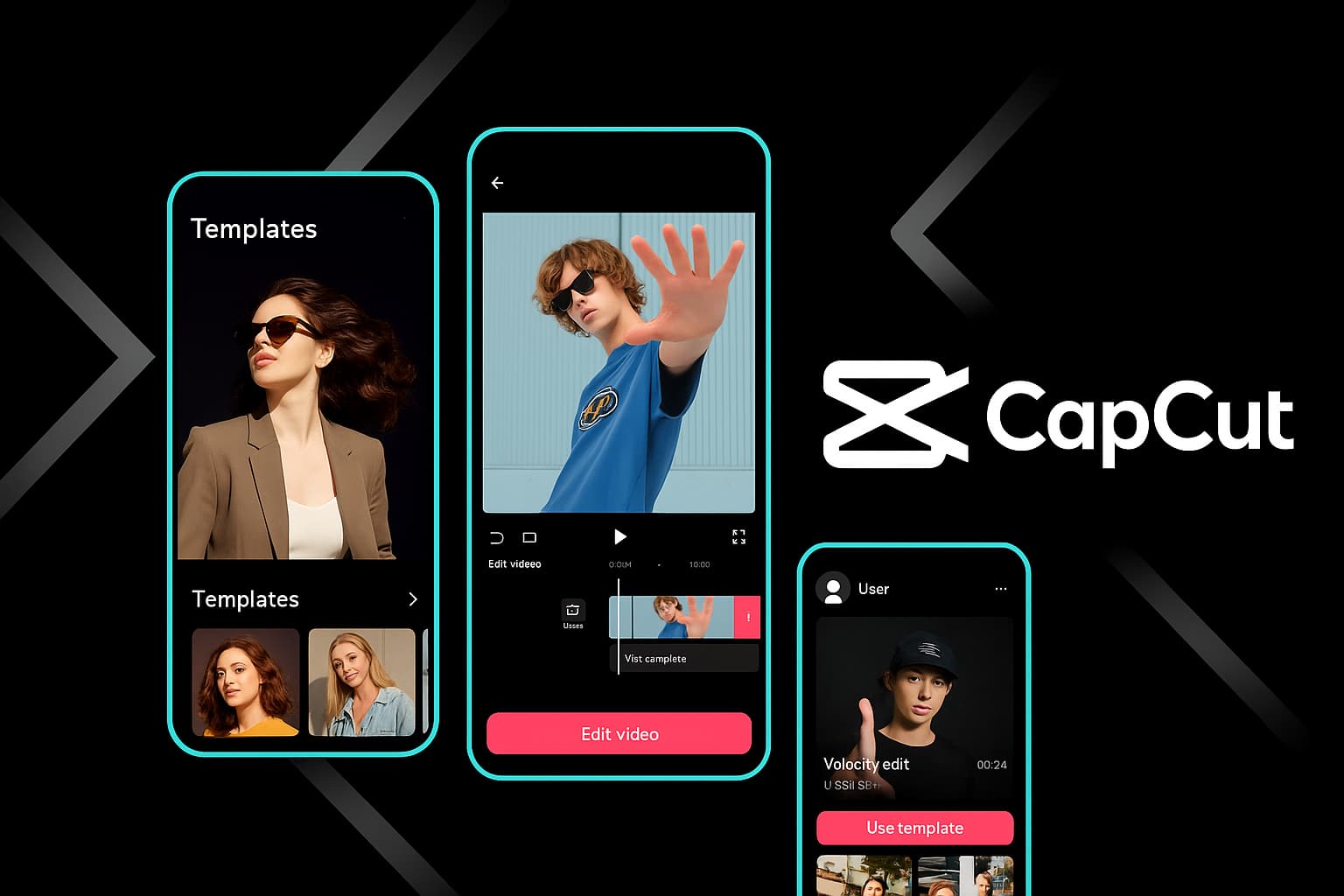
CapCut ist derzeit Gastgeber Tausende von Vorlagen, und täglich kommen neue hinzu. Sie reichen von einfachen Diashow-Formaten mit drei Clips bis hin zu komplexen Produktionen mit mehr als 20 Clips mit synchronisiertem Beat-Matching, Parallaxeneffekten und geschichtetem Text. Allein die kostenlose Bibliothek ist riesig – ich habe noch nie den Punkt erreicht, an dem ich nichts Brauchbares finden konnte, ohne dafür zu bezahlen.
Was mir schon früh aufgefallen ist: Vorlagen, die von Benutzern mit hoher Nutzungsanzahl erstellt wurden, haben tendenziell ein kürzeres Timing und sauberere Übergänge als die generischen Bibliotheksvorlagen. Sortieren Sie zuerst nach Beliebtheit – es ist ein echtes Qualitätssignal, nicht nur eine Eitelkeitsmetrik.
Wo man CapCut-Vorlagen findet (alle Stellen, die man vermisst)
Die meisten Leute öffnen die Registerkarte „Vorlagen“ und hören dort auf. Das funktioniert gut, aber Sie sehen nur einen Bruchteil dessen, was verfügbar ist.
Die integrierte Vorlagenbibliothek
Der offensichtliche Ausgangspunkt. Öffnen Sie CapCut und tippen Sie auf Vorlagen unten (mobil) oder in der oberen Leiste (Desktop) darauf klicken. Sie sehen Trendvorlagen, die nach Kategorien geordnet sind – „Für Sie“, „Trends“, „Business“, „Vlog“, „Gaming“ und mehr. Der Algorithmus lernt mit der Zeit Ihre Vorlieben, sodass der Abschnitt „Für Sie“ umso besser wird, je häufiger Sie ihn verwenden.
Was die meisten Menschen vermissen: das Suchleiste im Vorlagenbereich akzeptiert sehr spezifische Abfragen. Geben Sie „Beat-Drop-Übergang“ oder „Drei-Foto-Diashow“ ein und Sie erhalten gezielte Ergebnisse, die beim allgemeinen Durchsuchen niemals zutage treten würden. Auf diese Weise habe ich einige meiner Lieblingsvorlagen gefunden – tief in der Bibliothek, kaum genutzt, aber perfekt auf das abgestimmt, was ich brauchte.
Links zu freigegebenen TikTok-Vorlagen
Das ist die verborgene Goldgrube. Wenn Ersteller auf TikTok Videos mit CapCut-Vorlagen erstellen, fügen viele einen Link „CapCut – Probieren Sie diese Vorlage aus“ in ihre Beschreibung oder als Aufkleber auf dem Video selbst ein. Wenn Sie auf diesen Link tippen, wird die Vorlage direkt in Ihrer CapCut-App geöffnet. Sie überspringen den gesamten Suchvorgang und landen auf einer Vorlage, die Sie bereits in Aktion gesehen haben.
Meiner Erfahrung nach zirkulieren die besten Vorlagen über TikTok, bevor sie in der CapCut-eigenen Bibliothek zum Trend werden. Wenn Sie bei einem Vorlagentrend frühzeitig dabei sein möchten, schauen Sie sich TikTok an. Die Vorlagen, die heute in den Erstellervideos angezeigt werden, werden nächste Woche im CapCut-Tab „Trends“ voll ausgelastet sein.
Community-Ersteller und Vorlagenersteller
Einige CapCut-Benutzer erstellen Vorlagen als primären Inhalt. Sie veröffentlichen wöchentlich neue Vorlagen, oft im Zusammenhang mit Trendsounds oder saisonalen Ereignissen. Wenn Sie einigen zuverlässigen Vorlagenerstellern folgen, stehen Ihnen immer neue Optionen zur Verfügung, ohne selbst die Bibliothek durchsuchen zu müssen.
Suchen Sie auf TikTok oder Instagram nach „CapCut-Vorlagenersteller“ und Sie werden Konten finden, die diesem Thema gewidmet sind. Setzen Sie ein Lesezeichen für diejenigen, deren Stil zu Ihrem passt.
Sind Sie bereit, Vorlagen zu durchsuchen?
Besuchen Sie die Vorlagenbibliothek von CapCut und finden Sie Ihr nächstes virales Videoformat.
Öffnen Sie CapCut-VorlagenDie Vorlagenkategorien sind Ihre Zeit wert
Nicht alle Vorlagenkategorien sind gleich. Nachdem wir Hunderte davon in verschiedenen Inhaltsstilen getestet haben, liegt hier der wahre Wert.
TikTok-Trendvorlagen
Diese werden ständig aktualisiert. Eine Vorlage, die heute im Trend liegt, erscheint nächsten Monat möglicherweise nicht einmal in der Suche. Der Vorteil: Die Verwendung einer aktuell angesagten Vorlage verleiht Ihrem Video einen Wiedererkennungsfaktor. Zuschauer nehmen das vertraute Format unbewusst wahr und schauen es sich eher durch. Ich habe gesehen, dass sich die Engagement-Raten allein durch die Anpassung an das Trendformat der Woche verdoppelt haben.
Der Nachteil ist die Sättigung. Wenn Millionen von Menschen dieselbe Vorlage verwenden, benötigt Ihr Inhalt stärkere Inhalte, um sich von der Masse abzuheben. Mein Ansatz: Schnappen Sie sich eine Trendvorlage, verwenden Sie sie für die Struktur und passen Sie dann manuell mindestens zwei Dinge an – den Übergangszeitpunkt und die Textplatzierung. Kleine Änderungen, die dafür sorgen, dass es sich weniger wie ein Kinderspiel anfühlt.
Instagram-Reels-Vorlagen
Reels-Vorlagen sind in der Regel kürzer und aussagekräftiger als TikTok-Vorlagen. Der beste Rollenvorlagen basieren auf schnellen Schnitten, sauberen Textüberlagerungen und musiksynchronisierten Übergängen. Sie legen Wert auf visuelle Politur statt auf Komplexität.
Ein Muster ist mir aufgefallen: Reels-Vorlagen, die eine einfache Drei-Akt-Struktur verwenden – Hook-Shot, Inhaltssequenz, Schluss-Shot – übertreffen durchweg komplexere Vorlagen auf Instagram. Der Algorithmus scheint Vorlagen zu belohnen, bei denen der Betrachter nicht darüber nachdenken muss, was strukturell passiert.
Geschäfts- und Markenvorlagen
Produktpräsentationen, Serviceeinführungen, Ankündigungsvideos, Verkaufsförderungsaktionen – diese Vorlagen sind in CapCut überraschend gut gestaltet. Die Farbschemata sind professionell, die Textanimationen sind sauber, ohne abzulenken, und das Tempo passt zu kommerziellen Inhalten.
Für jeden, der ein Social-Media-Konto für ein kleines Unternehmen betreibt, sind diese Vorlagen eine echte Zeitersparnis. Ich habe drei Kleinunternehmern dabei geholfen, ihren Social-Content-Workflow vollständig auf Basis der CapCut-Geschäftsvorlagen einzurichten. Sie gingen vom wöchentlichen Posten (weil sich die Bearbeitung überwältigend anfühlte) zum täglichen Posten über.
Vlog- und Lifestyle-Vorlagen
Längere Clipdauer, sanftere Übergänge, Ambient-Musik. Diese eignen sich für Reiseinhalte, Alltagsvideos und Bearbeitungen im Montagestil. Die Guten geben Ihren Clips Raum zum Atmen, anstatt jede Sekunde zu schneiden.
Foto-Diashow und Erinnerungsvorlagen
Fügen Sie Fotos anstelle von Videoclips ein. Ideal für Geburtstagszusammenstellungen, Jubiläumsbeiträge, Jahresrückblicke und Gedenkvideos. Die Fotovorlagen fügen subtile Bewegungen hinzu (Ken Burns-Effekt, Parallaxe, sanfte Zooms), die Standbildern einen filmischen Eindruck verleihen.

Schritt-für-Schritt: So laden Sie CapCut-Vorlagen herunter und verwenden sie
Der Vorgang unterscheidet sich je nach Gerät geringfügig. Hier ist der genaue Workflow für jede Plattform.
Auf Mobilgeräten (iOS und Android)
- Öffnen Sie CapCut und tippen Sie auf Vorlagen Registerkarte am unteren Bildschirmrand. Wenn Sie es nicht sehen, aktualisieren Sie Ihre App – ältere Versionen vergraben es in einem anderen Menü.
- Durchsuchen oder suchen. Verwenden Sie die Kategorieregisterkarten oben (Trends, Für Sie, Vlog usw.) oder tippen Sie auf das Suchsymbol und geben Sie Schlüsselwörter ein. Spezifische Suchanfragen wie „Slow-Motion-Enthüllung“ übertreffen vage Suchanfragen wie „coole Vorlage“.
- Vorschau der Vorlage. Tippen Sie auf eine beliebige Vorlage, um sie mit Beispielmaterial abzuspielen. Achten Sie auf die angezeigte Clipanzahl – sie sagt Ihnen, wie viele Clips Sie benötigen. Wenn dort „5 Clips“ steht und Sie nur drei gute haben, wählen Sie eine andere Vorlage oder bereiten Sie sich darauf vor, mit B-Roll Ihrer Kreativität freien Lauf zu lassen.
- Tippen Sie auf „Vorlage verwenden“. Dadurch wird der Clip-Auswahlbildschirm geöffnet. Wählen Sie Ihr Filmmaterial aus Ihrer Kamerarolle in der Reihenfolge aus, in der es angezeigt werden soll. CapCut passt sie automatisch in die Vorlagenplätze ein.
- Anpassen. Nach dem Laden befinden Sie sich im vollständigen Editor. Ändern Sie Text, passen Sie Clip-Positionen innerhalb ihrer Slots an, optimieren Sie die Musiklautstärke oder tauschen Sie die Audiospur vollständig aus.
- Export. Tippen Sie auf die Schaltfläche „Exportieren“ (oben rechts), wählen Sie Ihre Auflösung – 1080p für soziale Medien, 4K, wenn Sie Archivqualität benötigen – und speichern oder teilen Sie direkt.
Schneller Gewinn: Bevor Sie Ihre Clips für eine Vorlage auswählen, schneiden Sie sie zunächst in Ihrer Galerie-App zu. Vorlagen passen Ihre Clips automatisch an, was manchmal bedeutet, dass der beste Moment herausgeschnitten wird. Durch das Vorschneiden haben Sie die Kontrolle darüber, welchen Teil jedes Clips die Vorlage verwendet.
Auf dem Desktop (Windows und Mac)
- Öffnen Sie den CapCut-Desktop und klicken Vorlagen in der oberen Navigationsleiste oder auf dem Startbildschirm.
- Durchsuchen Sie die Bibliothek. Desktop bietet Ihnen eine breitere Ansicht – Sie können mehr Vorlagen gleichzeitig sehen und der Vorschauplayer ist größer. Nutzen Sie diesen Vorteil, um Vorlagen vor dem Festschreiben wirklich zu bewerten.
- Klicken Sie auf eine Vorlage zur Vorschau. Die Desktop-Vorschau zeigt Ihnen die genaue Zeitleistenstruktur an, was hilfreich ist, um zu verstehen, wie die Vorlage aufgebaut ist.
- Klicken Sie auf „Vorlage verwenden“ um es in ein neues Projekt zu laden. Importieren Sie Ihr Filmmaterial in das Medienfenster und ziehen Sie dann Clips in die Platzhalterplätze der Vorlage auf der Timeline.
- Verfeinern Sie die Zeitleiste. Desktop bietet Ihnen eine detaillierte Kontrolle. Passen Sie die Dauer jedes Übergangs an, ändern Sie die Beschleunigungskurven und passen Sie die Textpositionierung Pixel für Pixel an. Dieses Maß an Kontrolle ist der Hauptgrund, warum ich die endgültige Vorlagenanpassung auf dem Desktop vornehme, selbst wenn ich Vorlagen auf dem Mobilgerät durchsuche.
- Export über Datei > Exportieren oder die Schaltfläche „Exportieren“. Desktop-Exporte sind schneller als Mobilgeräte und Sie erhalten mehr Formatoptionen, einschließlich ProRes für hochwertige Workflows.
Im CapCut Web-Editor
- Gehe zu capcut.com und melden Sie sich an. Navigieren Sie zu Vorlagen vom Dashboard aus.
- Suchen oder stöbern. Die Webvorlagenbibliothek ist etwas kleiner als die mobile Vorlagenbibliothek, umfasst aber die beliebtesten Optionen.
- Auswählen und laden. Klicken Sie auf eine Vorlage und dann auf „Diese Vorlage verwenden“. Laden Sie Ihr Filmmaterial über den Browser-Upload-Dialog hoch.
- Im Browser-Editor bearbeiten. Der Web-Editor handhabt die Vorlagenanpassung für grundlegende Änderungen – Textbearbeitungen, Clip-Austausch und Farbanpassungen – gut. Für umfangreiche Änderungen würde ich dennoch empfehlen, die Desktop-App herunterzuladen.
- Exportieren und herunterladen. Der Web-Editor exportiert direkt in Ihren Download-Ordner oder ermöglicht Ihnen die Freigabe per Link.
Laden Sie CapCut herunter und beginnen Sie mit der Verwendung von Vorlagen
Kostenlos verfügbar auf Mobilgeräten, Desktops und im Internet. Keine Wasserzeichen, keine versteckten Gebühren.
Holen Sie sich CapCut kostenlosAnpassen von Vorlagen wie ein Profi (kein Copy-Paste-Ersteller)
Die Verwendung einer Vorlage direkt aus der Box funktioniert. Aber wenn Sie es auch nur geringfügig anpassen, sind Sie 90 % der Leute voraus, die dieselbe Vorlage ohne Änderungen verwenden. Folgendes mache ich mit jeder Vorlage, die ich verwende.
Tauschen Sie die Musik aus oder passen Sie sie an
Die Vorlagenmusik wird so ausgewählt, dass sie zu den Übergängen passt, aber sie ist auch das Element mit dem höchsten Wiedererkennungswert. Wenn Tausende von Videos denselben Ton verwenden, fügt sich Ihr Ton in den Lärm ein. Durch den Wechsel zu einem Track mit ähnlichem Tempo aus der Audiobibliothek von CapCut – oder einem Trendsound von TikTok – bleibt das Timing-Feeling der Vorlage erhalten und klingt gleichzeitig frisch.
Wenn Sie die Originalmusik behalten, passen Sie zumindest die Lautstärke an. Die meisten Vorlagen stellen die Musik lauter als nötig ein. Wenn Sie den Wert um 15–20 % senken, fühlt sich der Ton weniger aggressiv und eleganter an, insbesondere wenn Sie Voiceover hinzufügen.
Passen Sie den Übergangszeitpunkt an
Dies ist die größte Einzeländerung, die Sie vornehmen können. Vorlagenübergänge werden so eingestellt, dass sie mit der Standardmusik übereinstimmen. Wenn Ihre Clips eine andere Energie haben als das Beispielmaterial, fühlen sich diese Übergangspunkte möglicherweise nicht richtig an. Schon die Verschiebung eines Übergangs um eine halbe Sekunde kann das Gefühl des gesamten Videos verändern.
Auf dem Desktop können Sie die Audiowellenform in der Timeline sehen. Richten Sie Ihre Übergänge an den Spitzen der Wellenform aus – das ist das Geheimnis jeder Vorlage, die sich „perfekt synchronisiert“ anfühlt.
Fügen Sie Ihre Markenfarben und Schriftarten hinzu
Wenn Sie Inhalte für eine Marke oder eine persönliche Marke erstellen, ändern Sie die Textfarben der Vorlage entsprechend Ihrer Markenpalette. Es dauert 30 Sekunden und sorgt dafür, dass die Ausgabe gewollt und nicht nach Vorlage aussieht. Das Gleiche gilt für Schriftarten – CapCut verfügt über eine umfangreiche Schriftartenbibliothek, und der Wechsel von der Standardschriftart der Vorlage zur Schriftart Ihrer Marke sorgt für Konsistenz in Ihren Inhalten.
Entfernen Sie das CapCut Outro
Einige Vorlagen enthalten einen Endclip mit CapCut-Logo. Scrollen Sie nach dem Laden der Vorlage zum Ende Ihrer Timeline. Wenn Sie einen kurzen Clip mit dem CapCut-Logo sehen, wählen Sie ihn einfach aus und löschen Sie ihn. Ihr exportiertes Video wird völlig sauber sein.
Passen Sie das Seitenverhältnis an
Vorlagen werden für bestimmte Verhältnisse erstellt (normalerweise 9:16 für TikTok/Reels). Wenn Sie es für einen YouTube- (16:9) oder Instagram-Feed (1:1 oder 4:5) umfunktionieren müssen, ändern Sie nach dem Laden der Vorlage das Seitenverhältnis des Projekts in den Einstellungen. Sie müssen einige Elemente neu positionieren, aber die Kernstruktur bleibt erhalten. Auf diese Weise verwende ich eine einzelne Vorlage regelmäßig auf drei Plattformen.
Aus meinem Workflow: Ich behalte ein „Vorlagen-Kit“ – eine Notiz mit den Hex-Farben meiner Marke, meinen beiden Lieblingsschriftarten, meinen Audio-Lautstärkeeinstellungen und meinen Exporteinstellungen. Jedes Mal, wenn ich eine Vorlage lade, gehe ich diese Checkliste durch. Dauert zwei Minuten und sorgt dafür, dass sich jedes Video einheitlich anfühlt, ohne dass es von Grund auf neu erstellt werden muss.
CapCut-Vorlagen im Vergleich zu anderen Vorlagenquellen
CapCut ist nicht der einzige Ort, an dem Sie Videovorlagen finden. Aber nachdem ich Alternativen ausgiebig getestet habe, komme ich aus folgenden Gründen immer wieder zurück.
CapCut vs. Canva-Videovorlagen
Die Videovorlagen von Canva eignen sich hervorragend dafür statische Inhalte – animierter Text, einfache Diashows, in Videos umgewandelte Präsentationen. Aber Canva hat Probleme mit komplexen Übergängen, beatsynchroner Bearbeitung und allem, was echte Videobearbeitungskenntnisse erfordert. Wenn Ihr Inhalt grafiklastig ist (Zitate, Ankündigungen, Infografiken), gewinnt Canva. Wenn Ihre Inhalte viel Filmmaterial enthalten (Vlogs, Reels, TikToks), gewinnt CapCut mit großem Abstand.
Die Leistungslücke bei der Bearbeitung ist enorm. Canva bietet Ihnen eine einfache Drag-and-Drop-Funktion. CapCut bietet Ihnen eine einfache Drag-and-Drop-Funktion Plus Darunter befindet sich ein vollständiger Timeline-Editor, wenn Sie ihn benötigen.
CapCut vs. Envato / Motion Array / Videohive
Bezahlte Vorlagen-Marktplätze wie Envato und Motion Array bieten Premium-Vorlagen für Premiere Pro, After Effects und DaVinci Resolve. Die Produktionsqualität kann höher sein – komplexeres Compositing, 3D-Elemente, animierte Grafiken auf Broadcast-Niveau. Sie zahlen jedoch 15–50 US-Dollar pro Vorlage und müssen die Hostanwendung kennen, um sie anpassen zu können.
Die kostenlosen Vorlagen von CapCut erreichen diese Spitzenqualität nicht, aber sie decken 80 % dessen ab, was die meisten Social-Media-Ersteller benötigen, und das ohne Kosten und ohne Lernaufwand. Ich verwende kostenpflichtige Envato-Vorlagen für Kundenarbeiten mit spezifischen Anforderungen. Für meine eigenen sozialen Inhalte? CapCut-Vorlagen, jedes Mal.
CapCut vs. InShot-Vorlagen
InShot bietet auch Vorlagen an, aber die Bibliothek ist viel kleiner, wird seltener aktualisiert und die Anpassungsoptionen sind im Vergleich zu CapCut begrenzt. Die Stärke von InShot liegt in der Einfachheit für sehr einfache Bearbeitungen. Sobald Sie etwas tun möchten, das über die voreingestellte Struktur der Vorlage hinausgeht, bietet Ihnen der Editor von CapCut weitaus mehr Flexibilität.
CapCut vs. VN Video Editor-Vorlagen
VN ist ein solider kostenloser Editor und die Auswahl an Vorlagen ist gewachsen. Aber die Vorlagenbibliothek von CapCut ist etwa zehnmal größer, wird häufiger mit Trends aktualisiert und der Workflow von der Vorlage zum Editor ist reibungsloser. Auch die Vorlagen von VN konzentrieren sich in der Regel auf filmische Stile, während CapCut alles von Gaming-Montagen über Kochinhalte bis hin zu Unternehmenspräsentationen abdeckt.

Fortgeschrittene Vorlagenstrategien, die in den meisten Leitfäden übersprungen werden
Stapeln von Vorlagen
Niemand redet darüber, aber es funktioniert. Verwenden Sie eine Vorlage für Ihre Intro-Sequenz, wechseln Sie dann zur manuellen Bearbeitung für den Hauptteil Ihres Videos und greifen Sie dann zu einer anderen Vorlage für das Outro. Sie kombinieren die Effizienz von Vorlagen, bei denen die Struktur am wichtigsten ist (Hooks und Closings), mit der kreativen Freiheit der manuellen Bearbeitung Ihres eigentlichen Inhalts.
Auf dem Desktop können Sie ein vorlagenbasiertes Intro als separaten Clip exportieren und es dann in Ihr Hauptprojekt importieren. Zeichnen Sie auf Mobilgeräten die Vorschau der Vorlage auf dem Bildschirm auf und verwenden Sie diese als Einführungsebene. Hacky? Vielleicht. Wirksam? Absolut.
Reverse-Engineering-Vorlagen zum Erlernen der Bearbeitung
Wenn ich eine Vorlage auf den Desktop lade, verwende ich sie nicht nur, sondern studiere auch die Zeitleiste. Wie hat der Schöpfer diesen Übergang zeitlich festgelegt? Welche Beschleunigungskurve hat diese Textanimation? Warum fühlt sich das Tempo bei diesem speziellen BPM so gut an? Vorlagen sind kostenlose Bearbeitungslektionen, wenn Sie auf den Aufbau und nicht nur auf die Ausgabe achten.
So habe ich Speedramping gelernt. Ich habe eine Vorlage mit einer perfekten Geschwindigkeitsrampe gefunden, sie auf dem Desktop geöffnet und die Geschwindigkeitskurveneinstellungen studiert. Ich habe es in meinem nächsten Projekt manuell repliziert. Ich brauchte fünf Minuten, um zu lernen, wofür ich eine Stunde lang Tutorials angeschaut hätte.
Batch-Inhaltserstellung mit Vorlagen
Hier ist mein Verfahren zum Produzieren von Reels im Umfang einer Woche in einer Sitzung: Wählen Sie drei Vorlagen aus, die mir gefallen, filmen Sie 15 bis 20 kurze Clips in einem Stapel und gehen Sie dann die Vorlagen durch, indem Sie verschiedene Clipkombinationen austauschen. Dieselben drei Vorlagen, anderes Filmmaterial, anderer Text – Sie erhalten 9–12 einzigartige Videos in etwa einer Stunde. Die Vorlagen kümmern sich um die Produktionsqualität; Ich konzentriere mich nur auf den Inhalt.
Dieser Batch-Ansatz funktioniert, weil Vorlagen die Entscheidungsermüdung bei der Bearbeitung beseitigen. Wenn Sie Ihre mentale Energie nicht damit verschwenden, „Wo soll dieser Übergang hingehen“ und „Welche Textanimation passt hierher“, können Sie sich ganz auf die Botschaft und die Geschichte konzentrieren.
Achten Sie darauf: Verwenden Sie dieselbe beliebte Vorlage nicht mehr als zweimal hintereinander für dasselbe Konto. Follower bemerken es, und der Algorithmus priorisiert möglicherweise sich wiederholende Inhalte. Wechseln Sie durch mindestens drei Vorlagenstile, damit Ihr Feed abwechslungsreich wirkt.
Beheben häufiger Vorlagenprobleme
Vorlagen sind nicht perfekt. Hier sind die Probleme, auf die ich am häufigsten stoße, und wie ich sie schnell lösen kann.
Vorlage wird nicht geladen oder stürzt ab: Normalerweise ein Speicherproblem auf Mobilgeräten. Schließen Sie andere Apps, leeren Sie den Cache von CapCut (Einstellungen > Speicher > Cache löschen) und versuchen Sie es erneut. Wenn es weiterhin besteht, verwendet die Vorlage möglicherweise Funktionen einer neueren CapCut-Version – aktualisieren Sie Ihre App.
Clips sehen beschnitten oder gezoomt aus: Vorlagen verfügen über voreingestellte Rahmen. Nachdem Sie Ihre Clips eingefügt haben, tippen Sie auf jeden einzelnen und passen Sie die Position/Skalierung manuell an. Verwenden Sie auf dem Desktop die Transformationsgriffe des Vorschaufensters, um den Rahmen neu zu gestalten. Dies dauert eine zusätzliche Minute, verhindert aber das umständliche Zuschneiden von Gesichtern oder wichtigen Motiven.
Audio stimmt nach Musikaustausch nicht überein: Die ursprüngliche Vorlage wurde auf die Standardspur abgestimmt. Nach dem Audioaustausch müssen Sie wahrscheinlich zwei bis drei Übergangspunkte anpassen, um sie erneut mit dem neuen Beat zu synchronisieren. Verwenden Sie die Wellenform auf dem Desktop oder tippen Sie auf dem Mobilgerät im Takt, um die richtigen Momente zu finden.
Die Vorlage sieht auf dem Desktop anders aus als auf dem Mobilgerät: Einige Vorlagen verwenden mobilspezifische Effekte, die auf dem Desktop anders dargestellt werden. Wenn eine Vorlage auf Mobilgeräten perfekt, auf dem Desktop jedoch seltsam aussieht, bleiben Sie für diese bestimmte Vorlage bei Mobilgeräten. Das Gegenteil ist selten ein Problem.
Die Exportqualität scheint schlechter zu sein als in der Vorschau: Überprüfen Sie Ihre Exporteinstellungen. Der Standardexport auf Mobilgeräten ist manchmal auf eine niedrigere maximale Qualität eingestellt. Gehen Sie zu den Exporteinstellungen und wählen Sie manuell 1080p mit 60 Bildern pro Sekunde (oder 30 Bildern pro Sekunde für die meisten sozialen Medien) aus. Die Bitrate sollte auf „Hoch“ oder „Empfohlen“ eingestellt sein.
Häufig gestellte Fragen zu CapCut-Vorlagen
Ja, die überwiegende Mehrheit der CapCut-Vorlagen ist völlig kostenlos. Die Bibliothek umfasst Tausende kostenloser Optionen in allen Kategorien – TikTok-Trends, Reels-Formate, Geschäftsvorlagen, Vlogs und mehr. Einige Premium-Vorlagen sind mit einem Pro-Logo gekennzeichnet und erfordern ein CapCut Pro-Abonnement, aber die kostenlose Sammlung ist so umfangreich, dass ich selten auf eine Paywall stoße. Selbst wenn ich das tue, gibt es normalerweise eine kostenlose Alternative, die 90 % so gut ist.
Ja. Vorlagen – einschließlich der gebündelten Musik und Effekte – sind für die Verwendung in CapCut-Exporten lizenziert. Dies umfasst Markeninhalte, Anzeigen, Kundenarbeit und Produktvideos. Wenn Sie CapCut Pro verwenden, sind alle Premium-Assets (Schriftarten, Musik, Effekte) kommerziell lizenziert. Beim kostenlosen Plan sind die integrierten Bibliothekselemente sicher für die kommerzielle Nutzung in CapCut-Exporten. Wenn Sie Ihre eigene urheberrechtlich geschützte Musik in eine Vorlage importieren, sind Sie für diese Rechte separat verantwortlich.
Drei Möglichkeiten. Öffnen Sie zunächst die Registerkarte „Vorlagen“ in CapCut – im Abschnitt „Trends“ oben werden die aktuell beliebten Vorlagen angezeigt. Zweitens durchsuchen Sie TikTok und suchen Sie nach Videos mit „CapCut – Probieren Sie diese Vorlage aus“-Links in der Beschreibung. Drittens folgen Sie den CapCut-Vorlagenerstellerkonten auf TikTok und Instagram – sie veröffentlichen neue Vorlagen, die an Trends gebunden sind, oft bevor diese Vorlagen in den Trendbereich der Hauptbibliothek gelangen. Ich finde, dass die TikTok-Methode die besten Vorlagen am schnellsten hervorbringt.
Auf jeden Fall – und das sollten Sie auch. Nach dem Laden einer Vorlage haben Sie vollen Bearbeitungszugriff auf jedes Element. Tauschen Sie Clips aus, bearbeiten Sie Text, ändern Sie Schriftarten und Farben, passen Sie Musik und Lautstärke an, ändern Sie Übergänge, optimieren Sie das Timing, wenden Sie verschiedene Filter an und ändern Sie Effekte. Die Vorlage ist ein Ausgangspunkt, kein gesperrtes Format. Insbesondere auf dem Desktop können Sie jeden einzelnen Keyframe und jede einzelne Eigenschaft sehen und ändern, die der Vorlagenersteller eingerichtet hat.
Die meisten Vorlagen funktionieren auf CapCut Mobile (iOS und Android), Desktop (Windows und Mac) und dem Web-Editor. Die mobile App bietet die größte Vorlagenauswahl, da viele Vorlagen vom Benutzer auf Mobilgeräten erstellt werden. Einige mobilspezifische Effekte sehen auf dem Desktop möglicherweise etwas anders aus, die Kernstruktur und das Timing werden jedoch übertragen. Der Web-Editor verfügt über eine etwas kleinere Vorlagenbibliothek, deckt aber alle gängigen Kategorien ab.
Scrollen Sie nach dem Laden einer Vorlage in den Editor bis zum Ende der Zeitleiste. Wenn es einen kurzen Outro-Clip mit CapCut-Branding gibt, tippen oder klicken Sie, um ihn auszuwählen, und klicken Sie dann auf „Löschen“. Das ist alles – Ihr exportiertes Video ist völlig sauber, ohne Branding oder Wasserzeichen. Nicht alle Vorlagen verfügen über diese Funktion, aber wenn sie vorhanden ist, dauert das Entfernen buchstäblich zwei Sekunden.
Vorlagen sind vollständige Videoprojekte – sie umfassen Clipstruktur, Übergänge, Musik, Text, Effekte und Timing. Sie geben Ihr Filmmaterial ein und das Video wird im Wesentlichen für Sie erstellt. Voreinstellungen sind individuelle Einstellungen, die auf bestimmte Elemente angewendet werden: Eine Farbgradvoreinstellung ändert das Aussehen Ihres Filmmaterials, eine Textvoreinstellung ändert Ihren Titelstil, eine Effektvoreinstellung wendet eine bestimmte visuelle Behandlung an. Vorlagen übernehmen die gesamte Produktion; Voreinstellungen behandeln einzelne Elemente innerhalb Ihrer eigenen Projektstruktur.
Beginnen Sie jetzt mit der Verwendung von Vorlagen
Der schnellste Weg von Null zum veröffentlichten Video ist eine CapCut-Vorlage. Nicht, weil Vorlagen eine Abkürzung wären, sondern weil sie eine intelligente Infrastruktur darstellen. Sie kümmern sich um die technischen Produktionsentscheidungen (Timing, Übergänge, Tempo), sodass Sie sich auf das Wesentliche konzentrieren können: Ihren Inhalt, Ihre Botschaft, Ihre kreative Ausrichtung.
Egal, ob Sie Ihr erstes TikTok oder Ihr fünfhundertstes Reel erstellen, Vorlagen beseitigen Reibungsverluste im Prozess. Die besten YouTuber, die ich kenne, verwenden Vorlagen als Grundlage, nicht als Krücken. Sie laden eine Vorlage, passen sie an ihre Marke an und veröffentlichen Inhalte in einem Tempo, das unmöglich wäre, wenn sie jedes Video von Grund auf neu erstellen würden.
Schnappen Sie sich CapCut, öffnen Sie die Vorlagenbibliothek und beginnen Sie mit dem Experimentieren. Ihr erstes Vorlagenvideo dauert etwa fünf Minuten. Ihr zehnter wird zwei dauern. Und irgendwann um das Zwanzigste herum werden Sie damit beginnen, Vorlagen auf eine Weise zu modifizieren, die sich der ursprüngliche Ersteller nie hätte vorstellen können – und dann wird es richtig interessant.
Beginnen Sie noch heute mit CapCut-Vorlagen
Kostenloser Download, keine Wasserzeichen, Tausende Vorlagen zum Anpassen. Verfügbar für iOS, Android, Windows, Mac und Web.
Laden Sie CapCut kostenlos herunter