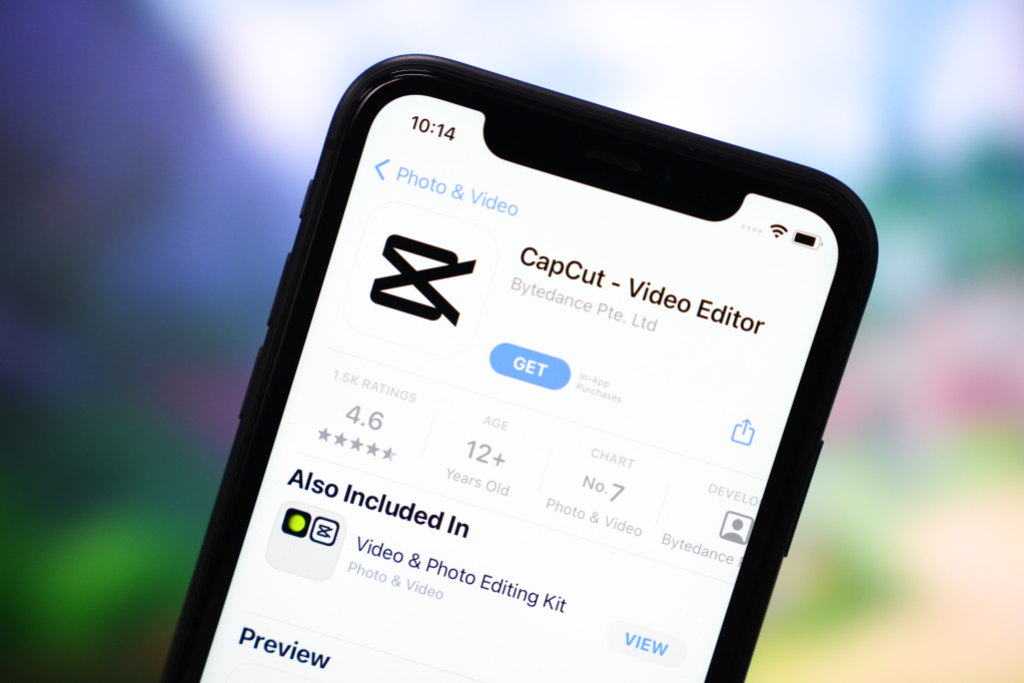
CapCut KI-Clip-Maker: Verwandeln Sie lange Videos in virale Kurzfilme
Füttern Sie die KI mit einem 30-minütigen Podcast, einem zweistündigen Livestream oder einem weitläufigen Webinar – und erhalten Sie in wenigen Minuten ausgefeilte, fesselnde kurze Clips zurück. Hier erfahren Sie genau, wie es funktioniert, wann es glänzt und wo es noch eine menschliche Note braucht.
Wenn Sie jemals auf eine 45-minütige Podcast-Aufnahme gestarrt haben und dachten: „Hier verstecken sich wahrscheinlich irgendwo fünf tolle TikToks“ – aber die stundenlange Bereinigung, Ausschneidung und Neuformatierung nicht ertragen konnten – dann ist das von CapCut der Fall KI-Clip-Maker wurde genau für diesen Moment gebaut.
Im Kern ist KI-Clip-Maker ein intelligentes Tool innerhalb von CapCut analysiert lange Videos und identifiziert automatisch die fesselndsten Momenteund schneidet sie dann in kurze, postfertige Clips. Sie laden ein langes Video hoch, legen einige Einstellungen fest (Cliplänge, Seitenverhältnis, Anzahl der Clips), klicken auf „Generieren“ und die KI übernimmt die mühsame Arbeit, Highlights zu finden, an natürlichen Haltepunkten zu schneiden und sie als einzelne kurze Clips zu verpacken.
Es ist in CapCut erhältlich Desktop-App (Windows und Mac) und die Web-Editor – keine zusätzliche Software, kein separates Abonnement. Die Funktion ist Teil des wachsenden KI-Toolkits von CapCut, zusammen mit automatischen Untertiteln, Hintergrundentfernung und Text-to-Speech.
Ist es nun Magie? Nein. Ist es eine wirklich nützliche Zeitersparnis, die Ihren Wiederverwendungs-Workflow von Stunden auf Minuten verkürzen kann? Absolut ja – Mit ein paar Vorbehalten sind wir ganz ehrlich.
KI-Clip-Maker verwandelt stundenlanges Filmmaterial automatisch in fesselnde kurze Clips
Wie KI-Clip-Maker tatsächlich funktioniert (hinter den Kulissen)
Verständnis Was Die KI hilft Ihnen dabei, bessere Ergebnisse zu erzielen. Hier ist der tatsächliche Prozess, nicht die Marketingversion:
1. Audio- und Sprachanalyse
Die KI transkribiert zunächst Ihr gesamtes Video mit derselben Spracherkennungs-Engine, die auch die automatischen Untertitel von CapCut unterstützt. Es zeichnet jedes Wort, jede Pause, jede Satzgrenze auf. Dieses Transkript wird zum Rückgrat der Analyse – die KI muss es verstehen was gesagt wird um zu wissen, was es wert ist, geschnitten zu werden.
2. Engagement-Cue-Erkennung
Hier wird es interessant. Die KI sucht nach Signalen, die das Engagement des Zuschauers vorhersagen:
Energieverschiebungen — Plötzlicher Anstieg der Sprechlautstärke, des Sprechtempos oder der Begeisterung (die „Oh, Moment, hier ist der gute Teil“)-Momente)
Themenübergänge – wenn sich das Gespräch einem neuen Thema zuwendet, das oft eine natürliche Clip-Grenze markiert
Emotionale Höhepunkte – Lachen, Überraschung, starke Meinungen oder hitzige Debatten
Rhetorische Muster – Fragen gefolgt von Antworten, Listen, Erzählbögen und „Hot Take“-Strukturen, die als eigenständige Clips gut funktionieren
Reaktionen des Publikums – Wenn Ihr Video Live-Chat, Kommentare oder sichtbare Reaktionen des Publikums enthält, berücksichtigt die KI auch dies
3. Intelligentes Schneiden
Sobald die KI das Engagement über die Zeitachse Ihres Videos hinweg abbildet, identifiziert sie Clipgrenzen. Entscheidend ist, dass es versucht, einzuschneiden natürliche Bruchstellen – zwischen Sätzen, in Pausen, bei Themenübergängen – anstatt mitten im Gedanken abzuhacken. Außerdem wird am Anfang und am Ende jedes Clips ein kleiner Puffer hinzugefügt, damit die Zuschauer den Kontext erhalten.
4. Ausgabegenerierung
Jeder Clip wird als separates Timeline-Segment gerendert, das Sie unabhängig voneinander in der Vorschau anzeigen, bearbeiten und exportieren können. Die KI schlägt außerdem automatisch generierte Untertitel für jeden Clip vor (da Clips mit Untertiteln in sozialen Medien deutlich besser abschneiden).
💡
Geheimtipp: Bei Inhalten mit klarer Sprache und minimaler Hintergrundmusik schneidet die KI deutlich besser ab. Wenn Ihr Quellvideo viel Hintergrundton enthält, sollten Sie zunächst das Sprachisolationstool von CapCut verwenden und dann KI-Clip-Maker auf der bereinigten Version ausführen. Der Unterschied in der Clipqualität ist erheblich.
Sind Sie bereit, die KI das Ausschneiden zu überlassen?
Importieren Sie Ihr langes Video und lassen Sie die KI von CapCut die Highlights für Sie finden – kostenlos.
Schritt-für-Schritt: Verwendung von KI-Clip-Maker (vollständige Anleitung)
Lassen Sie uns den gesamten Prozess vom Import bis zum Export durchgehen. Dies funktioniert sowohl in der Desktop-App als auch im Web-Editor – die Benutzeroberfläche ist nahezu identisch.
1
Importieren Sie Ihr langes Video
Öffnen Sie CapCut und erstellen Sie ein neues Projekt. Importieren Sie das Langvideo – Podcast, Livestream, Webinar, Interview oder beliebiges Filmmaterial über 1 Minute. Ziehen Sie es auf Ihre Timeline.
2
Öffnen Sie KI-Clip-Maker
Suchen Sie in der Symbolleiste nach KI-Clip-Maker (suchen Sie nach dem Scheren- und Glitzersymbol) oder navigieren Sie zu KI-Tools → KI-Clip-Maker. Klicken Sie hier, um das Konfigurationsfenster zu öffnen.
3
Legen Sie Ihre Präferenzen fest
Wählen Sie die gewünschte Cliplänge (15 s, 30 s oder 60 s), das Seitenverhältnis (9:16 vertikal, 16:9 horizontal oder 1:1 quadratisch) und die Anzahl der zu generierenden Clips. Mehr Clips = mehr Optionen zur Auswahl.
4
Generieren und überprüfen
Klicken Sie auf „Generieren“ und warten Sie 1–3 Minuten. Sehen Sie sich jeden Clip in der Vorschau an, bewerten Sie ihn, verwerfen Sie schwache Clips und passen Sie die Trimmpunkte an den Keepern genau an. Fügen Sie Bildunterschriften, Übergänge und Ihr Branding hinzu.
5
Exportieren und veröffentlichen
Exportieren Sie einzelne Clips oder exportieren Sie alle auf einmal im Stapel. Wählen Sie eine Auflösung (bis zu 4K) und teilen Sie sie dann direkt auf TikTok, Instagram oder YouTube Shorts oder laden Sie sie auf Ihr Gerät herunter.
⚠️
Bearbeitungszeit im Voraus: Die Analyse eines 30-minütigen Quellvideos dauert normalerweise 1–3 Minuten. Längere Videos (60+ Minuten) können 5–10 Minuten dauern. CapCut Pro-Abonnenten erhalten eine vorrangige Bearbeitung, was die Wartezeit ungefähr halbiert.
Beste Anwendungsfälle: Wo KI-Clip-Maker wirklich glänzt
KI-Clip-Maker ist nicht in allen Bereichen gleich gut. Hier ist es wirklich herausragend – und wo Sie vielleicht bei der manuellen Bearbeitung bleiben sollten.
🎙
Podcasts und Interviews
Dies ist der Sweet Spot von KI-Clip-Maker. Klare Sprache, Themenwechsel, emotionale Reaktionen – die KI erfasst alles. Ein einstündiger Podcast kann 8–12 wirklich teilbare Clips ergeben.
📹
Livestreams und Gaming
Die KI erkennt Energiespitzen, Publikumsreaktionen und Kupplungsmomente. Twitch-Streamer und Live-Ersteller lieben es, 4-Stunden-Streams in Highlight-Reels zu verwandeln, ohne alles noch einmal ansehen zu müssen.
🎓
Webinare und Kurse
Verwandeln Sie ein 90-minütiges Webinar in mundgerechte Lehrclips, die sich perfekt für LinkedIn oder Instagram eignen. Die KI identifiziert zentrale Unterrichtsmomente und Erklärungsspitzen.
🎥
Von langen YouTube-Videos zu Shorts
Der Traum der Umnutzung: Laden Sie Ihr 20-minütiges YouTube-Video hoch und generieren Sie automatisch Shorts aus den besten Momenten. Verdoppelt Ihre Inhaltsausgabe mit minimalem Mehraufwand.
🎤
Konferenzvorträge und Panels
Panels mit mehreren Sprechern produzieren großartige Clips, da die KI Sprecherwechsel, Meinungsverschiedenheiten und das Engagement des Publikums auf natürliche Weise erkennt. Perfekt für Inhaltszusammenfassungen von Veranstaltungen.
📰
Nachrichten und Kommentare
Kommentarkanäle und Nachrichtenersteller können aus längeren Aufschlüsselungsvideos schnell Soundbits und Schlüsselargumente abrufen. Die KI bevorzugt eigensinnige, energiereiche Segmente.
🌟
Profi-Workflow: Nachdem die KI Ihre Clips generiert hat, exportieren Sie sie nicht einfach roh. Verbringen Sie 2–3 Minuten pro Clip damit, in den ersten 2 Sekunden eine Einblendung mit Text, automatische Untertitel und ein gebrandetes Outro hinzuzufügen. Dieser kleine Aufwand erhöht das Engagement erheblich und lässt die Clips gewollt und nicht automatisch generiert aussehen.
Anpassen von Clips nach der KI-Generierung
Das unterscheidet den KI-Clip-Maker von CapCut von eigenständigen Tools wie OpusClip oder Vizard: Jeder Clip wird direkt in die vollständige Bearbeitungsumgebung von CapCut übernommen. Sie sind nicht auf das angewiesen, was die KI Ihnen bietet – Ihnen steht das gesamte CapCut-Toolkit zur Verfügung.
Nach der Generierung können (und sollten) Sie Folgendes anpassen:
Trimmpunkte: Die KI kommt dem nahe, aber vielleicht möchten Sie das Intro straffer gestalten oder eine Pointe verlängern. Ziehen Sie die Kanten zum Anpassen.
Automatische Untertitel: Ein Klick fügt Untertitel hinzu. Die Spracherkennung von CapCut ist zu etwa 95 % genau – scannen Sie alle Fehler und beheben Sie sie. Mit Untertiteln versehene Clips erhalten durchschnittlich 40 % mehr Wiedergabezeit.
Hook-Text: Fügen Sie in den ersten 1–2 Sekunden eine fette Textüberlagerung hinzu. Etwas wie „Das hat die Art und Weise verändert, wie ich Videos bearbeite …“ oder „Der Fehler Nr. 1, den neue Podcaster machen.“ Dies allein kann Ihre Scroll-Stop-Rate verdoppeln.
Übergänge und Effekte: Fügen Sie zur Hervorhebung einen sanften Intro-Übergang, einen kinetischen Zoom auf Schlüsselmomente oder eine leichte Kameraverwacklung hinzu.
Auffrischung: Wenn Sie 9:16 aus einer 16:9-Quelle ausgewählt haben, müssen Sie möglicherweise den Zuschnitt anpassen, um den Lautsprecher zentriert zu halten. Der intelligente Reframe von CapCut hilft, aber überprüfen Sie ihn manuell.
Hintergrundmusik: Ein subtiler Hintergrundtrack (aus der urheberrechtlich geschützten Bibliothek von CapCut) erhöht den Produktionswert. Halten Sie die Lautstärke bei 10–15 % – gerade genug, um die Stille zu überbrücken.
Branding: Fügen Sie Ihr Logo, Social-Media-Handles und ein einheitliches Farbschema hinzu. Mit Vorlagen geht das schnell.
Jeder von der KI generierte Clip kann im Timeline-Editor von CapCut vollständig bearbeitet werden
7 Tipps für bessere Ergebnisse mit KI-Clip-Maker
Reinigen Sie zuerst Ihr Audio. Führen Sie eine Stimmisolierung oder Rauschunterdrückung für Ihr Quellvideo durch, bevor Sie es an KI-Clip-Maker weiterleiten. Sauberes Audio = wesentlich bessere Clipgrenzen.
Längere Quelle = bessere Clips. Videos unter 3 Minuten geben der KI nicht genug Stoff. Der Sweet Spot beträgt 10–60 Minuten. Die KI braucht Abwechslung, um zu erkennen, was wirklich „hervorzuheben“ ist.
Fordern Sie mehr Clips an, als Sie benötigen. Wenn Sie 5 Clips möchten, generieren Sie 10. Sie wählen die besten aus und verwerfen den Rest. Die KI-Generierung ist billig; Ihre Zeit, schlechte Clips zu überprüfen, ist teuer.
Verwenden Sie standardmäßig 30-Sekunden-Clips. 15 Sekunden sind oft zu knapp für den Kontext. 60 Sekunden funktionieren für YouTube Shorts, sind aber bei TikTok schwächer. 30 Sekunden erreichen den Sweet Spot für das Engagement auf allen Plattformen.
Wiederholen Sie den Vorgang mit anderen Einstellungen. Nicht zufrieden mit der ersten Charge? Cliplänge oder -anzahl anpassen und neu generieren. Die KI verwendet eine gewisse Randomisierung, sodass Sie jedes Mal eine andere Auswahl erhalten.
Fügen Sie zu allem Beschriftungen hinzu. 85 % der Social-Media-Videos werden ohne Ton angesehen. Clips ohne Untertitel verlieren den größten Teil ihres Publikums. Mit CapCut ist dies nach dem Zuschneiden ein Ein-Klick-Vorgang.
Testen Sie verschiedene Seitenverhältnisse. Generieren Sie sowohl 9:16- als auch 1:1-Versionen. Einige Clips erzielen im Instagram-Feed quadratisch eine bessere Leistung als vertikal auf Reels. Lassen Sie sich von den Daten verraten, was funktioniert.
🚨
Ehrliche Einschränkung: KI-Clip-Maker schneidet manchmal mitten im Satz ab oder übersieht den entscheidenden Kontext, der dazu führt, dass ein Clip landet. Sehen Sie sich jeden Clip immer in der Vorschau an, bevor Sie ihn veröffentlichen. Die KI liefert Ihnen einen starken ersten Entwurf – kein fertiges Produkt. Planen Sie 2–3 Minuten Überprüfung pro generiertem Clip ein.
AI-Clipping vs. manuelles Clipping: Der ehrliche Vergleich
Lassen Sie uns dazu einige reale Zahlen nennen. Ich habe eine 40-minütige Podcastfolge aufgenommen und beide Ansätze nebeneinander durchgeführt.
Faktor
KI-Clip-Maker
Manuelles Ausschneiden
Zeit, 8 Clips zu produzieren
~15 Minuten (3 Min. KI + 12 Min. Rezension)
~2,5 Stunden
Clipqualität (erster Entwurf)
7/10 – gut, muss noch verbessert werden
9/10 – präzise und zielgerichtet
Clipqualität (nach der Bearbeitung)
8,5/10 — sehr nah am Handbuch
9/10 — marginally better
Consistency
Variable — some clips are great, some miss
Consistent — human judgment throughout
Discovering hidden gems
Exzellent — finds moments you'd overlook
Limited — you tend to clip the obvious parts
Context awareness
Moderate — sometimes misses setup/payoff
Exzellent — understands narrative arc
Scalability
Unbegrenzt — process 10 episodes/day easily
Limited by human hours
Cost
Free / included with CapCut
Your time (or $20-50/hr for an editor)
The verdict? KI-Clip-Maker isn't replacing careful, intentional editing for high-stakes content. But for volume — when you need to repurpose a week's worth of content across platforms — it's a game-changer. The smart Workflow is to let AI generate the first draft, then spend your human judgment on polishing rather than hunting.
CapCut KI-Clip-Maker vs. Competitors
CapCut isn't the only AI clipping tool on the market. Let's see how it stacks up against the dedicated alternatives.
Besonderheit
CapCut KI-Clip-Maker
OpusClip
Vizard.ai
Descript
Preis
Free / CapCut Pro
From $15/mo
From $20/mo
From $24/mo
Built-in full editor
✔ Full CapCut suite
❌ Basic trimming only
❌ Limited editing
✔ Text-based editing
Virality scoring
Basic (engagement cues)
✔ Advanced scoring
✔ Moderate
❌
Auto-Untertitel
✔ 20+ languages
✔ English-focused
✔ Multi-language
✔ Excellent accuracy
Speaker tracking
✔ Smart reframe
✔ Active speaker
✔ Best-in-class
✔ Good
Batch Export
✔
✔
✔
✔
Vorlagen & effects
✔ Tausende
Beschränkt
Beschränkt
Moderate
Platform
Desktop + Web
Nur Web
Nur Web
Desktop + Web
Am besten für
All-in-One-Workflow
Viralitätsoptimierung
Sprecherfokussierte Inhalte
Podcast-Produzenten
Hier ist die ehrliche Meinung: OpusClip könnte bei der Vorhersage, welche Clips viral gehen, einen leichten Vorteil haben – ihr Bewertungsalgorithmus ist speziell darauf abgestimmt. Vizard zeichnet sich durch die Verfolgung aktiver Sprecher in Gesprächen mit mehreren Personen aus. Descript ist unschlagbar, wenn Sie Podcasts hauptsächlich durch Transkriptbearbeitung bearbeiten.
Aber der entscheidende Vorteil von CapCut ist der Integrierter Workflow. Mit OpusClip oder Vizard erstellen Sie Clips in einem Tool und wechseln dann zur Anpassung in einen separaten Editor. Mit CapCut landen die KI-Clips direkt in demselben Editor, den Sie für jedes andere Videoprojekt verwenden würden. Übergänge, Effekte, Bildunterschriften, Farbkorrektur, Textüberlagerungen – alles ist vorhanden. Kein Export-Import-Tanz zwischen Werkzeugen.
Und das Preisargument ist kaum zu schlagen: frei im Vergleich zu 15–24 $ pro Monat für die Alternativen. Für die meisten Entwickler bietet CapCut KI-Clip-Maker 90 % des Mehrwerts bei 0 % der Kosten.
Beginnen Sie mit der Umnutzung intelligenter, nicht schwieriger
Verwandeln Sie ein langes Video in soziale Inhalte für eine Woche. KI-Clip-Maker ist in CapCut kostenlos.
Wer sollte KI-Clip-Maker verwenden (und wer nicht)?
Perfekt für:
Podcaster die Episoden in den sozialen Medien bewerben möchten, ohne stundenlang mit dem Ausschneiden zu verbringen
Livestreamer auf der Suche nach automatischen Highlight-Reels aus langen Sendungen
Kursersteller und Trainer Webinar-Inhalte in mundgerechte Lektionen umwandeln
Social-Media-Manager Betreuung mehrerer Kunden, die schnell umfangreiche Inhalte benötigen
YouTuber Sie möchten Kurzfilme aus ihren Langvideos posten
Veranstalter von Veranstaltungen Erstellen von Zusammenfassungsinhalten aus Konferenzaufzeichnungen
Wahrscheinlich nicht ideal für:
Sehr erzählerischer Inhalt wobei der Kontext des Clips davon abhängt, was vorher kam (Dokumentarfilme, serielles Storytelling)
Musikvideos oder Ambient-Inhalte – Die KI benötigt Sprach- und Energievariationen, um effektiv zu arbeiten
Inhalt unter 3 Minuten – Es gibt nicht genügend Material für die KI, um eindeutige Highlights zu identifizieren
Pixelgenaue Markenkampagnen wobei jeder Frame absichtlich erstellt werden muss (verwenden Sie hierfür die manuelle Bearbeitung)
Ein realer Arbeitsablauf zur Umnutzung
Hier ist der Workflow, den ich tatsächlich jede Woche verwende, um aus einer Podcast-Episode mehr als 15 Inhalte zu machen:
Nehmen Sie den Podcast auf (45-60 Minuten)
In CapCut Desktop importieren und führen Sie KI-Clip-Maker aus – generieren Sie 15 Clips zu je 30 Sekunden
Bewerten und bewerten – Normalerweise sind 10 von 15 verwendbar, 5 sind großartig
Schnelle Politur in den Top-8-Clips – Hook-Text, automatische Untertitel und gebrandetes Outro hinzufügen (jeweils 2–3 Minuten)
Batch Export in 9:16 für TikTok/Reels und 1:1 für LinkedIn/Twitter
Planen Sie plattformübergreifend — 2 Clips pro Tag über die Woche hinweg
Gesamtzeit: Etwa 40 Minuten aktive Arbeit (über die eigentliche Aufnahme hinaus). Vor KI-Clip-Maker dauerte die gleiche Umnutzung 4–5 Stunden pro Episode. Das ist eine sechsfache Zeitersparnis – und ehrlich gesagt bringt die KI manchmal Momente zum Vorschein, an denen ich einfach vorbeigescrollt hätte.
🚀
Tipp zum Batch-Workflow: Wenn Sie mehrere Podcast-Episoden pro Woche aufnehmen, stellen Sie sie alle in CapCut in die Warteschlange und führen Sie KI-Clip-Maker für jede einzelne nacheinander aus. Während ein Video verarbeitet wird, polieren Sie Clips aus dem vorherigen Stapel. Dieser Pipeline-Ansatz bedeutet, dass Sie nie untätig warten müssen.
Ehrliche Einschränkungen, die Sie kennen sollten
Ich war in diesem Leitfaden wirklich begeistert von KI-Clip-Maker, also lassen Sie mich das mit den tatsächlichen Einschränkungen abwägen, auf die ich gestoßen bin:
Kürzungen in der Mitte des Satzes: Die KI schneidet gelegentlich direkt durch einen Satz. Mit Updates ist es zwar besser geworden, aber Sie finden immer noch 1-2 Clips pro Stapel, deren Start- oder Endpunkte angepasst werden müssen.
Kontextblindheit: Die KI versteht keine Erzählbögen. Wenn Ihre Pointe 30 Sekunden zuvor eingerichtet werden muss, schneidet die KI möglicherweise nur die Pointe ab – was ohne Kontext wirkungslos bleibt.
Nicht-englischsprachige Darbietung: Die KI funktioniert am besten mit englischen Inhalten. Andere Sprachen werden unterstützt, aber die Genauigkeit der Engagement-Erkennung nimmt bei tonalen Sprachen und weniger verbreiteten Sprachen merklich ab.
Rein visueller Inhalt: Wenn der Wert Ihres Videos hauptsächlich visueller Natur ist (Kochvorführungen, Kunst, ASMR), hat die KI Probleme, da sie stark auf der Audioanalyse basiert. Sprachgesteuerte Inhalte erzielen viel bessere Ergebnisse.
Noch kein mobiler Support: Ab 2025 ist KI-Clip-Maker nur noch für Desktop und Web verfügbar. Sie können es nicht in der mobilen CapCut-App verwenden (Sie können jedoch Clips zum Posten auf Ihr Telefon exportieren).
KI-Kreditlimits: Kostenlose Benutzer erhalten eine begrenzte Anzahl von KI-Generationen pro Tag. Vielnutzer benötigen CapCut Pro für unbegrenzten (oder nahezu unbegrenzten) Zugriff.
Keiner davon ist ein Dealbreaker. Es handelt sich dabei um die Art von „Gut zu wissen, bevor man anfängt“-Details, die Frustrationen ersparen. Das Tool ist wirklich beeindruckend – es ist nur nicht unfehlbar.
Häufig gestellte Fragen
Schnelle Antworten auf die häufigsten Fragen zu CapCut KI-Clip-Maker.
Ja, KI-Clip-Maker ist im kostenlosen Plan von CapCut mit einer begrenzten Anzahl von KI-Generationen pro Tag verfügbar. Abonnenten von CapCut Pro erhalten mehr KI-Credits und eine vorrangige Verarbeitung für schnellere Ergebnisse. Für die gelegentliche Nutzung ist das kostenlose Paket völlig ausreichend.
Der Sweet Spot beträgt 10–60 Minuten. Videos unter 3 Minuten geben der KI nicht genügend Material, um eindeutige Highlights zu erkennen. Videos mit einer Länge von mehr als 60 Minuten funktionieren einwandfrei, die Verarbeitung dauert jedoch länger. Um optimale Ergebnisse zu erzielen, sollten Sie einen Zeitraum von 15 bis 45 Minuten anstreben.
Auf jeden Fall – und das sollten Sie auch. Jeder Clip wird in die vollständige Bearbeitungszeitleiste von CapCut verschoben. Passen Sie Schnittpunkte an, fügen Sie Beschriftungen hinzu, wenden Sie Übergänge an, überlagern Sie Text, ändern Sie das Seitenverhältnis, fügen Sie Musik hinzu – Sie haben die vollständige kreative Kontrolle. Die KI gibt Ihnen den Ausgangspunkt; Sie fügen den Lack hinzu.
Derzeit ist KI-Clip-Maker auf CapCut Desktop (Windows und Mac) und dem Web-Editor verfügbar. Mobile Unterstützung wird in einem zukünftigen Update erwartet. Sie können jedoch KI-generierte Clips vom Desktop exportieren und auf Ihr Telefon übertragen, um sie in sozialen Medien zu veröffentlichen.
In unseren Tests waren etwa 70–80 % der von der KI ausgewählten Momente wirklich fesselnde Highlights. Die KI zeichnet sich dadurch aus, dass sie Energieverschiebungen, Lachen, starke Meinungen und Themenwechsel erkennt. Gelegentlich werden kontextabhängige Momente übersehen oder mitten im Satz gekürzt. Planen Sie, jeden Clip zu überprüfen und zu optimieren – stellen Sie sich die KI-Ausgabe als einen schnellen ersten Entwurf vor, nicht als ein fertiges Produkt.
Sprachgesteuerte Inhalte mit klarer Energievariation: Podcasts, Interviews, Livestreams, Webinare, Konferenzvorträge und Kommentarvideos. Die KI hat Probleme mit hauptsächlich visuellen Inhalten (Kochen, Kunst), Umgebungsvideos mit wenig Sprachvariationen und stark musikgesteuerten Inhalten.
Ja. Wählen Sie vor dem Generieren 9:16 (vertikal – TikTok, Reels, Shorts), 16:9 (horizontal – YouTube) oder 1:1 (quadratisch – Instagram-Feed, LinkedIn). Die KI passt den Inhalt automatisch neu an und schneidet ihn zu, um ihn an das von Ihnen gewählte Seitenverhältnis anzupassen. Die intelligente Sprecherverfolgung sorgt dafür, dass die Gesichter zentriert bleiben.
Der KI-Clip-Maker von CapCut ist kostenlos (oder in Pro enthalten), während OpusClip und Vizard bei 15–20 $/Monat beginnen. Der Hauptvorteil von CapCut ist die vollständige Editor-Integration – Clips landen in einer professionellen Bearbeitungsumgebung. OpusClip verfügt möglicherweise über eine etwas fortgeschrittenere Viralitätsbewertung; Vizard zeichnet sich durch aktives Sprecher-Tracking aus. Für die meisten Entwickler bietet CapCut den besten Wert mit 90 % der Funktionalität ohne zusätzliche Kosten.
Stoppen Sie das manuelle Ausschneiden. Überlassen Sie der KI die schwere Arbeit.
Schließen Sie sich Millionen von Entwicklern an, die die KI-Tools von CapCut nutzen, um mehr Inhalte in kürzerer Zeit zu produzieren – ohne Einbußen bei der Qualität.