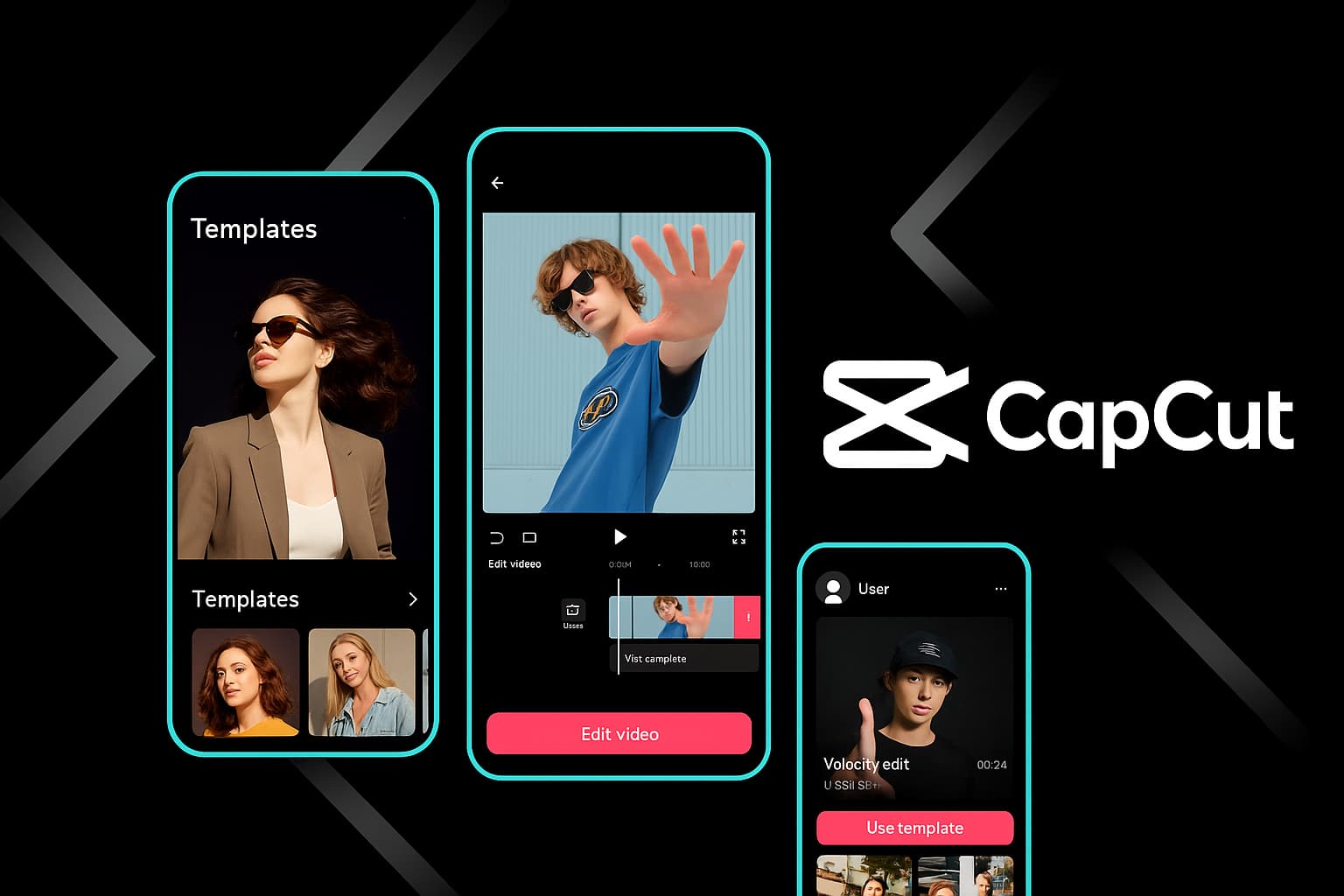
Holen Sie sich die neueste Version von CapCut auf Ihr Android-Gerät – auch wenn der Play Store in Ihrer Region nicht verfügbar ist. Kostenlos, mit vollem Funktionsumfang, ohne Wasserzeichen.
Was ist eine APK und warum ist sie für CapCut wichtig?
Wenn Sie jemals versucht haben, eine App außerhalb des Google Play Store zu installieren, sind Sie wahrscheinlich auf den Begriff „APK“ gestoßen. Es steht für Android-Paket-Kit – im Wesentlichen das Dateiformat, das Android zum Verteilen und Installieren von Anwendungen verwendet. Betrachten Sie es als das Android-Äquivalent einer .exe-Datei unter Windows oder einer .dmg-Datei auf dem Mac. Jede App, die Sie jemals aus dem Play Store installiert haben, war hinter den Kulissen eine APK – Google hat den Download und die Installation einfach automatisch durchgeführt.
Warum sollten Sie also das herunterladen? CapCut APK direkt statt es einfach aus dem Play Store zu holen? Es gibt tatsächlich mehrere gute Gründe, und sie kommen häufiger vor, als man denkt. Vielleicht befinden Sie sich in einem Land, in dem der Google Play Store CapCut nicht anbietet (das kommt häufiger vor, als ByteDance zugeben möchte). Möglicherweise verfügt Ihr Gerät nicht über die Google Play-Dienste – Huawei-Benutzer, ich sehe Sie an. Oder vielleicht möchten Sie eine bestimmte ältere Version, weil das letzte Update etwas geändert hat, auf das Sie sich verlassen haben.
Was auch immer der Grund sein mag, das Herunterladen der CapCut APK ist unkompliziert – Wenn Sie wissen, wo Sie es sicher bekommen können. Und genau darum geht es in diesem Leitfaden. Nicht nur der Download-Link, sondern auch das Verständnis des Prozesses, der Sicherheitsvorkehrungen und der Unterschiede zwischen der APK-Installation und der Standardroute im Play Store.
CapCut bietet eine umfassende professionelle Bearbeitungssuite direkt auf Ihrem Android-Gerät
⚠️
Sicherheitswarnung: Laden Sie die CapCut APK nur von der offiziellen CapCut-Website oder von verifizierten vertrauenswürdigen Quellen herunter. APK-Repositorys von Drittanbietern können Apps mit Malware, Adware oder Spyware neu verpacken. Wenn Sie auf einer Website aufgefordert werden, Umfragen auszufüllen, Ihr Antivirenprogramm zu deaktivieren oder zusätzliche Apps zu installieren, bevor Sie das APK erhalten, verlassen Sie die Website sofort. Die echte CapCut APK ist immer kostenlos und erfordert keine zusätzlichen Schritte.
Warum die APK herunterladen, anstatt den Play Store zu verwenden?
Seien wir ehrlich: Für die meisten Menschen ist der Google Play Store der einfachste Weg, CapCut zu erhalten. Auf „Installieren“ tippen, warten, fertig. Aber es gibt legitime Szenarien, in denen die APK-Route sinnvoller ist – und keines davon beinhaltet Piraterie oder etwas Zwielichtiges.
Probleme mit der regionalen Verfügbarkeit
Die Verfügbarkeit von CapCut im Play Store variiert je nach Region. In einigen Ländern führen behördliche oder lizenzrechtliche Probleme dazu, dass die App nicht in den Suchergebnissen angezeigt wird oder komplett blockiert wird. Wenn Sie in einer dieser Regionen reisen oder dort leben, ist die APK Ihre einzige Option. Ich persönlich hatte schon Situationen, in denen ich ein schnelles Video im Ausland bearbeiten musste und der Play Store mir mitteilte, dass CapCut „in Ihrem Land nicht verfügbar“ sei. Die APK hat mich gerettet.
Geräte ohne Google Play-Dienste
Das ist eine größere Sache, als den meisten Menschen bewusst ist. Huawei-Geräte nach Mai 2019 hergestellte Geräte enthalten keine Google Play-Dienste, d. h. keinen Play Store. Das sind Millionen Geräte weltweit. Amazon Fire-Tablets sitzen im selben Boot. Wenn Sie eines dieser Geräte besitzen, ist die APK-Installation die Standardmethode, um Apps zu erhalten, die nicht in alternativen App-Stores erhältlich sind.
Versionskontrolle
Manchmal veröffentlicht CapCut ein Update, das Ihren Arbeitsablauf ändert. Vielleicht haben sie die Benutzeroberfläche neu gestaltet oder eine Funktion, die Sie täglich nutzen, wurde verschoben oder entfernt. Mit der APK-Installation können Sie eine bestimmte Version behalten, die für Sie funktioniert. Ich kenne Ersteller, die absichtlich bei älteren Versionen bleiben, weil eine bestimmte Exporteinstellung oder ein bestimmter Effekt in neueren Versionen geändert wurde.
Schnellerer Zugriff auf neue Versionen
Ironischerweise erhalten Sie durch APK-Downloads manchmal Zugriff auf neue Versionen vor Der Play Store führt sie in Ihrer Region ein. Die schrittweisen Rollouts von Google führen dazu, dass einige Nutzer Tage oder Wochen auf Updates warten müssen. Wenn Sie von einer Funktion begeistert sind, können Sie mit der APK das Warten überspringen.
Unternehmens- oder verwaltete Geräte
Einige vom Unternehmen verwaltete Android-Geräte schränken den Zugriff auf den Play Store ein. Wenn Ihr Unternehmen Sideloading erlaubt, aber bestimmte Shop-Kategorien blockiert, ist die APK-Installation möglicherweise die einzige Möglichkeit, kreative Tools wie CapCut auf Ihr Arbeitsgerät zu laden (überprüfen Sie natürlich zuerst die Richtlinien Ihres Unternehmens).
Bereit, CapCut herunterzuladen?
Holen Sie sich die neueste Version von CapCut für Ihr Android-Gerät – kostenlos, mit vollem Funktionsumfang und ohne Wasserzeichen.
Bevor Sie etwas herunterladen, stellen wir sicher, dass CapCut tatsächlich auf Ihrem Gerät ausgeführt werden kann. Es gibt nichts Frustrierenderes, als eine 225-MB-Datei herunterzuladen und dann festzustellen, dass Ihr Telefon damit nicht zurechtkommt.
Erfordernis
Minimum
Empfohlen
Android-Version
Android 5.0 (Lollipop)
Android 10+
RAM
2 GB
4 GB oder mehr
Speicher (APK)
225 MB kostenlos
1 GB+ kostenlos
Prozessor
Quad-Core 1,5 GHz
Octa-Core 2,0 GHz+
Bildschirm
720p-Anzeige
1080p oder höher
Internet
Zum Download erforderlich
WLAN für Vorlagen und KI
Ein Hinweis zum Speicher: Bei den 225 MB handelt es sich nur um die APK-Datei selbst. Nach der Installation lädt CapCut zusätzliche Ressourcen herunter – Effekte, Schriftarten, Vorlagen und KI-Modelle. Erwarten Sie nach dem ersten Start, dass die App verwendet wird 400 MB bis 1 GB. Und natürlich benötigen auch Ihre Videoprojekte Platz. Ein einzelner 1-minütiger 1080p-Export kann 100–200 MB groß sein. Wenn Sie regelmäßig bearbeiten, würde ich mindestens empfehlen 5 GB freier Speicherplatz um bequem zu arbeiten.
💡
Leistungstipp: Wenn Ihr Telefon über weniger als 3 GB RAM verfügt, schließen Sie andere Apps, bevor Sie in CapCut bearbeiten. Die App benötigt viel Speicher für das Rendern der Vorschau in Echtzeit, und Hintergrund-Apps, die um RAM konkurrieren, können beim Export zu Verzögerungen, ausgelassenen Frames oder sogar Abstürzen führen.
Schritt-für-Schritt: So laden Sie die CapCut APK sicher herunter
Hier ist der genaue Vorgang, den ich jedes Mal befolge, wenn ich CapCut über APK installieren oder aktualisieren muss. Von Anfang bis Ende dauert es etwa 3–5 Minuten.
1
Überprüfen Sie Ihre Android-Version
Gehe zu Einstellungen → Über das Telefon und bestätigen Sie, dass Sie Android 5.0 oder höher verwenden. Beachten Sie auch Ihren verfügbaren Speicherplatz.
2
Aktivieren Sie „Unbekannte Quellen“.
Navigieren Sie zu Einstellungen → Sicherheit → Unbekannte Apps installieren. Aktivieren Sie die Berechtigung für Ihren Browser (Chrome, Firefox usw.).
3
Von der offiziellen Quelle herunterladen
Besuchen Sie die offizielle CapCut-Downloadseite in Ihrem mobilen Browser. Tippen Sie auf die Android-Download-Schaltfläche.
4
Installieren und starten
Tippen Sie auf die heruntergeladene APK-Datei, bestätigen Sie die Installationsaufforderung, warten Sie, bis der Vorgang abgeschlossen ist, und öffnen Sie CapCut in Ihrer App-Schublade.
Lassen Sie mich jeden Schritt im Detail durchgehen, denn es kommt auf die Einzelheiten an – insbesondere auf die Sicherheitseinstellungen.
Schritt 1: Aktivieren Sie die Installation aus unbekannten Quellen
Dies ist der Schritt, der die meisten Leute stutzig macht, und Android hat ihn im Laufe der Jahre sowohl sicherer als auch verwirrender gemacht. So funktioniert es auf modernem Android:
Auf Android 8.0 und neuer (was heutzutage bei den meisten Telefonen der Fall ist), müssen Sie keinen einzigen globalen Schalter mehr umlegen. Stattdessen erteilen Sie die Erlaubnis dazu bestimmte Apps um APKs zu installieren. Das ist tatsächlich viel sicherer – Sie sagen „Ich vertraue Chrome, dass es diese eine Sache installiert“ statt „Jede App kann alles installieren“.
Open Einstellungen auf Ihrem Android-Gerät
Gehe zu Apps und Benachrichtigungen (oder einfach Apps)
Klopfen Spezieller App-Zugriff (Möglicherweise müssen Sie zuerst auf das Dreipunktmenü tippen.)
Wählen Unbekannte Apps installieren
Suchen Sie Ihren Browser (Chrome, Samsung Internet, Firefox – je nachdem, welchen Sie zum Herunterladen der APK verwenden möchten).
Umschalten „Aus dieser Quelle zulassen“ auf EIN
Auf Android 7.0 und älter: Gehe zu Einstellungen → Sicherheit → Unbekannte Quellen und schalten Sie es ein. Es wird ein Warn-Popup angezeigt – bestätigen Sie es.
⚠️
Wichtig: Nach der Installation von CapCut empfehle ich dringend, die Berechtigung „Unbekannte Apps installieren“ für Ihren Browser zu deaktivieren. Wenn Sie es aktiviert lassen, könnte jede Website Sie möglicherweise dazu verleiten, etwas Schädliches zu installieren. Die 30 Sekunden, die zum Ausschalten benötigt werden, sind die Sicherheit wert.
Schritt 2: Laden Sie die CapCut APK herunter
Öffnen Sie Ihren bevorzugten mobilen Browser und navigieren Sie zur offiziellen CapCut-Downloadseite. Hier erfahren Sie, worauf Sie achten müssen, um zu bestätigen, dass Sie sich auf einer seriösen Quelle befinden:
Die URL sollte sich auf einer offiziellen CapCut-Domain oder einer bekannten App-Vertriebsplattform befinden
Die Dateigröße sollte ungefähr betragen 200–250 MB (Wenn es 5 MB ist, handelt es sich nicht um die echte App)
Es sollte keine Anforderungen zur Installation anderer Apps, zum Ausfüllen von Umfragen oder zum Deaktivieren von Sicherheitsfunktionen geben
Auf der Seite sollten die Versionsnummer und das Datum der letzten Aktualisierung deutlich angegeben sein
Tippen Sie auf die Download-Schaltfläche. Ihr Browser wird wahrscheinlich eine Warnung anzeigen, die etwa lautet: „Dieser Dateityp kann Ihrem Gerät schaden.“ Dies ist eine Standard-Android-Warnung für alle APK-Downloads, keine spezielle Warnung zu CapCut. Klopfen Trotzdem herunterladen oder OK.
Der Download dauert je nach Verbindungsgeschwindigkeit 1–5 Minuten. Sie können den Fortschritt in Ihrer Benachrichtigungsleiste verfolgen.
Schritt 3: Installieren Sie die APK-Datei
Sobald der Download abgeschlossen ist:
Tippen Sie auf Download-Benachrichtigung in Ihrer Benachrichtigungsleiste oder öffnen Sie Ihre Dateimanager und navigieren Sie zum Ordner „Downloads“.
Tippen Sie auf die APK-Datei (sie wird etwa so benannt). CapCut_13.5.0.apk)
Android zeigt Ihnen das Berechtigungen, die die App benötigt – Sehen Sie sich diese an (Kamera, Speicher, Mikrofonzugriff sind für einen Videoeditor normal)
Klopfen Installieren
Warten Sie, bis der Installationsfortschrittsbalken abgeschlossen ist (normalerweise 10–30 Sekunden).
Klopfen Open um CapCut zu starten, oder Erledigt um es später zu installieren und zu öffnen
Schritt 4: Erster Start und Einrichtung
Wenn Sie CapCut nach der APK-Installation zum ersten Mal öffnen, durchlaufen Sie eine kurze Einrichtung:
Berechtigungen erteilen — CapCut fragt nach Zugriff auf den Speicher (zum Lesen Ihrer Videos und Fotos), die Kamera und das Mikrofon. Gewähren Sie dies alles für die volle Funktionalität
Melden Sie sich an oder erstellen Sie ein Konto — Verwenden Sie E-Mail, Google-, Facebook- oder TikTok-Login. Ihr Konto synchronisiert Projekte geräteübergreifend
Warten Sie auf den ersten Ressourcen-Download — CapCut lädt Effekte, Schriftarten und Vorlagen im Hintergrund herunter. Dies kann je nach Region 100–300 MB betragen. Nutzen Sie hierfür WLAN
Beginnen Sie mit der Bearbeitung — Du bist bereit zu gehen. Erstellen Sie ein neues Projekt oder probieren Sie eine Vorlage aus
Über die mobile Benutzeroberfläche von CapCut haben Sie Zugriff auf dieselben leistungsstarken KI-Tools wie die Desktop-Version
Holen Sie sich CapCut auf Ihr Android
Schließen Sie sich über 500 Millionen Benutzern an und bearbeiten Sie Videos mit den leistungsstarken, kostenlosen Tools von CapCut.
Ich möchte ganz klar zu Ihnen kommen: APK-Seitenladen dürfen Seien Sie riskant, wenn Sie nicht aufpassen. Im Play Store gibt es Google Play Protect, das Apps auf Malware scannt. Wenn Sie das umgehen, sind Sie auf sich allein gestellt. Das bedeutet nicht, dass die APK-Installation grundsätzlich gefährlich ist – es bedeutet nur, dass Sie etwas wachsamer sein müssen.
Hier ist meine persönliche Checkliste für sichere APK-Downloads:
Quellenüberprüfung — Nur von der offiziellen CapCut-Website herunterladen. Wenn Sie einen Drittanbieter-Spiegel verwenden, informieren Sie sich zunächst über dessen Ruf. Websites wie APKMirror verfügen über strenge Verifizierungsprozesse; Bei zufälligen „kostenlosen APK-Download“-Seiten ist dies normalerweise nicht der Fall
Überprüfung der Dateigröße — Die legitime CapCut-APK ist 200–250 MB groß. Wenn die Datei erheblich kleiner ist (unter 50 MB), handelt es sich wahrscheinlich um eine Fälschung oder um einen Downloader, der zusätzliche Software installiert
Berechtigungsüberprüfung — Während der Installation zeigt Ihnen Android an, welche Berechtigungen die App anfordert. CapCut benötigt berechtigterweise Zugriff auf Speicher, Kamera und Mikrofon. Wenn ein APK, das vorgibt, CapCut zu sein, nach SMS-Zugriff, Telefonanrufberechtigungen oder Administratorrechten fragt, ist das ein Warnsignal
Scannen Sie mit Google Play Protect — Sogar seitlich geladene APKs können gescannt werden. Gehe zu Play Store → Profil → Play Protect → Scannen nach der Installation. Wenn Play Protect dies meldet, deinstallieren Sie es sofort
Überprüfen Sie den Entwicklernamen — Gehen Sie nach der Installation zu Einstellungen → Apps → CapCut → App-Info. Der Entwickler sollte als „Bytedance Pte. Ltd.“ aufgeführt sein. oder eine regionale Variante. Wenn dort etwas anderes steht, deinstallieren Sie es
Deaktivieren Sie unbekannte Quellen nach der Installation — Lassen Sie die Berechtigung „Aus unbekannten Quellen installieren“ nicht länger als nötig aktiviert
🔒
Tun Sie dies niemals: Auf einigen gefälschten APK-Seiten wird Ihnen empfohlen, Google Play Protect oder Ihr Antivirenprogramm zu deaktivieren, „damit die Installation funktioniert“. Das ist immer ein Betrug. Die echte CapCut-APK lässt sich problemlos installieren, wenn alle Sicherheitsfunktionen aktiviert sind. Wenn eine Website Sie auffordert, Ihre Sicherheit zu verringern, ist die Datei bösartig.
APK vs. Play Store: Was ist eigentlich anders?
Das ist eine Frage, die mir oft gestellt wird, und die ehrliche Antwort lautet: funktionell fast nichts. Das APK aus der offiziellen Quelle enthält genau den gleichen Code wie die Play Store-Version. Gleiche Funktionen, gleiche Benutzeroberfläche, gleiche Leistung. Es gibt jedoch einige praktische Unterschiede, über die es sich zu informieren lohnt.
Aspekt
APK-Installation
Google Play Store
App-Inhalte
Identisch
Identisch
Automatische Updates
❌ Handbuch
✔ Automatisch
Google Play Protect-Scan
Manueller Scan nach der Installation
✔ Automatisch
Regionale Einschränkungen
✔ Keine
Kann eingeschränkt sein
Versionsauswahl
✔ Jede Version
Nur aktuell
Auf Nicht-Google-Geräten installieren
✔ Funktioniert
❌ Erfordert Play Services
In-App-Käufe
Möglicherweise sind Play Services erforderlich
✔ Volle Unterstützung
Einfache Installation
Moderat (manuell)
✔ Ein Fingertipp
Der größte praktische Unterschied besteht darin Aktualisierungen. Mit dem Play Store wird CapCut automatisch aktualisiert (oder mit einem einzigen Tastendruck). Bei der APK-Installation müssen Sie manuell nach neuen Versionen suchen und selbst aktualisierte APK-Dateien herunterladen. Das ist der Kompromiss für die Flexibilität, die Ihnen APK bietet.
Eines ist zu beachten: In-App-Käufe (wie CapCut Pro-Abonnements) können sich auf Geräten ohne Google Play Services anders verhalten. Wenn Sie ein Huawei-Gerät ohne Google verwenden, müssen Sie möglicherweise ein Abonnement über die CapCut-Website abschließen oder eine alternative Zahlungsmethode verwenden. Die kostenlosen Funktionen funktionieren unabhängig davon identisch.
Beheben häufiger Installationsprobleme
Selbst wenn Sie alles richtig machen, kann es bei Android bei der APK-Installation manchmal zu Problemen kommen. Hier sind die häufigsten Probleme und wie man sie beheben kann – alles aus eigener Erfahrung oder aus der Hilfe bei der Fehlerbehebung für Freunde.
Fehler „App nicht installiert“.
Dies ist die häufigste Ursache und kann mehrere Ursachen haben:
Unzureichender Speicherplatz — Sie benötigen ungefähr die doppelte APK-Größe an freiem Speicherplatz, damit die Installation funktioniert (das System benötigt temporären Speicherplatz zum Entpacken). Leeren Sie den Cache, löschen Sie alte Dateien oder verschieben Sie Medien auf eine SD-Karte
Beschädigter Download — Die APK-Datei wurde möglicherweise teilweise heruntergeladen oder während der Übertragung beschädigt. Löschen Sie die Datei und laden Sie sie erneut herunter, vorzugsweise über eine stabile WLAN-Verbindung
Versionskonflikt — Sie haben eine Version von CapCut installiert, die mit einem anderen Zertifikat signiert wurde. Dies passiert, wenn Sie zuvor von einer anderen Quelle installiert haben. Deinstallieren Sie zuerst die vorhandene Version (sichern Sie Ihre Projekte) und installieren Sie dann die neue APK
Android-Version zu alt — Überprüfen Sie noch einmal, ob Ihre Android-Version die Mindestanforderungen erfüllt (5.0+).
„Parse-Fehler“ oder „Beim Parsen des Pakets ist ein Problem aufgetreten“
Die APK-Datei ist beschädigt – laden Sie sie erneut herunter
Das APK ist für eine neuere Android-Version als Ihre – prüfen Sie die Kompatibilität
Ihr Dateimanager ändert die Datei. Versuchen Sie, die Datei mit einem anderen Dateimanager oder direkt über die Download-Benachrichtigung des Browsers zu installieren
CapCut stürzt sofort nach dem Öffnen ab
Starten Sie Ihr Telefon neu und versuchen Sie es erneut (die klassische Lösung, die tatsächlich häufiger funktioniert, als Sie denken)
Leeren Sie den Cache der App: Einstellungen → Apps → CapCut → Speicher → Cache löschen
Stellen Sie sicher, dass Sie über genügend freien RAM verfügen – schließen Sie andere Apps, bevor Sie CapCut starten
Wenn Sie ein sehr altes oder Low-End-Gerät verwenden, sollten Sie eine ältere Version des APK ausprobieren, die möglicherweise besser für Hardware mit niedrigeren Spezifikationen optimiert ist
Warnung „Von Play Protect blockiert“.
Wenn Google Play Protect die Installation blockiert, bedeutet das normalerweise, dass die APK nicht vom offiziellen Entwicklerkanal stammt. Allerdings kann Play Protect gelegentlich legitime APKs kennzeichnen, die nicht zum Scannen an den Play Store übermittelt wurden. Wenn ja absolut sicher Sie von der offiziellen Quelle heruntergeladen haben, können Sie auf „Trotzdem installieren“ tippen. Wenn Sie Zweifel an der Quelle haben, überschreiben Sie die Warnung nicht.
💡
Profi-Tipp: Wenn weiterhin Installationsprobleme auftreten, versuchen Sie, die APK mit einem anderen Browser herunterzuladen. Die integrierten Browser einiger Telefonhersteller handhaben APK-Downloads anders als Chrome. Ich habe Fälle gesehen, in denen Samsung Internet eine APK blockiert hat, die Chrome ohne Probleme heruntergeladen hat.
Wichtige Funktionen von CapCut Mobile, die Sie mit der APK erhalten
Sobald Sie CapCut über APK installiert haben, haben Sie Zugriff auf die vollständige mobile Bearbeitungssuite. Und ganz ehrlich: Wenn man es als „mobilen Editor“ bezeichnet, wird es unterschätzt – das sind Funktionen, für die Desktop-Editoren noch vor ein paar Jahren Geld verlangten. Folgendes erhalten Sie:
Mehrschichtige Zeitleistenbearbeitung
Die mobile Timeline von CapCut unterstützt mehrere Video- und Audiospuren. Sie können Clips überlagern, Bild-in-Bild hinzufügen, Textebenen stapeln und unabhängig voneinander mit Audiospuren arbeiten. Drücken Sie die Finger, um in die Timeline hinein- und herauszuzoomen, ziehen Sie, um Clips neu anzuordnen, und teilen Sie sie mit einem einzigen Tastendruck. Es ist nicht so umfangreich wie die Bearbeitung auf einem Desktop, aber es ist die leistungsfähigste mobile Timeline, die ich je verwendet habe.
KI-gestützte automatische Untertitel
Dies ist die Funktion, die den Erstellern wahrscheinlich mehr Zeit spart als jede andere. Die Spracherkennung von CapCut generiert automatisch Untertitel in über 20 Sprachen. Klopfen Text → Automatische Untertitel, wählen Sie Ihre Sprache aus und warten Sie etwa 30 Sekunden. Die Genauigkeit ist wirklich beeindruckend – ich würde eine Genauigkeit von 93–95 % bei klarem Ton schätzen. Sie können den Beschriftungsstil, die Schriftart, die Position und die Animation nach der Generierung anpassen.
Hintergrundentfernung (KI-Ausschnitt)
Entfernen Sie den Hintergrund von Videos mit nur einem Fingertipp – nicht nur von Standbildern. Wählen Sie einen Clip aus und tippen Sie auf Ausgeschnittenund die KI von CapCut trennt das Motiv in Echtzeit vom Hintergrund. Die Kantenerkennung kommt überraschend gut mit Haaren und komplexen Konturen zurecht. Anschließend können Sie Ihr Motiv vor einem anderen Hintergrund platzieren, Unschärfe hinzufügen oder Kompositionen im Greenscreen-Stil erstellen, ohne jemals einen Greenscreen verwendet zu haben.
Geschwindigkeitskurven und Geschwindigkeitsrampen
Eine einfache Geschwindigkeitsregelung (2x, 0,5x) ist nichts Besonderes. Was CapCut anders macht, ist das Geschwindigkeitskurveneditor. Sie erhalten eine Bézier-Kurve, mit der Sie innerhalb eines einzelnen Clips sanfte Geschwindigkeitsrampen erstellen können – von der normalen zur Zeitlupe und zurück. Dies ist der Effekt, den Sie in filmischen TikToks und Reels sehen, bei denen die Bewegung des Motivs von schnell zu butterweich übergeht. CapCut bietet Ihnen voreingestellte Kurven und einen benutzerdefinierten Editor.
Trendvorlagen
Die Vorlagenbibliothek von CapCut wird ständig mit angesagten Formaten von TikTok, Instagram und YouTube Shorts aktualisiert. Sie wählen eine Vorlage aus, fügen Ihre Clips ein und die Vorlage verwaltet Übergänge, Timing, Musiksynchronisierung und Effekte. Dies ist der schnellste Weg, Inhalte zu erstellen, die den aktuellen Trends entsprechen. Der Rollenvorlagen allein haben mir Stunden Arbeit erspart.
Effekte, Filter und Übergänge
Die Effektbibliothek ist riesig – und das meiste davon ist kostenlos. Glitch-Effekte, VHS-Filter, Retro-Filmkörnung, filmische Farbkorrekturen, Gesichtsverfolgungsaufkleber, Körpereffekte und Bewegungsunschärfe. Die Übergangsbibliothek ist ebenso umfangreich und bietet alles von einfachen Überblendungen bis hin zu komplexen 3D-Transformationen. Es werden regelmäßig neue Effekte hinzugefügt, die oft an Trendtrends in den sozialen Medien gebunden sind.
Text-to-Speech-Voiceovers
Geben Sie Ihr Skript ein, wählen Sie eine Stimme (es gibt Dutzende von Optionen, darunter natürlich klingende Stimmen, Stimmen von Charakteren und Stimmen im Promi-Stil), und CapCut generiert einen Voice-Over. Die neuesten Stimmmodelle sind unheimlich natürlich – sie verfügen über die richtige Intonation, Pause und emotionale Variation. Perfekt für gesichtslose Inhalte, Erklärvideos und kommentierte Videos.
Direktes Teilen in sozialen Medien
Nach dem Export können Sie mit CapCut direkt auf TikTok, Instagram, YouTube, WhatsApp und anderen Plattformen teilen. Die Integration mit TikTok ist besonders eng – Sie können direkt posten, ohne die App zu verlassen, und mit CapCut bearbeitete Videos erhalten auf TikTok manchmal einen leichten algorithmischen Schub (ByteDance besitzt schließlich beide Apps).
Beginnen Sie noch heute mit der Bearbeitung auf Android
Alle diese Funktionen – kostenlos, ohne Wasserzeichen, ohne Bedingungen.
So aktualisieren Sie CapCut bei der Installation über APK
Einer der Nachteile der APK-Installation besteht darin, dass Sie automatische Updates verlieren. So bleiben Sie auf dem Laufenden:
Überprüfen Sie Ihre aktuelle Version — Öffnen Sie CapCut, gehen Sie zu Einstellungen (Zahnradsymbol) und suchen Sie unten nach der Versionsnummer
Suchen Sie nach neuen Versionen — Besuchen Sie regelmäßig die offizielle CapCut-Website oder folgen Sie den Social-Media-Kanälen von CapCut für Update-Ankündigungen
Laden Sie die neueste APK herunter — Wenn eine neue Version verfügbar ist, laden Sie sie auf die gleiche Weise herunter, wie Sie das Original erhalten haben
Über die vorhandene Version installieren — Sie müssen nicht zuerst deinstallieren. Android führt das Upgrade automatisch durch und behält Ihre Daten, Projekte und Einstellungen bei
Ich würde empfehlen, mindestens einmal im Monat nach Updates zu suchen. CapCut veröffentlicht regelmäßig Updates, die häufig neue KI-Funktionen, Effekte, Leistungsverbesserungen und Sicherheitspatches enthalten. Das Fehlen eines Sicherheitsupdates kann dazu führen, dass Ihr Gerät angreifbar wird.
🌟
Tipp: Wenn der Google Play Store auf Ihrem Gerät verfügbar ist, Sie die App jedoch ursprünglich über APK installiert haben, können Sie die App manchmal später im Play Store „anfordern“. Suchen Sie im Play Store nach CapCut – wenn „Update“ statt „Installieren“ angezeigt wird, hat der Play Store Ihre seitlich geladene Installation erkannt und führt Updates künftig automatisch durch.
Können Sie CapCut Pro über APK erhalten?
Ja – aber mit einer Einschränkung. Sie können abonnieren CapCut Pro innerhalb der App, unabhängig davon, wie Sie sie installiert haben. Mit dem Abonnement erhalten Sie Premium-Vorlagen, zusätzliche KI-Credits, 100 GB Cloud-Speicher, bevorzugtes Rendering sowie kommerziell lizenzierte Musik und Schriftarten.
Allerdings funktioniert die Zahlungsabwicklung je nach Gerät unterschiedlich:
Geräte mit Google Play-Diensten: CapCut Pro-Abonnements werden wie jeder andere In-App-Kauf über die Google Play-Abrechnung abgewickelt. Funktioniert reibungslos, auch wenn Sie über APK installiert haben
Geräte ohne Google Play-Dienste (Huawei, Amazon Fire): Möglicherweise müssen Sie sich über die CapCut-Website anmelden oder alternative Zahlungsmethoden verwenden. Einige Benutzer berichten von Erfolgen bei der Huawei AppGallery-Abrechnung
Die kostenlose Version ist bereits äußerst leistungsfähig, Sie sollten sich also nicht auf die Pro-Version gedrängt fühlen. Wenn Sie Inhalte jedoch professionell erstellen und häufig Vorlagen oder KI-Funktionen verwenden, ist die CapCut Pro-Abonnement ist wirklich eine Bewertung wert.
CapCut APK auf Android-Tablets
Das CapCut APK funktioniert wunderbar auf Android-Tablets und ehrlich gesagt ist die Bearbeitung auf einem Tablet ein deutlich besseres Erlebnis als auf einem Telefon. Der größere Bildschirm bietet Ihnen mehr Platz zum Arbeiten mit der Zeitleiste, zur Vorschau Ihrer Bearbeitungen in angemessener Größe und zum Zugriff auf Tools ohne ständiges Zoomen und Scrollen.
Einige Tablet-spezifische Hinweise:
Samsung Galaxy Tab In der Serie läuft CapCut hervorragend, mit S Pen-Unterstützung für präzise Timeline-Bearbeitungen
Lenovo Tab and Xiaomi-Pad Die CapCut-Serie eignet sich gut für Mittelklasse-Tablets
Amazon Fire-Tablets kann CapCut über APK ausführen, die Leistung variiert jedoch je nach Modell. Fire HD 10 bewältigt es einigermaßen; Ältere Modelle haben Probleme mit dem 1080p-Export
CapCut passt sein Layout automatisch an die Bildschirmgröße des Tablets an – Sie erhalten eine breitere Zeitleiste, ein größeres Vorschaufenster und besser sichtbare Werkzeugoptionen
Wenn Sie häufig bearbeiten und den Bildschirm Ihres Telefons als zu eng empfinden, wird ein Tablet mit Tastaturhülle und Stift zu einer überraschend effektiven tragbaren Bearbeitungsstation. Kombinieren Sie es mit Bluetooth-Kopfhörern zur Audioüberwachung und Sie erhalten ein mobiles Bearbeitungssetup, das mit einem Laptop für schnelle Social-Media-Inhalte mithalten kann.
Suchen Sie nach CapCut auf anderen Plattformen?
Die APK beherrscht Android, aber CapCut ist überall verfügbar. Hier finden Sie es für Ihre anderen Geräte:
iPhone & iPad: Schauen Sie sich unsere an CapCut iOS-Download-Anleitung für den App Store-Installationsprozess und iOS-spezifische Funktionen
Windows und Mac: Der CapCut-Desktop-Download Der Leitfaden deckt das gesamte PC-Erlebnis mit Mehrspurbearbeitung und erweiterter Farbkorrektur ab
Browser: Use the CapCut-Webeditor für schnelle Bearbeitungen ohne Installation – ideal für Chromebooks und gemeinsam genutzte Computer
Pro-Funktionen: Unser CapCut Pro-Anleitung erklärt Premium-Funktionen und ob sich das Abonnement für Ihren Workflow lohnt
Häufig gestellte Fragen
Häufige Fragen zum Herunterladen und Installieren der CapCut APK auf Android.
Ja, solange Sie es von der offiziellen CapCut-Website oder einer verifizierten vertrauenswürdigen Quelle herunterladen. Die APK-Datei ist identisch mit der Play Store-Version und enthält keinen zusätzlichen Code oder Änderungen. Vermeiden Sie APK-Repositorys von Drittanbietern, die Apps neu verpacken, da diese möglicherweise Malware oder Adware einschleusen. Überprüfen Sie immer die Dateigröße (sollte etwa 200–250 MB betragen) und prüfen Sie nach der Installation den Namen des Entwicklers.
Häufige Gründe sind: CapCut ist in Ihrer Region nicht im Play Store verfügbar, Ihr Gerät verfügt nicht über Google Play Services (Huawei, Amazon Fire-Tablets), Sie möchten eine bestimmte Version der App oder Sie möchten auf neue Versionen zugreifen, bevor diese in Ihrer Region eingeführt werden. Durch die APK-Installation haben Sie mehr Kontrolle darüber, welche Version Sie ausführen, und umgehen regionale Beschränkungen.
CapCut erfordert mindestens Android 5.0 (Lollipop) oder höher. Für optimale Leistung – insbesondere mit KI-Funktionen wie automatische Untertitel, Hintergrundentfernung und 4K-Export – wird Android 10 oder höher mit mindestens 4 GB RAM empfohlen. Die App läuft auf den meisten Telefonen, die nach 2016 hergestellt wurden.
Funktionell ja. Die APK aus offiziellen Quellen ist identisch mit der Google Play Store-Version – gleiche Funktionen, gleiche Benutzeroberfläche, gleiche Leistung. Der Hauptunterschied besteht darin, dass Play Store-Installationen automatische Updates erhalten, während Sie bei APK-Installationen neue Versionen manuell herunterladen müssen, wenn diese veröffentlicht werden. Auch In-App-Käufe funktionieren normal, solange Ihr Gerät über Google Play Services verfügt.
Ja. Laden Sie die neueste APK herunter und installieren Sie sie über die vorhandene Version – Ihre Daten und Projekte bleiben erhalten. Sie müssen nicht zuerst deinstallieren. Wenn der Google Play Store auf Ihrem Gerät verfügbar ist, können Sie möglicherweise auch zu automatischen Play Store-Updates wechseln, indem Sie CapCut im Store suchen und auf „Aktualisieren“ tippen.
Die APK-Datei selbst ist etwa 225 MB groß. Nach der Installation und Ersteinrichtung (Herunterladen von Effekten, Schriftarten und KI-Modellen) benötigt die App 400 MB–1 GB. Sie benötigen außerdem zusätzlichen Speicherplatz für Videoprojekte und Exporte – ein einzelnes 1-minütiges 1080p-Video kann 100–200 MB groß sein. Planen Sie für eine komfortable Bearbeitung mindestens 5 GB freien Speicherplatz ein.
Wenn Sie eine neue Version über die bestehende installieren (ohne sie vorher zu deinstallieren), bleiben Ihre Projekte und Einstellungen erhalten. Wenn Sie deinstallieren und erneut installieren, werden lokale Projekte möglicherweise gelöscht. Um Ihre Arbeit zu schützen, melden Sie sich bei Ihrem CapCut-Konto an – dies ermöglicht eine Cloud-Sicherung Ihrer Projekte, die auf jedem Gerät wiederhergestellt werden kann.
Absolut. CapCut funktioniert hervorragend auf Android-Tablets und bietet ein optimiertes Layout für größere Bildschirme. Samsung Galaxy Tab, Lenovo, Xiaomi und Amazon Fire-Tablets unterstützen alle das APK. Tablets mit Stiftunterstützung (wie der S Pen) bieten zusätzliche Präzision bei der Timeline-Bearbeitung und der größere Bildschirm macht das Bearbeitungserlebnis deutlich komfortabler.
Bereit zum Bearbeiten auf Android?
Laden Sie CapCut APK herunter und erstellen Sie Videos in professioneller Qualität auf Ihrem Android-Gerät – völlig kostenlos.