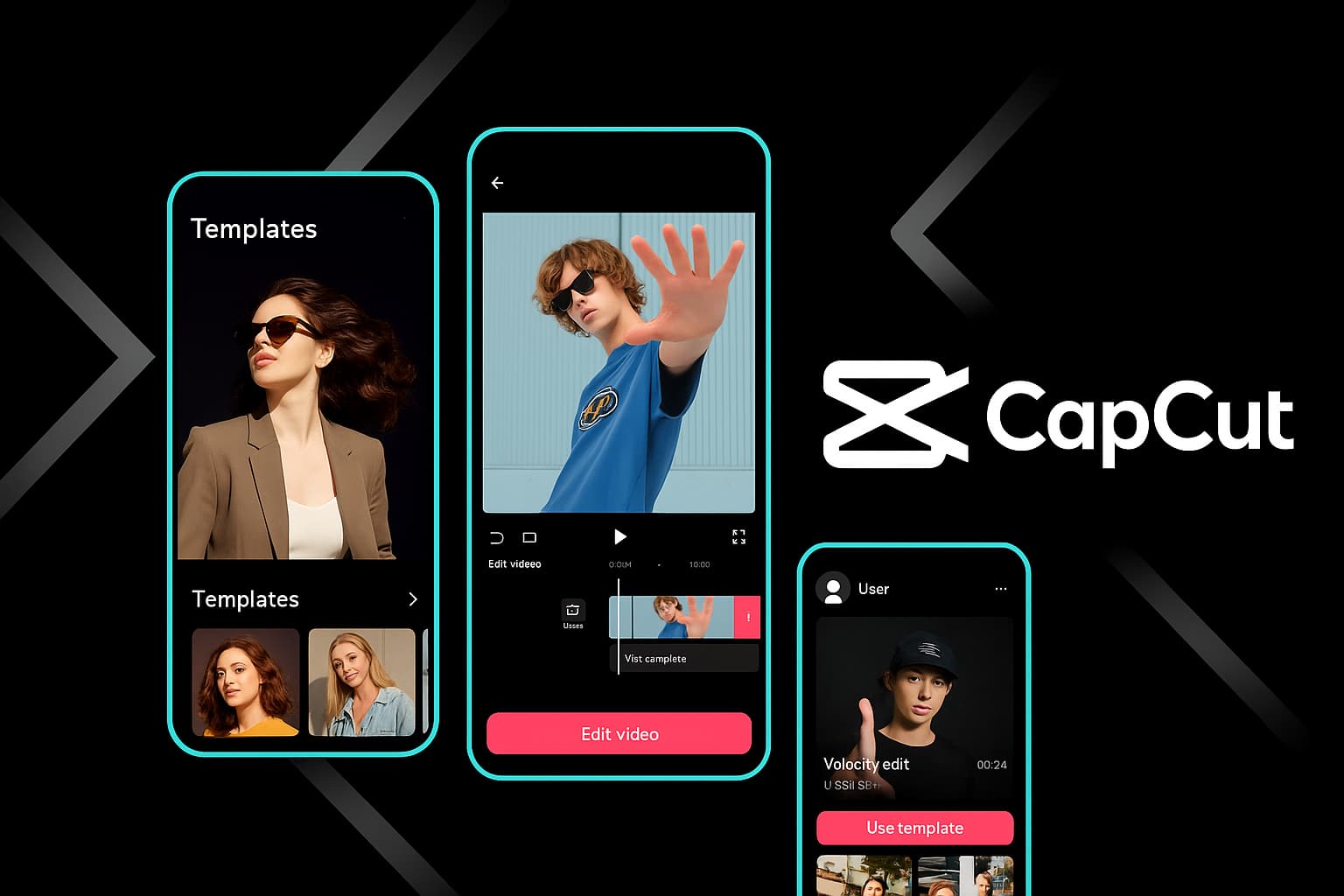
CapCut-Preispläne: Kostenlos vs. Pro – Welches ist es wert?
Eine klare Aufschlüsselung dessen, was Sie zu jedem Preis tatsächlich bekommen. Wir helfen Ihnen herauszufinden, ob der kostenlose Plan ausreicht – oder ob der Pro-Plan seine Kosten in der Zeit, die Sie dadurch sparen, amortisiert.
Hier ist das, was die Leute an CapCut immer noch überrascht: Die kostenlose Version ist es original Gut. Nicht „gut für eine kostenlose App“ – eigentlich gut. Die meisten Videoeditoren verstecken ihre besten Funktionen hinter einer Paywall. CapCut bietet Ihnen Mehrspurbearbeitung, KI-Untertitel, Hintergrundentfernung und wasserzeichenfreie 4K-Exporte, ohne einen Cent auszugeben.
Warum gibt es CapCut Pro? Und was noch wichtiger ist: Sollten Sie dafür bezahlen? Darum geht es in diesem Leitfaden. Ich verwende seit über einem Jahr sowohl die kostenlose als auch die Pro-Version auf Mobilgeräten, Desktops und im Internet, und ich gebe Ihnen ein ehrliches Bild. Kein Affiliate-getriebener Hype, sondern nur das, was die Zahlen und die tägliche Nutzung tatsächlich verraten.
CapCut bietet derzeit drei Preisstufen an: a Kostenloser Plan das deckt 90 % dessen ab, was die meisten YouTuber benötigen, a Pro-Plan monatlich oder jährlich verfügbar, und a Teamplan für Unternehmen, die kollaborative Arbeitsabläufe benötigen. Lassen Sie uns genau aufschlüsseln, was jedes einzelne beinhaltet.
CapCut bietet neben seinem Pro-Abonnement einen großzügigen kostenlosen Plan an
Aktuelle CapCut-Pläne und Preise
Hier erfahren Sie, was jeder Plan ab 2025 kostet und beinhaltet. Die Preise sind in USD angegeben und können je nach Region leicht variieren.
Frei
0 $ / für immer
Alles, was Sie brauchen, um mit dem Erstellen zu beginnen – keine Kreditkarte, keine Testphase, kein Haken.
Spartipp: Wenn Sie noch unsicher sind, beginnen Sie mit dem kostenlosen Plan. Benutze es ernsthaft zwei Wochen lang. Wenn Sie bei Vorlagen und Effekten immer wieder auf die Bezeichnung „Nur Pro“ stoßen oder die Cloud-Speicherung zum Problem wird, ist ein Upgrade sinnvoll. Es gibt keine Nachteile, wenn Sie kostenlos starten und später upgraden – Ihre Projekte werden übertragen.
Kostenloser CapCut-Plan: Was Sie tatsächlich bekommen
Seien wir konkret, denn „kostenlos“ bedeutet in der Welt der Videobearbeitung normalerweise „kostenlos mit einem riesigen Wasserzeichen und einer Auflösungsbeschränkung“. Der kostenlose Plan von CapCut ist anders – und das ist kein Marketingbegriff.
Der kostenlose Plan beinhaltet die vollständige Bearbeitungs-Engine. Das bedeutet mehrspurige Timeline-Bearbeitung auf dem Desktop und eine überraschend leistungsfähige Zeitleiste für einzelne Projekte auf Mobilgeräten. Sie erhalten Keyframe-Animationen, Geschwindigkeitskurven mit Bezier-Steuerung, Chroma Key (Greenscreen) und Audiomischung. Für diese Funktionen berechnet Premiere Pro 22,99 $/Monat.
KI-Funktionen im kostenlosen Plan
Hier glänzt der kostenlose Plan von CapCut wirklich. Sie erhalten automatische KI-Untertitel (mit einem monatlichen Kreditlimit – ungefähr genug für 30–40 Minuten Video mit Untertiteln pro Monat), Hintergrundentfernung für Fotos und Videos mit einem Klick, einfache Text-zu-Sprache mit mehreren Sprachoptionen und intelligente HDR-Verbesserung.
Allein die automatischen Untertitel würden Sie bei einem eigenständigen Dienst wie Descript oder Otter 10–15 US-Dollar pro Monat kosten. Sie kostenlos in Ihrem Editor bereitzustellen ist ein erheblicher Vorteil, insbesondere wenn Sie Inhalte für TikTok, YouTube Shorts oder Instagram Reels erstellen, bei denen Untertitel das Engagement um 40–80 % steigern.
Was der kostenlose Plan nicht beinhaltet
Die Einschränkungen sind real, aber für die meisten YouTuber überschaubar:
Vorlageneinschränkungen — Etwa 60–70 % der Vorlagen sind kostenlos. Die Nur-Pro-Versionen sind tendenziell qualitativ hochwertiger und einzigartiger, aber die kostenlose Bibliothek ist immer noch riesig.
KI-Kreditobergrenzen — Sie erhalten eine monatliche Vergütung für KI-Funktionen. Vielnutzer (tägliche Inhaltsersteller) werden bis zur Monatsmitte aufgebraucht sein.
Cloud-Speicher — Begrenzt auf 1 GB. Das ist schnell voll mit Videoprojekten. Sie müssen die Dateien manuell verwalten oder Ihren eigenen Cloud-Speicher verwenden.
Exportgeschwindigkeit — Standard-Rendering-Warteschlange, keine Priorität. Zu Spitzenzeiten kann der Export etwas länger dauern.
Einige Premium-Effekte und Schriftarten – Hinter Pro gesperrt, obwohl die freie Auswahl großzügig ist.
Kommerzielle Lizenzierung — Free-Plan-Assets können Nutzungsbeschränkungen für kommerzielle Arbeiten unterliegen. Wenn Sie für Kunden bearbeiten, lesen Sie das Kleingedruckte oder führen Sie ein Upgrade auf Pro durch, um eine saubere Lizenzierung zu erhalten.
CapCut Pro: Was Ihnen das Upgrade bietet
Ungefähr sechs Monate nach Beginn meiner CapCut-Reise habe ich ein Upgrade auf Pro durchgeführt, und ich bin ehrlich: Der Moment, der mich umgehauen hat, war der Cloud-Speicher und nicht die Premium-Funktionen. Meine 1 GB waren nach drei Projekten voll und ich war es leid, manuell zu exportieren und zu löschen, um Speicherplatz freizugeben.
Aber als ich Pro hatte, bemerkte ich die anderen Vorteile. Darauf kommt es im täglichen Gebrauch wirklich an:
Premium-Vorlagen und Assets
Die Pro-Vorlagenbibliothek ist deutlich besser. Nicht nur mehr Vorlagen – besser Vorlagen. Die Übergänge sind fließender, die Textanimationen ausgefeilter und Sie erhalten Vorlagen, die aktuellen Trends schneller folgen. Wenn ein neuer Bearbeitungsstil auf TikTok viral geht, erscheinen innerhalb weniger Tage Pro-Vorlagen, die diesen Trend widerspiegeln.
Sie schalten außerdem die vollständige Schriftartenbibliothek (über 500 kommerziell lizenzierte Schriftarten) und die vollständige Musikbibliothek (lizenzfrei, urheberrechtlich geschützt) frei. Dies ist von enormer Bedeutung, wenn Sie Inhalte für Marken oder Kunden erstellen – keine überraschenden Urheberrechtsverwarnungen, keine unangenehmen Gespräche über die Lizenzierung von Schriftarten.
Unbegrenzte KI-Funktionen
Die KI-Kreditobergrenze steigt mit Pro. Versehen Sie so viele Videos automatisch mit Untertiteln, wie Sie möchten, generieren Sie so viele Text-zu-Sprache-Voiceovers, wie Sie benötigen, und verwenden Sie den KI-Videogenerator, ohne auf Ihren Kontostand achten zu müssen. Wenn Sie täglich kreativ sind, ist dies wahrscheinlich der größte praktische Vorteil.
Pro entsperrt auch Premium-Text-to-Speech-Stimmen das klingt deutlich natürlicher als die kostenlosen Optionen. Der Unterschied ist bei kurzen Clips subtil, bei Erklärvideos oder erzählungsintensiven Inhalten jedoch deutlich spürbar.
100 GB Cloud-Speicher und Priority Rendering
100 GB reichen für Dutzende aktive Projekte. In Kombination mit der plattformübergreifenden Synchronisierung bedeutet dies, dass Sie während der Mittagspause tatsächlich ein Projekt auf Ihrem Telefon starten, zu Hause auf Ihrem Desktop fortfahren und von überall aus letzte Änderungen im Web-Editor vornehmen können. Dieser Workflow funktioniert tatsächlich in der Praxis, nicht nur in Marketingtexten.
Priorisiertes Rendering verkürzt die Exportzeit deutlich – insbesondere bei längeren Videos (5+ Minuten) oder 4K-Exporten. Ich habe in Stoßzeiten bei Pro im Vergleich zu Free etwa 30–40 % schnellere Exportzeiten gesehen.
Bereit, Profi zu werden?
Schalten Sie Premium-Vorlagen, unbegrenzte KI-Credits, 100 GB Cloud-Speicher und vorrangige Exporte frei.
Hier ist die vollständige Aufschlüsselung nebeneinander. Ich habe mich auf die Funktionen konzentriert, die in der Praxis wirklich wichtig sind – nicht jeden Unterschied bei den Kontrollkästchen, sondern auf die, die Sie in Ihrem täglichen Bearbeitungsworkflow spüren werden.
CapCut hat sich über die Grenzen einzelner Entwickler hinaus erweitert Teamplan Konzipiert für Agenturen, Marketingteams und Unternehmen, die Videoinhalte in großem Maßstab produzieren. Dabei handelt es sich nicht nur um „Pro mit mehr Plätzen“, sondern es umfasst auch kollaborationsspezifische Funktionen:
Gemeinsam genutzte Asset-Bibliotheken — Laden Sie Markenwerte (Logos, Schriftarten, Farbpaletten) hoch, auf die jedes Teammitglied sofort zugreifen kann
Projektmanagement im Team — Zuweisen, Überprüfen und Genehmigen von Änderungen innerhalb der Plattform
Markenkit — Legen Sie Markenrichtlinien fest, damit jedes Video konsistent bleibt
Volumenlizenzierung — Sauberere kommerzielle Lizenzierung für Mehrpersonenteams
Admin-Steuerelemente – Verwalten Sie Berechtigungen, verfolgen Sie die Nutzung und kontrollieren Sie, wer auf was zugreift
Die Teampreise beginnen bei ca 30 $ pro Sitzplatz und Monat für kleine Teams, mit individuellen Preisen für größere Organisationen. Die Kosten pro Sitzplatz sinken mit zunehmender Teamgröße. Wenn Sie als Agentur mehr als 20 Videos pro Monat für mehrere Kunden produzieren, können die Funktionen für die Zusammenarbeit und die gemeinsam genutzten Bibliotheken ein erhebliches Maß an Hin und Her eliminieren.
🚀
Für kleine Teams (2-3 Personen): Es könnte tatsächlich günstiger sein, einzelne Pro-Jahrespläne anstelle des Teams-Plans zu erwerben, es sei denn, Sie benötigen speziell gemeinsam genutzte Bibliotheken und Projektmanagement. Berechnen Sie die Größe Ihres Teams, bevor Sie sich verpflichten.
Monatlich vs. jährlich: Welcher Abrechnungszyklus ist sinnvoll?
Die Rechnung ist einfach: Jährlich sparen Sie 37 %. Aber die richtige Antwort hängt von Ihrer Situation ab.
Wählen Sie monatlich (9,99 $/Monat), wenn:
Sie probieren Pro zum ersten Mal aus und wünschen sich Flexibilität
Sie haben einen saisonalen Inhaltsplan (z. B. Feiertagskampagnen)
Ihr Budget ist knapp und Sie möchten lieber testen, bevor Sie sich verpflichten
Sie benötigen Pro-Funktionen nur für ein bestimmtes Projekt (1–3 Monate).
Wählen Sie jährlich (74,99 $/Jahr – 6,25 $/Monat), wenn:
Sie erstellen regelmäßig Inhalte (wöchentlich oder öfter)
Sie haben den kostenlosen Plan bereits genutzt und wissen, dass Sie Pro-Funktionen wünschen
Sie möchten den besten monatlichen Wert
Sie betreiben ein Content-Unternehmen oder sind freiberuflich bei CapCut tätig
Hier ist der Break-Even-Punkt: Wenn Sie Pro verwenden 8 Monate oder länger In einem Jahr sparen Sie mit dem Jahresplan Geld. Wenn Sie es weniger als 8 Monate nutzen, ist die monatliche Abrechnung insgesamt sogar günstiger. Allerdings bleiben die meisten Entwickler, die ein Upgrade durchführen, in der Regel dabei – auf die Annehmlichkeiten von Pro kann man nur schwer verzichten, wenn man sich erst einmal daran gewöhnt hat.
Wer sollte sich eigentlich CapCut Pro zulegen? (Ehrliche Anwendungsfälle)
Nachdem ich beide Stufen ausgiebig genutzt habe, ist hier meine praktische Aufschlüsselung, wer von einem Upgrade profitiert und wer nicht:
Pro lohnt sich, wenn Sie:
Ein täglicher/wöchentlicher Content-Ersteller — Wenn Sie mehr als drei Mal pro Woche posten, sparen die unbegrenzten AI-Credits und Premium-Vorlagen Echtzeit. Ich schätze, dass ich mit Pro allein bei der Suche nach Vorlagen und der Untertitelung zwei bis drei Stunden pro Woche einsparen kann.
Ein freiberuflicher Videoeditor — Allein die kommerzielle Lizenz rechtfertigt die Kosten. Sie möchten nicht, dass ein Kunde zu Ihnen zurückkommt, weil eine Schriftart oder ein Musiktitel einen Urheberrechtsanspruch ausgelöst hat.
Führen eines Marken- oder Geschäftskontos — Premium-Vorlagen sorgen für ein elegantes, einheitliches Erscheinungsbild. Durch den Cloud-Speicher kann Ihr Team (auch wenn es nur aus Ihnen und einem VA besteht) überall auf Projekte zugreifen.
Erstellen von Inhalten in Langform — Das Prioritätsrendering macht bei Videos, die länger als 5 Minuten sind, einen spürbaren Unterschied. Ein 20-minütiges YouTube-Video, dessen Export bei Free 15 Minuten dauert, kann bei Pro 9–10 Minuten dauern.
Ein gesichtsloser Kanalersteller — Wenn Ihre Inhalte auf Text-to-Speech-Kommentaren basieren, sind die Premium-Stimmen ein deutliches Upgrade. Sie klingen so natürlich, dass die meisten Zuschauer nicht erkennen, dass es sich um KI handelt.
Kostenlos ist genug, wenn Sie:
Ein Gelegenheitsschöpfer — Ein- oder zweimal pro Woche posten? Die kostenlosen AI-Credits decken Ihren Bedarf an Untertiteln und die kostenlose Vorlagenbibliothek ist mehr als ausreichend.
Ein Student oder Bastler — Sie erhalten die vollständige Bearbeitungs-Engine kostenlos. Informieren Sie sich über den kostenlosen Plan und führen Sie ein Upgrade nur durch, wenn Sie Inhalte professionell produzieren.
Ich fange gerade erst an — Es gibt keinen Grund zu bezahlen, bevor Sie die App gut kennen. Beherrschen Sie zuerst die kostenlosen Tools. Sie werden die Pro-Funktionen bei einem späteren Upgrade noch mehr zu schätzen wissen.
Bearbeitung für persönliche Projekte – Familienvideos, Reisemontagen, persönliche Vlogs – das kostenlose Paket meistert all das wunderbar.
CapCut Pro schaltet Premium-Vorlagen, unbegrenzte KI-Tools und professionelle Assets frei
7 Tipps zum Geldsparen für CapCut-Benutzer
Beginnen Sie immer kostenlos. Nutzen Sie den kostenlosen Plan mindestens zwei Wochen lang, bevor Sie Pro in Betracht ziehen. Sie werden vielleicht feststellen, dass der kostenlose Plan alles bietet, was Sie brauchen, und dass in der App kein Upgrade-Zwang eingebaut ist.
Gehen Sie jährlich, wenn Sie sich dazu verpflichten. Mit dem Jahresplan sparen Sie 44,89 $ im Vergleich zu 12 Monaten monatlicher Abrechnung. Das bedeutet im Grunde, dass man 4,5 Monate kostenlos bekommt.
Achten Sie auf saisonale Sonderangebote. CapCut bietet gelegentlich Rabatte rund um den Black Friday, Neujahr und während seiner Jubiläumsveranstaltungen an. Ich habe in diesen Zeiträumen Jahrespläne gesehen, die um 20–30 % reduziert waren.
Nutzen Sie den Web-Editor für schnelle Aufgaben. Wenn Sie Pro-Funktionen nur gelegentlich benötigen, bietet der Web-Editor manchmal zeitlich begrenzte Pro-Testversionen an. Behalten Sie die Einführung neuer Funktionen im Auge – sie sind oft mit vorübergehendem kostenlosem Zugriff verbunden.
Teilen Sie einen Teamplan strategisch. Wenn Sie zwei bis drei befreundete Ersteller haben, kann ein zwischen Ihnen aufgeteilter Teams-Plan pro Person günstiger sein als einzelne Pro-Pläne, abhängig von der Preisstufe des Teams.
Vor dem Downgrade exportieren. Wenn Sie Pro kündigen möchten, exportieren Sie zunächst alle Ihre Projekte. Sie behalten bis zum Ende des Abrechnungszeitraums Zugriff auf die Pro-Funktionen, aber auf Ihre in der Cloud gespeicherten Projekte über 1 GB kann danach nicht mehr zugegriffen werden.
Nutzen Sie die kostenlose Musik von CapCut, anstatt sie separat zu lizenzieren. Die kostenlose Musikbibliothek ist urheberrechtlich geschützt und wirklich gut. Wenn Sie es anstelle eines separaten Musiklizenzierungsdienstes für 10–15 US-Dollar pro Monat (wie Epidemic Sound oder Artlist) verwenden, sparen Sie Geld, wenn Ihre Anforderungen bescheiden sind.
⚠️
Achtung: Einige Websites von Drittanbietern werben mit „CapCut Pro kostenloser Download“ oder „CapCut Pro Crack“. Hierbei handelt es sich um Betrug oder die Verbreitung von Malware. CapCut Pro ist ein serverseitiges Abonnement – es gibt keine Software zum Knacken. Der einzig legitime Weg, Pro zu erhalten, ist die offizielle App oder Website von CapCut.
CapCut vs. Mitbewerber: Wie schlägt sich die Preisgestaltung?
Der Preis allein sagt nicht viel aus. Entscheidend ist, was Sie pro ausgegebenem Dollar erhalten. So schneidet CapCut im Vergleich zu den wichtigsten Alternativen ab, wenn man sowohl den Preis als auch die enthaltenen Funktionen betrachtet.
CapCut vs. Adobe Premiere Pro
Kosten für Premiere Pro 22,99 $/Monat (jährliche Verpflichtung) oder 34,49 $/Monat (von Monat zu Monat). Das ist 2,3x bis 5,5x teurer als CapCut Pro. Was bringt Ihnen das zusätzliche Geld? Fortschrittliche Farbwissenschaft (Lumetri Scopes), Multi-Cam-Bearbeitung, umfassende After Effects-Integration, professionelle Audiomischung (Essential Sound Panel) und das breitere Adobe Creative Cloud-Ökosystem.
Was macht CapCut? besser zu einem Bruchteil des Preises? Automatische KI-Untertitel (Premiere hat diese gerade hinzugefügt, aber CapCuts sind immer noch genauer und schneller), Hintergrundentfernung (Premiere erfordert manuelle Maskierung oder Roto-Pinsel), Vorlagen (Premiere hat fast keine integrierten) und Text-to-Speech (in Premiere nicht nativ verfügbar).
Fazit: Wenn Sie Unternehmensvideos für die Ausstrahlung bearbeiten, komplexe Multi-Cam-Aufnahmen verwalten oder tief in das Adobe-Ökosystem eingebettet sind – Premiere Pro ist die Prämie wert. Für Social-Media-Inhalte, YouTube-Videos und die meisten freiberuflichen Arbeiten bietet CapCut Pro 80–90 % der Leistungsfähigkeit bei 25 % der Kosten.
CapCut vs. Final Cut Pro
Final Cut Pro ist ein einmaliger Kauf für 299,99 $ (oder 4,99 $/Monat-Abonnement seit 2023). Es ist nur für den Mac gedacht, was die Zielgruppe sofort einschränkt. Die Software ist ausgezeichnet – magnetische Zeitleiste, unglaubliche Leistung auf Apple Silicon, ProRes-Unterstützung und räumliche Videobearbeitung.
CapCut überzeugt durch: Preis (offensichtlich), plattformübergreifende Verfügbarkeit (Final Cut ist nur für Mac), KI-Funktionen (Final Cut hat fast keine KI-Tools) und Vorlagen. Final Cut überzeugt durch: Rohbearbeitungsleistung, professionelle Farbkorrektur, Bewegungsgrafiken (mit Motion) und den einmaligen Kauf ohne wiederkehrende Kosten.
Fazit: Wenn Sie ein Mac-Benutzer sind, der lange professionelle Inhalte erstellt, ist der einmalige Kauf von Final Cut Pro für 299,99 $ ein unglaubliches Angebot. Wenn Sie jedoch plattformübergreifenden Zugriff oder KI-Tools benötigen oder hauptsächlich kurze soziale Inhalte erstellen, ist CapCut Pro für 74,99 $/Jahr die intelligentere Investition.
CapCut vs. Wondershare Filmora
Filmora befindet sich in einer ähnlichen Marktposition wie CapCut – einsteigerfreundliche, vorlagenlastige KI-Funktionen – aber bei 49,99 $/Jahr (oder 79,99 $ Dauerlizenz). Es wird oft direkt mit CapCut verglichen.
Der Vergleich ist interessant: Die unbefristete Lizenz von Filmora ist attraktiv (einmal bezahlen, besitzen), aber die kostenlose Version hat ein auffälliges Wasserzeichen – etwas, das CapCut nicht macht. Die KI-Tools von Filmora sind vorhanden, liegen aber hinsichtlich Genauigkeit und Vielfalt hinter denen von CapCut zurück. Beide verfügen über umfangreiche Vorlagenbibliotheken, obwohl sich CapCut eher auf trendige Social-Media-Stile konzentriert.
Fazit: Filmora ist ein solider Editor, aber der kostenlose Plan von CapCut ist deutlich großzügiger (kein Wasserzeichen allein ist riesig). Wenn Sie zwischen kostenpflichtigen Stufen wählen: CapCut Pro für 74,99 $/Jahr vs. Filmora für 49,99 $/Jahr, kommt es darauf an, ob Sie die KI-Tools und Social-Media-Vorlagen von CapCut mehr schätzen als die unbefristete Lizenzoption von Filmora.
Editor
Preis
Kostenloses Wasserzeichen
KI-Funktionen
Vorlagen
Am besten für
CapCut kostenlos
0 $
Keiner
✔ Umfangreich
1.000+
Jeder fängt an
CapCut Pro
6,25–9,99 $/Monat
Keiner
✔ Unbegrenzt
10.000+
Regelmäßige Ersteller
Premiere Pro
22,99 $/Monat
Keiner
Beschränkt
Minimal
Professionell / Rundfunk
Final Cut Pro
299,99 $ einmalig oder 4,99 $/Monat
Keine (kein kostenloses Kontingent)
Minimal
Keine eingebaut
Nur Mac-Profis
Filmora
49,99 $/Jahr oder 79,99 $ einmalig
✔ In der kostenlosen Version
✔ Wachsend
500+
Anfänger, die eine unbefristete Lizenz wünschen
DaVinci Resolve
Kostenlos / 295 $ Studio
Keiner
Beschränkt
Keiner
Farbkorrektur- und VFX-Profis
Ist CapCut Pro tatsächlich preiswert? Die wahre Mathematik
Lassen Sie uns dies quantifizieren. Ich habe meine CapCut-Nutzung über einen typischen Monat hinweg verfolgt und die Zeitersparnis geschätzt:
Automatische KI-Untertitel: Pro Video werden ca. 25 Minuten gespart (im Vergleich zur manuellen Eingabe). Bei 12 Videos/Monat sind das 5 Stunden eingespart.
Premium-Vorlagen: Pro Video werden ca. 15 Minuten beim Suchen und Anpassen von Vorlagen eingespart. Das sind 3 Stunden/Monat.
Prioritätsrendering: Pro Export werden ca. 5 Minuten gespart. Bei 12 Exporten/Monat entspricht das einer Einsparung von 1 Stunde.
Cloud-Speicher: Etwa 30 Minuten pro Woche gespart, da Dateien nicht manuell verwaltet werden müssen. Das sind 2 Stunden/Monat.
Gesamt: ungefähr 11 Stunden pro Monat gespart. Bei einer Jahresrate von 6,25 $/Monat ist das ungefähr 0,57 $ pro Stunde eingesparter Zeit. Selbst bei der monatlichen Rate von 9,99 $ zahlen Sie 0,91 $ pro Stunde eingesparter Zeit. Wenn Ihre Zeit überhaupt etwas wert ist – und das ist sie auch –, amortisiert sich CapCut Pro problemlos.
Natürlich variieren diese Zahlen. Wenn Sie nur 2-3 Videos pro Monat erstellen, schrumpfen die Einsparungen proportional. Aus diesem Grund gibt es den kostenlosen Plan – er ist wirklich für weniger erfahrene Benutzer konzipiert und nicht als verkrüppelter Teaser für Pro gedacht.
Finden Sie Ihren perfekten Plan
Starten Sie kostenlos – upgraden Sie, wenn Sie dazu bereit sind. Keine Wasserzeichen, kein Druck, keine Tricks.
Der Erwerb von Pro ist ganz einfach, unabhängig von Ihrer Plattform:
Öffnen Sie CapCut auf Ihrem Gerät (Mobilgerät, Desktop oder Web unter capcut.com)
Tippen Sie auf Ihr Profilsymbol oder das „Kronen“-Symbol, das auf Pro-Funktionen hinweist
Wählen Sie Ihren Plan aus — monatlich oder jährlich
Vollständige Zahlung — über App Store (iOS), Google Play (Android) oder Kreditkarte/PayPal (Desktop/Web)
Pro wird sofort aktiviert auf allen Ihren Geräten, die mit demselben Konto verknüpft sind
Ein wichtiges Detail: Wenn Sie sich über den iOS-App Store oder Google Play anmelden, erhalten Apple/Google einen Rabatt von 30 %, was bedeutet, dass die Preise geringfügig von der Webversion abweichen können. In einigen Regionen ist ein Abonnement direkt über die Website von CapCut günstiger. Vergleichen Sie immer, bevor Sie sich verpflichten.
💡
Kluger Schachzug: Erstellen Sie Ihr CapCut-Konto und Melden Sie sich an Zuerst über die Webversion und dann dort abonnieren. Web-Abonnements bieten manchmal günstigere Preise als In-App-Käufe, da keine App-Store-Provision anfällt.
Stornierungs- und Rückerstattungsbedingungen
CapCut sorgt dafür, dass die Stornierung einfach ist – keine dunklen Muster, keine Popups mit schlechtem Gewissen (na ja, vielleicht eines):
Jederzeit kündbar — Ihre Pro-Funktionen bleiben bis zum Ende Ihres aktuellen Abrechnungszeitraums aktiv
Keine Strafen — Keine Stornogebühren oder versteckte Kosten
Projekte erhalten — Alles, was Sie erstellt haben, bleibt zugänglich. Exportierte Videos gehören für immer Ihnen.
Vorbehalt beim Cloud-Speicher — Wenn Sie am Ende von Pro über mehr als 1 GB Cloud-Speicher verfügen, können Sie Ihre Projekte weiterhin herunterladen, aber keine neuen hochladen, bis Sie das kostenlose Limit unterschreiten
Rückerstattungen — Verfügbar innerhalb der ersten 7 Tage eines Jahresplans oder innerhalb von 48 Stunden eines Monatsplans. Wenden Sie sich für Rückerstattungsanfragen direkt an den CapCut-Support.
Endgültiges Urteil: So wählen Sie den richtigen CapCut-Plan aus
Nachdem ich ein Jahr mit beiden Plänen verbracht und alle in diesem Handbuch erwähnten Funktionen getestet habe, ist hier meine ehrliche Empfehlung:
Beginnen Sie mit dem kostenlosen Plan. Stets. Es handelt sich tatsächlich um eine der großzügigsten Gratiskonditionen auf dem gesamten Videobearbeitungsmarkt. Keine Wasserzeichen, vollständige Bearbeitungs-Engine, solide KI-Tools. Verwenden Sie es, bis Sie das Gefühl haben, eingeschränkt zu sein – und nicht, bis das Marketing Sie zu einem Upgrade auffordert.
Wenn Sie ein Upgrade durchführen, gehen Sie jährlich. Die Ersparnis von 37 % ist beträchtlich, und meiner Erfahrung nach werden Sie Pro auch weiterhin benötigen, wenn Sie erst einmal an dem Punkt angelangt sind, an dem Sie Pro benötigen. Eine monatliche Abrechnung ist nur für kurzfristige Projekte oder saisonale Kreative sinnvoll.
Und wenn Sie ein Team sind – Rechne nach bevor Sie zum Teams-Plan springen. Für 2-3 Personen könnten einzelne Pro-Pläne günstiger sein. Die Preisgestaltung für Teams macht erst ab 4 Personen Sinn, die wirklich gemeinsame Markenwerte und Projektmanagement benötigen.
Was auch immer Sie wählen, CapCut hat die Möglichkeiten der Videobearbeitung in allen Preisklassen grundlegend verändert. Die Tatsache, dass Sie professionelle, wasserzeichenfreie 4K-Inhalte erstellen können, ohne einen Dollar auszugeben, ist bemerkenswert. Umso mehr gilt die Tatsache, dass ihr Pro-Plan für 6,25 $/Monat die Konkurrenz um das Drei- bis Fünffache unterbietet und sie bei den KI-Funktionen gleicht oder sogar übertrifft.
Häufig gestellte Fragen
Alles, was Sie über Preise, Pläne und Abonnements von CapCut wissen müssen.
Ja, und das ist keine Lockvogel-Situation. Der kostenlose Plan von CapCut umfasst mehrspurige Videobearbeitung, automatische KI-Untertitel (mit monatlichem Kreditlimit), Hintergrundentfernung mit einem Klick, über 1.000 Vorlagen, Effekte und Übergänge sowie wasserzeichenfreie Exporte mit einer Auflösung von bis zu 4K. Der kostenlose Plan ist wirklich leistungsfähiger als die kostenpflichtigen Tarife vieler Redakteure.
CapCut Pro kostet 9,99 $ pro Monat bei einem Monatsplan oder 74,99 $ pro Jahr bei einem Jahresplan (was ungefähr 6,25 $ pro Monat entspricht). Mit dem Jahresplan sparen Sie 37 % im Vergleich zur monatlichen Zahlung. Die Preise können je nach Region und je nach Abonnement über die App oder Website leicht variieren.
Es hängt von Ihrem Inhaltsvolumen ab. Wenn Sie regelmäßig (dreimal pro Woche) Videos erstellen, amortisiert sich Pro durch Zeiteinsparungen bei KI-Untertiteln, schnelleres Rendern und Zugriff auf Premium-Vorlagen. Allein das Cloud-Speicher-Upgrade von 1 GB auf 100 GB kann die Kosten für aktive Redakteure rechtfertigen. Für Gelegenheits- oder Gelegenheitsersteller ist der kostenlose Plan wirklich mehr als ausreichend.
Ja, die Stornierung ist unkompliziert und es fallen keine Strafen oder Gebühren an. Bis zum Ende Ihres aktuellen Abrechnungszeitraums behalten Sie vollen Zugriff auf die Pro-Funktionen. Ihre Projekte und exportierten Videos sind nicht betroffen – alles, was Sie erstellt haben, bleibt Ihr Eigentum. Die einzige Überlegung ist der Cloud-Speicher: Wenn Sie mehr als 1 GB haben, müssen Sie Projekte herunterladen, bevor Ihr Pro-Zugriff endet.
Nein – und das ist eines der größten Unterscheidungsmerkmale von CapCut gegenüber Konkurrenten wie Filmora. Der kostenlose Plan exportiert Videos in einer Auflösung von bis zu 4K und absolut ohne Wasserzeichen. Einige Vorlagen enthalten möglicherweise einen CapCut-Outro-Clip, Sie können ihn jedoch vor dem Exportieren einfach auswählen und aus der Timeline löschen. Ihr endgültiges Video ist sauber.
Ja. Der Teams-Plan von CapCut umfasst gemeinsam genutzte Asset-Bibliotheken, Team-Projektmanagement, Marken-Kits, Volumenlizenzierung und Administratorkontrollen. Die Preise für kleine Teams beginnen bei etwa 30 US-Dollar pro Sitzplatz und Monat, für Unternehmen gibt es individuelle Preise. Es ist für Agenturen und Marketingteams konzipiert, die Funktionen für die Zusammenarbeit benötigen, die über einzelne Pro-Konten hinausgehen.
CapCut Pro (jährlich) kostet 6,25 $/Monat im Vergleich zu Premiere Pro mit 22,99 $/Monat – das ist etwa 73 % günstiger. Der kostenlose Plan von CapCut beinhaltet bereits automatische KI-Untertitel und Hintergrundentfernung, Funktionen, für die Premiere Pro Gebühren verlangt. Premiere Pro überzeugt bei der erweiterten Farbkorrektur, Multi-Cam-Bearbeitung und der Integration des Adobe-Ökosystems, aber für soziale Medien und die Erstellung von Standardinhalten liefert CapCut vergleichbare Ergebnisse zu einem Bruchteil der Kosten.
CapCut bietet regelmäßig 3- oder 7-tägige kostenlose Testversionen für Pro an. Die Verfügbarkeit variiert je nach Region und Kontotyp – neue Konten sehen mit größerer Wahrscheinlichkeit Testangebote. Der beste Weg, dies zu überprüfen, besteht darin, CapCut zu öffnen und zur Abonnementseite zu navigieren. Auch ohne Testversion fungiert der kostenlose Plan selbst als erweiterte „Testversion“, da er die meisten Bearbeitungsfunktionen ohne Einschränkung umfasst.
Sind Sie bereit, mit dem Erstellen zu beginnen?
Ganz gleich, ob Sie Free oder Pro nutzen, CapCut bietet Ihnen professionelle Bearbeitungstools, die mit fünfmal teurerer Software mithalten können. Überzeugen Sie sich selbst.