
Qué Son Realmente las Plantillas de CapCut (y Por Qué Importan)
Una plantilla de CapCut es un proyecto de video pre-construido, completo con transiciones, música, animaciones de texto, efectos y timing, donde tú intercambias tus propios clips y presionas exportar. Esa es la respuesta superficial. La respuesta real es más interesante.
Pasé un fin de semana desarmando unas 40 plantillas populares para ver cómo están construidas. Cada una es esencialmente un mini plan de producción. El creador ya resolvió los problemas difíciles: qué transición encaja después de un drop del beat, cuánto tiempo debe mantener cada clip antes de cortar, dónde aparece y desaparece el texto, y cómo se superponen los efectos sin verse saturados. Estás obteniendo las decisiones de edición de alguien más empaquetadas en un formato reutilizable.
Esa distinción importa. Un filtro cambia cómo se ve tu video. Una plantilla cambia cómo fluye tu video. El ritmo, el timing, la estructura: estas son las cosas que separan un video que la gente ve hasta el final de uno por el que se desplazan en dos segundos.
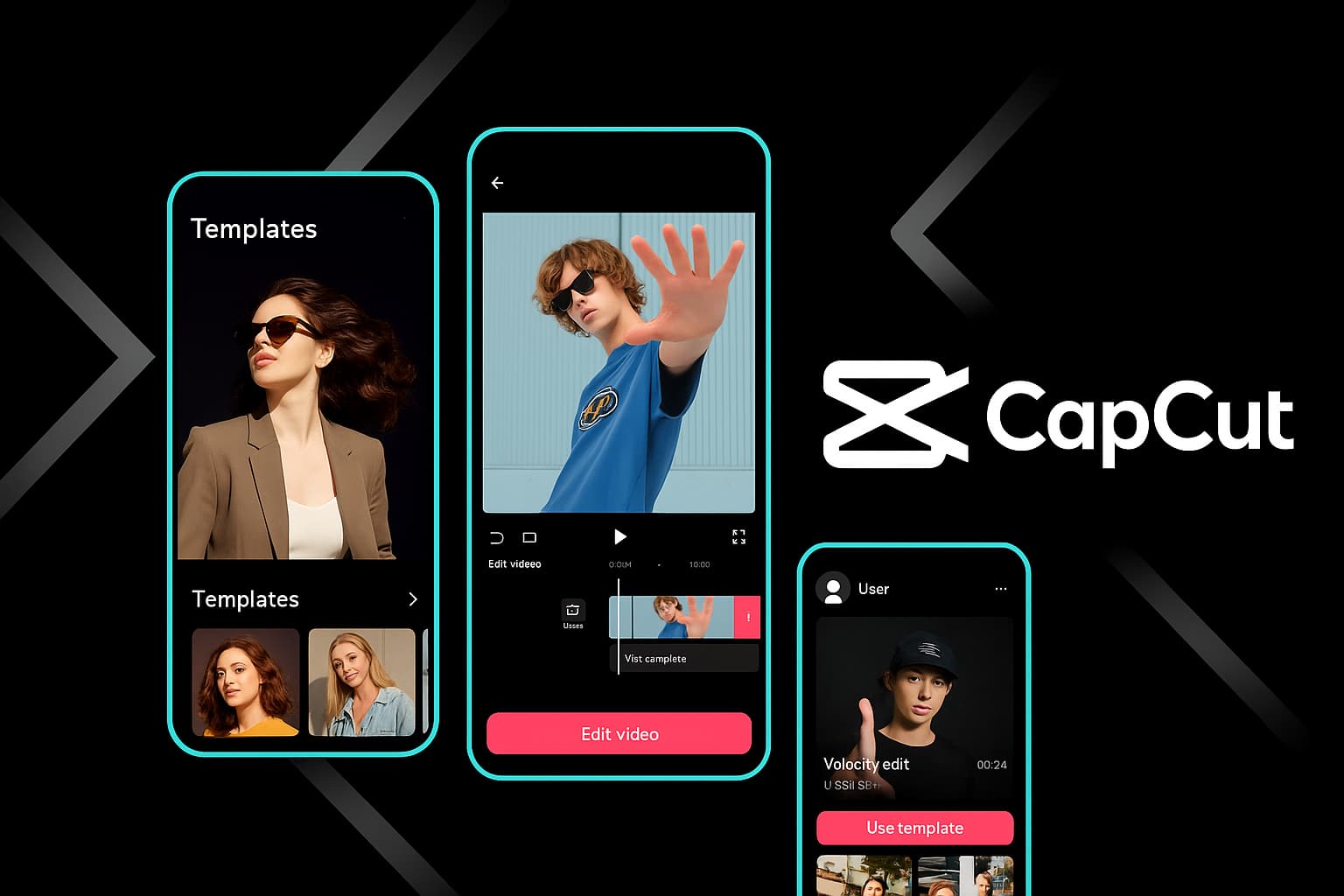
CapCut actualmente aloja miles de plantillas, y aparecen nuevas diariamente. Van desde formatos simples de presentación de tres clips hasta producciones complejas de más de 20 clips con sincronización de beats, efectos de paralaje y texto en capas. Solo la biblioteca gratuita es masiva; nunca he llegado a un punto donde no pudiera encontrar algo usable sin pagar.
Algo que noté temprano: Las plantillas creadas por usuarios con altos conteos de uso tienden a tener timing más ajustado y transiciones más limpias que las plantillas genéricas de la biblioteca. Ordena por popularidad primero: es una señal de calidad genuina, no solo una métrica de vanidad.
Dónde Encontrar Plantillas de CapCut (Todos los Lugares Que la Gente Pasa Por Alto)
La mayoría de la gente abre la pestaña Plantillas y se detiene allí. Eso funciona bien, pero solo estás viendo una fracción de lo que está disponible.
La Biblioteca de Plantillas Integrada
El punto de partida obvio. Abre CapCut, toca Plantillas en la parte inferior (móvil) o haz clic en la barra superior (escritorio). Verás plantillas en tendencia organizadas por categoría: Para Ti, En Tendencia, Negocios, Vlog, Gaming y más. El algoritmo aprende tus preferencias con el tiempo, así que la sección "Para Ti" mejora mientras más la usas.
Lo que la mayoría de la gente pasa por alto: la barra de búsqueda en la sección de plantillas acepta consultas muy específicas. Escribe "transición drop del beat" o "presentación de tres fotos" y obtendrás resultados dirigidos que la navegación genérica nunca mostraría. He encontrado algunas de mis plantillas favoritas de esta manera: profundo en la biblioteca, apenas con conteo de uso, pero perfectamente adecuadas para lo que necesitaba.
Enlaces de Plantillas Compartidas en TikTok
Esta es la mina de oro oculta. Cuando los creadores en TikTok hacen videos usando plantillas de CapCut, muchos incluyen un enlace "CapCut - Prueba esta plantilla" en su descripción o como un sticker en el video mismo. Tocar ese enlace abre la plantilla directamente en tu app CapCut. Te saltas todo el proceso de navegación y aterrizas en una plantilla que ya has visto en acción.
En mi experiencia, las mejores plantillas circulan a través de TikTok antes de que sean tendencia en la propia biblioteca de CapCut. Si quieres estar temprano en una tendencia de plantilla, mira TikTok. Las plantillas que aparecen en videos de creadores hoy serán saturadas en la pestaña "En Tendencia" de CapCut la próxima semana.
Creadores Comunitarios y Fabricantes de Plantillas
Algunos usuarios de CapCut construyen plantillas como su contenido principal. Publican nuevas plantillas semanalmente, a menudo vinculadas a audios en tendencia o eventos estacionales. Seguir a algunos creadores confiables de plantillas significa que siempre tienes opciones frescas sin excavar a través de la biblioteca tú mismo.
Busca "creador de plantillas CapCut" en TikTok o Instagram y encontrarás cuentas dedicadas a esto. Marca aquellas cuyo estilo coincida con el tuyo.
¿Listo para Explorar Plantillas?
Entra en la biblioteca de plantillas de CapCut y encuentra tu próximo formato de video viral.
Abrir Plantillas de CapCutLas Categorías de Plantillas Que Valen Tu Tiempo
No todas las categorías de plantillas son creadas iguales. Después de probar cientos de ellas en diferentes estilos de contenido, aquí es donde se encuentra el valor real.
Plantillas en Tendencia de TikTok
Estas se actualizan constantemente. Una plantilla que está en tendencia hoy podría ni siquiera aparecer en la búsqueda el próximo mes. La ventaja: usar una plantilla actualmente en tendencia le da a tu video un factor de reconocimiento. Los espectadores registran subconscientemente el formato familiar y tienen más probabilidades de verlo completo. He visto tasas de engagement duplicarse solo por coincidir con el formato en tendencia de la semana.
La desventaja es la saturación. Si millones de personas usan la misma plantilla, la tuya necesita contenido más fuerte para destacar. Mi enfoque: toma una plantilla en tendencia, úsala para la estructura, luego ajusta manualmente al menos dos cosas: el timing de transición y la colocación del texto. Pequeños cambios que hacen que se sienta menos como galleta cortada.
Plantillas para Instagram Reels
Las plantillas para Reels tienden a ser más cortas y puntiagudas que las de TikTok. Las mejores plantillas para Reels se construyen alrededor de cortes rápidos, superposiciones de texto limpias y transiciones sincronizadas con música. Priorizan el pulido visual sobre la complejidad.
Un patrón que noté: Las plantillas para Reels que usan una estructura simple de tres actos (toma de gancho, secuencia de contenido, toma de cierre) superan consistentemente las plantillas más complejas en Instagram. El algoritmo parece recompensar plantillas donde los espectadores no tienen que pensar sobre lo que está pasando estructuralmente.
Plantillas de Negocios y Marca
Exhibiciones de productos, introducciones de servicios, videos de anuncios, promociones de ventas: estas plantillas están sorprendentemente bien diseñadas en CapCut. Los esquemas de color son profesionales, las animaciones de texto son limpias sin ser distractoras, y el ritmo se adapta al contenido comercial.
Para cualquiera que maneje una cuenta de redes sociales de pequeñas empresas, estas plantillas son un genuino ahorro de tiempo. He ayudado a tres dueños de pequeños negocios a configurar su flujo de trabajo de contenido social enteramente alrededor de plantillas de negocios de CapCut. Pasaron de publicar una vez a la semana (porque la edición se sentía abrumadora) a publicar diariamente.
Plantillas de Vlog y Estilo de Vida
Duraciones de clip más largas, transiciones más suaves, música ambiental. Estas funcionan para contenido de viajes, videos del día a día y ediciones estilo montaje. Las buenas le dan a tus clips espacio para respirar en lugar de cortar cada segundo.
Plantillas de Presentación de Fotos y Recuerdos
Coloca fotos en lugar de clips de video. Ideal para compilaciones de cumpleaños, posts de aniversario, contenido de revisión del año y videos conmemorativos. Las plantillas de fotos agregan movimiento sutil (efecto Ken Burns, paralaje, zoom suave) que hace que las imágenes fijas se sientan cinemáticas.

Paso a Paso: Cómo Descargar y Usar Plantillas de CapCut
El proceso difiere ligeramente según tu dispositivo. Aquí está el flujo de trabajo exacto para cada plataforma.
En Móvil (iOS y Android)
- Abre CapCut y toca la pestaña Plantillas en la parte inferior de la pantalla. Si no la ves, actualiza tu app: las versiones anteriores la ocultan en un menú diferente.
- Explora o busca. Usa las pestañas de categoría en la parte superior (En Tendencia, Para Ti, Vlog, etc.) o toca el ícono de búsqueda y escribe palabras clave. Búsquedas específicas como "revelación en cámara lenta" superan a las vagas como "plantilla cool".
- Previsualiza la plantilla. Toca cualquier plantilla para verla reproducirse con material de muestra. Presta atención al conteo de clips mostrado: te dice cuántos clips necesitarás. Si dice "5 clips" y solo tienes 3 buenos, elige una plantilla diferente o prepárate para ser creativo con B-roll.
- Toca "Usar plantilla". Esto abre la pantalla de selección de clips. Selecciona tu material desde tu rollo de cámara en el orden en que quieres que aparezcan. CapCut los ajustará automáticamente en las ranuras de la plantilla.
- Personaliza. Una vez cargado, estás en el editor completo. Cambia texto, ajusta posiciones de clip dentro de sus ranuras, ajusta el volumen de la música o intercambia completamente la pista de audio.
- Exporta. Toca el botón exportar (arriba a la derecha), elige tu resolución (1080p para redes sociales, 4K si necesitas calidad de archivo) y guarda o comparte directamente.
Victoria rápida: Antes de seleccionar tus clips para una plantilla, recórtalos en tu app de galería primero. Las plantillas auto-ajustan tus clips, lo que a veces significa que el mejor momento se recorta. Pre-recortar te da control sobre qué parte de cada clip usa la plantilla.
En Escritorio (Windows y Mac)
- Abre CapCut Escritorio y haz clic en Plantillas en la barra de navegación superior o en la pantalla de inicio.
- Explora la biblioteca. El escritorio te da una vista más amplia: puedes ver más plantillas a la vez y el reproductor de previsualización es más grande. Usa esta ventaja para realmente evaluar las plantillas antes de comprometerte.
- Haz clic en una plantilla para previsualizarla. El previsualizador de escritorio te muestra la estructura exacta de la línea de tiempo, lo cual es útil para entender cómo está construida la plantilla.
- Haz clic en "Usar Plantilla" para cargarla en un nuevo proyecto. Importa tu material en el panel de medios, luego arrastra clips en las ranuras de marcador de posición de la plantilla en la línea de tiempo.
- Refina en la línea de tiempo. El escritorio te da control granular. Ajusta la duración de cada transición, cambia las curvas de suavizado, ajusta con precisión el posicionamiento del texto píxel por píxel. Este nivel de control es la razón principal por la que hago la personalización final de plantillas en escritorio incluso cuando exploro plantillas en móvil.
- Exporta desde Archivo > Exportar o el botón exportar. Las exportaciones de escritorio son más rápidas que las móviles y obtienes más opciones de formato incluyendo ProRes para flujos de trabajo de alta calidad.
En el Editor Web de CapCut
- Ve a capcut.com e inicia sesión. Navega a Plantillas desde el panel de control.
- Busca o explora. La biblioteca de plantillas web es ligeramente más pequeña que la móvil pero incluye las opciones más populares.
- Selecciona y carga. Haz clic en una plantilla, luego haz clic en "Usar esta plantilla". Sube tu material a través del diálogo de carga del navegador.
- Edita en el editor del navegador. El editor web maneja bien la personalización de plantillas para cambios básicos: ediciones de texto, intercambios de clips y ajustes de color. Para modificaciones pesadas, todavía recomendaría descargar la app de escritorio.
- Exporta y descarga. El editor web exporta directamente a tu carpeta de descargas o te permite compartir mediante enlace.
Descarga CapCut y Comienza a Usar Plantillas
Disponible gratis en móvil, escritorio y web. Sin marcas de agua, sin tarifas ocultas.
Obtén CapCut GratisPersonalizando Plantillas Como un Pro (No Como un Creador de Copiar y Pegar)
Usar una plantilla directa funciona. Pero personalizarla incluso ligeramente te pone por delante del 90% de las personas que usan la misma plantilla con cero cambios. Esto es lo que hago con cada plantilla que uso.
Intercambia o Ajusta la Música
La música de la plantilla se elige para coincidir con las transiciones, pero también es el elemento más reconocible. Cuando miles de videos usan el mismo audio, el tuyo se mezcla en el ruido. Intercambiar a una pista de tempo similar de la biblioteca de audio de CapCut, o un sonido en tendencia de TikTok, mantiene la sensación de timing de la plantilla mientras suena fresco.
Si mantienes la música original, al menos ajusta el volumen. La mayoría de las plantillas establecen la música más fuerte de lo necesario. Bajándola un 15-20% hace que el audio se sienta menos agresivo y más pulido, especialmente si estás agregando locución.
Ajusta el Timing de Transición
Este es el cambio de mayor impacto que puedes hacer. Las transiciones de la plantilla están configuradas para coincidir con la música predeterminada. Si tus clips tienen diferente energía que el material de muestra, esos puntos de transición podrían sentirse fuera de lugar. Cambiar una transición incluso medio segundo puede transformar la sensación de todo el video.
En escritorio, puedes ver la forma de onda del audio en la línea de tiempo. Alinea tus transiciones con los picos de beat en la forma de onda: ese es el secreto detrás de cada plantilla que se siente "perfectamente sincronizada".
Agrega Tus Colores y Fuentes de Marca
Si estás creando contenido para una marca o marca personal, cambia los colores de texto de la plantilla a tu paleta de marca. Toma 30 segundos y hace que el output se vea intencional en lugar de plantillado. Lo mismo con las fuentes: CapCut tiene una amplia biblioteca de fuentes, e intercambiar de la predeterminada de la plantilla a tu fuente de marca crea consistencia en tu contenido.
Elimina el Outro de CapCut
Algunas plantillas incluyen un clip final con marca CapCut. Desplázate hasta el final de tu línea de tiempo después de cargar la plantilla; si ves un clip corto con el logo de CapCut, solo selecciónalo y elimínalo. Tu video exportado estará completamente limpio.
Ajusta la Relación de Aspecto
Las plantillas se construyen para ratios específicos (usualmente 9:16 para TikTok/Reels). Si necesitas reutilizar para YouTube (16:9) o feed de Instagram (1:1 o 4:5), cambia la relación de aspecto del proyecto en configuración después de cargar la plantilla. Necesitarás reposicionar algunos elementos, pero la estructura central permanece intacta. Reutilizo una sola plantilla en tres plataformas de esta manera regularmente.
De mi flujo de trabajo: Mantengo un "kit de plantillas": una nota con mis colores hex de marca, mis dos fuentes principales, mis preferencias de volumen de audio y mi configuración de exportación. Cada vez que cargo una plantilla, reviso esta lista de verificación. Toma dos minutos y hace que cada video se sienta consistente sin construir desde cero.
Plantillas de CapCut vs. Otras Fuentes de Plantillas
CapCut no es el único lugar para encontrar plantillas de video. Pero después de probar alternativas extensivamente, aquí está por qué sigo volviendo.
CapCut vs. Plantillas de Video de Canva
Las plantillas de video de Canva son geniales para contenido con sensación estática: texto animado, presentaciones simples, presentaciones convertidas en videos. Pero Canva lucha con transiciones complejas, edición sincronizada con beats y cualquier cosa que requiera habilidades reales de edición de video para construir. Si tu contenido es pesado en gráficos (citas, anuncios, infografías), Canva gana. Si tu contenido es pesado en material (vlogs, Reels, TikToks), CapCut gana por un amplio margen.
La brecha de poder de edición es enorme. Canva te da simplicidad de arrastrar y soltar. CapCut te da simplicidad de arrastrar y soltar más un editor de línea de tiempo completo debajo cuando lo necesitas.
CapCut vs. Envato / Motion Array / Videohive
Los mercados de plantillas pagadas como Envato y Motion Array ofrecen plantillas premium para Premiere Pro, After Effects y DaVinci Resolve. La calidad de producción puede ser más alta: composición más compleja, elementos 3D, gráficos de movimiento de nivel broadcast. Pero estás pagando $15-50 por plantilla, y necesitas conocer la aplicación anfitriona para personalizarlas.
Las plantillas gratuitas de CapCut no coinciden con esa calidad de techo, pero cubren el 80% de lo que la mayoría de los creadores de redes sociales necesitan a costo cero y curva de aprendizaje cero. Uso plantillas pagadas de Envato para trabajo de cliente con requisitos específicos. ¿Para mi propio contenido social? Plantillas de CapCut, cada vez.
CapCut vs. Plantillas de InShot
InShot también ofrece plantillas, pero la biblioteca es mucho más pequeña, se actualiza con menos frecuencia y las opciones de personalización son limitadas comparadas con CapCut. La fortaleza de InShot es la simplicidad para ediciones muy básicas. En el momento en que quieres hacer cualquier cosa más allá de la estructura preset de la plantilla, el editor de CapCut te da mucha más flexibilidad.
CapCut vs. Plantillas del Editor de Video VN
VN es un editor gratuito sólido, y su selección de plantillas ha crecido. Pero la biblioteca de plantillas de CapCut es aproximadamente 10 veces más grande, se actualiza más frecuentemente con tendencias, y el flujo de trabajo de plantilla a editor es más suave. Las plantillas de VN también tienden a enfocarse en estilos cinemáticos, mientras que CapCut cubre todo desde montajes de gaming hasta contenido de cocina y presentaciones corporativas.

Preguntas Frecuentes Sobre Plantillas de CapCut
Sí, la gran mayoría de las plantillas de CapCut son completamente gratuitas. La biblioteca incluye miles de opciones gratuitas en cada categoría: tendencias de TikTok, formatos de Reels, plantillas de negocios, vlogs y más. Algunas plantillas premium están marcadas con una insignia Pro y requieren una suscripción a CapCut Pro, pero la colección gratuita es lo suficientemente extensa que rara vez llego a un muro de pago. Incluso cuando lo hago, usualmente hay una alternativa gratuita que es 90% igual de buena.
Sí. Las plantillas, incluyendo su música y efectos incluidos, tienen licencia para uso en exportaciones de CapCut. Esto cubre contenido de marca, anuncios, trabajo para clientes y videos de productos. Si estás usando CapCut Pro, todos los activos premium (fuentes, música, efectos) vienen con licencia comercial. Para el plan gratuito, los activos de la biblioteca integrada son seguros para uso comercial dentro de las exportaciones de CapCut. Si importas tu propia música con copyright en una plantilla, eres responsable de esos derechos por separado.
Tres formas. Primero, abre la pestaña Plantillas en CapCut: la sección "En Tendencia" en la parte superior muestra plantillas actualmente populares. Segundo, navega por TikTok y busca videos con enlaces "CapCut - Prueba esta plantilla" en las descripciones. Tercero, sigue cuentas de creadores de plantillas de CapCut en TikTok e Instagram: publican nuevas plantillas vinculadas a tendencias, a menudo antes de que esas plantillas lleguen a la sección en tendencia de la biblioteca principal. Encuentro que el método de TikTok muestra las mejores plantillas más rápido.
Absolutamente, y deberías. Después de cargar una plantilla, tienes acceso completo de edición a cada elemento. Intercambia clips, edita texto, cambia fuentes y colores, ajusta música y volumen, modifica transiciones, ajusta timing, aplica diferentes filtros y altera efectos. La plantilla es un punto de partida, no un formato bloqueado. En escritorio especialmente, puedes ver y modificar cada keyframe individual y propiedad que el creador de la plantilla configuró.
La mayoría de las plantillas funcionan en CapCut móvil (iOS y Android), escritorio (Windows y Mac) y el editor web. La app móvil tiene la selección de plantillas más grande porque muchas plantillas son creadas por usuarios en móvil. Algunos efectos específicos de móvil pueden verse ligeramente diferentes en escritorio, pero la estructura central y el timing se transfieren. El editor web tiene una biblioteca de plantillas algo más pequeña pero cubre todas las categorías más populares.
Después de cargar una plantilla en el editor, desplázate hasta el final de la línea de tiempo. Si hay un clip outro corto con marca CapCut, toca o haz clic para seleccionarlo, luego presiona eliminar. Eso es todo: tu video exportado estará completamente limpio sin marcas o marcas de agua. No todas las plantillas tienen esto, pero cuando lo hacen, literalmente toma dos segundos eliminarlo.
Las plantillas son proyectos de video completos: incluyen estructura de clips, transiciones, música, texto, efectos y timing. Colocas tu material y el video esencialmente se construye para ti. Los presets son configuraciones individuales aplicadas a elementos específicos: un preset de corrección de color cambia cómo se ve tu material, un preset de texto cambia el estilo de tu título, un preset de efecto aplica un tratamiento visual específico. Las plantillas manejan toda la producción; los presets manejan elementos individuales dentro de tu propia estructura de proyecto.
Comienza a Usar Plantillas Ahora Mismo
El camino más rápido de cero a video publicado es una plantilla de CapCut. No porque las plantillas sean un atajo, sino porque son infraestructura inteligente. Manejan las decisiones de producción técnica (timing, transiciones, ritmo) para que puedas enfocarte en lo que realmente importa: tu contenido, tu mensaje, tu dirección creativa.
Ya sea que estés haciendo tu primer TikTok o tu quincentésimo Reel, las plantillas eliminan la fricción del proceso. Los mejores creadores que conozco usan plantillas como fundamentos, no como muletas. Cargan una plantilla, la personalizan para ajustar su marca y publican contenido a un ritmo que sería imposible si construyeran cada video desde cero.
Obtén CapCut, abre la biblioteca de plantillas y comienza a experimentar. Tu primer video con plantilla tomará unos cinco minutos. Tu décimo tomará dos. Y en algún lugar alrededor del vigésimo, comenzarás a modificar plantillas de maneras que el creador original nunca imaginó, y ahí es cuando las cosas se ponen realmente interesantes.
Comienza con Plantillas de CapCut Hoy
Descarga gratuita, sin marcas de agua, miles de plantillas listas para personalizar. Disponible en iOS, Android, Windows, Mac y web.
Descarga CapCut Gratis