
CapCut 模板实际上是什么(以及它们为何重要)
CapCut 模板是一个预先构建的视频项目 - 包含过渡、音乐、文本动画、效果和计时 - 你可以在其中交换自己的剪辑并点击导出。这是表面层面的答案。真正的答案更有趣。
我花了一个周末拆解了大约 40 个流行的模板,看看它们是如何构建的。每一个本质上都是一个迷你生产蓝图。创建者已经解决了难题:在节拍下降后适合哪种过渡,每个剪辑在剪切前应保持多长时间,文本在哪里出现和消失,以及效果如何分层而不显得混乱。你正在将其他人的编辑决策打包成可重复使用的格式。
这种区别很重要。滤镜会改变视频的外观。模板改变你的视频的方式 flows。节奏、节奏、结构——这些是人们观看完视频和两秒钟内滚动浏览的视频的区别。
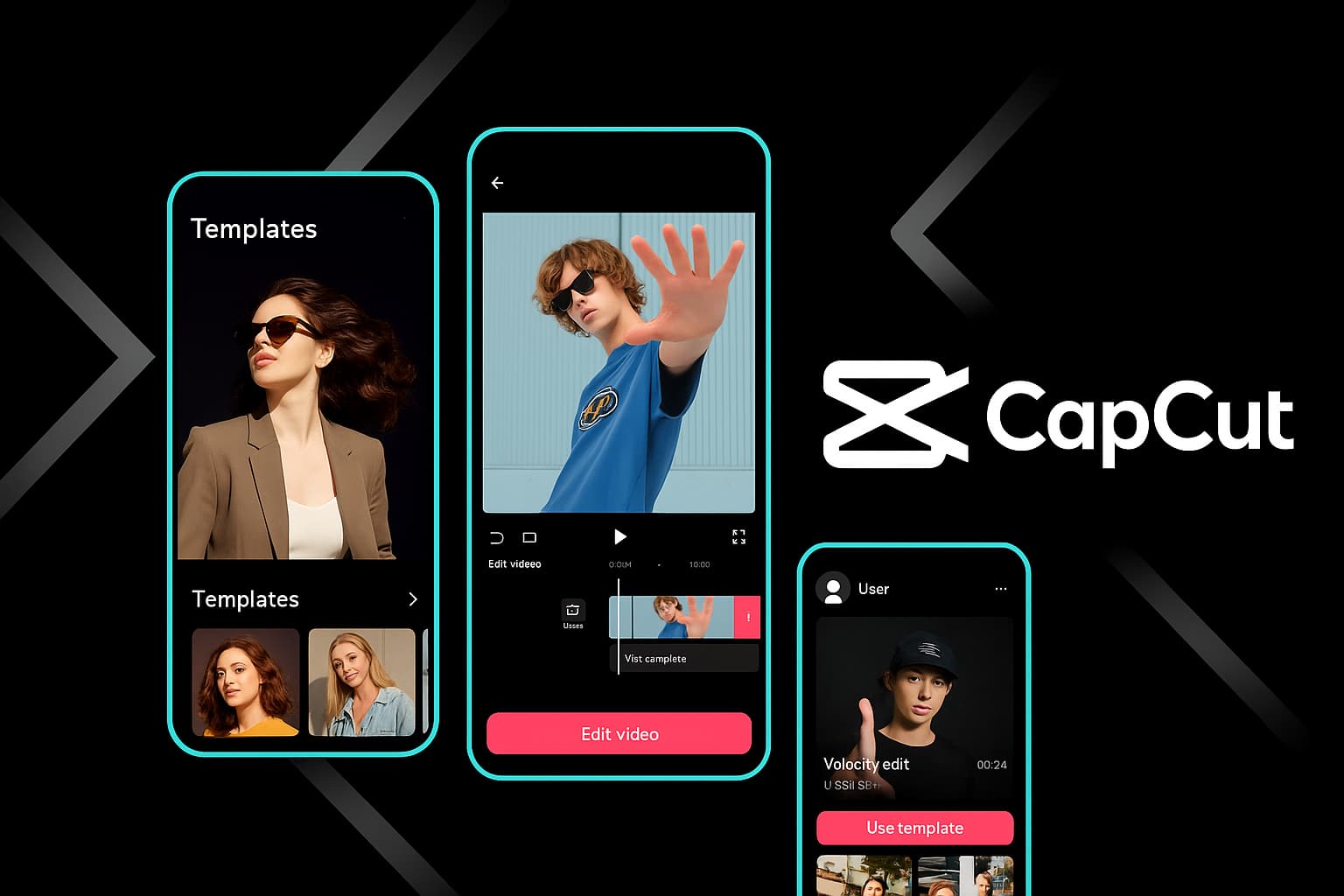
CapCut currently hosts thousands of templates,并且每天都会出现新的。它们的范围从简单的三剪辑幻灯片格式到复杂的 20 多个剪辑制作,具有同步节拍匹配、视差效果和分层文本。仅免费图书馆就很庞大——我从来没有遇到过不付费就找不到可用的东西的情况。
Something I noticed early on: 由使用次数高的用户创建的模板往往比通用库模板具有更严格的时间和更清晰的过渡。首先按受欢迎程度排序——这是一个真正的质量信号,而不仅仅是一个虚荣指标。
哪里可以找到 CapCut 模板(人们错过的所有地方)
大多数人打开“模板”选项卡就停在那里。效果很好,但你只能看到可用内容的一小部分。
The Built-In Template Library
The obvious starting point. Open CapCut, tap Templates 底部(移动设备)或单击顶部栏中的(桌面设备)。你将看到按类别组织的趋势模板 - 为你推荐、趋势、商业、视频博客、游戏等。该算法会随着时间的推移了解你的偏好,因此你使用得越多,“为你推荐”部分就会变得越好。
What most people miss: the search bar 模板部分接受非常具体的查询。输入“节拍下降过渡”或“三张照片幻灯片”,你将获得普通浏览永远不会出现的目标结果。我通过这种方式找到了一些我最喜欢的模板 - 在库深处,几乎没有任何使用次数,但非常适合我需要的内容。
TikTok Shared Template Links
这是隐藏的金矿。当 TikTok 上的创作者使用 CapCut 模板制作视频时,许多人会在其描述中添加“CapCut - 尝试此模板”链接或将其作为视频本身的贴纸。点击该链接会直接在你的 CapCut 应用程序中打开模板。你可以跳过整个浏览过程,直接进入你已经见过的模板。
根据我的经验,最好的模板在进入 CapCut 自己的库之前会在 TikTok 中流通。如果你想抢先了解模板趋势,请观看 TikTok。今天在创作者视频中显示的模板将在下周CapCut的“趋势”选项卡中饱和。
Community Creators and Template Makers
一些 CapCut 用户构建模板作为他们的主要内容。他们每周发布新模板,通常与流行声音或季节性活动相关。跟随一些可靠的模板创建者意味着你始终有新鲜的选择,而无需自己挖掘库。
在 TikTok 或 Instagram 上搜索“CapCut 模板创建者”,你会找到专门于此的帐户。将与你的风格相匹配的书签添加为书签。
The Template Categories Worth Your Time
并非所有模板类别都是一样的。在对不同内容风格的数百个测试进行测试之后,这就是真正的价值所在。
TikTok Trending Templates
这些不断更新。今天流行的模板甚至可能不会出现在下个月的搜索中。优点:使用当前流行的模板可以为你的视频提供识别度。观众会下意识地记住熟悉的格式,并且更有可能看完它。我发现仅仅通过匹配本周的趋势格式,参与率就翻了一番。
缺点是饱和。如果数百万人使用相同的模板,你的模板就需要更强的内容才能脱颖而出。我的方法:获取一个趋势模板,将其用于结构,然后手动调整至少两件事 - 过渡时间和文本位置。小改动让它感觉不那么千篇一律。
Instagram Reels Templates
Reels 模板往往比 TikTok 模板更短、更有力。最好的 Reels templates 围绕快速剪切、干净的文本叠加和音乐同步过渡而构建。他们优先考虑视觉效果而不是复杂性。
我注意到的一种模式:使用简单三幕结构的Reels模板——勾镜头、内容序列、结束镜头——始终优于 Instagram 上更复杂的模板。该算法似乎会奖励观众不必考虑结构上发生的事情的模板。
Business and Brand Templates
产品展示、服务介绍、公告视频、促销活动——这些模板在CapCut中设计得令人惊讶。配色方案很专业,文字动画干净而不分散注意力,节奏适合商业内容。
对于任何经营小型企业社交媒体帐户的人来说,这些模板确实可以节省时间。我已经帮助三位小企业主完全围绕 CapCut 业务模板建立了他们的社交内容工作流程。他们从每周发布一次(因为编辑让人感到不知所措)变成了每天发布。
Vlog and Lifestyle Templates
更长的剪辑持续时间、更柔和的过渡、环境音乐。这些适用于旅行内容、日常生活视频和蒙太奇风格的编辑。好的剪辑可以让你的剪辑有喘息的空间,而不是每秒都被剪掉。
Photo Slideshow and Memory Templates
放入照片而不是视频剪辑。非常适合生日合辑、周年纪念帖子、年度回顾内容和纪念视频。照片模板添加了微妙的动作(Ken Burns 效果、视差、温和变焦),使静态图像具有电影般的感觉。

分步:如何下载和使用 CapCut 模板
根据你的设备,该过程略有不同。以下是每个平台的确切工作流程。
On Mobile (iOS & Android)
- Open CapCut and tap the Templates 屏幕底部的选项卡。如果你没有看到它,请更新你的应用程序 - 旧版本将其隐藏在不同的菜单中。
- Browse or search. 使用顶部的类别选项卡(趋势、为你推荐、视频博客等)或点击搜索图标并输入关键字。像“慢动作揭示”这样的具体搜索优于“酷模板”这样的模糊搜索。
- Preview the template. 点击任意模板即可查看其播放示例素材。请注意显示的剪辑数量 - 它会告诉你需要多少个剪辑。如果它显示“5 个剪辑”,而你只有 3 个好的剪辑,请选择不同的模板或准备通过幕后花絮发挥创意。
- Tap "Use template." 这将打开剪辑选择屏幕。按照你希望的显示顺序从相机胶卷中选择素材。 CapCut 会自动将它们放入模板槽中。
- Customize. 加载后,你就进入了完整的编辑器。更改文本、调整插槽内的剪辑位置、调整音乐音量或完全更换音轨。
- Export. 点击导出按钮(右上角),选择分辨率 - 社交媒体为 1080p,如果需要存档质量则为 4K - 然后直接保存或共享。
Quick win: 在为模板选择剪辑之前,请先在图库应用程序中修剪它们。模板会自动适应你的剪辑,这有时意味着最好的时刻会被剪掉。预修剪使你可以控制模板使用每个剪辑的哪一部分。
On Desktop (Windows & Mac)
- Open CapCut Desktop and click Templates in the top navigation bar or on the home screen.
- Browse the library. 桌面为你提供了更广阔的视野 - 你可以一次看到更多模板,并且预览播放器更大。利用这一优势在提交之前真正评估模板。
- Click a template 预览。桌面预览器向你显示确切的时间线结构,这有助于了解模板的构建方式。
- Click "Use Template" 将其加载到新项目中。将素材导入媒体面板,然后将剪辑拖动到时间轴上的模板占位符插槽中。
- Refine in the timeline. 桌面为你提供精细控制。调整每个过渡的持续时间,更改缓动曲线,逐像素微调文本位置。这种控制级别是我在桌面上进行最终模板自定义的主要原因,即使我在移动设备上浏览模板也是如此。
- Export 从文件 > 导出或导出按钮。桌面导出比移动设备导出更快,并且你可以获得更多格式选项,包括用于高质量工作流程的 ProRes。
On CapCut Web Editor
- Go to capcut.com and log in. Navigate to Templates from the dashboard.
- Search or browse. Web 模板库比移动模板库稍小,但包含最流行的选项。
- Select and load. 单击模板,然后单击“使用此模板”。通过浏览器上传对话框上传你的素材。
- Edit in the browser editor. 网页版剪辑 可以很好地处理模板自定义以进行基本更改 - 文本编辑、剪辑交换和颜色调整。对于大量修改,我仍然建议下载桌面应用程序。
- Export and download. 网页版剪辑 直接导出到你的下载文件夹或让你通过链接共享。
像专业人士一样自定义模板(而不是复制粘贴创建者)
直接使用开箱即用的模板即可。但即使是稍微定制一下,你就可以领先于 90% 使用相同模板且零更改的人。以下是我对使用的每个模板所做的操作。
Swap or Adjust the Music
选择模板音乐来匹配过渡,但它也是最容易识别的元素。当数千个视频使用相同的音频时,你的视频就会融入噪音中。切换到 CapCut 音频库中的相似节奏轨道 - 或 TikTok 中的流行声音 - 保持模板的节奏感,同时听起来新鲜。
如果你保留原来的音乐,至少调整一下音量。大多数模板将音乐设置得过大。将其降低 15-20% 会使音频感觉不那么咄咄逼人,更加优美,尤其是在添加画外音的情况下。
Adjust Transition Timing
这是你可以做出的影响最大的改变。模板过渡设置为匹配默认音乐。如果你的剪辑与示例素材具有不同的能量,则这些过渡点可能会让人感觉不舒服。即使将过渡移动半秒也可以改变整个视频的感觉。
在桌面上,你可以在时间轴中看到音频波形。将你的过渡与波形中的节拍峰值对齐 - 这是每个感觉“完美同步”的模板背后的秘密。
Add Your Brand Colors and Fonts
如果你正在为品牌或个人品牌创建内容,请将模板的文本颜色更改为你的品牌调色板。它需要 30 秒,使输出看起来是有意的而不是模板化的。与字体相同 - CapCut 拥有广泛的字体库,从模板的默认字体切换为你的品牌字体可以在你的内容中创建一致性。
Remove the CapCut Outro
某些模板包含 CapCut 品牌结尾剪辑。加载模板后滚动到时间线的末尾 - 如果你看到带有 CapCut 徽标的短片,只需选择它并删除即可。你导出的视频将完全干净。
Adjust the Aspect Ratio
模板是根据特定比例构建的(TikTok/Reels 通常为 9:16)。如果你需要重新调整 YouTube (16:9) 或 Instagram feed(1:1 或 4:5)的用途,请在加载模板后在设置中更改项目宽高比。你需要重新定位一些元素,但核心结构保持不变。我定期以这种方式在三个平台上重新利用单个模板。
From my workflow: 我保留了一个“模板工具包”,其中包含我的品牌十六进制颜色、我的两种常用字体、我的音频音量首选项和我的导出设置。每次加载模板时,我都会检查此清单。只需两分钟即可使每个视频感觉一致,而无需从头开始构建。
CapCut Templates vs. Other Template Sources
CapCut 不是查找视频模板的唯一地方。但在广泛测试替代方案之后,这就是我不断回来的原因。
CapCut vs. Canva Video Templates
Canva's video templates are great for static-feeling content — 动画文本、简单的幻灯片、转换为视频的演示文稿。但 Canva 难以应对复杂的过渡、节拍同步编辑以及任何需要实际 视频剪辑 技能来构建的内容。如果你的内容图形较多(引用、公告、信息图表),Canva 会胜出。如果你的内容包含大量镜头(视频博客、Reels、TikTok),则CapCut 会大幅获胜。
编辑实力差距巨大。 Canva 为你提供简单的拖放操作。 CapCut 为你提供简单的拖放操作 plus 当你需要时,下面有一个完整的时间线编辑器。
CapCut vs. Envato / Motion Array / Videohive
Envato 和 Motion Array 等付费模板市场提供 Premiere Pro、After Effects 和 DaVinci Resolve 的高级模板。制作质量可以更高——更复杂的合成、3D 元素、广播级动态图形。但是每个模板你要支付 15-50 美元,并且你需要了解主机应用程序才能自定义它们。
CapCut 的免费模板无法达到最高质量,但它们以零成本和零学习曲线涵盖了大多数社交媒体创作者所需的 80%。我使用付费 Envato 模板来处理有特定要求的客户工作。为了我自己的社交内容?每次都有 CapCut 模板。
CapCut vs. InShot Templates
InShot 也提供模板,但与 CapCut 相比,库要小得多,更新频率较低,并且自定义选项有限。 InShot 的优点是可以简单地进行非常基本的编辑。当你想做任何超出模板预设结构的事情时,CapCut的编辑器为你提供了更大的灵活性。
CapCut vs. VN Video Editor Templates
VN 是一个可靠的免费编辑器,并且它的模板选择也有所增加。但CapCut的模板库大约大10倍,随趋势更新更频繁,并且模板到编辑器的工作流程更顺畅。 VN 的模板也倾向于关注电影风格,而CapCut涵盖了从游戏蒙太奇到烹饪内容再到企业演示的所有内容。

Advanced Template Strategies Most Guides Skip
Template Stacking
没有人谈论这个,但它确实有效。使用模板作为介绍序列,然后切换到手动编辑视频正文,然后为结尾使用不同的模板。你将结构最重要的模板(挂钩和闭合)的效率与手动编辑实际内容的创意自由结合起来。
在桌面上,你可以将基于模板的介绍导出为单独的剪辑,然后将其导入到主项目中。在移动设备上,屏幕录制模板预览并将其用作介绍层。哈基?或许。有效的?绝对地。
Reverse-Engineering Templates to Learn Editing
当我在桌面上加载模板时,我不仅仅是使用它 - 我还研究时间线。创建者如何安排这个转变的时间?该文本动画的缓动曲线是什么?为什么在这个特定的 BPM 下节奏感觉这么好?如果你关注构建而不仅仅是输出,模板是免费的编辑课程。
这就是我学习速度提升的方法。我找到了一个具有完美速度斜坡的模板,在桌面上打开它,并研究了速度曲线设置。在我的下一个项目中手动复制它。我花了五分钟才学会了观看一个小时的教程所需要的内容。
Batch Content Creation with Templates
以下是我一次性制作一周的Reels的流程:选择三个我喜欢的模板,批量拍摄 15-20 个短片,然后循环使用不同剪辑组合的模板。相同的三个模板、不同的镜头、不同的文本 - 你在大约一个小时内可以获得 9-12 个独特的视频。模板控制生产质量;我只关注内容。
这种批处理方法之所以有效,是因为模板消除了编辑的决策疲劳。当你没有将精力花在“这个过渡应该去哪里”和“什么文本动画适合这里”上时,你可以完全专注于消息和故事。
Watch out for this: 不要在同一帐户上连续使用同一流行模板两次以上。关注者注意到,算法可能会降低看起来重复的内容的优先级。轮换至少三种模板样式,让你的 Feed 感觉多样化。
Fixing Common Template Problems
模板并不完美。以下是我遇到最多的问题以及如何快速解决这些问题。
Template won't load or crashes: 通常是手机内存问题。关闭其他应用程序,清除 CapCut 的缓存(设置 > 存储 > 清除缓存),然后重试。如果问题仍然存在,则模板可能会使用较新的 CapCut 版本中的功能 - 更新你的应用程序。
Clips look cropped or zoomed: 模板具有预设框架。插入剪辑后,点击每个剪辑并手动调整位置/比例。在桌面上,使用预览窗口的变换手柄来重新构建。这需要额外的时间,但可以防止尴尬地裁剪面部或关键主题。
Audio doesn't match after swapping music: 原始模板已按其默认轨道计时。交换音频后,你可能需要调整 2-3 个过渡点才能与新节拍重新同步。使用桌面上的波形或移动设备上的节拍来寻找合适的时刻。
Template looks different on desktop vs. mobile: 某些模板使用特定于移动设备的效果,在桌面上呈现不同的效果。如果某个模板在移动设备上看起来很完美,但在桌面设备上看起来很奇怪,请坚持使用该特定模板的移动设备。相反的情况很少会成为问题。
Export quality seems lower than preview: 检查你的导出设置。移动设备上的默认导出有时设置为低于最高质量。转到导出设置并手动选择 1080p、60fps(对于大多数社交媒体为 30fps)。比特率应设置为“高”或“推荐”。
Frequently Asked Questions About CapCut Templates
是的,绝大多数 CapCut 模板都是完全免费的。该库包含每个类别的数千个免费选项 - TikTok 趋势、Reels 格式、业务模板、视频博客等。一些高级模板标有 Pro 徽章,需要 CapCut Pro 订阅,但免费集合足够广泛,我很少遇到付费墙。即使我这样做了,通常也会有一个 90% 的免费替代品。
是的。模板(包括捆绑的音乐和效果)已获得在 CapCut 导出中使用的许可。这涵盖品牌内容、广告、客户工作和产品视频。如果你使用CapCut Pro,所有高级资产(字体、音乐、效果)都带有商业许可。对于免费计划,内置库资源在 CapCut 导出范围内可安全用于商业用途。如果你将自己受版权保护的音乐导入到模板中,则你将单独对这些权利负责。
三种方式。首先,打开 CapCut 中的模板选项卡 — 顶部的“趋势”部分显示当前流行的模板。其次,浏览 TikTok 并查找描述中带有“CapCut - 尝试此模板”链接的视频。第三,关注 TikTok 和 Instagram 上的 CapCut 模板创建者帐户 - 他们通常在这些模板进入主库的趋势部分之前发布与趋势相关的新模板。我发现 TikTok 方法可以最快地呈现最佳模板。
绝对可以——而且你应该这样做。加载模板后,你可以对每个元素进行完全编辑。交换剪辑、编辑文本、更改字体和颜色、调整音乐和音量、修改过渡、调整时间、应用不同的滤镜以及改变效果。模板是一个起点,而不是锁定的格式。特别是在桌面上,你可以查看和修改模板创建者设置的每个关键帧和属性。
大多数模板适用于 CapCut 移动设备(iOS 和 Android)、桌面设备(Windows 和 Mac)和 网页版剪辑。手机 App拥有最多的模板选择,因为许多模板是用户在移动设备上创建的。一些移动设备特有的效果在桌面上看起来可能略有不同,但核心结构和时序发生了变化。 网页版剪辑 的模板库稍小一些,但涵盖了所有最流行的类别。
将模板加载到编辑器后,滚动到时间线的最末端。如果有一个简短的 CapCut 品牌片尾剪辑,请点击或单击以选择它,然后点击删除。就是这样 - 你导出的视频将完全干净,没有品牌或水印。并非所有模板都有此功能,但如果有,则只需两秒钟即可删除。
模板是完整的视频项目 - 它们包括剪辑结构、过渡、音乐、文本、效果和计时。你输入自己的镜头,视频基本上就是为你制作的。预设是应用于特定元素的单独设置:颜色等级预设会更改素材的外观,文本预设会更改标题样式,效果预设会应用特定的视觉处理。模板处理整个生产过程;预设处理你自己的项目结构中的各个元素。
Start Using Templates Right Now
从零到发布视频的最快路径是CapCut模板。并不是因为模板是一条捷径,而是因为它们是智能基础设施。他们负责处理技术制作决策(时间安排、过渡、节奏),以便你可以专注于真正重要的事情:你的内容、你的信息、你的创意方向。
无论你是制作第一个 TikTok 还是第 500 个卷轴,模板都可以消除过程中的摩擦。我认识的最好的创作者使用模板作为基础,而不是拐杖。他们加载模板,对其进行自定义以适合他们的品牌,并以如果他们从头开始构建每个视频则不可能的速度发布内容。
抓住CapCut,打开模板库,开始实验。你的第一个模板视频大约需要五分钟。你的第十个将需要两个。在二十世纪九十年代左右,你将开始以原始创建者从未想象过的方式修改模板 - 这就是事情变得非常有趣的时候。
Get Started with CapCut Templates Today
免费下载,无水印,数千个可供定制的模板。适用于 iOS、Android、Windows、Mac 和 Web。
Download CapCut Free