
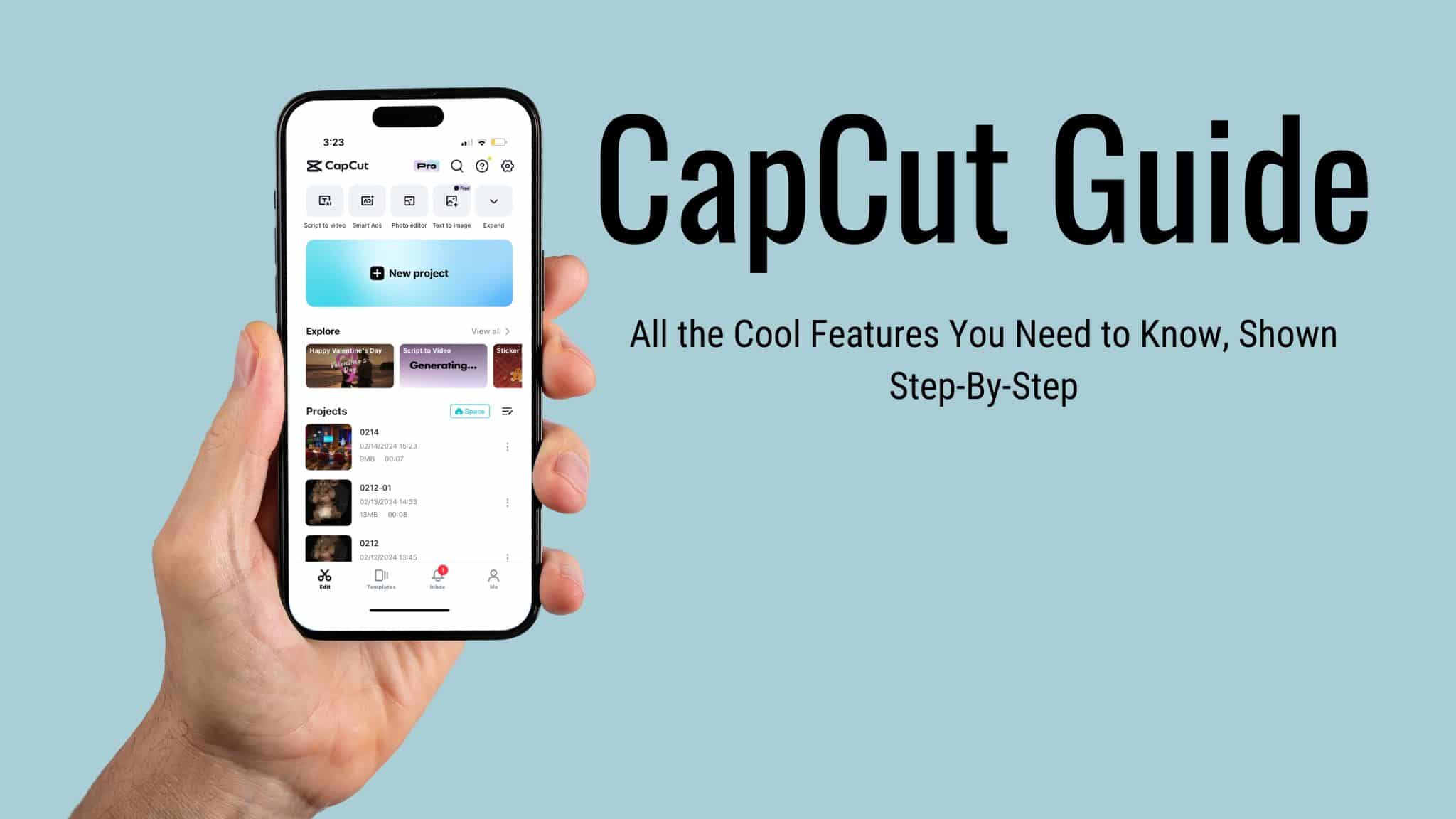
Apa Itu CapCut dan Mengapa Semua Orang Membincangkannya

Jika anda telah menatal melalui TikTok, Instagram Reels, atau YouTube Shorts dalam beberapa tahun kebelakangan ini, anda sudah melihat hasil kerja CapCut — walaupun anda tidak mengetahuinya. Peralihan gerakan perlahan yang lancar itu? Mungkin CapCut. Sarikata auto yang diselaraskan dengan sempurna itu? CapCut lagi. Aplikasi ini pergi dari 'oh, editor percuma itu?' kepada alat yang benar-benar dipercayai oleh pencipta kandungan profesional.

CapCut adalah aplikasi penyuntingan video semua-dalam-satu percuma yang dibangunkan oleh ByteDance (ya, pasukan yang sama di belakang TikTok). Ia dilancarkan pada tahun 2020, dan sejujurnya, ia mengejutkan dunia penyuntingan. Sebelum CapCut, anda sama ada membayar untuk Premiere Pro, bergelut dengan kurva pembelajaran DaVinci Resolve, atau memilih penyunting mudah alih asas yang meletakkan tanda air pada segala-galanya. CapCut sepenuhnya mengubah persamaan itu.

Apa yang menjadikannya istimewa? Tiga perkara. Pertama, ia benar-benar percuma — tiada watermarks pada eksport, tiada ciri asas yang dikunci bayaran. Kedua, ia di mana-mana: telefon anda (iOS dan Android), desktop anda (Windows dan Mac), dan pelayar anda. Ketiga, ia menyimpan Alat AI Itu akan menelan ratusan dolar hanya beberapa tahun yang lalu — penyahhapusan latar belakang, kapsyen automatik, teks-ke-ucapan dengan suara semula jadi, penjanaan video AI.

💡

Petua pro dari pengalaman: Jika anda baru bermula, mulakan dengan aplikasi mudah alih untuk mempelajari asas-asas, kemudian beralih ke versi desktop untuk projek serius. Peralihan itu terasa semula jadi kerana logik antara muka adalah sama — cuma dengan ruang skrin yang lebih besar dan kuasa pada desktop.

Siapa Panduan Ini Untuk (dan Apa Yang Akan Anda Temui Di Sini)

Laman ini wujud kerana saya penat Googling "cara melakukan X di CapCut" dan terjumpa artikel lama yang menerangkan versi 2.0 sedangkan kita sudah berada di versi 5. Atau lebih teruk — senarai '10 penyunting video terbaik' yang jelas tidak pernah membuka aplikasinya.

Ini yang sebenarnya kami liputi:

Setiap panduan ditulis berdasarkan pengalaman praktikal. Jika saya memberitahu anda sesuatu ciri berfungsi dengan cara tertentu, ia kerana saya mengujinya sendiri — biasanya sambil menangguhkan projek sebenar.

CapCut Di Pelbagai Platform: Mudah Alih, Desktop, dan Web

Salah satu kekuatan terbesar CapCut ialah fleksibiliti platform. Anda tidak terikat kepada satu peranti. Mulakan penyuntingan video di telefon anda semasa dalam perjalanan, perbaikannya di PC anda di rumah, dan kongsi dari penyunting web di tempat kerja. Semua diselaraskan melalui akaun anda.

Aplikasi Mudah Alih CapCut (iOS & Android)

Aplikasi mudah alih adalah tempat kebanyakan orang menemui CapCut. Dan sejujurnya? Ia sangat berkuasa untuk sebuah aplikasi telefon. Anda mendapat penyuntingan garis masa berbilang lapisan, animasi bingkai utama, kunci kromatik, lengkung kelajuan — ciri-ciri yang editor desktop mengenakan bayaran hanya lima tahun yang lalu.

Aplikasi mudah alih menonjol untuk suntingan pantas. Anda menembak klip, anda ingin menambah audio trending dan beberapa peralihan, mungkin sedikit kapsyen automatik, dan menyiarkannya dalam 15 minit. Itulah titik manis CapCut mudah alih. Templat satu ketuknya benar-benar berguna (tidak seperti gimik dalam kebanyakan aplikasi lain), dan eksport terus ke TikTok dan Instagram menjimatkan masa dengan mengejutkan.

Saya akan jujur tentang kekurangannya juga: bekerja pada projek yang lebih panjang (5 minit ke atas) di telefon mudah alih boleh terasa sempit. Garis masa menjadi sesak, dan menala tahap audio di skrin kecil adalah... satu latihan kesabaran. Itulah ketika anda mahukan versi desktop.

CapCut Desktop (Windows & Mac)

Aplikasi desktop adalah tempat di mana CapCut berhenti menjadi "editor mudah alih itu" dan menjadi alat pengeluaran yang sah. Garis masa multi-trek, penggredan warna yang betul dengan lengkung dan roda, peningkatan kelajuan dengan lengkung bezier, animasi keyframe pada hampir semua sifat, dan perpustakaan besar kesan dan peralihan.

Apa yang paling mengejutkan saya apabila saya mula-mula membuka CapCut Desktop ialah set AI. Sarikata automatik yang benar-benar menulis kata-kata anda dengan betul (walaupun dengan aksen!). Penghapusan latar belakang dengan satu klik pada video — bukan hanya pada foto. HDR Pintar. Cadangan B-roll yang dijana AI. Ia terasa seperti mempunyai editor junior yang membantu anda.

Adakah ia pengganti Premiere Pro? Bagi 90% pencipta kandungan, ya. Untuk penyuntingan warna tahap siaran atau aliran kerja multi-kamera yang kompleks, belum lagi. Tetapi untuk video YouTube, kandungan sosial, kerja klien untuk perniagaan kecil, penciptaan kursus — CapCut Desktop boleh mengendalikannya semua, dan ia mengendalikannya dengan baik.

Penyunting garis masa CapCut desktop dengan pelbagai trek dan kesan
Penyunting garis masa desktop CapCut memberikan anda kuasa penyuntingan berbilang trek

Penyunting Web CapCut

Itu penyunting web adalah permata yang kurang dihargai. Tiada muat turun, tiada pemasangan, tiada keresahan "adakah komputer saya cukup berkuasa?". Buka pelayar anda, log masuk, dan edit. Ia berjalan dengan lancar walaupun pada mesin lama kerana kerja berat dilakukan di pelayan CapCut.

Saya telah menggunakannya dalam situasi di mana saya perlu membuat suntingan cepat pada komputer riba yang dipinjam, atau apabila mesin utama saya sedang melakukan rendering sesuatu yang lain. Ia tidak selengkap aplikasi desktop dari segi ciri, tetapi untuk memotong, menambah teks, menerapkan kesan, dan mengeksport — ia menyelesaikan kerja dengan cepat.

Ciri Utama Yang Membuat CapCut Menonjol

🎬

Tepikan Auto AI

Hasilkan sari kata yang tepat dalam lebih 20 bahasa secara automatik. Pengecaman pertuturan CapCut menandingi perkhidmatan transkripsi khusus — dan ia dibina terus ke dalam penyunting.

✏️

Pembuangan Latar

Buang latar belakang dari video dan foto dengan satu klik. Tidak perlu skrin hijau. Pengesanan tepi AI telah menjadi sungguh baik — bahkan dengan rambut dan tepi yang kompleks.

🎨

Perpustakaan Templat

Ribuan templat trending dikemas kini setiap minggu. Masukkan klip anda, dan CapCut menguruskan peralihan, penyelarasan muzik, dan efek. Sempurna untuk Reels dan TikTok.

Lengkung Kelajuan

Melangkaui kelajuan asas laju/lambat. Lengkung kelajuan bezier CapCut membolehkan anda mencipta kelajuan cinematic — jenis kesan yang membuat penonton berhenti dan menonton semula.

🎤

Teks ke Ucapan

Ubah teks menjadi suara latar yang kedengaran semula jadi. Pelbagai gaya suara, kelajuan boleh disesuaikan, dan intonasi yang mengejutkan seperti manusia. Sesuai untuk video penerangan dan penceritaan.

🔮

Penjana Video AI

Huraikan apa yang anda mahu, dan AI CapCut mencipta kandungan video dari awal. Masih dalam perkembangan, tetapi sudah berguna untuk B-roll, intro, dan eksperimen kreatif.

Memulakan dengan CapCut dalam 5 Minit

Lupakan 'tutorial pemula' 30 minit yang menghabiskan separuh masa pada pengenalan. Ini adalah panduan permulaan pantas yang sebenar:

un

Muat Turun & Daftar

Dapatkan aplikasi untuk platform anda. Cipta akaun (emel atau log masuk sosial — mengambil masa 30 saat).

dua

Importkan Rakaman Anda

Ketik "Projek Baru," kemudian tambah klip anda. CapCut mengesan nisbah aspek secara automatik — 9:16 untuk Reels/TikTok, 16:9 untuk YouTube.

tiga

Sunting & Tingkatkan

Potong, belah, tambah peralihan. Cuba kapsyen automatik, masukkan templat yang trending, laraskan warna. Cuba-cuba — anda sentiasa boleh batalkan.

empat

Eksport & Kongsi

Tekan eksport. Pilih resolusi (sehingga 4K). Tiada tanda air. Kongsi terus ke TikTok, Instagram, atau muat turun ke peranti anda.

🚀

Hack kelajuan: Jika anda sedang menyunting Reels atau TikTok, langkaukan kanvas kosong — mulakan dengan templat. Cari yang hampir dengan gaya anda, tukar klip, ubah suai teks, dan eksport. Saya telah menerbitkan video dalam masa kurang dari 3 minit dengan cara ini.

CapCut vs. Editor Lain: Perbandingan Jujur

Saya telah menggunakan banyak penyunting. Inilah tempat CapCut benar-benar menang dan di mana ia tidak.

Ciri CapCut (Percuma) Premiere Pro DaVinci Resolve iMovie
Harga Percuma $22.99/bulan Percuma / $295 Percuma (Mac sahaja)
Tepikan Auto AI ✔ Terbina dalam ✔ Terkini ❌ Pemalam diperlukan
Pembuangan Latar ✔ AI satu klik ✔ Manual/Roto ✔ Manual
Templat ✔ Ribuan Terhad Asas
Aplikasi Mudah Alih ✔ Penuh dengan ciri ✔ Premiere Rush ✔ iPad sahaja ✔ iOS
Lengkung Pembelajaran Rendah Tinggi Sederhana-Tinggi Sangat Rendah
Eksport Tanda Air Tiada Tiada Tiada Tiada
Pewarnaan Semula Jadi Profesional Baik Cemerlang Terbaik dalam industri Asas

Pesan utamanya? CapCut menang dalam kebolehcapaian dan ciri-ciri AI. Ia adalah penyunting yang memberikan anda 80% daripada apa yang ditawarkan oleh Premiere Pro pada 0% kos. Jika anda memerlukan penggredan warna tahap penyiaran, DaVinci Resolve masih lagi yang terbaik. Tetapi untuk kandungan media sosial, video YouTube, dan penyuntingan harian, CapCut benar-benar sukar untuk ditandingi.

Kuasa Templat CapCut

Saya dulu seorang yang sombong dengan pemikiran 'templat untuk pemula'. Kemudian saya menonton seorang kawan menghasilkan lima Reels dalam masa yang saya ambil untuk menyiapkan satu — semua menggunakan templat, semua mendapat lebih banyak penglibatan daripada suntingan 'buatan tangan' saya. Pengajaran telah dipelajari.

Sistem templat CapCut berbeza daripada kebanyakan penyunting. Ini bukan sekadar pratetap statik — mereka projek video yang sepenuhnya berstruktur dengan peralihan yang diselaraskan, muzik, animasi teks, dan kesan. Anda memilih templat, masukkan klip anda, dan templat menguruskan masa dan aliran.

Itu Templat Reels dan TikTok sangat popular. Mereka menjejaki tren secara masa nyata, jadi apabila gaya peralihan baru atau audio menjadi viral, anda akan menemui templat yang sepadan dalam beberapa hari. The tren templat iCal adalah contoh yang sempurna — ia meletup di media sosial, dan CapCut mempunyai templat yang dioptimumkan hampir serta-merta.

Ciri AI CapCut: Pengubah Permainan Sebenar

Mari kita bincangkan tentang gajah dalam bilik: AI dalam penyuntingan video. Ramai editor meletakkan label "AI" pada automasi asas. CapCut ialah salah satu daripada beberapa yang menyediakan alat AI yang benar-benar berguna.

Itu Pembuat Klip AI layak disebut secara istimewa. Anda memberinya video panjang — katakanlah, podcast 30 minit atau siaran langsung — dan ia secara automatik mengenal pasti detik-detik paling menarik dan memotongnya menjadi klip berbentuk pendek. Kualitinya tidak sempurna (kadang-kadang ia memotong di tengah ayat), tetapi ia memberi anda titik permulaan yang kukuh yang menjimatkan berjam-jam pemotongan secara manual.

Teks automatik mungkin adalah ciri AI yang paling banyak digunakan. Ia menyokong lebih daripada 20 bahasa, dan ketepatannya mengagumkan. Saya akan katakan ia betul 95% daripada perkataan dalam keadaan audio yang jelas. Untuk pertuturan dengan loghat atau persekitaran bising, anda perlu membuat pembetulan, tetapi ia masih 10 kali lebih pantas daripada menaip sari kata secara manual.

Teks-ke-bersuara telah menjadi sangat semula jadi. Model suara terkini tidak kedengaran seperti robot — mereka mempunyai intonasi, irama, malah variasi emosi. Jika anda membuat kandungan penerangan atau saluran tanpa wajah, ciri ini sahaja sudah berbaloi untuk diterokai.

Demonstrasi ciri AI CapCut dengan kapsyen automatik dan kesan
Alat AI CapCut mengubah cara pencipta mendekati penyuntingan video

Adakah CapCut Pro Berbaloi?

Versi percuma itu mengagumkan. Tetapi CapCut Pro menambah beberapa perkara yang benar-benar berguna:

  • Templat dan kesan premium — Templat hanya untuk Pro cenderung mempunyai kualiti yang lebih tinggi dan lebih unik
  • Storan awan (100GB) — Menyegerakkan projek di seluruh peranti tanpa masalah storan luaran
  • Eksport keutamaan — Masa penghantaran yang lebih pantas, yang penting apabila anda mempunyai tarikh akhir
  • Ciri-ciri AI Lanjutan — Lebih banyak kredit AI, penjanaan video lebih panjang, dan akses keutamaan kepada alat AI baru
  • Fon dan muzik premium — Berlesen komersial, jadi tiada serangan hak cipta

Adakah ia berbaloi? Jika anda menyiarkan kandungan secara berkala (3+ kali seminggu) dan menggunakan templat serta ciri AI dengan kerap, ya. Penjimatan masa sahaja sudah membenarkan kos itu. Jika anda seorang penyunting kasual yang membuat video sekali-sekala, versi percuma memang sudah lebih daripada cukup.

Semak kami pecahan harga terperinci untuk rancangan semasa dan cara terbaik untuk mendapatkan nilai maksimum.

7 Petua Yang Saya Harap Seseorang Beritahu Saya Apabila Saya Mula Menggunakan CapCut

  1. Belajar pintasan papan kekunci di desktop. Serius. Pisahkan: Ctrl+B. Batal: Ctrl+Z. Zum garis masa: Ctrl+Tatal. Ketiga-tiga ini sahaja akan mengurangkan masa penyuntingan anda separuh.
  2. Gunakan lapisan pelarasan untuk penggredan warna. Daripada membetulkan warna setiap klip secara individu, tambahkan lapisan pelarasan di atas semua klip. Satu gred, diterapkan di mana-mana. Tukar sekali, ia mengemas kini semuanya.
  3. Tangkapan automatik dahulu, kemudian perhalusi. Jangan taip kapsyen secara manual. Biarkan AI menjana kapsyen, kemudian semak dan baiki 5% yang salah. Jauh lebih cepat.
  4. Simpan tetapan tersuai. Jumpa gred warna yang anda suka? Animasi teks yang sering anda gunakan? Simpan sebagai pratetap. Diri anda pada masa depan akan berterima kasih.
  5. Eksport pada resolusi yang betul. Tidak semuanya memerlukan 4K. Untuk TikTok dan Reels, 1080p pada 30fps adalah titik optimum. Fail lebih kecil, muat naik lebih cepat, tiada perbezaan kualiti yang ketara pada skrin telefon.
  6. Gunakan 'lengkung kelajuan' untuk rasa sinematik. Daripada perubahan kelajuan secara tiba-tiba, gunakan penyunting lengkung untuk membuat lonjakan kelajuan yang lancar. Ia adalah perbezaan antara "amatur" dan "ini nampak mahal."
  7. Terokai perpustakaan audio sebelum menggunakan muzik yang berhak cipta. Perpustakaan muzik terbina dalam CapCut sebenarnya bagus, dan semuanya selamat dari segi hak cipta. Menggunakan audio CapCut yang trending boleh membantu dengan jangkauan algoritma di TikTok.
🌟

Tip bonus: Apabila mengeksport untuk Instagram Reels, matikan "Smart HDR" dalam tetapan eksport. Instagram menekan kandungan HDR dengan agresif, dan ia boleh kelihatan pudar. Julat dinamik standard kelihatan lebih baik di platform itu.

Bersedia untuk Mencipta Sesuatu yang Menakjubkan?

Sertai jutaan pencipta yang telah menemui mengapa CapCut adalah penyunting video yang berkembang paling pesat di dunia.

Soalan Lazim

Jawapan cepat kepada soalan yang paling kerap kami dengar mengenai CapCut.

Ya, dan inilah yang mengejutkan kebanyakan orang. Pelan percuma CapCut merangkumi keupayaan suntingan video penuh, sari kata automatik AI, penyingkiran latar belakang, templat, kesan, peralihan, dan eksport tanpa tanda air sehingga resolusi 4K. CapCut Pro menambah templat premium, lebih banyak penyimpanan awan, rendering keutamaan, dan kredit AI tambahan — tetapi versi percuma benar-benar cukup berkuasa untuk kebanyakan pencipta.

CapCut tersedia di iOS (iPhone dan iPad), Android (Google Play Store dan APK langsung), PC Windows, Mac, dan sebagai penyunting berasaskan web dalam pelayar anda. Projek disegerakkan merentasi platform melalui akaun CapCut anda, jadi anda boleh mula di mudah alih dan menyelesaikannya di desktop.

Sememangnya. Versi desktop menyokong penyuntingan garis masa berbilang trek, animasi bingkai utama, penilaian warna, lengkung kelajuan, dan alat AI lanjutan. Ramai pencipta kandungan profesional, pengurus media sosial, dan perniagaan kecil menggunakan CapCut sebagai penyunting utama mereka. Untuk kerja pada tahap penyiaran atau VFX yang kompleks, anda mungkin masih memerlukan perisian khusus, tetapi untuk 90% daripada penciptaan kandungan — CapCut dapat menanganinya.

Tidak. Tidak seperti banyak penyunting percuma, CapCut tidak menambah sebarang tanda air pada video yang dieksport anda — tidak dalam pelan percuma, tidak pada mana-mana platform. Beberapa templat CapCut mungkin termasuk klip penamat CapCut, tetapi anda boleh sahaja memadamkannya dari garis masa sebelum mengeksport.

CapCut menang dari segi harga (percuma vs $22.99/bulan), ciri AI (auto-kapsyen terbina dalam, penyingkiran latar belakang, teks kepada suara), templat, dan kemudahan penggunaan. Premiere Pro cemerlang dalam sains warna lanjutan, aliran kerja audio yang kompleks, penyuntingan multi-kamera, dan integrasi dengan aplikasi Adobe yang lain. Untuk penciptaan kandungan media sosial, CapCut boleh dikatakan pilihan yang lebih baik. Untuk kerja penyiaran profesional atau filem, Premiere Pro masih mempunyai kelebihan.