
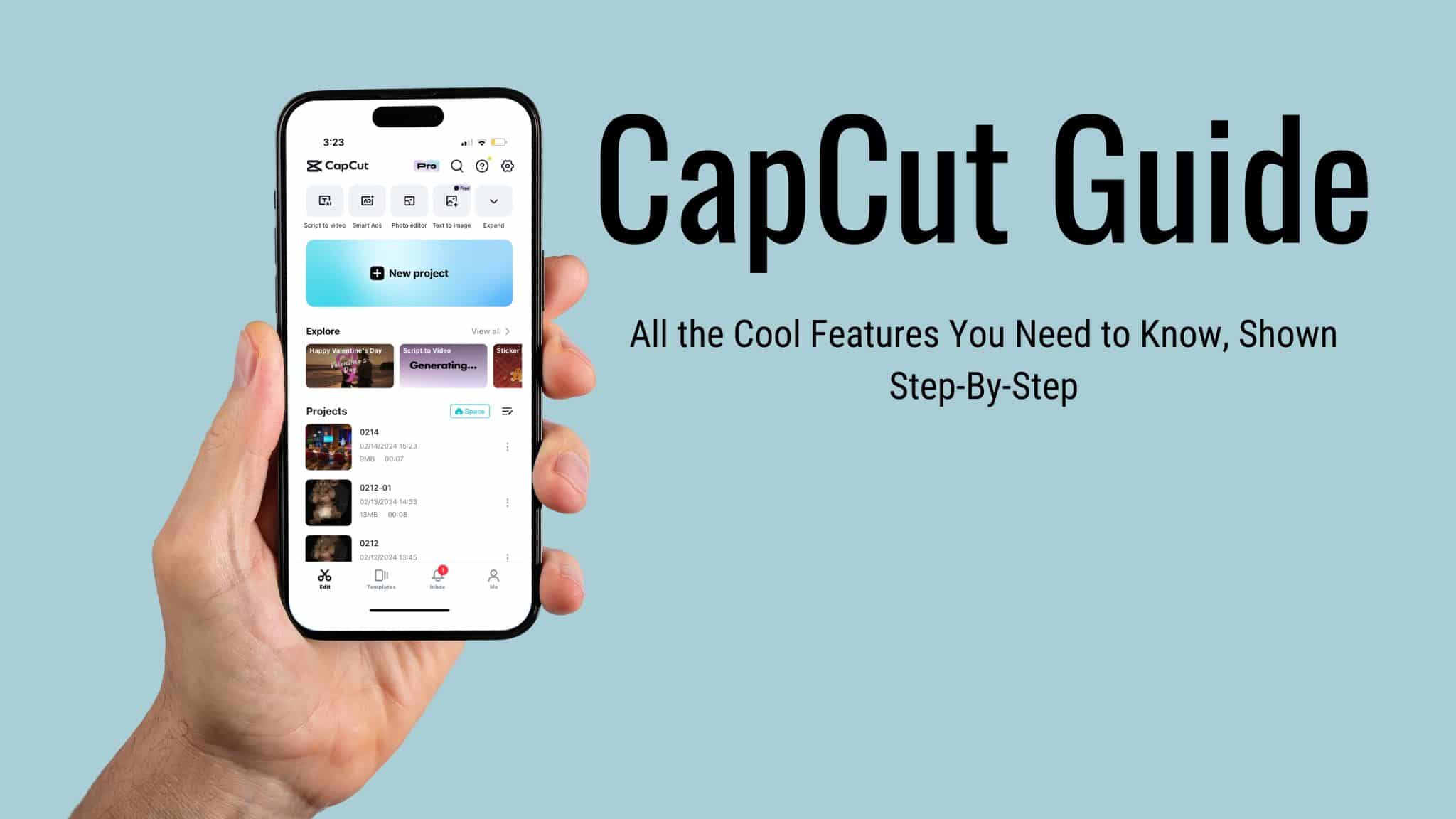
Mitä CapCut on ja miksi kaikista puhutaan siitä
Jos olet selannut TikTokia, Instagram Reelsejä tai YouTube Shortseja viime vuosien aikana, olet jo nähnyt CapCutin työtä — vaikka et olisi tiennyt sitä. Se sulava hidastetun liikkeen siirtymä? Todennäköisesti CapCut. Ne täydellisesti synkronoidut automaattitekstit? Taas CapCut. Sovellus meni ''ai tuo ilmainen editori?'' -vaiheesta työkaluksi, johon ammattimaiset sisällöntuottajat todella luottavat.
CapCut on ilmainen, kaikenkattava videoiden muokkaussovellus, jonka on kehittänyt ByteDance (kyllä, sama tiimi, joka on TikTokin takana). Se julkaistiin vuonna 2020, ja rehellisesti sanottuna se yllätti videonmuokkausmaailman. Ennen CapCutia jouduit joko maksamaan Premiere Prosta, kamppailemaan DaVinci Resolven oppimiskäyrän kanssa tai tyytymään perus mobiilimaksimiin, jotka lisäsivät vesileimoja kaikkeen. CapCut muutti tämän yhtälön täysin.
Mikä tekee siitä erityisen? Kolme asiaa. Ensinnäkin, se on aidosti ilmainen — ei vesileimoja vientitiedostoissa, ei maksumuurin takana olevia perusominaisuuksia. Toiseksi, se on kaikkialla: puhelimesi (iOS ja Android), tietokoneesi (Windows ja Mac) ja selaimesi. Kolmanneksi, se sisältää tekoälytyökalut se olisi maksanut satoja dollareita vain muutama vuosi sitten — taustan poisto, automaattiset tekstitykset, tekstistä puheeksi luonnollisilla äänillä, tekoälyvideoiden luominen.
Ammattilaisen vinkki kokemuksesta: Jos olet vasta aloittamassa, aloita mobiilisovelluksella oppiaksesi perusteet, sitten vaihda työpöytäversioon vakavia projekteja varten. Siirtymä tuntuu luonnolliselta, koska käyttöliittymän logiikka on sama — vain enemmän näyttötilaa ja tehoa työpöydällä.
Kenelle tämä opas on tarkoitettu (ja mitä täältä löydät)
Tämä sivusto on olemassa, koska kyllästyin Googlettamaan "miten tehdä X CapCutissa" ja päätymään vanhentuneisiin artikkeleihin, jotka kuvasivat versiota 2.0, vaikka olemme jo versiossa 5. Tai vielä pahempaa — niihin "parhaat 10 videoeditointiohjelmaa" -listauksiin, jotka selvästi eivät koskaan avanneet sovellusta.
Tässä on, mitä me todella käsittelemme:
- Vaiheittaiset latausoppaat jokaiselle alustalle — halusitpa sitten PC-työpöytäsovellus, the Android APK, tai iOS-versio
- Mallikirjastot ja opetusohjelmat — lähtien Instagram Reels -mallit että iCal-tyyliset mallipohjat jotka ovat tällä hetkellä trendissä
- Ominaisuuksien syväluotaus — se verkkosivujen editori, tekoälyklippien tekijä, ja Pro-ominaisuudet selitetty jonkun toimesta, joka todella käyttää niitä päivittäin
- Rehelliset hinnoittelujaottelut — on CapCut Pro sen arvoista? (Spoileri: se riippuu siitä, mitä teet. Autamme sinua päättämään.)
- Tilin asetusten apu — rekisteröityminen ja kirjautuminen ilman hämmennystä
Jokainen opas on kirjoitettu käytännön kokemuksen pohjalta. Jos kerron, että jokin ominaisuus toimii tietyllä tavalla, se johtuu siitä, että olen testannut sen itse — yleensä viivytellessäni oikean projektin parissa.
CapCut eri alustoilla: mobiili, työpöytä ja verkko
Yksi CapCutin suurimmista vahvuuksista on alustan joustavuus. Et ole sidottu yhteen laitteeseen. Aloita videon editointi puhelimellasi työmatkan aikana, viimeistele se tietokoneellasi kotona ja jaa se verkkoselaimen editorista työpaikalla. Kaikki synkronoituu tilisi kautta.
CapCut-mobiilisovellus (iOS ja Android)
Mobiilisovellus on paikka, jossa suurin osa ihmisistä löytää CapCutin. Ja rehellisesti? Se on uskomattoman tehokas puhelinsovellukseksi. Saat monikerroksisen aikajanamuokkauksen, keyframe-animaatiot, chroma keyn, nopeuskäyrät — ominaisuudet, joista pöytäkoneohjelmat veloittivat rahaa vielä viisi vuotta sitten.
Mobiilisovellus loistaa nopeat muokkaukset. Kuvasit videonpätkän, haluat lisätä trendikästä ääntä ja pari siirtymää, ehkä automaattisia tekstityksiä, ja julkaista sen 15 minuutissa. Siinä on CapCutin mobiilisovelluksen makea piste. Yhden napautuksen mallipohjat ovat aidosti hyödyllisiä (eivät temppuilua kuten useimmissa sovelluksissa), ja suora vienti TikTokiin ja Instagramiin säästää yllättävän paljon aikaa.
Olen rehellinen myös haittapuolista: pidempien projektien (yli 5 minuuttia) työstäminen mobiilissa voi tuntua ahtaalta. Aikajana täyttyy nopeasti, ja äänitasojen hienosäätö pienellä näytöllä on... harjoitus kärsivällisyydestä. Silloin haluat työpöytäversion.
CapCut-työpöytä (Windows & Mac)
Työpöytäsovellus on se, missä CapCut lakkaa olemasta "se mobiilieditori" ja muuttuu laillinen tuotantotyökalu. Moniraitainen aikajana, asianmukainen värienkorjaus käyrien ja pyörien avulla, nopeuden muuttaminen Bezier-käyrillä, avainkehyksillä animoitu lähes mikä tahansa ominaisuus, ja valtava kirjasto efektejä ja siirtymiä.
Mikä yllätti minua eniten, kun avasin CapCut Desktopin ensimmäisen kerran, oli tekoälysarja. Automaattitekstitykset, jotka todella saavat sanasi oikein (myös aksenttien kanssa!). Yhden klikkauksen taustan poisto videosta — ei vain valokuvista. Älykäs HDR. AI:n luomat B-roll-ehdotukset. Se tuntuu siltä kuin sinulla olisi nuorempi leikkaaja apunasi.
Onko se Premiere Pron korvike? 90 % sisällöntuottajista, kyllä. Lähetysluokan värikorjaukseen tai monikameratyönkulkuihin ei vielä. Mutta YouTube-videoihin, sosiaaliseen sisältöön, pienyritysten asiakastöihin, kurssien luomiseen — CapCut Desktop hoitaa kaiken, ja se hoitaa sen hyvin.

CapCut-verkkosovellus
Se verkkosivujen editori on aliarvostettu helmi. Ei latauksia, ei asennusta, ei "onko tietokoneeni tarpeeksi tehokas?" -ahdistusta. Avaa selain, kirjaudu sisään ja muokkaa. Se toimii yllättävän sujuvasti jopa vanhemmilla koneilla, koska raskaat toiminnot tapahtuvat CapCutin palvelimilla.
Olen käyttänyt sitä tilanteissa, joissa tarvitsin nopeaa muokkausta lainatulla kannettavalla tietokoneella, tai kun pääkoneeni renderöi jotain muuta. Se ei ole yhtä ominaisuusrikas kuin työpöytäsovellus, mutta leikkaamiseen, tekstin lisäämiseen, efektien käyttöön ja vientiin — se hoitaa homman nopeasti.
