
Mitä CapCut-mallit todella ovat (ja miksi ne ovat tärkeitä)
CapCut-malli on valmiiksi rakennettu videoprojekti — sisältäen siirtymät, musiikin, tekstianimaatiot, efektit ja aikataulut — jossa vaihdat omat leikkeesi ja painat vie. Se on pintapuolinen vastaus. Todellinen vastaus on mielenkiintoisempi.
Vietin viikonlopun purkamalla noin 40 suositua mallipohjaa nähdäkseni, miten ne on rakennettu. Jokainen niistä on käytännössä pieni tuotantosuunnitelma. Tekijä on jo ratkaissut vaikeat ongelmat: mikä siirtymä sopii beat dropin jälkeen, kuinka kauan kukin klippi tulisi pitää ennen leikkaamista, missä teksti ilmestyy ja häviää, sekä miten efektit kerrostuvat ilman, että näyttää sekavalta. Saat toisen henkilön editointipäätökset pakattuna uudelleenkäytettävään muotoon.
Tuo ero on merkityksellinen. Suodatin muuttaa videon ulkonäköäsi. Malli muuttaa videon virrat. Tempo, rytmi, rakenne — nämä ovat asioita, jotka erottavat videon, jota ihmiset katsovat loppuun, videosta, jonka ohittavat kahdessa sekunnissa vierittämällä.
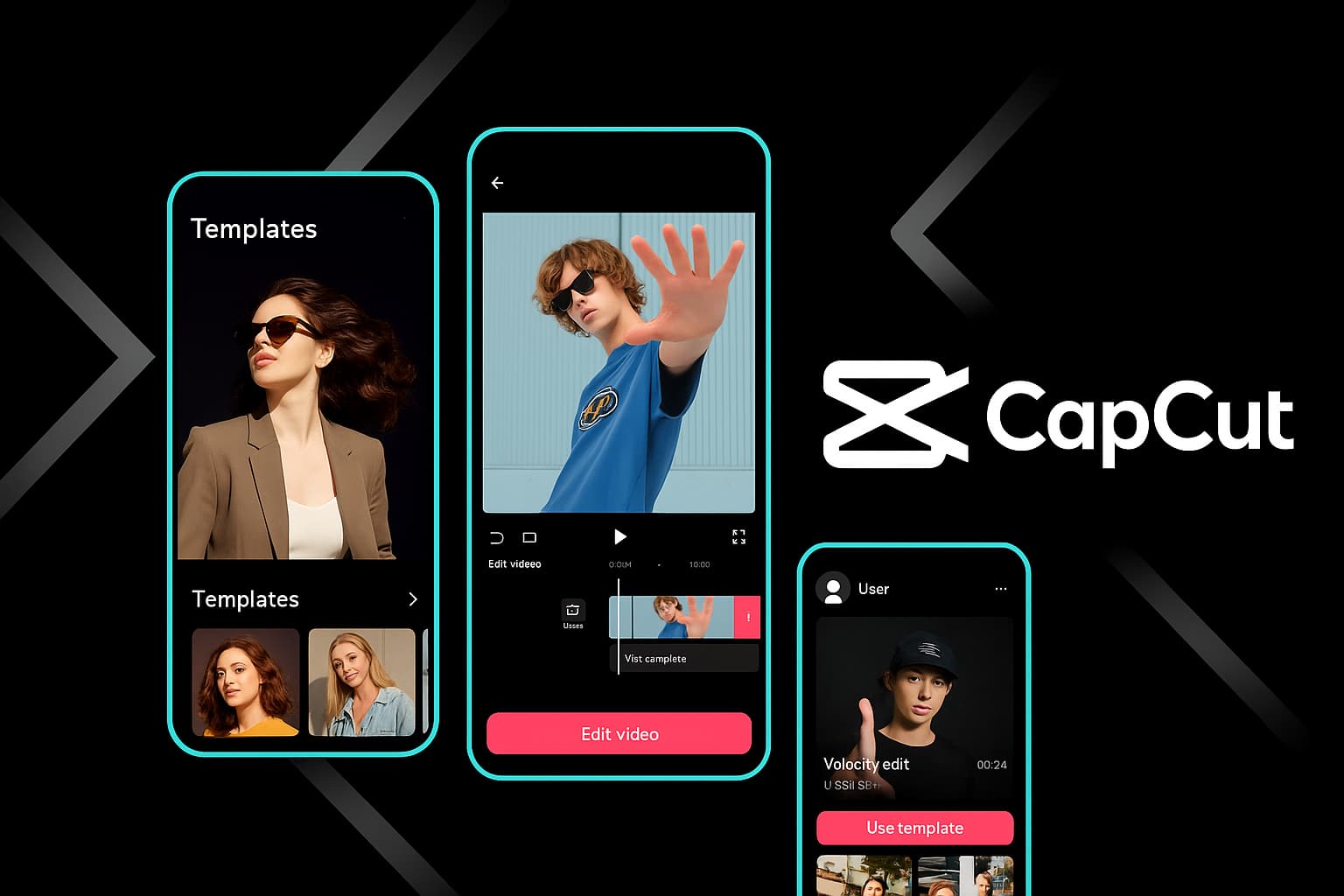
CapCut isännöi tällä hetkellä tuhansia malleja, ja uusia ilmestyy päivittäin. Ne vaihtelevat yksinkertaisista kolmen leikkeen diaesitysmuodoista monimutkaisiin yli 20 leikkeen tuotantoihin, joissa on synkronoitua rytmiin sopivaa leikkausta, parallaksiefektejä ja kerroksellista tekstiä. Pelkkä ilmainen kirjasto on valtava — en ole koskaan tullut sellaiseen pisteeseen, etten olisi löytänyt jotain käyttökelpoista ilman maksamista.
Jotain, mitä huomasin varhain: Käyttäjien luomat, paljon käytetyt mallipohjat ovat yleensä tiukemmin ajoitettuja ja niissä on siistimmät siirtymät kuin yleisissä kirjastomallipohjissa. Lajittele ensin suosituimmuuden mukaan — se on aito laadun merkki, ei pelkkä turhamaisuusmittari.
Mistä löytää CapCut-malleja (Kaikki paikat, jotka ihmiset missaavat)
Useimmat ihmiset avaavat Mallit-välilehden ja pysähtyvät siihen. Se toimii hyvin, mutta näet vain osan saatavilla olevasta.
Sisäänrakennettu mallikirjasto
Ilmeinen aloituspiste. Avaa CapCut, napauta Mallipohjat alaosassa (mobiili) tai klikkaa sitä yläpalkista (työpöytä). Näet suosittuja malleja luokiteltuna kategorioittain — Sinulle, Suosittuja, Liiketoiminta, Vlogi, Pelaaminen ja muuta. Algoritmi oppii mieltymyksesi ajan myötä, joten "Sinulle"-osio paranee sitä enemmän, mitä enemmän sitä käytät.
Mitä useimmat ihmiset eivät huomaa: se hakupalkki Malliosiosiossa hyväksytään hyvin tarkkoja kyselyitä. Kirjoita "beat drop transition" tai "three photo slideshow" ja saat kohdennettuja tuloksia, joita tavallinen selaaminen ei ikinä paljastaisi. Olen löytänyt näin joitakin suosikkimalleistani — syvältä kirjastosta, lähes ilman käyttömäärää, mutta täydellisesti juuri siihen, mitä tarvitsin.
TikTokin jaetut mallilinkit
Tämä on piilotettu kultakaivos. Kun TikTokin sisällöntuottajat tekevät videoita käyttäen CapCut-malleja, monet lisäävät kuvaukseensa tai videon päälle tarrana linkin "CapCut - Kokeile tätä mallia". Linkkiä napauttamalla malli avautuu suoraan CapCut-sovelluksessasi. Ohitat koko selausprosessin ja päädyt malliin, jonka olet jo nähnyt toiminnassa.
Kokemukseni mukaan parhaat mallit kiertävät TikTokissa ennen kuin ne tulevat suosituiksi CapCutin omassa kirjastossa. Jos haluat olla aikaisin mallitrendissä, katso TikTokia. Mallit, jotka näkyvät luojien videoissa tänään, tulevat olemaan täynnä CapCutin "Trending"-välilehdellä ensi viikolla.
Yhteisön luojat ja mallipohjien tekijät
Jotkut CapCutin käyttäjät rakentavat malleja ensisijaisena sisällönaan. He julkaisevat uusia malleja viikoittain, usein suositun äänen tai kausittaisen tapahtuman yhteydessä. Seuraamalla muutamaa luotettavaa mallinluojaa sinulla on aina tuoreita vaihtoehtoja ilman, että sinun tarvitsee etsiä kirjastosta itse.
Etsi 'CapCut malli creator' TikTokista tai Instagramista, niin löydät tätä varten omistettuja tilejä. Tallenna kirjanmerkkeihin ne, joiden tyyli vastaa sinun tyyliäsi.
Valmis selaamaan malleja?
Sukella CapCutin mallikirjastoon ja löydä seuraava viraalivideosi muoto.
Avaa CapCut-mallitMallipohjakategoriat, joihin kannattaa käyttää aikaa
Kaikki mallipohjakategoriat eivät ole samanarvoisia. Testattuamme satoja niistä eri sisältötyyleissä, tässä on se, missä todellinen arvo on.
TikTokin suositut mallipohjat
Näitä päivitetään jatkuvasti. Mallipohja, joka on suosittu tänään, ei välttämättä edes näy haussa ensi kuussa. Etu: käyttämällä tällä hetkellä suositussa mallipohjassa saat videosi tunnistettavuuden. Katsojat rekisteröivät alitajuisesti tutun rakenteen ja katsovat todennäköisemmin sen loppuun. Olen nähnyt sitoutumisprosenttien kaksinkertaistuvan vain viikon suosittuun rakenteeseen sopimalla.
Haittapuoli on kyllästyminen. Jos miljoonat ihmiset käyttävät samaa mallia, sinun pitää sisällölläsi erottua. Lähestymistapani: ota trendikäs malli, käytä sitä rakenteeseen ja säädä sitten manuaalisesti ainakin kahta asiaa — siirtymäaikaa ja tekstin sijoittelua. Pieniä muutoksia, jotka saavat sen tuntumaan vähemmän teennäiseltä.
Instagram Reels -mallit
Reels-mallit ovat yleensä lyhyempiä ja iskuvampia kuin TikTokin mallit. Parhaat Reels-mallit ne on rakennettu nopeiden leikkausten, selkeiden tekstipäällekkäisyyksien ja musiikkiin synkronoitujen siirtymien ympärille. Ne asettavat visuaalisen viimeistelyn monimutkaisuuden edelle.
Yksi havaintoni: Reel-mallit, jotka käyttävät yksinkertaista kolmen näytöksen rakennetta — koukku-kuva, sisältösarja, lopetuskuva — suoriutuvat johdonmukaisesti paremmin kuin monimutkaisemmat mallit Instagramissa. Algoritmi vaikuttaa palkitsevan sellaisia malleja, joissa katsojien ei tarvitse miettiä, mitä tapahtuu rakenteellisesti.
Liike- ja brändimallit
Tuotenäyttelyt, palveluesittelyt, ilmoitusvideot, alennuskampanjat — nämä mallipohjat ovat yllättävän hyvin suunniteltuja CapCutissa. Värimaailmat ovat ammatillisia, tekstianimaatiot ovat selkeitä ilman, että ne häiritsevät, ja rytmi sopii kaupalliseen sisältöön.
Kenelle tahansa, joka pyörittää pienen yrityksen sosiaalisen median tiliä, nämä mallit ovat todellinen ajan säästäjä. Olen auttanut kolmea pienen yrityksen omistajaa rakentamaan heidän sosiaalisen sisällön työnkulunsa täysin CapCutin liiketoimintamallien ympärille. He siirtyivät julkaisemaan kerran viikossa (koska editointi tuntui ylivoimaiselta) julkaisemaan päivittäin.
Vlogi- ja elämäntapatemppelit
Pidemmät leikkeiden kestot, pehmeämmät siirtymät, taustamusiikki. Nämä toimivat matkasisällössä, päivän-elämä-videoissa ja montaasityylisissä editoinneissa. Hyvät videoeditoinnit antavat leikkeillesi tilaa hengittää sen sijaan, että leikataan joka sekunti.
Valokuvaesitys ja muistipohjat
Lisää kuvia videoklippien sijaan. Erinomainen syntymäpäiväkokoelmiin, vuosipäiväpostauksiin, vuoden yhteenvetosisältöön ja muistovideoihin. Valokuvapohjat lisäävät hienovaraista liikettä (Ken Burnsin efekti, parallaksi, lempeät zoomaukset), jotka saavat still-kuvat tuntumaan elokuvamaisilta.

Vaihe vaiheelta: Kuinka ladata ja käyttää CapCut-malleja
Prosessi eroaa hieman riippuen laitteestasi. Tässä on tarkka työnkulku kullekin alustalle.
Mobiilissa (iOS & Android)
- Avaa CapCut ja napauta Mallipohjat välilehti näytön alareunassa. Jos et näe sitä, päivitä sovelluksesi — vanhemmissa versioissa se on piilotettu eri valikkoon.
- Selaa tai etsi. Käytä yläreunan kategorian välilehtiä (Suosittua, Sinulle, Vlogi jne.) tai napauta hakukuvaketta ja kirjoita avainsanoja. Tarkat haut, kuten "hidastettu paljastus", toimivat paremmin kuin epämääräiset haut, kuten "siisti mallipohja".
- Esikatsele mallipohjaa. Napauta mitä tahansa mallia nähdäksesi sen toiminnassa esimerkkimateriaalin kanssa. Kiinnitä huomiota näytettyyn leikkeiden määrään — se kertoo, kuinka monta leikettä tarvitset. Jos siinä lukee "5 leikettä" ja sinulla on vain 3 hyvää, valitse toinen malli tai valmistaudu olemaan luova B-rollin kanssa.
- Napauta "Käytä mallia." Tämä avaa klippien valintanäytön. Valitse kamerarullastasi footage siinä järjestyksessä, jossa haluat niiden näkyvän. CapCut sovittaa ne automaattisesti mallin paikkoihin.
- Mukauttaa. Kun lataus on valmis, olet koko editorissa. Muuta tekstiä, säädä leikkeiden paikkoja niiden paikoissa, hienosäädä musiikin äänenvoimakkuutta tai vaihda täysin ääniraita.
- Vie. Napauta vientipainiketta (yläoikealla), valitse tarkkuutesi — 1080p sosiaaliseen mediaan, 4K jos tarvitset arkistointilaatua — ja tallenna tai jaa suoraan.
Nopea voitto: Ennen kuin valitset leikkeesi mallia varten, leikkaa ne ensin galleria-sovelluksessasi. Mallit sovittavat leikkeesi automaattisesti, mikä joskus tarkoittaa, että paras hetki leikataan pois. Ennakkoleikkaus antaa sinulle hallinnan siitä, mitä osaa jokaisesta leikistä malli käyttää.
Työpöydällä (Windows & Mac)
- Avaa CapCut-työpöytä ja napsauta Mallipohjat ylävalikkopalkissa tai aloitusnäytössä.
- Selaa kirjastoa. Työpöytä antaa sinulle laajemman näkymän — voit nähdä enemmän malleja kerralla ja esikatselupelaaja on suurempi. Hyödynnä tätä etua arvioidaksesi malleja todella ennen sitoutumista.
- Klikkaa mallia esikatselua varten. Työpöydän esikatseluohjelma näyttää sinulle tarkasti aikajanan rakenteen, mikä on hyödyllistä ymmärtämään, miten malli on rakennettu.
- Napsauta "Käytä mallia" ladata se uuteen projektiin. Tuo kuvamateriaalisi mediapaneeliin, ja vedä sitten leikkeet mallipohjan paikkamerkkipaikkoihin aikajanalla.
- Tarkenna aikajanalla. Työpöytä antaa sinulle tarkkaa hallintaa. Säädä jokaisen siirtymän kestoa, vaihda pehmennyskäyriä, hienosäädä tekstin sijoittelua pikseli pikseliltä. Tämä hallinnan taso on tärkein syy siihen, miksi teen lopullisen mallin muokkauksen työpöydällä, vaikka selaan malleja mobiilissa.
- Viedä valitsemalla Tiedosto > Vie tai vie-painikkeen. Työpöydän vienti on nopeampaa kuin mobiilissa, ja saat enemmän tiedostomuotovaihtoehtoja, mukaan lukien ProRes korkealaatuisiin työnkulkuihin.
CapCut-verkkosovelluksessa
- Mene capcut.com ja kirjaudu sisään. Siirry kohtaan Mallipohjat kojelautalta.
- Etsi tai selaa. Verkkopohjakirjasto on hieman pienempi kuin mobiiliversio, mutta se sisältää suosituimmat vaihtoehdot.
- Valitse ja lataa. Napsauta mallipohjaa, ja sitten napsauta "Käytä tätä mallipohjaa." Lataa kuvamateriaalisi selaimen latausvalikon kautta.
- Muokkaa selaimen editorissa. Verkkosovellus käsittelee mallipohjan muokkausta hyvin perusmuutoksissa — tekstin muokkauksessa, leikkeiden vaihtamisessa ja värisäätöjen tekemisessä. Suuria muutoksia varten suosittelisin silti työpöytäsovelluksen lataamista.
- Vie ja lataa. Verkkosovellus vie suoraan latauskansioosi tai antaa sinun jakaa linkin kautta.
Lataa CapCut ja ala käyttää malleja
Saatavilla ilmaiseksi mobiilissa, työpöydällä ja verkossa. Ei vesileimoja, ei piilotettuja maksuja.
Hanki CapCut ilmaiseksiTemplaatien Mukauttaminen Ammattilaisen Tavoin (Ei Kopioi-Liitä Tekijä)
Valmiin mallipohjan käyttäminen sellaisenaan toimii. Mutta sen pienikin muokkaaminen asettaa sinut 90 %:n muiden käyttäjien edelle, jotka käyttävät samaa mallipohjaa muuttamatta mitään. Tässä on, mitä teen jokaiselle käyttämälleni mallipohjalle.
Vaihda tai säädä musiikkia
Mallipohjamusiikki valitaan vastaamaan siirtymiä, mutta se on myös tunnistettavin elementti. Kun tuhannet videot käyttävät samaa ääntä, sinun videosi sulautuu meluun. Vaihtamalla saman tempoiseen kappaleeseen CapCutin äänikirjastosta — tai trendiääneen TikTokista — säilyttää mallipohjan ajoituksen tunteen, mutta kuulostaa tuoreelta.
Jos pidät alkuperäisen musiikin, säädä ainakin äänenvoimakkuutta. Useimmat mallipohjat asettavat musiikin liian kovalle. Sen pudottaminen 15–20 % tekee äänestä vähemmän aggressiivisen ja viimeistellymmän, erityisesti jos lisäät puhetta päälle.
Säädä siirtymän ajoitusta
Tämä on yksittäisin vaikuttavin muutos, jonka voit tehdä. Mallipohjien siirtymät on asetettu vastaamaan oletusmusiikkia. Jos klippeilläsi on erilainen energia verrattuna näytevideoon, nuo siirtymäkohdat saattavat tuntua epätasaisilta. Siirtymän siirtäminen vaikka puoli sekuntia voi muuttaa koko videon tunnelmaa.
Työpöydällä voit nähdä ääniaaltojen muodon aikajanalla. Kohdista siirtymät aaltomuodon rytmin huippuihin — se on salaisuus kaiken täysin synkronoidulta tuntuvan mallin takana.
Lisää brändisi värit ja fontit
Jos luot sisältöä brändille tai henkilöbrändille, vaihda mallipohjan tekstin värit brändisi palettiin. Se vie 30 sekuntia ja saa lopputuloksen näyttämään tarkoitukselliselta eikä mallipohjalta tehdystä. Sama koskee fontteja — CapCutilla on laaja fonttikirjasto, ja vaihtamalla mallipohjan oletusfontista brändisi fonttiin luot yhtenäisyyttä sisällössäsi.
Poista CapCut-loppu
Jotkut mallipohjat sisältävät CapCut-brändätyn loppuklipin. Selaa aikajanasi loppuun mallipohjan lataamisen jälkeen — jos näet lyhyen klipin, jossa on CapCut-logo, valitse se vain ja poista. Vientiisi video on täysin puhdas.
Säädä kuvasuhde
Mallipohjat on rakennettu tiettyjä kuvasuhteita varten (yleensä 9:16 TikTokille/Reelsille). Jos sinun tarvitsee muokata niitä YouTubea (16:9) tai Instagramin syötettä (1:1 tai 4:5) varten, vaihda projektin kuvasuhde asetuksista mallipohjan lataamisen jälkeen. Joudut siirtämään joitakin elementtejä, mutta perusrakenne pysyy ennallaan. Käytän samaa mallipohjaa kolmen alustan välillä tällä tavalla säännöllisesti.
Oma työnkulustani: Pidän yllä "mallipakettia" — muistiinpanoa, jossa on brändini hex-värit, kaksi vakiofonttiani, äänentoiston asetukseni ja vientiasetukset. Aina kun lataan mallin, käyn tämän tarkistuslistan läpi. Kestää kaksi minuuttia ja saa jokaisen videon tuntumaan yhdenmukaiselta ilman, että tarvitsee rakentaa alusta alkaen.
CapCut-mallit vs. muut mallilähteet
CapCut ei ole ainoa paikka löytää videotemplaatteja. Mutta testattuani vaihtoehtoja laajasti, tässä on syy, miksi palaan takaisin.
CapCut vs. Canvan videomallit
Canvan videomallit ovat loistavia staattinen olo sisältö — animoitu teksti, yksinkertaiset diaesitykset, esitykset muutettuna videoiksi. Mutta Canva kamppailee monimutkaisten siirtymien, rytmiin synkronoidun editoinnin ja kaiken kanssa, mikä vaatii todellisia videonmuokkaustaitoja. Jos sisältösi on grafiikkapainotteista (lainauksia, ilmoituksia, infografiikoita), Canva voittaa. Jos sisältösi on kuvamateriaalipainotteista (vlogit, Reelsit, TikTokit), CapCut voittaa selvästi.
Muokkausvoiman ero on valtava. Canva antaa sinulle vedä-ja-pudota -yksinkertaisuuden. CapCut antaa sinulle vedä-ja-pudota -yksinkertaisuuden plus täysi aikajanatoimittaja alhaalla, kun tarvitset sitä.
CapCut vs. Envato / Motion Array / Videohive
Maksulliset mallipohjamarkkinapaikat, kuten Envato ja Motion Array, tarjoavat premium-mallipohjia Premiere Prohon, After Effectsiin ja DaVinci Resolveen. Tuotannon laatu voi olla korkeampi — monimutkaisempi koostaminen, 3D-elementit, lähetystason liikkuvat grafiikat. Mutta maksat 15–50 dollaria per mallipohja, ja sinun täytyy osata emoyhteensopiva sovellus muokataksesi niitä.
CapCutin ilmaiset mallipohjat eivät vastaa sitä huipputasoa, mutta ne kattavat 80 % siitä, mitä useimmat sosiaalisen median tekijät tarvitsevat, ilman kustannuksia ja ilman oppimiskäyrää. Käytän maksettuja Envato-mallipohjia asiakastöissä, joissa on erityisiä vaatimuksia. Omassa sosiaalisen median sisällössäni? CapCutin mallipohjat, joka kerta.
CapCut vs. InShot-mallit
InShot tarjoaa myös malleja, mutta kirjasto on paljon pienempi, päivitykset harvinaisempia ja mukautusvaihtoehdot ovat rajallisemmat verrattuna CapCutiin. InShotin vahvuus on yksinkertaisuus hyvin perusmuokkauksille. Heti kun haluat tehdä jotain enemmän kuin mallin esiasetettu rakenne sallii, CapCutin editori antaa paljon enemmän joustavuutta.
CapCut vs. VN Video Editor -mallit
VN on vakaa ilmainen editori, ja sen mallipohjavalikoima on kasvanut. Mutta CapCutin mallipohjakirjasto on suunnilleen 10 kertaa suurempi, päivittyy useammin trendien mukaan, ja mallipohjasta editoriin siirtyminen on sujuvampaa. VN:n mallipohjat keskittyvät myös yleensä elokuvallisiin tyyleihin, kun taas CapCut kattaa kaiken pelimontaaseista ruoanlaittosisältöön ja yritysesityksiin.

Edistyneet mallistrategiat, jotka useimmat oppaat ohittavat
Mallipinoaminen
Kukaan ei puhu tästä, mutta se toimii. Käytä mallia esittelyjaksossasi, sitten siirry manuaaliseen muokkaukseen videon pääosassa, ja nappaa eri malli lopetukseen. Yhdistät mallien tehokkuuden siellä, missä rakenne on tärkeintä (kiinnittimet ja lopetukset), manuaalisen muokkauksen luovaan vapauteen varsinaisessa sisällössäsi.
Tietokoneella voit viedä mallipohjaisen aloituksen erillisenä klippinä ja sitten tuoda sen pääprojektiisi. Mobiililaitteella voit tallentaa malliesikatselun näytöltä ja käyttää sitä aloituskerroksena. Hölmöä? Ehkä. Tehokasta? Ehdottomasti.
Mallien käänteinen suunnittelu muokatun oppimiseen
Kun lataan mallipohjan tietokoneella, en vain käytä sitä — tutkin aikajanaa. Miten tekijä ajoitti tuon siirtymän? Millainen liukukäyrä on tuossa tekstianimaatiossa? Miksi rytmitys tuntuu niin hyvältä tässä erityisessä BPM:ssä? Mallipohjat ovat ilmaisia editointitunteja, jos kiinnität huomiota rakenteeseen, et vain lopputulokseen.
Näin opin nopeuden rampittamisen. Löysin mallipohjan, jossa oli täydellinen nopeuden rampa, avasin sen tietokoneella ja tutkin nopeuskäyrän asetuksia. Toistin sen manuaalisesti seuraavassa projektissani. Kesti viisi minuuttia oppia se, mikä olisi vienyt tunnin tutoriaalien katsomista.
Eräkohtainen sisällön luominen mallien avulla
Tässä on prosessini tuottaa viikon verran Reelsejä yhdellä kertaa: valitsen kolme mallia, joista pidän, kuvaan 15–20 lyhyttä pätkää yhdellä kertaa, ja kierrän sitten mallien läpi vaihtamalla eri pätkien yhdistelmiä. Samat kolme mallia, eri materiaali, eri teksti — saat noin 9–12 yksilöllistä videota noin tunnissa. Mallit huolehtivat tuotannon laadusta; minä keskityn vain sisältöön.
Tämä erämenetelmä toimii, koska mallipohjat poistavat muokkaamisen aiheuttaman päätösväsymyksen. Kun et käytä henkistä energiaa siihen, 'minne tämän siirtymän pitäisi mennä' ja 'mikä tekstianimaatio sopii tähän', voit keskittyä täysin viestiin ja tarinaan.
Varo tätä: Älä käytä samaa suosituinta mallipohjaa peräkkäin enemmän kuin kahdesti samalla tilillä. Seuraajat huomaavat sen, ja algoritmi saattaa alistaa toistuvan näköistä sisältöä. Vaihda vähintään kolmen mallipohjan tyylin välillä, jotta syötteesi tuntuu monipuoliselta.
Yleisten malliongelmien korjaaminen
Mallipohjat eivät ole täydellisiä. Tässä ovat ongelmat, joihin törmään useimmiten, ja miten ne ratkaistaan nopeasti.
Pohja ei lataudu tai kaatuu: Tavallisesti kyseessä on muistiongelma mobiililaitteella. Sulje muut sovellukset, tyhjennä CapCutin välimuisti (Asetukset > Tallennustila > Tyhjennä välimuisti) ja yritä uudelleen. Jos ongelma jatkuu, mallipohja saattaa käyttää ominaisuuksia uudemmasta CapCut-versiosta — päivitä sovelluksesi.
Leikkeet näyttävät rajatuilta tai zoomatuilta: Mallipohjilla on ennalta asetettu rajaus. Kun olet lisännyt leiketeoksesi, napauta kutakin ja säädä sijaintia/skalautusta manuaalisesti. Työpöydällä käytä esikatseluikkunan muunnoskahvoja rajauksen muuttamiseen. Tämä vie ylimääräisen minuutin, mutta estää kasvojen tai tärkeiden kohteiden kiusallisen rajaamisen.
Ääni ei vastaa musiikin vaihtamisen jälkeen: Alkuperäinen malli oli ajoitettu sen oletusraitaan. Ääniraidan vaihtamisen jälkeen sinun täytyy todennäköisesti säätää 2-3 siirtymäkohtaa synkronoimaan uudelleen uuden rytmin kanssa. Käytä aaltomuotoa tietokoneella tai napauta rytmin tahtiin mobiilissa löytääksesi oikeat hetket.
Malli näyttää erilaiselta tietokoneella ja mobiilissa: Jotkut mallit käyttävät mobiililaitteille tarkoitettuja efektejä, jotka näyttäytyvät eri tavalla pöytäkoneella. Jos malli näyttää täydelliseltä mobiilissa mutta oudolta pöytäkoneella, pysy mobiiliversiossa kyseisen mallin kohdalla. Toisin päin ongelma on harvoin.
Vientilaadun näyttää olevan heikompi kuin esikatselussa: Tarkista vientiasetuksesi. Oletusvientiasetus mobiililaitteella on joskus asetettu alle maksimilaadun. Siirry vientiasetuksiin ja valitse manuaalisesti 1080p 60 fps:llä (tai 30 fps useimmille sosiaalisen median alustoille). Bitrate tulisi asettaa "Korkea" tai "Suositeltu."
Usein Kysytyt Kysymykset CapCut-malleista
Kyllä, suuri osa CapCutin malleista on täysin ilmaisia. Kirjasto sisältää tuhansia ilmaisia vaihtoehtoja kaikissa kategorioissa — TikTok-trendit, Reels-mallit, liiketoimintamallit, vlogit ja paljon muuta. Jotkut premium-mallit on merkitty Pro-tunnuksella ja ne vaativat CapCut Pro -tilauksen, mutta ilmainen kokoelma on riittävän laaja, ettei kohtaan maksuseinää usein. Vaikka kohtaisinkin, siellä on yleensä ilmainen vaihtoehto, joka on 90 % yhtä hyvä.
Kyllä. Mallipohjat — mukaan lukien niiden mukana tuleva musiikki ja efektit — on lisensoitu käytettäväksi CapCut-viennissä. Tämä kattaa brändisisällön, mainokset, asiakastyöt ja tuotevideot. Jos käytät CapCut Prota, kaikki premium-ominaisuudet (fontit, musiikki, efektit) tulevat kaupallisen käytön lisenssillä. Ilmaisessa suunnitelmassa sisäänrakennetut kirjaston resurssit ovat turvallisia kaupalliseen käyttöön CapCut-viennissä. Jos tuot oman tekijänoikeussuojatun musiikin mallipohjaan, olet vastuussa näistä oikeuksista erikseen.
Kolme tapaa. Ensinnäkin, avaa Mallit-välilehti CapCutissa — yläosassa oleva "Trending"-osio näyttää tällä hetkellä suosittuja malleja. Toiseksi, selaa TikTokia ja etsi videoita, joiden kuvauksissa on "CapCut - Kokeile tätä mallia" -linkkejä. Kolmanneksi, seuraa CapCutin mallien luojatilien tilejä TikTokissa ja Instagramissa — he julkaisevat uusia malleja, jotka liittyvät trendeihin, usein ennen kuin nämä mallit ilmestyvät pääkirjaston trendiosioon. Minusta TikTok-menetelmä tuo esiin parhaat mallit nopeimmin.
Ehdottomasti — ja sinun pitäisi. Mallin lataamisen jälkeen sinulla on täysi muokkausoikeus jokaiseen elementtiin. Vaihda leikkeet, muokkaa tekstiä, vaihda fontteja ja värejä, säädä musiikkia ja äänenvoimakkuutta, muokkaa siirtymiä, hienosäädä ajastusta, käytä erilaisia suodattimia ja muuta efektejä. Malli on lähtökohta, ei lukittu muoto. Erityisesti tietokoneella voit nähdä ja muokata jokaisen yksittäisen avainkehyksen ja ominaisuuden, jonka mallin luoja on asettanut.
Useimmat mallipohjat toimivat CapCutin mobiiliversiossa (iOS ja Android), työpöydällä (Windows ja Mac) ja verkkosovelluksessa. Mobiilisovelluksessa on suurin mallipohjavalikoima, koska monet mallipohjat on luotu käyttäjien toimesta mobiilissa. Jotkut mobiilikohtaiset tehosteet saattavat näyttää hieman erilaisilta työpöydällä, mutta ydinrakenne ja aikataulu siirtyvät. Verkkosovelluksessa on hieman pienempi mallipohjakirjasto, mutta se kattaa kaikki suosituimmat kategoriat.
Kun olet ladannut mallin editoriin, vieritä aikajanalla aivan loppuun. Jos siellä on lyhyt CapCut-brändätty outro-clip, napauta tai klikkaa sitä valitaksesi sen ja paina sitten poista. Siinä kaikki — viedyllä videollasi ei ole lainkaan brändäystä tai vesileimoja. Kaikissa malleissa tätä ei ole, mutta kun on, sen poistaminen kestää kirjaimellisesti vain kaksi sekuntia.
Mallipohjat ovat valmiita videoprojekteja — ne sisältävät leikkeiden rakenteen, siirtymät, musiikin, tekstit, tehosteet ja ajoituksen. Laita vain oma materiaalisi paikoilleen ja video on käytännössä rakennettu puolestasi. Esiasetukset ovat yksittäisiä asetuksia, jotka sovelletaan tiettyihin elementteihin: värikorjauksen esiasetus muuttaa sitä, miltä materiaalisi näyttää, tekstiesiasetus muuttaa otsikkotyylisi, tehosteesiasetus soveltaa tiettyä visuaalista käsittelyä. Mallipohjat hoitavat koko tuotannon; esiasetukset hoitavat yksittäisiä elementtejä omassa projektirakenteessasi.
Aloita mallien käyttäminen heti
Nopein tapa päästä nollasta julkaistuun videoon on CapCut-malli. Ei siksi, että mallit olisivat oikotie — vaan koska ne ovat älykästä infrastruktuuria. Ne hoitavat tekniset tuotantopäätökset (aikataulutus, siirtymät, rytmi), jotta voit keskittyä siihen, mikä todella merkitsee: sisältöösi, viestiisi, luovaan suuntaasi.
Olitpa tekemässä ensimmäistä TikTokiäsi tai viidessadas Reelisi, mallipohjat poistavat kitkaa prosessista. Parhaat tuntemani tekijät käyttävät mallipohjia perustana, eivät kävelykeppinä. He lataavat mallipohjan, mukauttavat sen brändiinsä sopivaksi ja julkaisevat sisältöä tahdissa, joka olisi mahdotonta, jos he rakentaisivat jokaisen videon alusta alkaen.
Hanki CapCut, avaa mallikirjasto ja ala kokeilla. Ensimmäinen mallivideosi vie noin viisi minuuttia. Kymmenes vie kaksi. Ja jossain kahdenkymmenennen tienoilla alat muokata malleja tavoilla, joita alkuperäinen tekijä ei koskaan kuvitellut — ja silloin asiat muuttuvat todella mielenkiintoisiksi.
Aloita CapCut-mallien käyttö tänään
Ilmainen lataus, ei vesileimoja, tuhansia valmiita mallipohjia muokattavaksi. Saatavilla iOS:lle, Androidille, Windowsille, Macille ja verkossa.
Lataa CapCut ilmaiseksi