
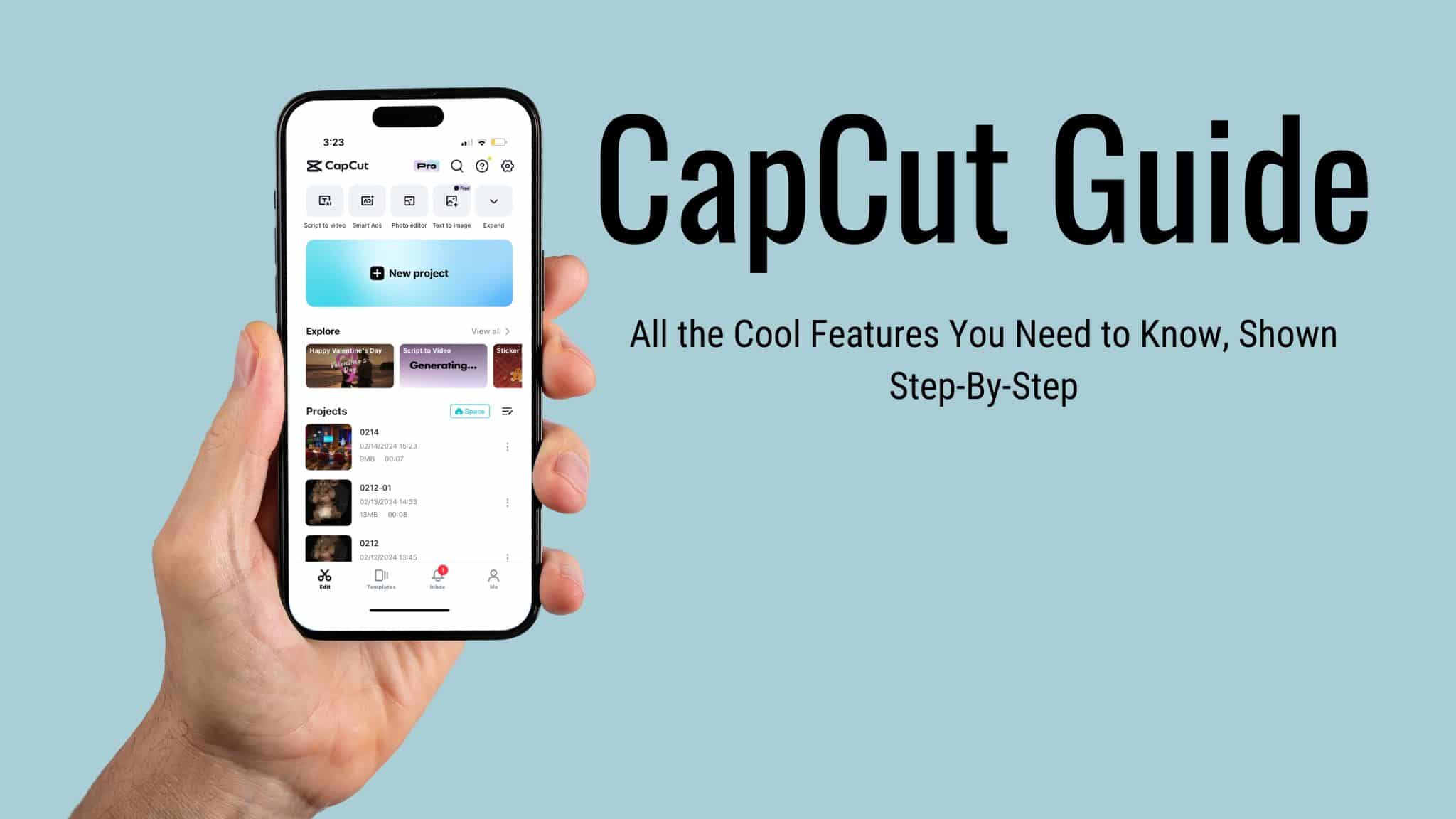
O Que É o CapCut e Por Que Todos Estão Falando Sobre Ele

Se você rolou pelo TikTok, Reels do Instagram ou Shorts do YouTube nos últimos anos, você já viu o trabalho do CapCut — mesmo que não soubesse disso. Aquela transição suave em câmera lenta? Provavelmente CapCut. Aquas legendas automáticas perfeitamente sincronizadas? CapCut de novo. O aplicativo passou de "ah, aquele editor gratuito?" para a ferramenta na qual criadores de conteúdo profissionais realmente confiam.

CapCut é um aplicativo de edição de vídeo tudo-em-um e gratuito desenvolvido pela ByteDance (sim, a mesma equipe por trás do TikTok). Foi lançado em 2020 e, honestamente, surpreendeu o mundo da edição. Antes do CapCut, você ou pagava pelo Premiere Pro, lutava com a curva de aprendizado do DaVinci Resolve, ou se contentava com editores móveis básicos que colocavam marcas d'água em tudo. O CapCut mudou completamente essa equação.

O que o torna especial? Três coisas. Primeiro, ele é genuinamente livre — sem marcas d'água nas exportações, sem recursos básicos pagos. Segundo, é em todos os lugares: seu telefone (iOS e Android), seu desktop (Windows e Mac) e seu navegador. Terceiro, ele inclui Ferramentas de IA isso teria custado centenas de dólares apenas alguns anos atrás — remoção de fundo, legendas automáticas, texto para fala com vozes naturais, geração de vídeo por IA.

💡

Dica profissional com base na experiência: Se você está apenas começando, comece com o aplicativo móvel para aprender o básico, depois mude para a versão para desktop para projetos mais sérios. A transição parece natural porque a lógica da interface é a mesma — apenas com mais espaço na tela e mais poder no desktop.

Para Quem Este Guia É (e O Que Você Encontrará Aqui)

Este site existe porque eu cansei de procurar no Google "como fazer X no CapCut" e acabar em artigos desatualizados que descreviam a versão 2.0 quando já estamos na versão 5. Ou pior — aquelas listas de "top 10 editores de vídeo" que claramente nunca abriram o aplicativo.

Aqui está o que realmente cobrimos:

Todo guia é escrito a partir de experiência prática. Se eu te disser que uma funcionalidade funciona de determinada maneira, é porque eu mesmo a testei — geralmente enquanto procrastinava em um projeto real.

CapCut em Todas as Plataformas: Mobile, Desktop e Web

Uma das maiores forças do CapCut é flexibilidade da plataforma. Você não está preso a um único dispositivo. Comece a editar um vídeo no seu celular durante o trajeto, aprimore-o no seu PC em casa e compartilhe-o pelo editor web no trabalho. Tudo é sincronizado através da sua conta.

Aplicativo Móvel CapCut (iOS e Android)

O aplicativo móvel é onde a maioria das pessoas descobre o CapCut. E sinceramente? É ridiculamente poderoso para um aplicativo de celular. Você tem edição de linha do tempo com múltiplas camadas, animações por keyframe, chroma key, curvas de velocidade — recursos pelos quais os editores de desktop cobravam dinheiro há apenas cinco anos.

O aplicativo móvel se destaca por edições rápidas. Você gravou um clipe, quer adicionar áudio em alta e alguns cortes de transição, talvez algumas legendas automáticas, e postar em 15 minutos. Esse é o ponto ideal do CapCut mobile. Os modelos de um toque são realmente úteis (não são truques como na maioria dos apps), e a exportação direta para o TikTok e Instagram economiza uma quantidade surpreendente de tempo.

Vou ser honesto sobre as desvantagens também: trabalhar em projetos mais longos (mais de 5 minutos) no celular pode parecer apertado. A linha do tempo fica cheia, e ajustar os níveis de áudio em uma tela pequena é... um exercício de paciência. É nesse momento que você vai querer a versão para desktop.

CapCut Desktop (Windows e Mac)

O aplicativo de desktop é onde o CapCut deixa de ser "aquele editor móvel" e se torna um ferramenta de produção legítima. Linha do tempo multifaixa, gradação de cores adequada com curvas e rodas, variação de velocidade com curvas bezier, animações por keyframe em quase qualquer propriedade e uma biblioteca enorme de efeitos e transições.

O que mais me surpreendeu quando abri o CapCut Desktop pela primeira vez foi o Pacote de IA. Legendas automáticas que realmente capturam suas palavras corretamente (mesmo com acentos!). Remoção de fundo em vídeo com um clique — não apenas em fotos. HDR inteligente. Sugestões de B-roll geradas por IA. Parece que você tem um editor júnior ajudando você.

É uma substituição do Premiere Pro? Para 90% dos criadores de conteúdo, sim. Para gradação de cores no nível de transmissão ou fluxos de trabalho complexos com várias câmeras, ainda não. Mas para vídeos do YouTube, conteúdo para redes sociais, trabalhos para clientes de pequenas empresas, criação de cursos — o CapCut Desktop dá conta de tudo, e faz isso bem.

Editor de linha do tempo do CapCut para desktop com várias faixas e efeitos
O editor de linha do tempo para desktop do CapCut oferece a você poder de edição em várias faixas

Editor Web do CapCut

O editor da web é a joia subestimada. Sem downloads, sem instalação, sem ansiedade de “meu computador é poderoso o suficiente?”. Abra seu navegador, faça login e edite. Funciona surpreendentemente bem mesmo em máquinas mais antigas porque o trabalho pesado acontece nos servidores do CapCut.

Eu usei isso em situações onde precisava fazer uma edição rápida em um laptop emprestado, ou quando minha máquina principal estava renderizando outra coisa. Não é tão completo em recursos quanto o aplicativo de desktop, mas para cortar, adicionar texto, aplicar efeitos e exportar — ele cumpre o trabalho rapidamente.

Principais Recursos que Tornam o CapCut Diferente

🎬

Legendas Automáticas de IA

Gere legendas precisas em mais de 20 idiomas automaticamente. O reconhecimento de fala do CapCut é comparável a serviços de transcrição dedicados — e está integrado diretamente no editor.

✏️

Remoção de Fundo

Remova fundos de vídeos e fotos com um clique. Não é necessário chroma key. A detecção de bordas por IA ficou surpreendentemente boa — até com cabelos e bordas complexas.

🎨

Biblioteca de Modelos

Milhares de modelos em tendência atualizados semanalmente. Insira seus clipes, e o CapCut cuida das transições, sincronização de música e efeitos. Perfeito para Reels e TikToks.

Curvas de Velocidade

Vá além do aumento/diminuição básico de velocidade. As curvas de velocidade Bézier do CapCut permitem criar rampas de velocidade cinematográficas — o tipo de efeito que faz os espectadores pausar e assistir novamente.

🎤

Texto para Fala

Transforme texto em narrações com som natural. Vários estilos de voz, velocidade ajustável e entonação surpreendentemente humana. Ótimo para vídeos explicativos e contação de histórias.

🔮

Gerador de Vídeo com IA

Descreva o que você quer, e a IA do CapCut cria conteúdo de vídeo do zero. Ainda em evolução, mas já útil para B-roll, introduções e experimentos criativos.

Começando com o CapCut em 5 Minutos

Esqueça os "tutoriais para iniciantes" de 30 minutos que passam metade do tempo em introduções. Aqui está o verdadeiro guia de início rápido:

um

Baixar e Registrar-se

Baixe o aplicativo para a sua plataforma. Criar uma conta (login por e-mail ou rede social — leva 30 segundos).

dois

Importe suas filmagens

Toque em "Novo Projeto" e adicione seus clipes. O CapCut detecta automaticamente a proporção — 9:16 para Reels/TikTok, 16:9 para YouTube.

três

Editar e Aprimorar

Apare, divida, adicione transições. Experimente legendas automáticas, use um modelo em alta, ajuste as cores. Brinque — você sempre pode desfazer.

quatro

Exportar e Compartilhar

Clique em exportar. Escolha a resolução (até 4K). Sem marca d'água. Compartilhe diretamente no TikTok, Instagram ou baixe para o seu dispositivo.

🚀

Hack de velocidade: Se você está editando Reels ou TikToks, pule a tela em branco — comece com um modelo. Encontre um próximo do seu estilo, troque os clipes, ajuste o texto e exporte. Eu publiquei vídeos em menos de 3 minutos dessa forma.

CapCut vs. Outros Editores: A Comparação Honesta

Eu usei muitos editores. Aqui é onde o CapCut realmente se destaca e onde não se destaca.

Característica CapCut (Grátis) Premiere Pro DaVinci Resolve iMovie
Preço Grátis R$22,99/mês Grátis / $295 Grátis (apenas Mac)
Legendas Automáticas de IA ✔ Integrado ✔ Recentes ❌ Plugin necessário
Remoção de Fundo ✔ IA com um clique ✔ Manual/Roto ✔ Manual
Modelos ✔ Milhares Limitado Básico
Aplicativo Móvel ✔ Completo ✔ Premiere Rush ✔ Apenas iPad ✔ iOS
Curva de Aprendizagem Baixo Alto Médio-Alto Muito Baixo
Exportar Marca d'Água Nenhum Nenhum Nenhum Nenhum
Classificação de Cores Profissional Bom Excelente O melhor da indústria Básico

A conclusão? CapCut se destaca em acessibilidade e recursos de IA. É o editor que te dá 80% do que o Premiere Pro oferece a 0% do custo. Se você precisa de correção de cor em nível de transmissão, o DaVinci Resolve ainda é o rei. Mas para conteúdo de redes sociais, vídeos do YouTube e edição do dia a dia, o CapCut é realmente difícil de superar.

O Poder dos Modelos do CapCut

Eu costumava ser um esnobe de "modelos são para iniciantes". Então eu vi um amigo criar cinco Reels no tempo que eu levava para terminar um — todos usando modelos, todos obtendo mais engajamento do que minhas edições "feitas à mão". Lição aprendida.

O sistema de modelos do CapCut é diferente da maioria dos editores. Eles não são apenas predefinições estáticas — eles são projetos de vídeo totalmente estruturados com transições sincronizadas, música, animações de texto e efeitos. Você escolhe um modelo, insere seus clipes, e o modelo cuida do tempo e do fluxo.

O Modelos de Reels e TikTok são especialmente populares. Eles acompanham as tendências em tempo real, então, quando um novo estilo de transição ou áudio se torna viral, você encontrará modelos correspondentes em poucos dias. O tendência de modelo iCal é um exemplo perfeito — explodiu nas redes sociais, e o CapCut tinha modelos otimizados prontos quase que imediatamente.

Recursos de IA do CapCut: O Verdadeiro Mudador de Jogo

Vamos falar sobre o elefante na sala: IA em edição de vídeoMuitos editores estão colocando rótulos de "IA" em automações básicas. O CapCut é um dos poucos que oferece ferramentas de IA realmente úteis.

O Criador de Clipe de IA merece menção especial. Você fornece a ele um vídeo longo — digamos, um podcast ou livestream de 30 minutos — e ele identifica automaticamente os momentos mais envolventes e corta-os em clipes de formato curto. A qualidade não é perfeita (às vezes ele corta no meio de uma frase), mas oferece um bom ponto de partida que economiza horas de recorte manual.

Legendas automáticas são provavelmente o recurso de IA mais usado. Eles suportam mais de 20 idiomas, e a precisão é impressionante. Eu diria que acerta 95% das palavras em condições de áudio claras. Para fala com sotaque ou ambientes ruidosos, você precisará fazer correções, mas ainda é 10 vezes mais rápido do que digitar legendas manualmente.

Texto para fala ficou assustadoramente natural. Os modelos de voz mais recentes não soam robóticos — eles têm entonação, ritmo e até variação emocional. Se você está criando conteúdo explicativo ou canais sem rosto, só esse recurso já vale a pena explorar.

Demonstração de recursos de IA do CapCut com legendas automáticas e efeitos
As ferramentas de IA do CapCut transformam a maneira como os criadores abordam a edição de vídeo

O CapCut Pro Vale a Pena?

A versão gratuita é impressionante. Mas CapCut Pro adiciona algumas coisas realmente úteis:

  • Modelos e efeitos premium — Os modelos apenas para Pro tendem a ser de maior qualidade e mais únicos
  • Armazenamento em nuvem (100GB) — Sincronize projetos entre dispositivos sem dores de cabeça com armazenamento externo
  • Exportação prioritária — Tempos de renderização mais rápidos, o que importa quando você está com prazo
  • Recursos avançados de IA — Mais créditos de IA, geração de vídeos mais longa e acesso prioritário a novas ferramentas de IA
  • Fontes e músicas premium — Licenciado comercialmente, portanto sem infrações de direitos autorais

Vale a pena? Se você postar conteúdo regularmente (3+ vezes por semana) e usar modelos e recursos de IA intensamente, sim. A economia de tempo por si só justifica o custo. Se você é um editor casual fazendo vídeos ocasionais, a versão gratuita é realmente mais do que suficiente.

Confira nosso detalhamento detalhado de preços para os planos atuais e a melhor maneira de obter o máximo valor.

7 Dicas Que Eu Gostaria Que Alguém Me Tivesse Dado Quando Comecei a Usar o CapCut

  1. Aprenda atalhos de teclado no desktop. Sério. Dividir: Ctrl+B. Desfazer: Ctrl+Z. Ampliar linha do tempo: Ctrl+Scroll. Somente estes três reduzirão seu tempo de edição pela metade.
  2. Use camadas de ajuste para correção de cor. Em vez de corrigir a cor de cada clipe individualmente, adicione uma camada de ajuste acima de todos os clipes. Uma gradação, aplicada em todos os lugares. Altere uma vez, e tudo é atualizado.
  3. Legendas automáticas primeiro, depois refine. Não digite legendas manualmente. Deixe a IA gerá-las, depois revise e corrija os 5% que ela errar. Muito mais rápido.
  4. Salvar predefinições personalizadas. Encontrou uma gradação de cor que você ama? Uma animação de texto que você usa com frequência? Salve-a como um preset. Seu eu futuro vai agradecer.
  5. Exporte na resolução correta. Nem tudo precisa de 4K. Para TikTok e Reels, 1080p a 30fps é o ponto ideal. Arquivo menor, upload mais rápido, sem diferença visível de qualidade nas telas de celular.
  6. Use a "curva de velocidade" para uma sensação cinematográfica. Em vez de mudanças bruscas de velocidade, use o editor de curvas para criar rampas de velocidade suaves. É a diferença entre "amador" e "isso parece caro."
  7. Explore a biblioteca de áudio antes de usar música com direitos autorais. A biblioteca de músicas integrada do CapCut é realmente boa, e todas são seguras em termos de direitos autorais. Usar áudios em tendência do CapCut pode até ajudar no alcance do algoritmo no TikTok.
🌟

Dica bônus: Ao exportar para o Instagram Reels, desligue o "Smart HDR" nas configurações de exportação. O Instagram comprime o conteúdo HDR de forma agressiva, e ele pode parecer desbotado. A faixa dinâmica padrão fica melhor nessa plataforma.

Pronto para criar algo incrível?

Junte-se a milhões de criadores que já descobriram por que o CapCut é o editor de vídeos que mais cresce no mundo.

Perguntas Frequentes

Respostas rápidas às perguntas que ouvimos com mais frequência sobre o CapCut.

Sim, e é isso que surpreende a maioria das pessoas. O plano gratuito do CapCut inclui capacidades completas de edição de vídeo, legendas automáticas por IA, remoção de fundo, modelos, efeitos, transições e exportações sem marca d'água de até 4K de resolução. O CapCut Pro adiciona modelos premium, mais armazenamento na nuvem, renderização prioritária e créditos extras de IA — mas a versão gratuita é realmente poderosa o suficiente para a maioria dos criadores.

O CapCut está disponível no iOS (iPhone e iPad), Android (Google Play Store e APK direto), Windows PC, Mac, e como um editor baseado na web no seu navegador. Os projetos sincronizam entre plataformas através da sua conta CapCut, então você pode começar no celular e terminar no computador.

Absolutamente. A versão para desktop suporta edição em linha do tempo de múltiplas faixas, animações com keyframes, gradiação de cores, curvas de velocidade e ferramentas avançadas de IA. Muitos criadores de conteúdo profissionais, gerentes de redes sociais e pequenas empresas usam o CapCut como seu editor principal. Para trabalho em nível de broadcast ou efeitos visuais complexos, você ainda pode precisar de um software especializado, mas para 90% da criação de conteúdo — o CapCut dá conta.

Não. Ao contrário de muitos editores gratuitos, o CapCut não adiciona nenhuma marca d'água aos seus vídeos exportados — nem no plano gratuito, nem em qualquer plataforma. Alguns modelos do CapCut podem incluir um clipe final do CapCut, mas você pode simplesmente excluí-lo da linha do tempo antes de exportar.

O CapCut se destaca no preço (gratuito vs $22,99/mês), recursos de IA (legendas automáticas integradas, remoção de fundo, texto para fala), modelos e facilidade de uso. O Premiere Pro se sobressai em ciência de cores avançada, fluxos de trabalho de áudio complexos, edição multicâmera e integração com outros aplicativos da Adobe. Para criação de conteúdo para redes sociais, o CapCut é possivelmente a melhor escolha. Para trabalhos profissionais de transmissão ou cinema, o Premiere Pro ainda tem vantagem.