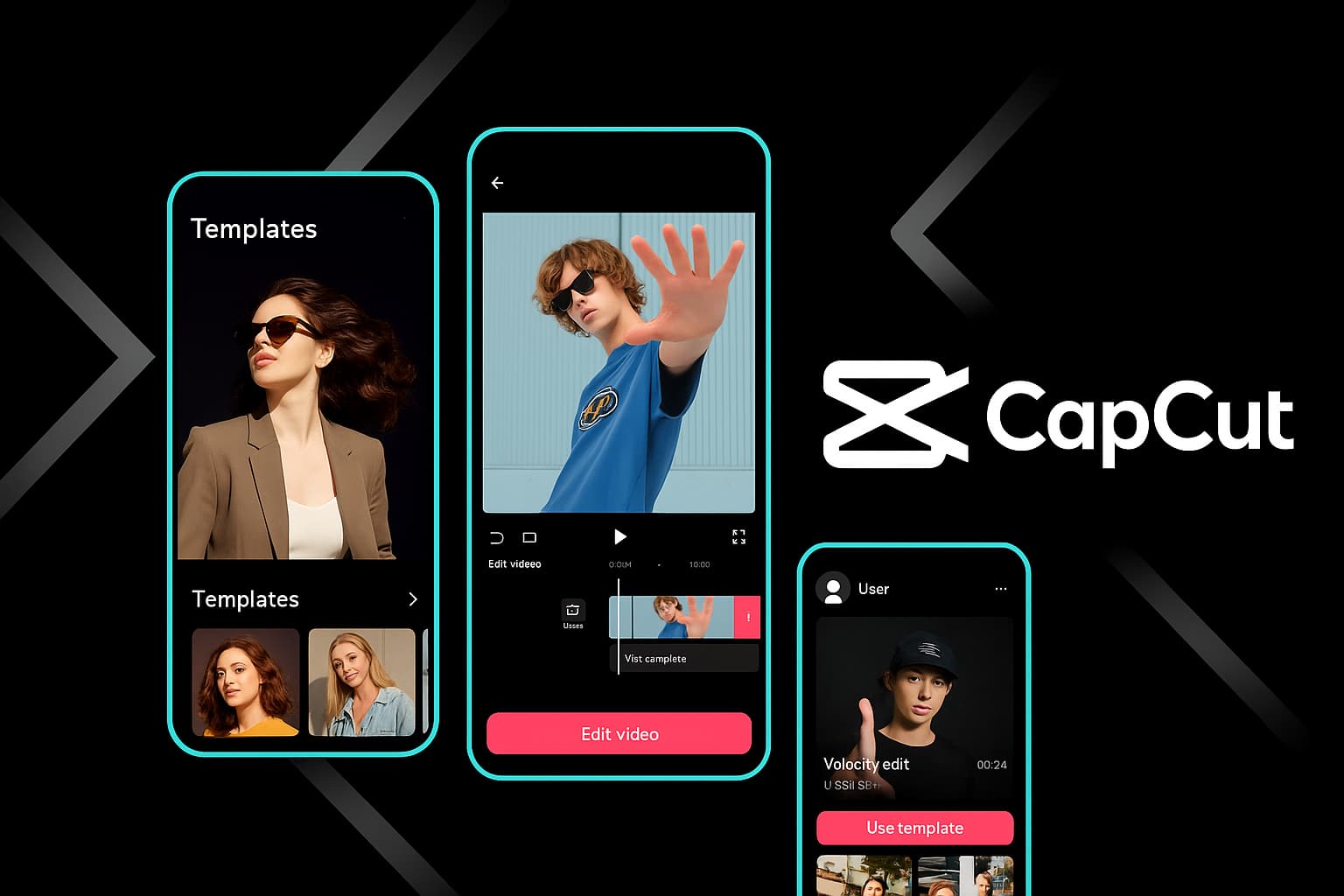
Obtenha a versão mais recente do CapCut no seu dispositivo Android — mesmo que a Play Store não esteja disponível na sua região. Grátis, com todos os recursos, sem marcas d'água.
O que é um APK e por que ele importa para o CapCut?
Se você já tentou instalar um aplicativo fora da Google Play Store, provavelmente já se deparou com o termo "APK." Significa Pacote de Aplicativo Android — essencialmente o formato de arquivo que o Android usa para distribuir e instalar aplicativos. Pense nele como o equivalente do Android a um arquivo .exe no Windows ou um .dmg no Mac. Todo aplicativo que você já instalou a partir da Play Store era um APK nos bastidores — o Google apenas cuidava do download e da instalação automaticamente.
Então por que você iria querer baixar o CapCut APK diretamente em vez de apenas pegá-lo na Play Store? Na verdade, existem várias boas razões, e elas são mais comuns do que você imagina. Talvez você esteja em um país onde a Google Play Store não disponibiliza o CapCut (isso acontece com mais frequência do que a ByteDance gostaria de admitir). Talvez seu dispositivo não tenha os Serviços do Google Play — usuários de Huawei, estou olhando para vocês. Ou talvez você queira uma versão mais antiga específica porque a atualização mais recente mudou algo de que você dependia.
Qualquer que seja o motivo, baixar o APK do CapCut é simples — se você sabe onde conseguir isso com segurança. E é sobre isso que este guia realmente trata. Não apenas o link de download, mas entender o processo, as precauções de segurança e as diferenças entre a instalação de APK e o caminho padrão da Play Store.
O CapCut oferece um conjunto completo de edição profissional diretamente no seu dispositivo Android
⚠️
Aviso de Segurança: Baixe o APK do CapCut apenas do site oficial do CapCut ou de fontes confiáveis verificadas. Repositórios de APK de terceiros podem reempacotar aplicativos com malware, adware ou spyware. Se um site pedir que você complete pesquisas, desative seu antivírus ou instale aplicativos adicionais antes de fornecer o APK — saia imediatamente. O verdadeiro APK do CapCut é sempre gratuito e não requer etapas adicionais.
Por que baixar o APK em vez de usar a Play Store?
Vamos ser realistas: para a maioria das pessoas, a Google Play Store é a maneira mais fácil de obter o CapCut. Toque em instalar, espere, pronto. Mas existem cenários legítimos em que o caminho do APK faz mais sentido — e nenhum deles envolve pirataria ou qualquer coisa suspeita.
Problemas de Disponibilidade Regional
A disponibilidade do CapCut na Play Store varia de acordo com a região. Em alguns países, questões regulatórias ou de licenciamento fazem com que o aplicativo não apareça nos resultados de pesquisa ou seja completamente bloqueado. Se você estiver viajando ou morando em uma dessas regiões, o APK é sua única opção. Pessoalmente, já estive em situações em que precisei editar um vídeo rápido no exterior e a Play Store me disse que o CapCut "não está disponível em seu país." O APK me salvou.
Dispositivos sem os serviços do Google Play
Isso é um problema maior do que a maioria das pessoas percebe. Dispositivos Huawei fabricados após maio de 2019 não incluem os Serviços do Google Play, o que significa que não há Play Store. Isso representa milhões de dispositivos em todo o mundo. Os tablets Amazon Fire estão no mesmo barco. Se você possui um desses dispositivos, a instalação de APK é a maneira padrão de obter aplicativos que não estão em lojas de aplicativos alternativas.
Controle de Versão
Às vezes, o CapCut lança uma atualização que muda seu fluxo de trabalho. Talvez eles tenham redesenhado a interface, ou um recurso que você usava diariamente foi movido ou removido. Com a instalação de APK, você pode manter uma versão específica que funciona para você. Conheço criadores que intencionalmente permanecem em versões antigas porque uma configuração de exportação ou efeito específico foi alterado em versões mais recentes.
Acesso Mais Rápido a Novas Versões
Ironicamente, downloads de APK às vezes te dão acesso a novas versões antes a Play Store os disponibiliza em sua região. Os lançamentos graduais do Google significam que alguns usuários esperam dias ou semanas por atualizações. Se há um recurso pelo qual você está empolgado, o APK permite que você pule a espera.
Dispositivos Corporativos ou Gerenciados
Alguns dispositivos Android gerenciados pelo trabalho restringem o acesso à Play Store. Se sua empresa permite a instalação de aplicativos fora da loja, mas bloqueia certas categorias da loja, a instalação de APKs pode ser a única maneira de obter ferramentas criativas como o CapCut em seu dispositivo de trabalho (verifique a política da sua empresa primeiro, obviamente).
Pronto para baixar o CapCut?
Obtenha a versão mais recente do CapCut para o seu dispositivo Android — gratuita, com todos os recursos e sem marca d'água.
Antes de você baixar qualquer coisa, vamos garantir que seu dispositivo realmente pode rodar o CapCut. Não há nada mais frustrante do que baixar um arquivo de 225MB e descobrir que seu telefone não consegue lidar com ele.
requisito
Mínimo
Recomendado
Versão do Android
Android 5.0 (Lollipop)
Android 10+
RAM
2 GB
4 GB ou mais
Armazenamento (APK)
225 MB livres
Mais de 1 GB livre
Processador
Quad-core 1,5 GHz
Octa-core 2,0 GHz+
Tela
tela 720p
1080p ou superior
Internet
Necessário para download
Wi-Fi para modelos e IA
Uma nota sobre armazenamento: os 225 MB são apenas o próprio arquivo APK. Uma vez instalado, o CapCut baixa recursos adicionais — efeitos, fontes, modelos e modelos de IA. Após o primeiro lançamento, espere que o aplicativo use 400MB a 1GB. E, claro, seus projetos de vídeo também precisarão de espaço. Uma única exportação de 1 minuto em 1080p pode ter 100–200MB. Se você estiver editando regularmente, eu recomendaria ter pelo menos 5GB de espaço livre trabalhar confortavelmente.
💡
Dica de desempenho: Se o seu telefone tiver menos de 3GB de RAM, feche outros aplicativos antes de editar no CapCut. O aplicativo usa uma quantidade significativa de memória para renderização de pré-visualização em tempo real, e aplicativos em segundo plano competindo por RAM podem causar lentidão, quadros perdidos ou até mesmo travamentos durante a exportação.
Passo a Passo: Como Baixar o APK do CapCut com Segurança
Aqui está o processo exato que eu sigo toda vez que preciso instalar ou atualizar o CapCut via APK. Leva cerca de 3 a 5 minutos do início ao fim.
um
Verifique sua versão do Android
Ir para Configurações → Sobre o telefone e confirme que você está usando o Android 5.0 ou superior. Observe também seu armazenamento disponível.
dois
Habilitar fontes desconhecidas
Navegar para Configurações → Segurança → Instalar aplicativos desconhecidos. Ative a permissão para o seu navegador (Chrome, Firefox, etc.).
Toque no arquivo APK baixado, confirme o aviso de instalação, aguarde a conclusão e abra o CapCut na gaveta de aplicativos.
Deixe-me passar por cada passo em detalhes, porque os detalhes importam — especialmente para as configurações de segurança.
Passo 1: Habilitar a instalação de fontes desconhecidas
Este é o passo que mais confunde as pessoas, e o Android tornou-o tanto mais seguro quanto mais confuso ao longo dos anos. Aqui está como funciona no Android moderno:
No Android 8.0 e mais recente (que são a maioria dos telefones hoje em dia), você não aciona mais um único interruptor global. Em vez disso, você concede permissão para aplicativos específicos para instalar APKs. Isso é na verdade muito mais seguro — você está dizendo "Eu confio no Chrome para instalar esta única coisa" em vez de "qualquer aplicativo pode instalar qualquer coisa."
Abrir Configurações no seu dispositivo Android
Ir para Aplicativos e Notificações (ou apenas Aplicativos)
Toque Acesso especial ao aplicativo (você pode precisar tocar primeiro no menu de três pontos)
Selecionar Instalar aplicativos desconhecidos
Encontre seu navegador (Chrome, Samsung Internet, Firefox — qualquer que você use para baixar o APK)
Alternar Permitir desta fonte ligado
No Android 7.0 e versões anteriores: Ir para Configurações → Segurança → Fontes desconhecidas e ative-o. Você verá um aviso pop-up — confirme-o.
⚠️
Importante: Após instalar o CapCut, recomendo fortemente voltar e desativar a permissão "Instalar aplicativos desconhecidos" para o seu navegador. Deixá-la ativada significa que qualquer site poderia potencialmente enganá-lo para instalar algo malicioso. Os 30 segundos que leva para desativá-la valem pela segurança.
Passo 2: Baixe o APK do CapCut
Abra seu navegador móvel preferido e acesse a página oficial de download do CapCut. Veja o que observar para confirmar que você está em uma fonte legítima:
A URL deve estar em um domínio oficial do CapCut ou em uma plataforma de distribuição de aplicativos bem conhecida
O tamanho do arquivo deve ser aproximadamente 200–250MB (se for 5MB, não é o aplicativo verdadeiro)
Não deve haver requisitos para instalar outros aplicativos, completar pesquisas ou desativar recursos de segurança
A página deve indicar claramente o número da versão e a data da última atualização
Toque no botão de download. Seu navegador provavelmente mostrará um alerta dizendo algo como "Este tipo de arquivo pode prejudicar seu dispositivo." Este é um aviso padrão do Android para todos Downloads de APK, não um aviso específico sobre o CapCut. Toque Baixar mesmo assim ou OK.
O download levará de 1 a 5 minutos, dependendo da velocidade da sua conexão. Você pode acompanhar o progresso na barra de notificações.
Passo 3: Instale o arquivo APK
Uma vez que o download esteja completo:
Toque no notificação de download na sua barra de notificações, ou abra seu Gerenciador de Arquivos e navegue até a pasta Downloads
Toque no arquivo APK (ele terá um nome como CapCut_13.5.0.apk)
O Android mostrará a você permissões que o aplicativo requer — revise estes (acesso à câmera, armazenamento e microfone são normais para um editor de vídeo)
Toque Instalar
Aguarde a barra de progresso da instalação ser concluída (geralmente 10–30 segundos)
Toque Abrir para iniciar o CapCut, ou Concluído instalar e abrir depois
Passo 4: Primeiro Lançamento e Configuração
Quando você abrir o CapCut pela primeira vez após a instalação do APK, passará por uma breve configuração:
Conceder permissões — O CapCut solicitará acesso ao armazenamento (para ler seus vídeos e fotos), câmera e microfone. Conceda todos esses acessos para funcionalidade completa
Entrar ou criar uma conta — Use login por e-mail, Google, Facebook ou TikTok. Sua conta sincroniza projetos entre os dispositivos
Aguarde o download inicial dos recursos — O CapCut baixa efeitos, fontes e modelos em segundo plano. Isso pode consumir de 100 a 300 MB dependendo da sua região. Use Wi-Fi para isso
Comece a editar — Você está pronto para começar. Crie um novo projeto ou experimente um modelo
A interface móvel do CapCut dá a você acesso às mesmas ferramentas de IA poderosas que a versão para desktop
Baixe o CapCut no seu Android
Junte-se a mais de 500 milhões de usuários editando vídeos com as poderosas e gratuitas ferramentas do CapCut.
Quero ser direto com você: instalação de APKs por sideload pode pode ser arriscado se você não tiver cuidado. A Play Store tem o Google Play Protect escaneando aplicativos em busca de malware, e quando você ignora isso, você está por sua conta. Isso não significa que a instalação de APK seja inerentemente perigosa — apenas significa que você precisa ser um pouco mais vigilante.
Aqui está minha lista pessoal de verificação para downloads seguros de APK:
Verificação de fonte — Baixe apenas do site oficial do CapCut. Se você estiver usando um espelho de terceiros, pesquise primeiro sua reputação. Sites como APKMirror têm processos de verificação rigorosos; sites aleatórios de "download gratuito de APK" geralmente não têm
Verificação do tamanho do arquivo — O APK legítimo do CapCut tem 200–250MB. Se o arquivo for dramaticamente menor (menos de 50MB), é provável que seja falso ou um instalador que instalará software adicional
Revisão de permissão — Durante a instalação, o Android mostra quais permissões o aplicativo solicita. O CapCut precisa legitimamente de acesso ao armazenamento, câmera e microfone. Se um APK que afirma ser o CapCut solicitar acesso a SMS, permissões de chamadas telefônicas ou privilégios de administrador — isso é um sinal de alerta
Verificar com o Google Play Protect — Mesmo APKs instalados por sideload podem ser escaneados. Vá para Play Store → Perfil → Play Protect → Verificar após a instalação. Se o Play Protect sinalizá-lo, desinstale imediatamente
Verifique o nome do desenvolvedor — Após a instalação, vá para Configurações → Aplicativos → CapCut → Informações do aplicativo. O desenvolvedor deve ser listado como "Bytedance Pte. Ltd." ou uma variante regional. Se estiver escrito qualquer outra coisa, desinstale-o
Desative fontes desconhecidas após a instalação — Não deixe a permissão "Instalar de fontes desconhecidas" ativada por mais tempo do que o necessário
🔒
Nunca faça isso: Alguns sites de APKs falsos dizem para você desativar o Google Play Protect ou seu antivírus 'para que a instalação funcione.' Isso é sempre um golpe. O APK real do CapCut instala perfeitamente com todos os recursos de segurança ativados. Se um site disser para você reduzir sua segurança, o arquivo é malicioso.
APK vs. Play Store: Qual é a Real Diferença?
Esta é uma pergunta que recebo muito, e a resposta honesta é: funcionalmente, quase nada. O APK da fonte oficial contém o mesmo código exato da versão da Play Store. Mesmas funcionalidades, mesma interface, mesmo desempenho. Mas há algumas diferenças práticas que valem a pena conhecer.
Aspecto
Instalação de APK
Loja Google Play
Conteúdo do aplicativo
Idêntico
Idêntico
Atualizações automáticas
❌ Manual
✔ Automático
Verificação do Google Play Protect
Verificação manual após a instalação
✔ Automático
Restrições regionais
✔ Nenhum
Pode ser restrito
Escolha da versão
✔ Qualquer versão
Somente o mais recente
Instalar em dispositivos que não sejam Google
✔ Funciona
❌ Requer os Serviços do Play
Compras no aplicativo
Pode exigir os Serviços Play
✔ Suporte completo
Facilidade de instalação
Moderado (manual)
✔ Um toque
A maior diferença prática é atualizações. Com a Play Store, o CapCut atualiza automaticamente (ou com um único toque). Com a instalação via APK, você precisará verificar manualmente novas versões e baixar os arquivos APK atualizados por conta própria. Essa é a compensação pela flexibilidade que o APK oferece.
Uma coisa a notar: compras no aplicativo (como assinaturas do CapCut Pro) podem se comportar de forma diferente em dispositivos sem os Serviços do Google Play. Se você estiver em um dispositivo Huawei sem Google, talvez precise assinar através do site do CapCut ou usar um método de pagamento alternativo. Os recursos gratuitos funcionam da mesma forma independentemente disso.
Solução de Problemas Comuns de Instalação
Mesmo quando você faz tudo certo, o Android às vezes pode apresentar problemas inesperados durante a instalação de APKs. Aqui estão os problemas mais comuns e como resolvê-los — tudo a partir de experiência pessoal ou ajudando amigos a solucionar problemas.
Erro 'Aplicativo Não Instalado'
Este é o mais comum, e ele tem várias causas possíveis:
Armazenamento insuficiente — Você precisa de aproximadamente 2x o tamanho do APK em espaço livre para que a instalação funcione (o sistema precisa de espaço temporário para descompactar). Limpe o cache, exclua arquivos antigos ou mova mídias para um cartão SD
Download corrompido — O arquivo APK pode ter sido baixado parcialmente ou corrompido durante a transferência. Exclua o arquivo e baixe-o novamente, de preferência em uma conexão Wi-Fi estável
Conflito de versão — Você tem uma versão do CapCut instalada que foi assinada com um certificado diferente. Isso acontece se você já instalou a partir de uma fonte diferente. Desinstale a versão existente primeiro (faça backup dos seus projetos) e depois instale o novo APK
Versão do Android muito antiga — Verifique novamente se a sua versão do Android atende ao requisito mínimo (5.0+)
"Erro de Análise" ou "Houve um problema ao analisar o pacote"
O arquivo APK está corrompido — baixe-o novamente
O APK é para uma versão mais recente do Android do que a sua — verifique a compatibilidade
Seu gerenciador de arquivos está modificando o arquivo — tente instalar a partir de um gerenciador de arquivos diferente ou diretamente da notificação de download do navegador
CapCut fecha inesperadamente imediatamente após abrir
Reinicie seu telefone e tente novamente (a solução clássica que na verdade funciona mais vezes do que você imagina)
Limpar o cache do aplicativo: Configurações → Aplicativos → CapCut → Armazenamento → Limpar Cache
Certifique-se de que você tenha RAM livre suficiente — feche outros aplicativos antes de iniciar o CapCut
Se você estiver em um dispositivo muito antigo ou de baixo custo, considere tentar uma versão mais antiga do APK que pode ser melhor otimizada para hardware de especificações mais baixas
Aviso 'Bloqueado pelo Play Protect'
Se o Google Play Protect bloquear a instalação, geralmente significa que o APK não foi obtido pelo canal oficial do desenvolvedor. No entanto, o Play Protect pode ocasionalmente sinalizar APKs legítimos que não foram enviados à Play Store para verificação. Se você estiver absolutamente certo você baixou da fonte oficial, você pode tocar em "Instalar mesmo assim." Se você tiver alguma dúvida sobre a fonte, não ignore o aviso.
💡
Dica profissional: Se você continuar tendo problemas na instalação, tente baixar o APK usando um navegador diferente. Alguns navegadores nativos de fabricantes de celulares lidam com downloads de APK de forma diferente do Chrome. Já vi casos em que o Samsung Internet bloqueou um APK que o Chrome baixou sem problemas.
Principais Recursos Móveis do CapCut que Você Obtém com o APK
Uma vez que você tenha o CapCut instalado via APK, você tem acesso ao pacote completo de edição móvel. E, honestamente, chamar isso de "editor móvel" é subestimar — são recursos pelos quais editores de desktop cobravam há apenas alguns anos. Aqui está o que você está obtendo:
Edição de Linha do Tempo em Várias Camadas
A linha do tempo móvel do CapCut suporta múltiplas faixas de vídeo e áudio. Você pode sobrepor clipes, adicionar imagem sobre imagem, empilhar camadas de texto e trabalhar com faixas de áudio de forma independente. Faça movimento de pinça para aumentar ou diminuir o zoom da linha do tempo, arraste para reorganizar clipes e divida com um único toque. Não é tão espaçoso quanto editar em um desktop, mas é a linha do tempo móvel mais capaz que já usei.
Legendas Automáticas com IA
Este é o recurso que provavelmente economiza mais tempo para os criadores do que qualquer outro. O reconhecimento de fala do CapCut gera legendas automaticamente em mais de 20 idiomas. Toque Texto → Legendas Automáticas, selecione seu idioma e aguarde cerca de 30 segundos. A precisão é realmente impressionante — eu estimaria 93–95% de precisão com áudio claro. Você pode personalizar o estilo da legenda, fonte, posição e animação após a geração.
Remoção de Fundo (Recorte por IA)
Remoção de fundo com um toque em vídeos — não apenas em imagens estáticas. Selecione um clipe, toque Recorte, e a IA do CapCut separa o assunto do fundo em tempo real. A detecção de bordas lida com cabelo e contornos complexos de forma surpreendentemente eficaz. Você pode então colocar seu assunto em um fundo diferente, adicionar desfoque ou criar composições no estilo tela verde sem nunca ter usado uma tela verde.
Curvas de Velocidade e Aceleração de Velocidade
O controle básico de velocidade (2x, 0,5x) não é nada especial. O que torna o CapCut diferente é o editor de curva de velocidade. Você obtém uma curva bézier que permite criar rampas de velocidade suaves dentro de um único clipe — desacelerando gradualmente do normal para o slow motion e voltando. Este é o efeito que você vê em TikToks e Reels cinematográficos, onde o movimento do sujeito flui de rápido para extremamente suave. O CapCut oferece curvas pré-definidas e um editor personalizado.
Modelos em Tendência
A biblioteca de modelos do CapCut é constantemente atualizada com formatos em tendência do TikTok, Instagram e YouTube Shorts. Você escolhe um modelo, insere seus clipes, e o modelo cuida das transições, do tempo, da sincronização da música e dos efeitos. É a maneira mais rápida de criar conteúdo que acompanha as tendências atuais. O Modelos de Reels sozinho me salvou horas de trabalho.
Efeitos, Filtros e Transições
A biblioteca de efeitos é enorme — e a maior parte é gratuita. Efeitos de falha, filtros VHS, grãos de filme retrô, gradações de cor cinematográficas, adesivos de rastreamento facial, efeitos corporais e desfoque de movimento. A biblioteca de transições é igualmente extensa, com tudo, desde simples esmaecimentos até complexas transformações 3D. Novos efeitos são adicionados regularmente, muitas vezes ligados a estilos em tendência nas redes sociais.
Narrações de Texto para Fala
Digite seu roteiro, escolha uma voz (existem dezenas de opções, incluindo vozes que soam naturais, vozes de personagens e vozes no estilo de celebridades), e o CapCut gera uma narração. Os modelos de voz mais recentes são assustadoramente naturais — eles têm entonação adequada, pausas e variação emocional. Perfeito para conteúdo sem rosto, vídeos explicativos e vídeos narrados.
Compartilhamento Direto em Redes Sociais
Após a exportação, o CapCut permite que você compartilhe diretamente no TikTok, Instagram, YouTube, WhatsApp e outras plataformas. A integração com o TikTok é especialmente estreita — você pode postar diretamente sem sair do aplicativo, e vídeos editados no CapCut às vezes recebem um pequeno impulso algorítmico no TikTok (afinal, a ByteDance é dona de ambos os aplicativos).
Comece a Editar no Android Hoje
Todos esses recursos — de graça, sem marcas d'água, sem amarras.
Uma das desvantagens da instalação de APK é que você perde as atualizações automáticas. Aqui está como se manter atualizado:
Verifique sua versão atual — Abra o CapCut, vá para Configurações (ícone de engrenagem), e procure o número da versão na parte inferior
Verificar novas versões — Visite periodicamente o site oficial do CapCut ou siga os canais de mídia social do CapCut para anúncios de atualizações
Baixe o APK mais recente — Quando uma nova versão estiver disponível, baixe-a da mesma forma que você obteve a original
Instalar sobre a versão existente — Você não precisa desinstalar primeiro. O Android cuida da atualização automaticamente, preservando seus dados, projetos e configurações
Eu recomendaria verificar atualizações pelo menos uma vez por mês. O CapCut lança atualizações com frequência, e elas frequentemente incluem novos recursos de IA, efeitos, melhorias de desempenho e correções de segurança. Perder uma atualização de segurança pode deixar seu dispositivo vulnerável.
🌟
Dica: Se a Google Play Store estiver disponível em seu dispositivo, mas você inicialmente instalou via APK, às vezes você pode "reivindicar" o aplicativo na Play Store posteriormente. Procure por CapCut na Play Store — se aparecer "Atualizar" em vez de "Instalar", a Play Store reconheceu sua instalação sideloaded e lidará com as atualizações automaticamente daqui para frente.
Você pode obter o CapCut Pro via APK?
Sim — mas com uma ressalva. Você pode assinar CapCut Pro dentro do aplicativo, independentemente de como você o instalou. A assinatura oferece modelos premium, créditos adicionais de IA, 100GB de armazenamento em nuvem, renderização prioritária e músicas e fontes com licença comercial.
No entanto, o processamento de pagamento funciona de maneira diferente dependendo do seu dispositivo:
Dispositivos com os Serviços do Google Play: As assinaturas do CapCut Pro são processadas através da cobrança do Google Play, assim como qualquer outra compra no aplicativo. Funciona perfeitamente mesmo se você instalou via APK
Dispositivos sem os Serviços do Google Play (Huawei, Amazon Fire): Você pode precisar se inscrever através do site do CapCut ou usar métodos de pagamento alternativos. Alguns usuários relatam sucesso com a cobrança do Huawei AppGallery
A versão gratuita já é extremamente capaz, então não se sinta pressionado a optar pelo Pro. Mas se você criar conteúdo profissionalmente e usar modelos ou recursos de IA intensamente, o Assinatura do CapCut Pro vale realmente a pena avaliar.
CapCut APK em Tablets Android
O APK do CapCut funciona perfeitamente em tablets Android e, honestamente, editar em um tablet é uma experiência significativamente melhor do que em um celular. A tela maior oferece mais espaço para trabalhar com a linha do tempo, visualizar suas edições em um tamanho razoável e acessar ferramentas sem precisar ficar constantemente dando zoom e rolando.
Algumas notas específicas sobre tablets:
Samsung Galaxy Tab a série roda CapCut de maneira excelente, com suporte à S Pen para edições precisas na linha do tempo
Lenovo Tab e Xiaomi Pad séries lidam bem com CapCut em tablets de médio alcance
Tablets Amazon Fire pode rodar o CapCut via APK, embora o desempenho varie conforme o modelo. O Fire HD 10 lida com isso razoavelmente; modelos mais antigos têm dificuldade com exportação em 1080p
O CapCut ajusta automaticamente seu layout para tamanhos de tela de tablet — você obtém uma linha do tempo mais larga, uma janela de visualização maior e mais opções de ferramentas visíveis
Se você edita com frequência e acha a tela do seu telefone muito apertada, um tablet com capa de teclado e stylus se torna uma estação de edição portátil surpreendentemente eficaz. Combine-o com fones de ouvido Bluetooth para monitoramento de áudio, e você terá um setup de edição móvel que rivaliza com um laptop para conteúdo rápido em redes sociais.
Procurando o CapCut em outras plataformas?
O APK lida com o Android, mas o CapCut está disponível em todos os lugares. Aqui está onde encontrá-lo para seus outros dispositivos:
Windows e Mac: O Download do CapCut para desktop o guia cobre a experiência completa de PC com edição em múltiplas faixas e gradação de cores avançada
Navegador: Use o Editor web do CapCut para edições rápidas sem instalar nada — ótimo para Chromebooks e computadores compartilhados
Recursos profissionais: nosso CapCut Guide Pro explica os recursos premium e se a assinatura vale a pena para o seu fluxo de trabalho
Perguntas Frequentes
Perguntas comuns sobre o download e a instalação do APK do CapCut no Android.
Sim, desde que você faça o download do site oficial do CapCut ou de uma fonte confiável verificada. O arquivo APK é idêntico à versão da Play Store e não contém código adicional ou modificações. Evite repositórios de APK de terceiros que reembalam aplicativos, pois eles podem injetar malware ou adware. Sempre verifique o tamanho do arquivo (deve ser cerca de 200–250MB) e confira o nome do desenvolvedor após a instalação.
Razões comuns incluem: o CapCut não está disponível na Play Store em sua região, seu dispositivo não possui os Serviços do Google Play (tablets Huawei, Amazon Fire), você quer uma versão específica do aplicativo ou quer acesso a novas versões antes de serem lançadas em sua região. A instalação do APK dá a você mais controle sobre qual versão você utiliza e contorna as restrições regionais.
O CapCut requer Android 5.0 (Lollipop) ou superior como mínimo. Para desempenho ideal — especialmente com recursos de IA como legendas automáticas, remoção de fundo e exportação em 4K — recomenda-se Android 10 ou superior com pelo menos 4 GB de RAM. O aplicativo funciona na maioria dos celulares fabricados após 2016.
Funcionalmente, sim. O APK de fontes oficiais é idêntico à versão da Google Play Store — mesmos recursos, mesma interface, mesmo desempenho. A principal diferença é que as instalações pela Play Store recebem atualizações automáticas, enquanto instalações via APK exigem que você baixe manualmente novas versões quando forem lançadas. Compras dentro do app também funcionam normalmente, desde que seu dispositivo tenha os serviços do Google Play.
Sim. Baixe o APK mais recente e instale-o sobre a versão existente — seus dados e projetos serão preservados. Você não precisa desinstalar primeiro. Se a Google Play Store estiver disponível em seu dispositivo, você também pode conseguir mudar para atualizações automáticas da Play Store encontrando o CapCut na loja e tocando em "Atualizar."
O próprio arquivo APK tem aproximadamente 225MB. Após a instalação e a configuração inicial (baixando efeitos, fontes e modelos de IA), o aplicativo usa de 400MB a 1GB. Você também precisará de espaço adicional para projetos de vídeo e exportações — um único vídeo de 1 minuto em 1080p pode ter 100–200MB. Planeje pelo menos 5GB de espaço livre para uma edição confortável.
Se você instalar uma nova versão sobre a existente (sem desinstalar primeiro), seus projetos e configurações serão preservados. Se você desinstalar e reinstalar, os projetos locais podem ser excluídos. Para proteger seu trabalho, faça login na sua conta CapCut — isso habilita o backup na nuvem dos seus projetos, que podem ser restaurados em qualquer dispositivo.
Absolutamente. O CapCut funciona muito bem em tablets Android e oferece um layout otimizado para telas maiores. Os tablets Samsung Galaxy Tab, Lenovo, Xiaomi e Amazon Fire suportam o APK. Tablets com suporte a caneta (como a S Pen) oferecem precisão extra para edição na linha do tempo, e a tela maior torna a experiência de edição significativamente mais confortável.
Pronto para editar no Android?
Baixe o APK do CapCut e comece a criar vídeos com qualidade profissional em seu dispositivo Android — totalmente grátis.