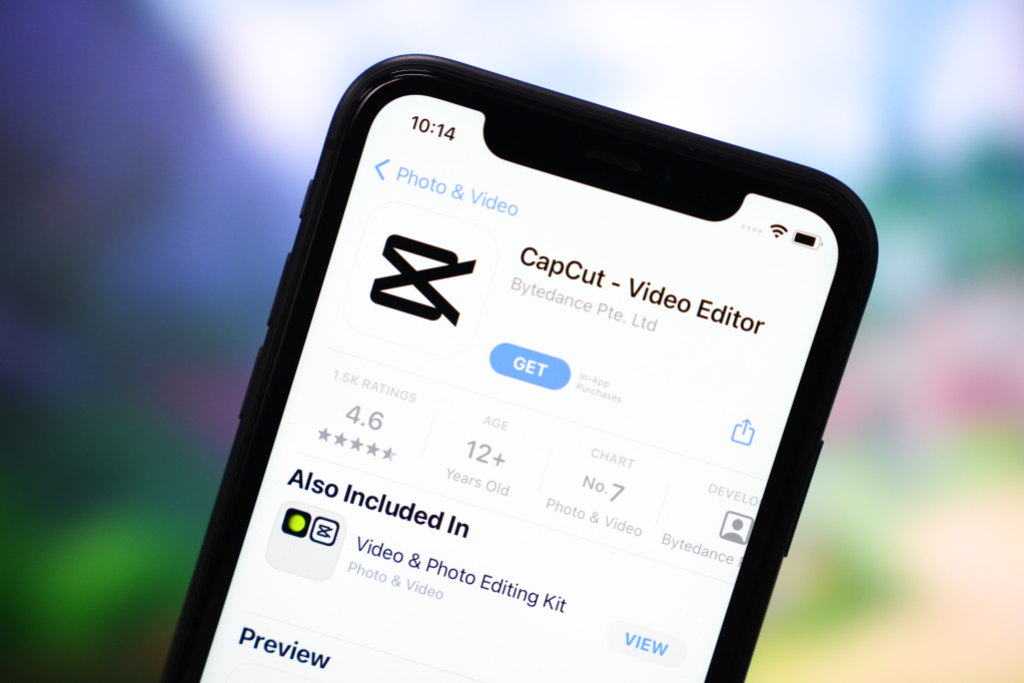
CapCut Criador de Clipe de IA: Transforme Vídeos Longos em Shorts Virais
Alimente a IA com um podcast de 30 minutos, uma transmissão ao vivo de 2 horas ou um webinar divagante — e receba de volta clipes curtos polidos e que prendem a atenção em minutos. Aqui está exatamente como funciona, quando se destaca e onde ainda precisa do toque humano.
Se você já olhou para uma gravação de podcast de 45 minutos e pensou "provavelmente há cinco ótimos TikToks escondidos aqui em algum lugar" — mas não conseguiu encarar as horas de limpeza, corte e reformatação — o CapCut Criador de Clipe de IA foi construído exatamente para esse momento.
No seu núcleo, o Criador de clipes com IA é uma ferramenta inteligente dentro do CapCut que analisa vídeos de longa duração e identifica automaticamente os momentos mais envolventes, e então os corta em clipes curtos prontos para postar. Você envia um vídeo longo, define algumas preferências (duração do clipe, proporção da tela, número de clipes), clica em gerar, e a IA faz o trabalho tedioso de encontrar os destaques, cortar nos pontos de pausa naturais e empacotá-los como clipes individuais em formato curto.
Está disponível no CapCut aplicativo para desktop (Windows e Mac) e o editor da web — sem software extra, sem assinatura separada. O recurso é entregue como parte do crescente conjunto de ferramentas de IA do CapCut, junto com legendas automáticas, remoção de fundo e conversão de texto em fala.
Agora, é magia? Não. É uma economia de tempo genuinamente útil que pode reduzir seu fluxo de trabalho de reaproveitamento de horas para minutos? Absolutamente sim — com algumas ressalvas sobre as quais seremos completamente honestos.
O Criador de clipes com IA transforma horas de filmagem em clipes curtos que chamam atenção automaticamente
Como o Criador de Clips de IA Realmente Funciona (Bastidores)
Compreensão o que A IA está fazendo ajuda você a obter melhores resultados dela. Aqui está o processo real, não a versão de marketing:
1. Análise de Áudio e Fala
A IA primeiro transcreve todo o seu vídeo usando o mesmo motor de reconhecimento de fala que alimenta as legendas automáticas do CapCut. Ela mapeia cada palavra, cada pausa, cada limite de frase. Essa transcrição se torna a espinha dorsal da análise — a IA precisa entender o que está sendo dito saber o que vale a pena recortar.
2. Detecção de Sinal de Engajamento
É aqui que fica interessante. A IA procura sinais que preveem o engajamento do espectador:
Mudanças de energia — aumentos súbitos no volume, ritmo ou entusiasmo ao falar (os momentos de "oh, espere, aqui está a parte boa")
Transições de tópico — quando a conversa muda para um novo assunto, o que frequentemente marca uma fronteira natural de clipe
Picos emocionais — risadas, surpresa, opiniões fortes ou debate acalorado
Padrões retóricos — perguntas seguidas de respostas, listas, arcos de histórias e estruturas de "opinião polêmica" que têm bom desempenho como clipes independentes
Reações do público — se o seu vídeo tiver chat ao vivo, comentários ou resposta visível do público, a IA também leva isso em consideração
3. Corte Inteligente
Uma vez que a IA mapeia o engajamento ao longo da linha do tempo do seu vídeo, ela identifica os limites dos clipes. Crucialmente, ela tenta cortar em pontos de interrupção naturais — entre frases, durante pausas, nas transições de tópico — em vez de cortar no meio do pensamento. Também adiciona uma pequena margem no início e no final de cada clipe para que os espectadores tenham contexto.
4. Geração de Saída
Cada clipe é renderizado como um segmento de linha do tempo separado que você pode visualizar, editar e exportar de forma independente. A IA também sugere legendas geradas automaticamente para cada clipe (já que clipes legendados têm desempenho significativamente melhor nas redes sociais).
💡
Dica de insider: A IA apresenta desempenho significativamente melhor em conteúdos com fala clara e música de fundo mínima. Se o seu vídeo de origem tiver áudio de fundo intenso, considere usar primeiro a ferramenta de isolamento vocal do CapCut e, em seguida, executar o Criador de clipes com IA na versão limpa. A diferença na qualidade do clipe é significativa.
Pronto para deixar a IA fazer o recorte?
Importe seu vídeo de longa duração e deixe a IA do CapCut encontrar os destaques para você — grátis.
Passo a Passo: Usando o Criador de Clips de IA (Tutorial Completo)
Vamos percorrer todo o processo, da importação à exportação. Isso funciona tanto no aplicativo para desktop quanto no editor web — a interface é quase idêntica.
um
Importe seu vídeo longo
Abra o CapCut e crie um novo projeto. Importe o vídeo longo — podcast, livestream, webinar, entrevista ou qualquer gravação com mais de 1 minuto. Arraste-o para a sua linha do tempo.
dois
Criador de Clips da Open AI
Encontre o Criador de clipes com IA na barra de ferramentas (procure pelo ícone de tesoura + brilho) ou navegue até Ferramentas de IA → Criador de Clipe de IA. Clique para abrir o painel de configuração.
três
Defina suas preferências
Escolha o comprimento do clipe-alvo (15s, 30s ou 60s), a proporção da tela (9:16 vertical, 16:9 horizontal ou 1:1 quadrado) e quantos clipes gerar. Mais clipes = mais opções para escolher.
quatro
Gerar e Revisar
Clique em Gerar e espere de 1 a 3 minutos. Visualize cada clipe, avalie-os, descarte os fracos e ajuste os pontos de corte nos que forem mantidos. Adicione legendas, transições e sua marca.
cinco
Exportar e Publicar
Exporte clipes individuais ou faça a exportação em lote de uma vez. Escolha a resolução (até 4K) e depois compartilhe diretamente no TikTok, Instagram, YouTube Shorts ou baixe para o seu dispositivo.
⚠️
Aviso sobre o tempo de processamento: Um vídeo fonte de 30 minutos normalmente leva de 1 a 3 minutos para ser analisado. Vídeos mais longos (60+ minutos) podem levar de 5 a 10 minutos. Assinantes do CapCut Pro têm processamento prioritário, o que reduz aproximadamente pela metade o tempo de espera.
Melhores Casos de Uso: Onde o Criador de clipes com IA Realmente Brilha
O Criador de clipes com IA não é igualmente bom em tudo. Aqui é onde ele realmente se destaca — e onde você pode querer continuar com a edição manual.
🎙
Podcasts e Entrevistas
Este é o ponto ideal do Criador de clipes com IA. Fala clara, mudanças de assunto, reações emocionais — a IA capta tudo isso. Um podcast de 1 hora pode gerar 8 a 12 clipes realmente compartilháveis.
📹
Transmissões ao vivo e jogos
A IA detecta picos de energia, reações do público e momentos decisivos. Streamers da Twitch e criadores ao vivo adoram isso por transformar transmissões de 4 horas em destaques sem precisar rever tudo.
🎓
Webinários e Cursos
Transforme um webinar de 90 minutos em clipes educativos em pequenos pedaços, perfeitos para LinkedIn ou Instagram. A IA identifica os principais momentos de ensino e picos de explicação.
🎥
YouTube de formato longo para Shorts
O sonho de reaproveitar: faça o upload do seu vídeo de 20 minutos no YouTube e gere automaticamente Shorts a partir dos melhores momentos. Dobra sua produção de conteúdo com trabalho extra mínimo.
🎤
Palestras e Painéis da Conferência
Painéis com múltiplos palestrantes produzem ótimos clipes porque a IA detecta transições de falantes, desacordos e engajamento do público de forma natural. Perfeito para conteúdo de resumo de eventos.
📰
Notícias e Comentários
Canais de comentário e criadores de notícias podem rapidamente extrair trechos sonoros e argumentos-chave de vídeos de análise mais longos. A IA favorece segmentos opinativos e de alta energia.
🌟
Fluxo de trabalho profissional: Depois que a IA gerar seus clipes, não apenas os exporte crus. Passe 2-3 minutos por clipe adicionando uma sobreposição de texto chamativa nos primeiros 2 segundos, legendas automáticas e um encerramento com a marca. Esse pequeno esforço aumenta dramaticamente o engajamento e faz com que os clipes pareçam intencionais, e não gerados automaticamente.
Personalizando Clipes Após a Geração por IA
Aqui está o que separa o Criador de clipes com IA do CapCut de ferramentas independentes como OpusClip ou Vizard: cada clipe cai diretamente no ambiente completo de edição do CapCut. Você não está preso ao que a IA fornece — você tem todo o conjunto de ferramentas do CapCut à sua disposição.
Após a geração, aqui está o que você pode (e deve) personalizar:
Pontos de corte: A IA chega perto, mas você pode querer apertar a introdução ou estender o efeito da piada. Arraste as bordas para ajustar.
Legendas automáticas: Um clique adiciona legendas. O reconhecimento de fala do CapCut tem cerca de 95% de precisão — percorra e corrija quaisquer erros. Clipes legendados têm, em média, 40% mais tempo de exibição.
Texto de gancho: Adicione uma sobreposição de texto em negrito nos primeiros 1-2 segundos. Algo como "Isso mudou a forma como eu edito vídeos..." ou "O erro nº1 que novos podcasters cometem." Isso sozinho pode dobrar sua taxa de pausa na rolagem.
Transições e efeitos: Adicione uma transição de introdução suave, um zoom cinético nos momentos-chave ou uma leve trepidação da câmera para ênfase.
Reformulação: Se você escolher 9:16 a partir de uma fonte 16:9, talvez precise ajustar o corte para manter o palestrante centralizado. O reframe inteligente do CapCut ajuda, mas verifique manualmente.
Música de fundo: Uma faixa de fundo sutil (da biblioteca livre de direitos autorais do CapCut) adiciona valor de produção. Mantenha o volume entre 10-15% — apenas o suficiente para preencher o silêncio.
Branding: Adicione seu logotipo, perfis de redes sociais e um esquema de cores consistente. Modelos tornam isso rápido.
Cada clipe gerado por IA é totalmente editável dentro do editor de linha do tempo do CapCut
7 Dicas para Obter Melhores Resultados do Criador de Clips de IA
Limpe seu áudio primeiro. Execute a isolação vocal ou redução de ruído no seu vídeo fonte antes de enviá-lo para o Criador de clipes com IA. Áudio limpo = limites de clipe muito melhores.
Fonte mais longa = clipes melhores. Vídeos com menos de 3 minutos não fornecem material suficiente para a IA. O ponto ideal é de 10 a 60 minutos. A IA precisa de variedade para identificar o que realmente merece ser destacado.
Solicite mais clipes do que você precisa. Se você quer 5 clipes, gere 10. Você escolherá os melhores e descartará o resto. A geração por IA é barata; seu tempo revisando clipes ruins é caro.
Use clipes de 30 segundos como padrão. 15 segundos muitas vezes é muito curto para o contexto. 60 segundos funciona para o YouTube Shorts, mas tem desempenho inferior no TikTok. 30 segundos atinge o ponto ideal de engajamento em todas as plataformas.
Execute novamente com configurações diferentes. Não está satisfeito com o primeiro lote? Ajuste o comprimento ou o número dos clipes e regenere. A IA usa alguma aleatoriedade, então você obterá seleções diferentes a cada vez.
Adicione legendas em tudo. 85% dos vídeos em redes sociais são assistidos sem som. Clipes sem legendas perdem a maior parte do seu público. O CapCut torna esse processo de um clique após o corte.
Testar diferentes proporções de aspecto. Gere versões 9:16 e 1:1. Alguns clipes têm melhor desempenho quadrado no feed do Instagram do que na vertical no Reels. Deixe os dados dizerem qual funciona.
🚨
Limitação honesta: O Criador de clipes com IA às vezes corta no meio da sentença ou perde contexto crucial que faz um clipe funcionar. Sempre visualize cada clipe antes de publicar. A IA fornece um rascunho inicial forte — não um produto final. Reserve de 2 a 3 minutos para revisar cada clipe gerado.
Recorte por IA vs. Recorte Manual: A Comparação Honesta
Vamos colocar alguns números reais nisso. Peguei um episódio de podcast de 40 minutos e executei ambas as abordagens lado a lado.
Fator
Criador de Clipe de IA
Recorte Manual
Hora de produzir 8 clipes
~15 minutos (3 min IA + 12 min revisão)
~2,5 horas
Qualidade do clipe (primeiro rascunho)
7/10 — bom, precisa de ajustes
9/10 — preciso e intencional
Qualidade do clipe (após a edição)
8,5/10 — muito próximo do manual
9/10 — marginalmente melhor
Consistência
Variável — alguns clipes são ótimos, outros falham
Consistente — julgamento humano ao longo de todo o processo
Descobrindo joias escondidas
Excelente — encontra momentos que você ignoraria
Limitado — você tende a cortar as partes óbvias
Consciência contextual
Moderado — às vezes perde o preparo/conclusão
Excelente — entende o arco narrativo
Escalabilidade
Ilimitado — processar 10 episódios/dia facilmente
Limitado pelas horas humanas
Custo
Grátis / incluído com CapCut
Seu tempo (ou US$ 20-50/hora para um editor)
O veredicto? O Criador de clipes com IA não está substituindo a edição cuidadosa e intencional para conteúdo de alto risco. Mas para volume — quando você precisa reaproveitar uma semana de conteúdo em diferentes plataformas — é um divisor de águas. O fluxo de trabalho inteligente é deixar a IA gerar o primeiro rascunho, e então usar o seu julgamento humano para polir, em vez de caçar.
CapCut Criador de clipes com IA vs. Concorrentes
CapCut não é a única ferramenta de corte com IA no mercado. Vamos ver como ela se compara às alternativas dedicadas.
Característica
Criador de Clipe AI do CapCut
OpusClip
Vizard.ai
Descript
Preço
Grátis / CapCut Pro
A partir de $15/mês
A partir de $20/mês
A partir de $24/mês
Editor completo integrado
✔ Suíte completa do CapCut
❌ Aparar básico apenas
❌ Edição limitada
✔ Edição baseada em texto
Pontuação de viralidade
Básico (sinais de engajamento)
✔ Pontuação avançada
✔ Moderado
❌
Legendas automáticas
✔ 20+ idiomas
✔ Focado em inglês
✔ Multilíngue
✔ Excelente precisão
Rastreamento de falante
✔ Reenquadramento inteligente
✔ Falante ativo
✔ De primeira classe
✔ Bom
Exportação em lote
✔
✔
✔
✔
Modelos e efeitos
✔ Milhares
Limitado
Limitado
Moderado
Plataforma
Desktop + Web
Somente na web
Somente na web
Desktop + Web
Melhor para
Fluxo de trabalho tudo-em-um
Otimização de viralidade
Conteúdo focado no orador
Produtores de podcast
Aqui está a opinião honesta: OpusClip pode ter uma ligeira vantagem em prever quais clipes vão se tornar virais — seu algoritmo de pontuação é especificamente ajustado para isso. Vizard destaca-se em rastrear os participantes ativos em conversas com várias pessoas. Descript é imbatível se você editar podcasts principalmente através da edição de transcrições.
Mas a grande vantagem do CapCut é a fluxo de trabalho integrado. Com OpusClip ou Vizard, você gera clipes em uma ferramenta e depois muda para um editor separado para personalização. Com CapCut, os clipes de IA caem diretamente no mesmo editor que você usaria para qualquer outro projeto de vídeo. Transições, efeitos, legendas, correção de cores, sobreposições de texto — tudo está ali. Sem necessidade de exportar e importar entre ferramentas.
E o argumento do preço é difícil de superar: gratuito vs. US$ 15-24 por mês para as alternativas. Para a maioria dos criadores, o CapCut Criador de clipes com IA oferece 90% do valor a 0% do custo.
Comece a Reaproveitar de Forma Mais Inteligente, Não Mais Difícil
Transforme um vídeo longo em conteúdo social para uma semana. O Criador de clipes com IA é gratuito dentro do CapCut.
Quem Deve (e Quem Não Deve) Usar o Criador de Clipes de IA
Perfeito para:
Podcasters quem quer promover episódios nas redes sociais sem gastar horas cortando
Transmissores ao vivo procurando por destaques automáticos de transmissões longas
Criadores de cursos e coaches reaproveitamento de conteúdo de webinars em aulas pequenas
Gerentes de mídia social lidando com vários clientes que precisam de conteúdo em grande volume rapidamente
YouTubers querendo compartilhar Shorts de seus vídeos de formato longo
Organizadores de eventos criando conteúdo de resumo a partir de gravações de conferência
Provavelmente Não Ideal Para:
Conteúdo altamente narrativo onde o contexto do clipe depende do que veio antes (documentários, narrativa em séries)
Videoclipes ou conteúdo ambiente — a IA precisa de variação de fala e energia para funcionar efetivamente
Conteúdo com menos de 3 minutos — não há material suficiente para a IA identificar destaques distintos
Campanhas de marca com precisão de pixel onde cada quadro deve ser intencionalmente elaborado (use edição manual para estes)
Um Fluxo de Trabalho de Reutilização no Mundo Real
Aqui está o fluxo de trabalho que eu realmente uso toda semana para transformar um episódio de podcast em mais de 15 peças de conteúdo:
Grave o podcast (45-60 minutos)
Importar para o CapCut Desktop e execute o Criador de clipes com IA — gere 15 clipes de 30 segundos cada
Revisar e avaliar — normalmente 10 de 15 são utilizáveis, 5 são ótimos
Polimento rápido nos 8 principais clipes — adicionar texto de chamada, legendas automáticas, final com marca (2-3 min cada)
Exportação em lote em 9:16 para TikTok/Reels e 1:1 para LinkedIn/Twitter
Agendar em várias plataformas — 2 clipes por dia ao longo da semana
Tempo total: Cerca de 40 minutos de trabalho ativo (além da própria gravação). Antes do Criador de clipes com IA, o mesmo reaproveitamento me levava 4-5 horas por episódio. Isso representa uma economia de tempo de 6x — e, honestamente, o AI às vezes destaca momentos que eu teria rolado direto sem perceber.
🚀
Dica de fluxo de trabalho em lote: Se você grava vários episódios de podcast por semana, coloque todos na fila no CapCut e execute o Criador de clipes com IA em cada um consecutivamente. Enquanto um vídeo está sendo processado, aperfeiçoe os clipes do lote anterior. Essa abordagem em pipeline significa que você nunca ficará esperando sem fazer nada.
Limitações Honestas Que Você Deve Conhecer
Eu estive genuinamente entusiasmado com o Criador de clipes com IA ao longo deste guia, então deixe-me equilibrar isso com as reais limitações que encontrei:
Cortes no meio da frase: A IA ocasionalmente atravessa uma frase. Melhorou com as atualizações, mas você ainda encontrará 1-2 cortes por lote que precisam ter seus pontos de início ou fim ajustados.
Cegueira de contexto: A IA não entende arcos narrativos. Se sua piada exigir preparação de 30 segundos antes, a IA pode cortar apenas a piada — que perde a graça sem o contexto.
Desempenho em idiomas não ingleses: A IA funciona melhor com conteúdo em inglês. Outros idiomas são suportados, mas a precisão da detecção de engajamento cai visivelmente para idiomas tonais e menos comuns.
Conteúdo apenas visual: Se o valor do seu vídeo é principalmente visual (demonstrações de culinária, arte, ASMR), a IA tem dificuldades porque depende fortemente da análise de áudio. Conteúdos baseados em fala obtêm resultados muito melhores.
Ainda sem suporte para dispositivos móveis: A partir de 2025, o Criador de clipes com IA está disponível apenas para desktop e web. Você não pode usá-lo no aplicativo móvel CapCut (embora possa exportar clipes para o seu telefone para postagem).
Limites de crédito de IA: Usuários gratuitos recebem um número limitado de gerações de IA por dia. Usuários intensivos precisarão do CapCut Pro para acesso ilimitado (ou quase ilimitado).
Nenhum destes é um fator decisivo. São os tipos de detalhes "bom saber antes de começar" que evitam frustrações. A ferramenta é realmente impressionante — apenas não é infalível.
Perguntas Frequentes
Respostas rápidas às perguntas mais comuns sobre o Criador de Clipe AI do CapCut.
Sim, o Criador de clipes com IA está disponível no plano gratuito do CapCut com um número limitado de gerações de IA por dia. Assinantes do CapCut Pro recebem mais créditos de IA e processamento prioritário para resultados mais rápidos. Para uso ocasional, o plano gratuito é mais do que suficiente.
O ponto ideal é de 10 a 60 minutos. Vídeos com menos de 3 minutos não fornecem material suficiente para a IA identificar destaques distintos. Vídeos com mais de 60 minutos funcionam bem, mas levam mais tempo para processar. Para melhores resultados, aponte para a faixa de 15 a 45 minutos.
Com certeza — e você deveria. Cada clipe cai na linha do tempo completa de edição do CapCut. Ajuste os pontos de corte, adicione legendas, aplique transições, sobreponha texto, altere a proporção, adicione música — você tem controle criativo total. A IA lhe dá o ponto de partida; você adiciona o acabamento.
Atualmente, o Criador de clipes com IA está disponível no CapCut Desktop (Windows e Mac) e no Editor Web. O suporte para dispositivos móveis é esperado em uma atualização futura. No entanto, você pode exportar clipes gerados por IA do desktop e transferi-los para seu celular para postar nas redes sociais.
Em nossos testes, cerca de 70-80% dos momentos selecionados pela IA são realmente destaques envolventes. A IA se destaca em detectar mudanças de energia, risadas, opiniões fortes e mudanças de tópico. Ocasionalmente, ela perde momentos dependentes do contexto ou corta no meio de uma frase. Planeje revisar e ajustar cada clipe — pense no resultado da IA como um primeiro rascunho rápido, não um produto final.
Conteúdo baseado em fala com variação clara de energia: podcasts, entrevistas, transmissões ao vivo, webinars, palestras em conferências e vídeos de comentários. A IA tem dificuldade com conteúdo principalmente visual (culinária, arte), vídeos ambientais com pouca variação de fala e conteúdo fortemente baseado em música.
Sim. Antes de gerar, selecione 9:16 (vertical — TikTok, Reels, Shorts), 16:9 (horizontal — YouTube) ou 1:1 (quadrado — feed do Instagram, LinkedIn). A IA ajusta e corta automaticamente o conteúdo para se adequar à proporção escolhida, com rastreamento inteligente de falantes para manter os rostos centralizados.
O Criador de Clipe com IA do CapCut é gratuito (ou incluído com o Pro), enquanto o OpusClip e o Vizard começam em $15-20/mês. A principal vantagem do CapCut é a integração completa com o editor — os clipes vão parar em um ambiente de edição profissional. O OpusClip pode ter uma pontuação de viralidade ligeiramente mais avançada; o Vizard se destaca no rastreamento de falantes ativos. Para a maioria dos criadores, o CapCut oferece o melhor custo-benefício com 90% da capacidade sem custo adicional.
Pare de recortar manualmente. Deixe a IA fazer o trabalho pesado.
Junte-se a milhões de criadores utilizando as ferramentas de IA do CapCut para produzir mais conteúdo em menos tempo — sem sacrificar a qualidade.