
O Que Realmente São os Modelos do CapCut (e Por Que Eles Importam)
Um modelo do CapCut é um projeto de vídeo pré-construído — completo com transições, música, animações de texto, efeitos e tempo — onde você troca pelos seus próprios clipes e clica em exportar. Essa é a resposta superficial. A resposta real é mais interessante.
Passei um final de semana desmontando cerca de 40 modelos populares para ver como eles são feitos. Cada um é essencialmente um pequeno roteiro de produção. O criador já resolveu os problemas difíceis: qual transição se encaixa após uma queda de batida, quanto tempo cada clipe deve permanecer antes de cortar, onde o texto aparece e desaparece, e como os efeitos se sobrepõem sem parecerem bagunçados. Você está recebendo as decisões de edição de outra pessoa empacotadas em um formato reutilizável.
Essa distinção importa. Um filtro muda a aparência do seu vídeo. Um modelo muda como seu vídeo fluxos. O ritmo, a cadência, a estrutura — essas são as coisas que separam um vídeo que as pessoas assistem até o fim de um que elas passam rapidamente em dois segundos.
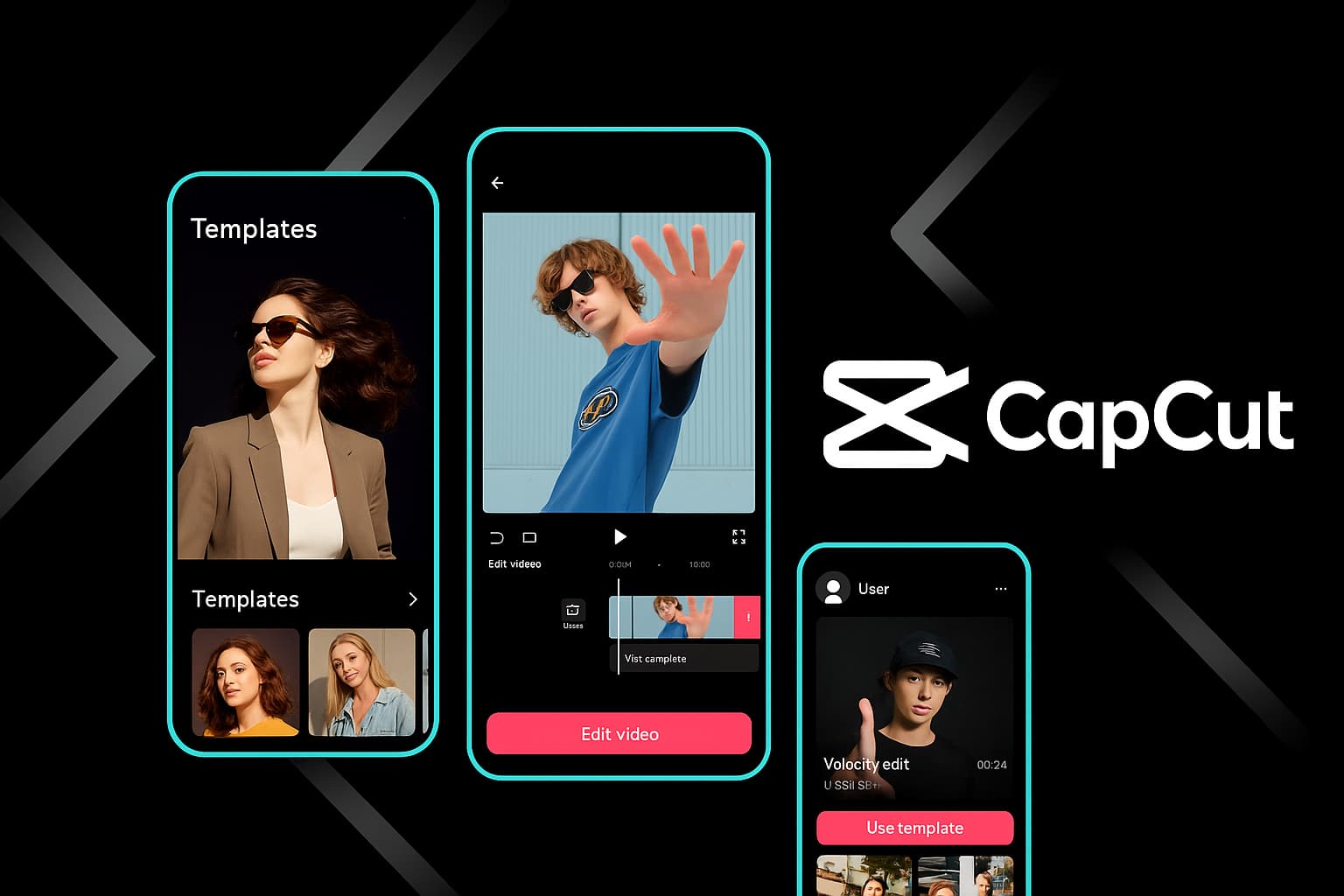
Atualmente, o CapCut hospeda milhares de modelos, e novos aparecem diariamente. Eles vão desde formatos simples de slideshow de três clipes até produções complexas com mais de 20 clipes, com sincronização de batida, efeitos de paralaxe e texto em camadas. Apenas a biblioteca gratuita já é enorme — nunca cheguei a um ponto em que não pudesse encontrar algo utilizável sem pagar.
Algo que percebi desde cedo: Modelos criados por usuários com altos números de uso tendem a ter uma sincronização mais precisa e transições mais limpas do que os modelos genéricos da biblioteca. Classifique por popularidade primeiro — é um sinal de qualidade verdadeiro, não apenas uma métrica de vaidade.
Onde Encontrar Modelos do CapCut (Todos os Lugares que as Pessoas Perdêm)
A maioria das pessoas abre a aba Modelos e para por aí. Isso funciona bem, mas você está vendo apenas uma fração do que está disponível.
A Biblioteca de Modelos Integrada
O ponto de partida óbvio. Abra o CapCut, toque Modelos na parte inferior (mobile) ou clique nela na barra superior (desktop). Você verá modelos em tendência organizados por categoria — Para Você, Tendências, Negócios, Vlog, Jogos e mais. O algoritmo aprende suas preferências com o tempo, então a seção "Para Você" melhora quanto mais você a utiliza.
O que a maioria das pessoas perde: o barra de pesquisa na seção de modelos aceita consultas muito específicas. Digite "transição com queda do beat" ou "slideshow de três fotos" e você obterá resultados direcionados que a navegação genérica nunca revelaria. Eu encontrei alguns dos meus modelos favoritos dessa forma — lá no fundo da biblioteca, com quase nenhum uso, mas perfeitamente adequados ao que eu precisava.
Links de Modelos Compartilhados do TikTok
Esta é a mina de ouro escondida. Quando criadores no TikTok fazem vídeos usando modelos do CapCut, muitos incluem um link "CapCut - Experimente este modelo" na descrição ou como um sticker no próprio vídeo. Ao tocar nesse link, o modelo é aberto diretamente no seu aplicativo CapCut. Você pula todo o processo de navegação e vai direto para um modelo que você já viu em ação.
Na minha experiência, os melhores modelos circulam pelo TikTok antes de fazerem sucesso na própria biblioteca do CapCut. Se você quer estar cedo em uma tendência de modelos, observe o TikTok. Os modelos que aparecem nos vídeos de criadores hoje estarão saturados na aba "Em Tendência" do CapCut na próxima semana.
Criadores da Comunidade e Criadores de Modelos
Alguns usuários do CapCut criam modelos como seu conteúdo principal. Eles publicam novos modelos semanalmente, muitas vezes relacionados a sons em tendência ou eventos sazonais. Seguindo alguns criadores de modelos confiáveis, você sempre terá opções novas sem precisar vasculhar a biblioteca por conta própria.
Pesquise "criador de modelos do CapCut" no TikTok ou Instagram e você encontrará contas dedicadas a isso. Salve nos favoritos aquelas cujo estilo combine com o seu.
Pronto para navegar pelos modelos?
Mergulhe na biblioteca de modelos do CapCut e encontre o formato do seu próximo vídeo viral.
Abrir modelos do CapCutAs Categorias de Modelos Que Valem o Seu Tempo
Nem todas as categorias de modelos são criadas iguais. Depois de testar centenas delas em diferentes estilos de conteúdo, aqui está onde está o verdadeiro valor.
Modelos em Tendência no TikTok
Estas se atualizam constantemente. Um modelo que está em tendência hoje pode nem aparecer nas buscas no próximo mês. A vantagem: usar um modelo que está em tendência atualmente dá ao seu vídeo um fator de reconhecimento. Os espectadores registram subconscientemente o formato familiar e têm mais probabilidade de assisti-lo até o fim. Eu já vi as taxas de engajamento dobrarem apenas por coincidir com o formato em tendência da semana.
A desvantagem é a saturação. Se milhões de pessoas usam o mesmo modelo, o seu precisa de conteúdo mais forte para se destacar. Minha abordagem: pegar um modelo em tendência, usá-lo para a estrutura e depois ajustar manualmente pelo menos duas coisas — o tempo de transição e a colocação do texto. Pequenas mudanças que fazem com que pareça menos genérico.
Modelos de Reels do Instagram
Os modelos de Reels tendem a ser mais curtos e impactantes do que os do TikTok. O melhor Modelos de Reels são construídos em torno de cortes rápidos, sobreposições de texto limpas e transições sincronizadas com a música. Eles priorizam o polimento visual em vez da complexidade.
Um padrão que percebi: Modelos de Reels que usam uma estrutura simples de três atos — cena de abertura, sequência de conteúdo, cena de fechamento — consistentemente têm desempenho melhor do que modelos mais complexos no Instagram. O algoritmo parece recompensar modelos em que os espectadores não precisam pensar sobre o que está acontecendo estruturalmente.
Modelos de Negócios e Marcas
Apresentações de produtos, introduções de serviços, vídeos de anúncio, promoções de vendas — esses modelos são surpreendentemente bem projetados no CapCut. As combinações de cores são profissionais, as animações de texto são limpas sem serem distrativas, e o ritmo é adequado para conteúdo comercial.
Para qualquer pessoa que administre uma conta de mídia social de pequena empresa, esses modelos são uma verdadeira economia de tempo. Eu ajudei três proprietários de pequenas empresas a configurar seu fluxo de trabalho de conteúdo social inteiramente com base nos modelos comerciais do CapCut. Eles passaram a postar diariamente, depois de antes postarem apenas uma vez por semana (porque a edição parecia esmagadora).
Modelos de Vlog e Estilo de Vida
Durações de clipes mais longas, transições mais suaves, música ambiente. Isso funciona para conteúdo de viagem, vídeos do dia a dia e edições no estilo montagem. Os bons dão aos seus clipes espaço para respirar em vez de cortar a cada segundo.
Apresentação de Fotos e Modelos de Memórias
Insira fotos em vez de clipes de vídeo. Ótimo para compilações de aniversários, posts de aniversário de casamento, conteúdos de retrospectiva do ano e vídeos memoriais. Os modelos de fotos adicionam movimento sutil (efeito Ken Burns, paralaxe, zooms suaves) que fazem com que imagens estáticas pareçam cinematográficas.

Passo a Passo: Como Baixar e Usar Modelos do CapCut
O processo difere ligeiramente dependendo do seu dispositivo. Aqui está o fluxo de trabalho exato para cada plataforma.
Em dispositivos móveis (iOS e Android)
- Abrir CapCut e toque no Modelos guia na parte inferior da tela. Se você não o vir, atualize seu aplicativo — versões antigas o escondem em um menu diferente.
- Navegar ou pesquisar. Use as abas de categoria no topo (Trending, For You, Vlog, etc.) ou toque no ícone de busca e digite palavras-chave. Pesquisas específicas como "slow motion reveal" têm melhor desempenho do que pesquisas vagas como "cool modelo."
- Visualizar o modelo. Toque em qualquer modelo para ver como ele reproduz com imagens de exemplo. Preste atenção na contagem de clipes exibida — ela indica quantos clipes você precisará. Se aparecer "5 clipes" e você tiver apenas 3 bons, escolha um modelo diferente ou prepare-se para ser criativo com B-roll.
- Toque em "Usar modelo." Isso abre a tela de seleção de clipes. Selecione suas gravações do rolo da câmera na ordem em que deseja que apareçam. O CapCut encaixará automaticamente eles nos slots do modelo.
- Personalizar. Uma vez carregado, você está no editor completo. Altere o texto, ajuste as posições dos clipes dentro de seus slots, ajuste o volume da música ou troque completamente a faixa de áudio.
- Exportar. Toque no botão de exportação (canto superior direito), escolha sua resolução — 1080p para redes sociais, 4K se você precisar de qualidade de arquivo — e salve ou compartilhe diretamente.
Vitória rápida: Antes de selecionar seus clipes para um modelo, apare-os primeiro no seu aplicativo de galeria. Os modelos ajustam automaticamente seus clipes, o que às vezes significa que o melhor momento é cortado. Pré-cortar dá a você controle sobre qual parte de cada clipe o modelo usa.
No Desktop (Windows e Mac)
- Abrir CapCut Desktop e clique Modelos na barra de navegação superior ou na tela inicial.
- Navegar pela biblioteca. O desktop oferece uma visão mais ampla — você pode ver mais modelos de uma vez e o player de visualização é maior. Use essa vantagem para realmente avaliar os modelos antes de se comprometer.
- Clique em um modelo para visualizar. O visualizador de desktop mostra exatamente a estrutura da linha do tempo, o que é útil para entender como o modelo é construído.
- Clique em "Usar Modelo" para carregá-lo em um novo projeto. Importe suas filmagens para o painel de mídia, depois arraste os clipes para os espaços reservados do modelo na linha do tempo.
- Refinar na linha do tempo. O desktop oferece controle detalhado. Ajuste a duração de cada transição, altere as curvas de suavização e ajuste a posição do texto pixel a pixel. Esse nível de controle é a principal razão pela qual faço a personalização final do modelo no desktop, mesmo quando navego pelos modelos no celular.
- Exportar a partir de Arquivo > Exportar ou do botão de exportação. As exportações no desktop são mais rápidas do que no mobile, e você obtém mais opções de formato, incluindo ProRes para fluxos de trabalho de alta qualidade.
No Editor Web do CapCut
- Ir para capcut.com e faça login. Navegue até Modelos a partir do painel.
- Pesquisar ou navegar. A biblioteca de modelos para web é um pouco menor que a móvel, mas inclui as opções mais populares.
- Selecionar e carregar. Clique em um modelo e, em seguida, clique em "Usar este modelo." Faça o upload das suas filmagens através do diálogo de upload do navegador.
- Editar no editor do navegador. O editor web lida bem com a personalização de modelos para alterações básicas — edição de texto, troca de clipes e ajustes de cor. Para modificações mais complexas, eu ainda recomendaria baixar o aplicativo para desktop.
- Exportar e baixar. O editor web exporta diretamente para a sua pasta de downloads ou permite compartilhar via link.
Baixe o CapCut e comece a usar modelos
Disponível gratuitamente em dispositivos móveis, desktop e web. Sem marcas d'água, sem taxas ocultas.
Obter CapCut GrátisPersonalizando Modelos como um Profissional (Não um Criador de Copiar e Colar)
Usar um modelo direto da caixa funciona. Mas personalizá-lo mesmo que ligeiramente te coloca à frente de 90% das pessoas que usam o mesmo modelo sem nenhuma alteração. Aqui está o que eu faço com cada modelo que uso.
Trocar ou Ajustar a Música
A música do modelo é escolhida para combinar com as transições, mas também é o elemento mais reconhecível. Quando milhares de vídeos usam o mesmo áudio, o seu se mistura ao ruído. Trocar por uma faixa de tempo semelhante da biblioteca de áudio do CapCut — ou um som em tendência do TikTok — mantém a sensação de tempo do modelo enquanto soa nova.
Se você mantiver a música original, pelo menos ajuste o volume. A maioria dos modelos coloca a música mais alta do que o necessário. Reduzir em 15-20% faz o áudio parecer menos agressivo e mais refinado, especialmente se você estiver adicionando narração.
Ajustar o Tempo da Transição
Esta é a mudança de maior impacto que você pode fazer. As transições de modelo estão configuradas para combinar com a música padrão. Se seus clipes tiverem uma energia diferente dos vídeos de exemplo, esses pontos de transição podem parecer estranhos. Mover uma transição mesmo meio segundo pode transformar a sensação de todo o vídeo.
No desktop, você pode ver a forma de onda do áudio na linha do tempo. Alinhe suas transições aos picos da batida na forma de onda — esse é o segredo por trás de cada modelo que parece "perfeitamente sincronizado."
Adicione as cores e fontes da sua marca
Se você está criando conteúdo para uma marca ou marca pessoal, altere as cores do texto do modelo para a paleta da sua marca. Isso leva 30 segundos e faz com que o resultado pareça intencional em vez de genérico. O mesmo vale para as fontes — o CapCut tem uma ampla biblioteca de fontes, e trocar a fonte padrão do modelo para a fonte da sua marca cria consistência em todo o seu conteúdo.
Remover o final do CapCut
Alguns modelos incluem um clipe final com a marca CapCut. Role até o final da sua linha do tempo após carregar o modelo — se você vir um clipe curto com o logo da CapCut, basta selecioná-lo e deletar. Seu vídeo exportado ficará completamente limpo.
Ajustar a Proporção
Os modelos são feitos para proporções específicas (geralmente 9:16 para TikTok/Reels). Se você precisar reutilizar para YouTube (16:9) ou feed do Instagram (1:1 ou 4:5), altere a proporção do projeto nas configurações após carregar o modelo. Será necessário reposicionar alguns elementos, mas a estrutura principal permanece intacta. Eu reutilizo um único modelo em três plataformas dessa forma regularmente.
Do meu fluxo de trabalho: Eu mantenho um "kit de modelos" — uma nota com as cores hex da minha marca, minhas duas fontes preferidas, minhas preferências de volume de áudio e minhas configurações de exportação. Toda vez que carrego um modelo, eu passo por esta lista de verificação. Leva dois minutos e faz com que cada vídeo fique consistente sem precisar começar do zero.
Modelos do CapCut vs. Outras Fontes de Modelos
O CapCut não é o único lugar para encontrar modelos de vídeo. Mas depois de testar alternativas extensivamente, aqui está o motivo pelo qual continuo voltando.
CapCut vs. Modelos de Vídeo do Canva
Os modelos de vídeo do Canva são ótimos para conteúdo com sensação de estagnação — texto animado, slideshows simples, apresentações transformadas em vídeos. Mas o Canva tem dificuldade com transições complexas, edição sincronizada com a batida e qualquer coisa que exija habilidades reais de edição de vídeo. Se seu conteúdo é pesado em gráficos (citações, anúncios, infográficos), o Canva ganha. Se seu conteúdo é pesado em filmagens (vlogs, Reels, TikToks), o CapCut ganha por uma grande diferença.
A lacuna de poder de edição é enorme. O Canva oferece simplicidade de arrastar e soltar. O CapCut oferece simplicidade de arrastar e soltar mais um editor de linha do tempo completo abaixo quando você precisar.
CapCut vs. Envato / Motion Array / Videohive
Mercados de modelos pagos como Envato e Motion Array oferecem modelos premium para Premiere Pro, After Effects e DaVinci Resolve. A qualidade de produção pode ser maior — composição mais complexa, elementos 3D, gráficos em movimento de nível de transmissão. Mas você paga de $15 a $50 por modelo, e precisa conhecer o aplicativo anfitrião para personalizá-los.
Os modelos gratuitos do CapCut não atingem aquela qualidade de alto nível, mas eles cobrem 80% do que a maioria dos criadores de conteúdo nas redes sociais precisa sem custo algum e sem curva de aprendizado. Eu uso modelos pagos do Envato para trabalhos de clientes com requisitos específicos. Para o meu próprio conteúdo social? Modelos do CapCut, todas as vezes.
Modelos CapCut vs. InShot
O InShot também oferece modelos, mas a biblioteca é muito menor, atualiza com menos frequência e as opções de personalização são limitadas em comparação com o CapCut. A força do InShot é a simplicidade para edições muito básicas. No momento em que você quiser fazer qualquer coisa além da estrutura predefinida do modelo, o editor do CapCut oferece muito mais flexibilidade.
Modelos do CapCut vs. VN Video Editor
VN é um editor gratuito sólido, e sua seleção de modelos cresceu. Mas a biblioteca de modelos do CapCut é aproximadamente 10 vezes maior, atualiza com mais frequência de acordo com as tendências, e o fluxo de trabalho do modelo para o editor é mais suave. Os modelos do VN também tendem a se concentrar em estilos cinematográficos, enquanto o CapCut abrange tudo, desde montagens de jogos até conteúdo de culinária e apresentações corporativas.

Estratégias Avançadas de Modelo Que A Maioria dos Guias Ignora
Empilhamento de Modelos
Ninguém fala sobre isso, mas funciona. Use um modelo para sua sequência de introdução, depois mude para edição manual para o corpo do seu vídeo, e então pegue um modelo diferente para a conclusão. Você está combinando a eficiência dos modelos onde a estrutura é mais importante (ganchos e encerramentos) com a liberdade criativa da edição manual para o seu conteúdo real.
No desktop, você pode exportar uma introdução baseada em modelo como um clipe separado e, em seguida, importá-la para seu projeto principal. No celular, grave a tela da prévia do modelo e use isso como sua camada de introdução. Gambiarra? Talvez. Eficaz? Absolutamente.
Engenharia Reversa de Modelos para Aprender Edição
Quando carrego um modelo no desktop, eu não apenas o uso — eu estudo a linha do tempo. Como o criador programou essa transição? Qual curva de suavização está nessa animação de texto? Por que o ritmo parece tão bom nesse BPM específico? Modelos são aulas gratuitas de edição se você prestar atenção na construção, e não apenas no resultado.
Foi assim que aprendi a fazer speed ramping. Encontrei um modelo com um speed ramp perfeito, abri no computador e estudei as configurações da curva de velocidade. Repliquei manualmente no meu próximo projeto. Demorei cinco minutos para aprender o que teria levado uma hora assistindo tutoriais.
Criação de Conteúdo em Lote com Modelos
Aqui está meu processo para produzir uma semana de Reels em uma única sessão: escolher três modelos que eu gosto, filmar 15-20 clipes curtos em um único lote, e depois alternar pelos modelos trocando diferentes combinações de clipes. Mesmos três modelos, filmagens diferentes, texto diferente — você consegue 9-12 vídeos únicos em cerca de uma hora. Os modelos cuidam da qualidade da produção; eu apenas me concentro no conteúdo.
Essa abordagem em lote funciona porque os modelos eliminam a fadiga de decisão de edição. Quando você não está gastando energia mental em "onde essa transição deve ir" e "qual animação de texto se encaixa aqui", você pode se concentrar inteiramente na mensagem e na história.
Cuidado com isso: Não use o mesmo modelo popular mais de duas vezes seguidas na mesma conta. Os seguidores percebem, e o algoritmo pode reduzir a prioridade de conteúdo que pareça repetitivo. Alterne entre pelo menos três estilos de modelos para manter seu feed variado.
Corrigindo Problemas Comuns em Modelos
Modelos não são perfeitos. Aqui estão os problemas que eu encontro com mais frequência e como resolvê-los rapidamente.
O modelo não carrega ou trava: Normalmente um problema de memória no celular. Feche outros aplicativos, limpe o cache do CapCut (Configurações > Armazenamento > Limpar Cache) e tente novamente. Se persistir, o modelo pode usar recursos de uma versão mais recente do CapCut — atualize seu aplicativo.
Os clipes parecem cortados ou ampliados: Os modelos têm enquadramento predefinido. Após inserir seus clipes, toque em cada um e ajuste manualmente a posição/escala. No desktop, use as alças de transformação da janela de visualização para reenquadrar. Isso leva um minuto extra, mas evita cortes estranhos de rostos ou assuntos principais.
O áudio não corresponde após trocar a música: O modelo original estava temporizado para sua faixa padrão. Após trocar o áudio, você provavelmente precisará ajustar 2-3 pontos de transição para re-sincronizar com o novo ritmo. Use a forma de onda no desktop ou toque no ritmo no celular para encontrar os momentos certos.
O modelo parece diferente no desktop em comparação com o mobile: Alguns modelos usam efeitos específicos para dispositivos móveis que são exibidos de forma diferente no desktop. Se um modelo parecer perfeito no celular, mas estranho no desktop, mantenha o modo móvel para esse modelo em particular. O contrário raramente é um problema.
A qualidade da exportação parece inferior à pré-visualização: Verifique suas configurações de exportação. A exportação padrão no celular às vezes está definida abaixo da qualidade máxima. Vá para as configurações de exportação e selecione manualmente 1080p a 60fps (ou 30fps para a maioria das redes sociais). A taxa de bits deve ser definida como "Alta" ou "Recomendada".
Perguntas Frequentes Sobre Modelos do CapCut
Sim, a grande maioria dos modelos do CapCut é completamente gratuita. A biblioteca inclui milhares de opções gratuitas em todas as categorias — tendências do TikTok, formatos de Reels, modelos para negócios, vlogs e muito mais. Alguns modelos premium são marcados com um selo Pro e exigem uma assinatura do CapCut Pro, mas a coleção gratuita é extensa o suficiente para que eu raramente encontre um bloqueio de pagamento. Mesmo quando isso acontece, geralmente há uma alternativa gratuita que é 90% tão boa.
Sim. Modelos — incluindo suas músicas e efeitos incluídos — são licenciados para uso em exportações do CapCut. Isso cobre conteúdo de marca, anúncios, trabalhos para clientes e vídeos de produtos. Se você estiver usando o CapCut Pro, todos os recursos premium (fontes, músicas, efeitos) vêm com licença comercial. Para o plano gratuito, os recursos da biblioteca incorporada são seguros para uso comercial dentro das exportações do CapCut. Se você importar sua própria música protegida por direitos autorais para um modelo, você será responsável por esses direitos separadamente.
Três maneiras. Primeiro, abra a aba Modelos no CapCut — a seção "Tendências" no topo mostra os modelos populares no momento. Segundo, navegue pelo TikTok e procure vídeos com links "CapCut - Experimente este modelo" nas descrições. Terceiro, siga contas de criadores de modelos do CapCut no TikTok e Instagram — eles publicam novos modelos ligados às tendências, muitas vezes antes desses modelos chegarem à seção de tendências da biblioteca principal. Eu acho que o método do TikTok mostra os melhores modelos mais rapidamente.
Absolutamente — e você deveria. Após carregar um modelo, você tem acesso total para editar cada elemento. Troque clipes, edite textos, mude fontes e cores, ajuste música e volume, modifique transições, ajuste o tempo, aplique filtros diferentes e altere efeitos. O modelo é um ponto de partida, não um formato fixo. Especialmente no desktop, você pode ver e modificar cada quadro-chave e propriedade que o criador do modelo configurou.
A maioria dos modelos funciona no CapCut móvel (iOS e Android), no desktop (Windows e Mac) e no editor online. O aplicativo móvel possui a maior seleção de modelos porque muitos modelos são criados por usuários no celular. Alguns efeitos específicos do celular podem parecer ligeiramente diferentes no desktop, mas a estrutura e o tempo principais são mantidos. O editor online tem uma biblioteca de modelos um pouco menor, mas cobre todas as categorias mais populares.
Após carregar um modelo no editor, role até o final da linha do tempo. Se houver um pequeno clipe de encerramento com a marca CapCut, toque ou clique para selecioná-lo e, em seguida, pressione excluir. É isso — seu vídeo exportado ficará completamente limpo, sem marca ou marca d'água. Nem todos os modelos têm isso, mas quando têm, leva literalmente dois segundos para remover.
Modelos são projetos de vídeo completos — eles incluem a estrutura do clipe, transições, música, texto, efeitos e cronograma. Você insere suas filmagens e o vídeo é essencialmente criado para você. Predefinições são configurações individuais aplicadas a elementos específicos: uma predefinição de correção de cor altera a aparência das suas filmagens, uma predefinição de texto altera o estilo do seu título, uma predefinição de efeito aplica um tratamento visual específico. Modelos cuidam de toda a produção; predefinições cuidam de elementos individuais dentro da estrutura do seu próprio projeto.
Comece a Usar Modelos Agora Mesmo
O caminho mais rápido do zero ao vídeo publicado é um modelo do CapCut. Não porque os modelos sejam um atalho — mas porque eles são uma infraestrutura inteligente. Eles lidam com as decisões técnicas de produção (tempo, transições, ritmo) para que você possa se concentrar no que realmente importa: seu conteúdo, sua mensagem, sua direção criativa.
Quer você esteja fazendo seu primeiro TikTok ou seu quingentésimo Reel, os modelos removem obstáculos do processo. Os melhores criadores que conheço usam modelos como fundamentos, não como muletas. Eles carregam um modelo, personalizam para se adequar à sua marca e publicam conteúdo em um ritmo que seria impossível se construíssem cada vídeo do zero.
Pegue o CapCut, abra a biblioteca de modelos e comece a experimentar. Seu primeiro vídeo com modelo levará cerca de cinco minutos. O décimo levará dois. E em algum lugar por volta do vigésimo, você começará a modificar modelos de maneiras que o criador original nunca imaginou — e é aí que as coisas ficam realmente interessantes.
Comece hoje com os modelos do CapCut
Download gratuito, sem marcas d'água, milhares de modelos prontos para personalizar. Disponível para iOS, Android, Windows, Mac e web.
Baixar CapCut Grátis