
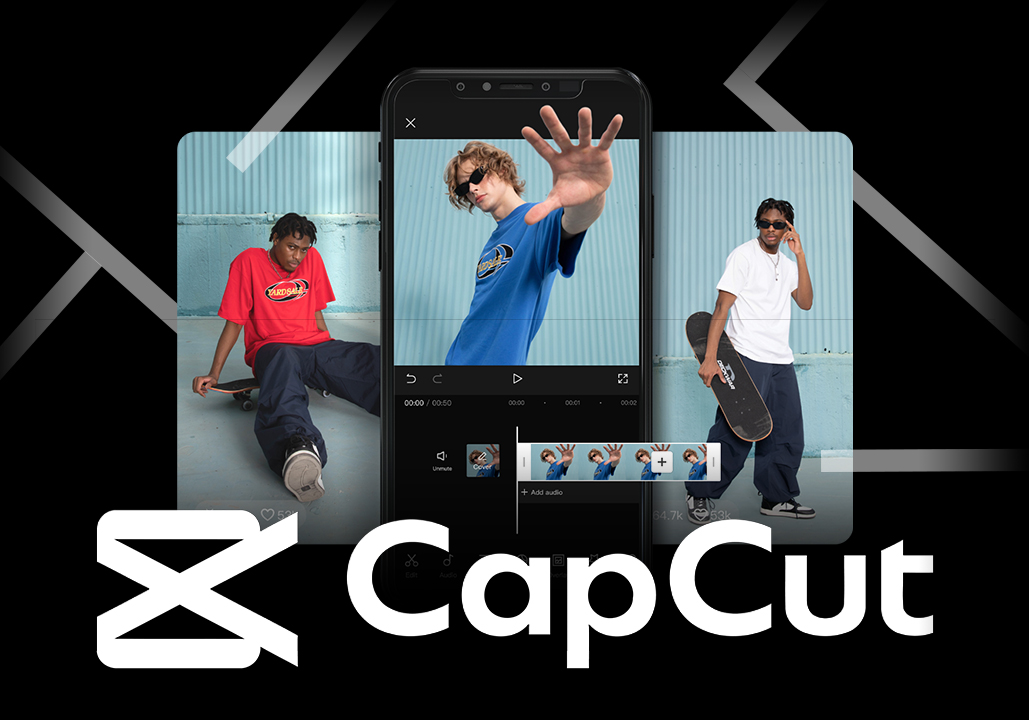
Por que o CapCut é o editor de vídeo preferido para iPhone e iPad
Se você é usuário de iPhone ou iPad procurando um aplicativo de edição de vídeo que não cobre por recursos básicos, o CapCut é quase certamente o que você procura. Eu o venho usando no meu iPhone 15 Pro e iPad Air há mais de um ano, e honestamente — ele substituiu todos os outros aplicativos de edição que experimentei. Sem marcas d'água, sem paywalls surpresa no meio da edição, sem bobagem de "atualize para exportar em HD".
O que torna o CapCut particularmente excelente no iOS é o quão profundamente ele se integra com o ecossistema da Apple. Estamos falando de sincronização do iCloud entre seus dispositivos, atalhos da Siri para ações rápidas, suporte a widgets do iOS na tela inicial, feedback adequado do Haptic Touch e otimizações que aproveitam ao máximo os chips de silício da Apple. Não é apenas um aplicativo do Android portado — ele foi genuinamente otimizado para o modo como os usuários da Apple trabalham.
Neste guia, eu vou te guiar por tudo: baixando da App Store, configurando para desempenho ideal, aproveitando recursos específicos do iOS que a maioria das pessoas nunca descobre e solucionando os problemas comuns que confundem as pessoas. Quer você esteja em um iPhone 16 Pro Max novinho ou em um iPhone SE mais antigo, há algo aqui para você.
Nota rápida: CapCut é 100% gratuito para baixar e usar. A versão gratuita inclui edição de vídeo completa, recursos de IA, efeitos, modelos e exportação em 4K sem marca d'água. O CapCut Pro é uma atualização opcional para usuários avançados que desejam modelos premium e armazenamento extra na nuvem.
Como Baixar o CapCut no iPhone e iPad (Passo a Passo)
O processo de download é simples — mas vou incluir os detalhes porque já vi pessoas baixarem acidentalmente aplicativos imitadores ou ficarem confusas com a disponibilidade regional. Aqui está exatamente o que fazer:
Abra a App Store
Toque no ícone azul da App Store na tela inicial do seu iPhone ou iPad. Certifique-se de que você está conectado com seu ID Apple (você precisará de um para baixar qualquer aplicativo).
Pesquisar por "CapCut"
Toque na aba Pesquisar na parte inferior, digite CapCut na barra de pesquisa e toque em Pesquisar. O aplicativo oficial deve aparecer como o primeiro resultado.
Verifique se é o aplicativo oficial
Procurar CapCut - Editor de Vídeo por Bytedance Pte. Ltd. Ele tem um logotipo preto e branco distinto e milhões de avaliações (4,7 estrelas). Não baixe imitações.
Toque em OBTER e autentique-se
Toque no OBTER botão. Confirme com Face ID, Touch ID ou a senha do seu ID Apple. O download começa imediatamente — são cerca de 420 MB em uma instalação nova.
Abrir e Configurar
Uma vez instalado, toque Abrir (ou encontre o ícone do CapCut na sua tela inicial). Faça login com Apple ID, Google, e-mail ou Facebook para ativar a sincronização entre dispositivos.
Dica profissional: Faça login com seu ID Apple para a experiência mais tranquila. Ele se integra ao Chaveiro do iCloud, e você não precisará lembrar de outra senha. Além disso, se você algum dia excluir e reinstalar o aplicativo, sua assinatura do CapCut Pro será restaurada automaticamente.
Pronto para baixar?
Baixe o CapCut no seu iPhone ou iPad agora mesmo — leva menos de 2 minutos.
Requisitos do sistema iOS
Antes de baixar, vamos garantir que seu dispositivo possa rodar o CapCut. A boa notícia: se o seu iPhone ou iPad for dos últimos 5-6 anos, você quase certamente está bem.
| requisito | Mínimo | Recomendado |
|---|---|---|
| Versão do iOS | iOS 15.0 / iPadOS 15.0 | iOS 17.0+ / iPadOS 17.0+ |
| Modelo de iPhone | iPhone 8 ou posterior | iPhone 11 ou posterior (A13+) |
| Modelo do iPad | iPad (6ª geração) ou posterior | iPad Air (4ª geração) / iPad Pro M1+ |
| Armazenamento (apenas aplicativo) | ~420MB | 2-3GB livres (para projetos) |
| RAM | 3GB | 4GB+ (6GB para edição em 4K) |
| Internet | Necessário para download e recursos de IA | Wi-Fi para configuração inicial e modelos |
E se o seu dispositivo não atender aos requisitos? Se você estiver usando iOS 14 ou anterior, precisará atualizar seu sistema operacional primeiro. Vá para Ajustes > Geral > Atualização de Software. Se o seu dispositivo não puder atualizar para o iOS 15 (iPhone 7 e modelos mais antigos), infelizmente você não poderá executar a versão atual do CapCut — mas talvez consiga baixar uma versão mais antiga compatível através do histórico de compras da App Store.
Importante: Embora o CapCut funcione no iPhone 8, os recursos de IA (remoção de fundo, legendas automáticas, efeitos de IA) apresentam desempenho significativamente melhor em chips A13 Bionic e mais recentes. Se você depende muito das ferramentas de IA, um iPhone 11 ou posterior faz uma diferença perceptível na velocidade de processamento.
Recursos Específicos do iOS que Você Não Encontrará no Android
É aqui que as coisas ficam interessantes para os usuários da Apple. O CapCut não existe apenas no iOS — ele alavancas iOS de maneiras que realmente melhoram a experiência de edição. Estas são as funcionalidades às quais continuo voltando:
Sincronização do iCloud
Seus projetos, rascunhos e preferências do CapCut sincronizam perfeitamente em todos os seus dispositivos Apple através do iCloud. Comece uma edição no iPhone durante o trajeto, continue no iPad em casa — tudo estará lá.
Integração de Toque Háptico
Pressione longamente os elementos na linha do tempo para menus contextuais do Haptic Touch. Sinta vibrações sutis ao ajustar clipes aos ritmos, cortar em quadros exatos ou atingir posições de keyframe. É aquele detalhe com acabamento Apple.
Widgets da Tela Inicial do iOS
Adicione widgets do CapCut à sua tela inicial para acesso rápido a projetos recentes, criação de novos projetos com um toque ou atalhos de modelos. Tamanhos de widget pequeno, médio e grande suportados.
Atalhos da Siri
Configure comandos de voz da Siri como "Ei Siri, inicie um novo projeto no CapCut" ou crie fluxos de automação que exportem vídeos finalizados diretamente para sua biblioteca de Fotos ou compartilhem em aplicativos sociais.
ProRes e Modo Cinemático
Importe filmagens ProRes do iPhone 13 Pro e posteriores diretamente no CapCut sem conversão. Edite vídeos no Modo Cinematográfico com controle total de profundidade de campo preservado na linha do tempo.
Fotos ao Vivo & SharePlay
Converta Live Photos em clipes de vídeo editáveis com um único toque. Use o SharePlay para revisar edições colaborativamente com amigos ou colegas no FaceTime enquanto editam juntos em tempo real.
Configurando a Sincronização do iCloud para o CapCut
A sincronização do iCloud é uma daquelas funcionalidades de "configure e esqueça" que tornam o fluxo de trabalho em múltiplos dispositivos perfeito. Aqui está como garantir que está funcionando:
- Abrir Configurações no seu iPhone ou iPad
- Toque no seu nome na parte superior (configurações do ID Apple)
- Ir para iCloud > Apps que usam iCloud
- Encontrar CapCut na lista e alterná-lo LIGADO
- Abra o CapCut, vá para Configurações > Sincronização com a Nuvem e habilite "Sincronizar rascunhos via iCloud"
Uma vez ativado, seus projetos sincronizam automaticamente quando conectados ao Wi-Fi. Você também pode forçar uma sincronização manual puxando a lista de projetos para baixo. A sincronização inclui seus arquivos de projeto, efeitos aplicados, edições na linha do tempo e predefinições personalizadas — essencialmente, todo o seu espaço de trabalho é transferido entre os dispositivos.
Aviso sobre armazenamento: A sincronização do iCloud usa a sua cota de armazenamento do iCloud. Se você tiver o plano gratuito de 5 GB e projetos de vídeo grandes, pode atingir o limite rapidamente. Considere o plano de 50 GB (US$ 0,99/mês) ou o plano de 200 GB (US$ 2,99/mês) se você for um editor pesado. Os próprios arquivos do projeto de vídeo são surpreendentemente compactos — é a filmagem original que ocupa espaço.
Atalhos úteis da Siri para o CapCut
A integração com o Siri Shortcuts transforma o CapCut em algo que você pode controlar sem nem mesmo abrir o aplicativo. Aqui estão os atalhos que eu realmente uso diariamente:
- "Novo Reel" — Abre o CapCut diretamente em um novo projeto 9:16 com configurações de exportação para Instagram Reels pré-configuradas
- Editar último vídeo — Abre o rascunho do seu projeto mais recente, perfeito para retomar de onde você parou
- Aparar rápido — Inicia o modo de edição rápida do CapCut com seu último vídeo gravado pré-carregado
- Exportar e compartilhar — Dispara a exportação no projeto atual e abre a folha de compartilhamento do iOS quando concluído
Você pode criar estes no Aplicativo Atalhos usando as ações disponíveis do CapCut, ou simplesmente usando o CapCut o suficiente para que a Siri sugira atalhos relevantes com base em seus hábitos. Eu até configurei uma automação que importa automaticamente qualquer vídeo que eu grave após as 18h (meu horário de filmagem de conteúdo) para um novo projeto do CapCut.
Recursos Específicos do iPad: Por Que Seu iPad Se Torna uma Fera na Edição

Se você possui um iPad — especialmente um iPad Air ou iPad Pro — o CapCut se torna uma experiência genuinamente diferente em comparação à versão para iPhone. A tela maior transforma o fluxo de trabalho de edição, e os recursos de hardware da Apple são postos em sério uso:
Suporte para Apple Pencil
O Apple Pencil não é apenas para aplicativos de desenho. No CapCut, ele permite uma edição precisa na linha do tempo (com precisão quadro a quadro), desenhar textos e anotações diretamente no seu vídeo, conversão de escrita manual para texto para legendas e posicionamento exato de keyframes. Acho que a edição na linha do tempo com o Apple Pencil é significativamente mais precisa do que o controle com o dedo — especialmente ao dividir clipes em batidas exatas do áudio.
Gerente de Palco e Multitarefa
Em iPads com suporte ao Stage Manager (iPad Pro M1+, iPad Air M1+), você pode executar o CapCut em uma janela redimensionável ao lado do Safari para material de referência, Notas para seu roteiro ou Música para seleção de áudio. O Split View em todos os iPads compatíveis permite arrastar e soltar arquivos do aplicativo Arquivos diretamente na linha do tempo do CapCut — um fluxo de trabalho incrivelmente eficiente.
Suporte para Monitor Externo
Conecte seu iPad a um monitor externo (adaptador USB-C ou HDMI), e o CapCut amplia sua área de trabalho. O display externo mostra a pré-visualização do vídeo em resolução total enquanto a tela do iPad exibe a linha do tempo e os controles. É uma configuração de edição pseudo-desktop que é surpreendentemente profissional.
Atalhos de Teclado
Emparelhe um Magic Keyboard ou Smart Keyboard Folio e você desbloqueia um conjunto completo de atalhos profissionais:
- Espaço — Reproduzir/Pausar prévia
- Cmd + Z / Cmd + Shift + Z — Desfazer/Refazer
- Cmd + B — Dividir clipe na posição do cursor
- Cmd + C / Cmd + V — Copiar/Colar elementos
- Cmd + E — Exportar projeto
- [ e ] — Aparar início/fim do clipe para a posição do cursor
- J, K, L — Reprodução inversa, pausa, reprodução para frente
movimento de poder do iPad: Se você estiver editando em um iPad Pro com chip da série M, pode trabalhar com imagens 4K ProRes de forma nativa, sem qualquer conversão ou fluxo de trabalho com proxy. O chip M processa a reprodução em tempo real de 4K com múltiplos efeitos empilhados na linha do tempo. Honestamente, isso rivaliza com o que você experimentaria em um notebook de médio porte.
Dicas de Gerenciamento de Armazenamento do iOS para o CapCut
A edição de vídeo consome armazenamento. É apenas a natureza da coisa. Mas no iOS, existem maneiras inteligentes de evitar que o CapCut consuma todo o seu armazenamento de 128GB ou 256GB — aqui está o que eu aprendi por meio de tentativa e (doloroso) erro:
Entendendo o Que Usa Espaço
- O próprio aplicativo: ~420MB (mínimo, não pode ser reduzido)
- Efeitos e modelos baixados: 200MB - 2GB (isso acumula rápido)
- Cache do projeto: 500MB - 5GB+ (arquivos de renderização temporários)
- Vídeos exportados: Armazenado em Fotos (não contado no armazenamento do CapCut)
- Arquivos do projeto provisórios: 50-200MB cada (os dados da linha do tempo, não o material de origem)
Como Liberar Espaço
- Limpe o cache regularmente: Vá para o CapCut Configurações > Armazenamento > Limpar Cache. Isso remove arquivos de renderização temporários sem afetar seus projetos. Eu faço isso semanalmente e geralmente libero de 1 a 3 GB.
- Excluir efeitos baixados não usados: O CapCut baixa efeitos, fontes e adesivos sob demanda. Se você acumulou muitos, vá para Configurações > Armazenamento > Recursos Baixados e remova o que você não usa.
- Arquivar projetos concluídos: Uma vez que você exportou um vídeo final, não é necessário manter o rascunho do projeto no seu dispositivo. Faça um backup no iCloud ou exclua-o. As filmagens originais permanecem na sua biblioteca de Fotos independentemente.
- Use o Armazenamento Otimizado do iCloud: Ativar Ajustes > Fotos > Otimizar Armazenamento do iPhoneIsso mantém vídeos em resolução total no iCloud e só os baixa para o seu dispositivo quando você precisa deles para edição.
- Exporte na resolução apropriada: Nem todo vídeo precisa de 4K. Uma exportação em 1080p para o Instagram Reels tem aproximadamente 1/4 do tamanho do arquivo de 4K — e visualmente é idêntica nas telas de celular.
A regra dos 50%: Tente manter pelo menos 10-15% do armazenamento total do seu dispositivo livre o tempo todo. O próprio iOS precisa de espaço para operações do sistema, e o processo de exportação do CapCut temporariamente precisa de aproximadamente o mesmo espaço que o tamanho final do seu vídeo. Ficar sem espaço durante a exportação é incrivelmente frustrante (pergunte-me como eu sei).
CapCut iOS vs. Android: Qual versão é melhor?
Eu uso ambas as plataformas (iPhone diariamente, um Pixel para testes), então posso te dar uma comparação honesta. Os recursos principais de edição são idênticos — mesma linha do tempo, mesmos efeitos, mesmos modelos. Mas existem diferenças significativas em como cada versão se comporta:
| Característica | Versão do iOS | Versão do Android |
|---|---|---|
| Desempenho (principal) | Excelente (Otimização para Apple Silicon) | Muito bom (varia conforme o chipset) |
| Suporte ProRes | ✔ Nativo | ❌ Não disponível |
| Sincronização na Nuvem | iCloud + CapCut Cloud | Somente CapCut Cloud |
| Feedback Háptico | ✔ Motor Taptic completo | Vibração básica (dependente do dispositivo) |
| Widgets | ✔ Suporte completo a widgets | ✔ Widgets do Android (varia) |
| Assistente de Voz | ✔ Atalhos da Siri | Assistente Google limitado |
| Experiência com Tablet | ✔ Otimizado para iPad + Pencil | Layout básico de tablet |
| Acesso a Arquivos | Aplicativo Fotos + Arquivos | Acesso completo ao sistema de arquivos |
| Frequência de Atualização | A cada 2-3 semanas | A cada 2-3 semanas |
| Carregamento lateral de APK | ❌ Apenas na App Store | ✔ Instalação direta de APK |
| Qualidade de exportação | Idêntico (até 4K/60fps) | Idêntico (até 4K/60fps) |
| Tamanho do App | ~420MB | ~280MB (varia) |
O veredicto: Se você está no ecossistema da Apple, a versão para iOS é objetivamente melhor graças à integração mais estreita com o hardware, suporte ao ProRes, sincronização com o iCloud e a experiência no iPad. O Android leva vantagem na flexibilidade do sistema de arquivos e nas opções de instalação lateral. Em termos de recursos no próprio editor, eles estão empatados — você não sentirá falta de nenhuma funcionalidade de edição em nenhuma das plataformas.
Uma coisa que vale a pena mencionar: o CapCut tende a lançar novos recursos simultaneamente em ambas as plataformas agora. Em 2023, o Android às vezes recebia os recursos primeiro, mas em 2024-2025, a versão para iOS tem acompanhado ou até liderado o lançamento de novos recursos — provavelmente devido à crescente influência da Apple no mercado de criadores de conteúdo.
Junte-se a milhões de criadores de iOS
CapCut é o editor de vídeo gratuito #1 na App Store. Veja por si mesmo.
Principais Recursos de Edição do iOS que Valem a Pena Explorar
Uma vez que você tenha o CapCut instalado, aqui estão os fluxos de trabalho e recursos específicos do iOS que farão você se perguntar como editava sem eles:
Integração com o Aplicativo Fotos
O CapCut no iOS se conecta diretamente à sua biblioteca de Fotos com acesso completo a álbuns, favoritos e até Álbuns Inteligentes. A integração funciona nos dois sentidos — vídeos exportados são salvos diretamente nas Fotos com os metadados corretos (data, localização se você escolher, e até a tag "Editado com CapCut"). Você também pode importar do app Arquivos, iCloud Drive, Dropbox ou Google Drive sem sair do CapCut.
Edição em Modo Cinematográfico
Gravou um vídeo no Modo Cinemático no seu iPhone 13 ou posterior? O CapCut preserva os dados de profundidade. Isso significa que você pode mudar o ponto de foco após a gravação, ajuste a intensidade do bokeh e até anime alterações de foco entre os sujeitos — tudo dentro da linha do tempo do CapCut. Isso é algo que pouquíssimos editores terceiros suportam no iOS.
Modo de Ação e Fluxo de Trabalho ProRes
Usuários do iPhone 14 e 15 Pro que estão gravando em ProRes ou Modo Ação podem importar essas imagens diretamente. Sem transcodificação, sem perda de qualidade, sem esperar pela geração de proxy. O Apple silicon no seu iPhone lida com a reprodução nativa de ProRes na linha do tempo de edição, o que significa que avançar ou retroceder em ProRes 4K a 30fps é extremamente suave. No Android, você precisaria converter essas imagens primeiro.
AirDrop Seus Exportes
Terminou sua edição? Envie via AirDrop para o seu Mac em segundos para a correção final de cor no DaVinci Resolve, faça upload para o YouTube a partir do seu desktop ou envie instantaneamente para o dispositivo de um colaborador. A integração com o AirDrop significa que você nunca precisa mexer com cabos, uploads na nuvem ou aplicativos de mensagens para transferir arquivos. É um daqueles pequenos conveniências da Apple que economizam horas acumuladas.
Integração do Modo de Foco
Configure um modo de foco "Edição de Vídeo" no seu iPhone ou iPad que silencie as notificações enquanto o CapCut estiver em primeiro plano. Você pode configurá-lo para permitir que apenas contatos ou apps específicos interrompam — ou seja, você não perderá seu fluxo criativo por causa de uma notificação de grupo. Detalhe pequeno, mas editores profissionais sabem o quão valioso é o tempo de foco ininterrupto.
Solução de Problemas Comuns de Download e Instalação no iOS
A maioria das instalações do CapCut ocorre sem problemas. Mas quando algo dá errado, aqui estão os problemas mais comuns e suas soluções:
❌ "Não é possível baixar o app" ou travado no download
- Verifique sua conexão Wi-Fi — Aplicativos grandes como CapCut (420MB) podem não ser baixados via rede celular por padrão. Vá para Ajustes > App Store > Downloads de Apps e selecione "Sempre Permitir" ou conecte-se ao Wi-Fi.
- Reiniciar o download — Toque no ícone do CapCut na tela inicial (pode mostrar um círculo de carregamento). Se travar, pressione e segure, toque em "Priorizar Download" ou "Pausar Download" e depois retome.
- Verificar armazenamento disponível — Ir para Ajustes > Geral > Armazenamento do iPhone. Você precisa de pelo menos 500MB livres para a instalação, além de espaço temporário.
- Saia e entre novamente na App Store — Ir para Ajustes > ID Apple > Mídia e Compras > Sair, então faça login novamente.
❌ "CapCut não disponível no seu país"
- O CapCut foi restringido em algumas regiões (notavelmente na Índia e, brevemente, em Montana, EUA). Verifique se há uma alternativa regional disponível.
- Se você se mudou de país recentemente, pode precisar atualizar a região da App Store: Ajustes > ID Apple > Mídia e Compras > País/Região.
- VPNs não funcionam para restrições de região da App Store — a loja usa a região do seu ID Apple, não a localização do seu IP.
❌ O aplicativo trava ao iniciar
- Atualizar iOS — Executar uma versão desatualizada do iOS é a principal causa de travamentos. Atualize para a versão mais recente disponível para o seu dispositivo.
- Forçar fechamento e reabrir — Deslize para cima a partir da parte inferior (ou clique duas vezes no botão home), encontre o CapCut, deslize-o para fora e depois reabra.
- Reinstale o aplicativo — Exclua o CapCut (seus projetos sincronizam na nuvem se você estiver logado), reinicie seu dispositivo e reinstale pela App Store.
- Verificar atualizações do aplicativo — Abra a App Store, toque no ícone do seu perfil, role para baixo para encontrar o CapCut e toque em Atualizar se estiver disponível.
❌ A exportação falha ou fica travada
- Liberar espaço de armazenamento — As exportações precisam de espaço temporário aproximadamente igual ao tamanho final do arquivo. Liberte pelo menos 2GB antes de exportar vídeos longos ou em 4K.
- Desativar o Modo de Baixo Consumo — O Modo de Baixo Consumo limita o processamento em segundo plano, o que pode fazer com que as exportações excedam o tempo limite. Desative-o durante a exportação: Ajustes > Bateria > Modo de Pouca Energia.
- Fechar outros aplicativos — A exportação de vídeo consome muita RAM. Feche aplicativos em segundo plano desnecessários para fornecer à CapCut a memória máxima.
- Reduzir resolução de exportação — Se a exportação em 4K continuar falhando, tente primeiro em 1080p. Se isso funcionar, o problema é uma limitação de recursos.
❌ Áudio Fora de Sincronização
- Limpar o cache do projeto — Vá para as configurações do CapCut e limpe o cache, depois reabra o projeto.
- Verificar filmagem original — Gravações com taxa de quadros variável (VFR) de alguns aplicativos de gravação de tela podem causar problemas de sincronização. Use uma taxa de quadros constante (CFR) para melhores resultados.
- Reiniciar o projeto — Em casos raros, excluir a camada de áudio e reimportá-la corrige problemas de alinhamento causados por falhas na linha do tempo.
Se tudo mais falhar: Entre em contato com o suporte do CapCut diretamente pelo aplicativo (Configurações > Ajuda e Feedback > Reportar Problema). Inclua sua versão do iOS, modelo do dispositivo e uma descrição do problema. A equipe de suporte normalmente responde dentro de 24 a 48 horas.
Dicas para Melhor Desempenho do CapCut no iOS
Depois de um ano de uso diário intenso, aqui estão os hábitos que mantêm o CapCut funcionando bem nos meus dispositivos:
- Mantenha o iOS atualizado. Cada atualização do iOS geralmente inclui melhorias no framework Metal que beneficiam diretamente aplicativos de renderização de vídeo como o CapCut. Percebi melhorias mensuráveis na velocidade de exportação após grandes atualizações do iOS.
- Edite na resolução certa. Se seu resultado final é para o Instagram (1080x1920), não há motivo para editar em 4K. Trabalhar na resolução alvo reduz o uso de memória e acelera tudo — reprodução de pré-visualização, processamento de efeitos e exportação final.
- Feche os aplicativos em segundo plano antes de sessões de edição pesadas. Especialmente jogos e outros aplicativos de mídia que consomem RAM. Seu iPhone não tem memória ilimitada, e o CapCut precisa de toda a memória que conseguir para linhas do tempo com várias faixas e vários efeitos.
- Use "Reduzir Movimento" para dispositivos mais antigos. Se você estiver em um iPhone mais antigo (8, X, XR) e notar lentidão, ativar Ajustes > Acessibilidade > Movimento > Reduzir Movimento libera recursos da GPU que o CapCut pode então usar para renderização da linha do tempo.
- Evite editar enquanto carrega com um cabo barato. Parece estranho, mas cabos Lightning/USB-C de baixa qualidade podem causar flutuações de voltagem que acionam o throttle térmico do iOS. Use cabos certificados pela Apple, especialmente durante longas sessões de exportação.
- Reinicie seu dispositivo semanalmente. O gerenciamento de memória do iOS não é perfeito. Um reinício semanal limpa os vazamentos de memória acumulados de todos os aplicativos e dá ao CapCut um novo pool de memória para trabalhar.
- Ative "Otimizar Armazenamento" para Fotos do iCloud. Isso impede que seu dispositivo armazene cópias em resolução total de cada vídeo localmente, liberando grandes quantidades de espaço para arquivos de projeto e cache do CapCut.
Fluxos de Trabalho Avançados do iOS para Usuários Avançados
Uma vez que você dominar o básico, esses fluxos de trabalho avançados levarão sua edição no iOS para o próximo nível:
O Fluxo de Trabalho de Atalho "Filmagem e Edição"
Configure um Atalho iOS que: (1) abra o aplicativo Câmera no seu modo de vídeo preferido, (2) após terminar de gravar, importe automaticamente o último vídeo para um novo projeto no CapCut, e (3) defina suas configurações de projeto padrão (9:16 para Reels, legendas automáticas ativadas, seu filtro de cor preferido aplicado). Você passa da gravação para uma edição meio pronta literalmente sem nenhum passo manual.
Fluxo de Trabalho Colaborativo Multi-Dispositivo
Aqui está meu fluxo de trabalho diário real: Filmar no iPhone → o material de vídeo sincroniza automaticamente com o iPad via iCloud Photos → Abrir o CapCut no iPad para a edição principal (tela maior, precisão do Apple Pencil) → Ajustes finais rápidos no iPhone se eu estiver longe do iPad → Exportar do dispositivo em que eu estiver. O arquivo do projeto permanece perfeitamente sincronizado o tempo todo.
Usando o aplicativo Arquivos como um gerenciador de mídia
Crie uma estrutura de pastas no app Arquivos (ou iCloud Drive) especificamente para os recursos do CapCut: faixas de música, efeitos sonoros, gráficos sobrepostos, arquivos de logotipo. Quando precisar adicionar um recurso a um projeto, use a opção "Importar do Arquivos" do CapCut para puxar diretamente da sua biblioteca organizada. É muito mais rápido do que rolar pelo Rolo da Câmera procurando aquele PNG.
Pronto para começar a editar no seu iPhone ou iPad?
O CapCut no iOS é, sem exagero, o melhor aplicativo gratuito de edição de vídeo disponível para dispositivos Apple. Ele combina ferramentas de edição de nível profissional com profunda integração com o iOS — sincronização com iCloud, Atalhos da Siri, suporte ao Apple Pencil, fluxo de trabalho ProRes e otimizações que aproveitam o chip líder da indústria da Apple.
Quer você esteja criando TikToks no seu iPhone, editando vídeos de clientes no seu iPad Pro ou apenas montando vídeos de família — o CapCut tem as ferramentas sem o preço. E com os recursos específicos do iOS abordados neste guia, você trabalhará mais rápido e de forma mais inteligente do que a grande maioria dos editores móveis por aí.
Baixe o CapCut para iOS hoje
Download gratuito. Sem marca d'água. Sem taxas ocultas. Edição profissional no seu iPhone e iPad.
Perguntas Frequentes
Sim, o CapCut é 100% gratuito para baixar na Apple App Store. A versão gratuita inclui todos os recursos de edição de vídeo, legendas automáticas com IA, remoção de fundo, milhares de modelos, efeitos, transições e exportações sem marca d’água em até 4K a 60fps. O CapCut Pro é uma assinatura opcional (US$7,99/mês ou US$74,99/ano) que adiciona modelos premium, 100GB de armazenamento em nuvem, renderização de exportação prioritária e créditos adicionais de IA — mas a versão gratuita é realmente poderosa o suficiente para a maioria dos criadores.
O CapCut requer iOS 15.0 ou superior para iPhone e iPadOS 15.0 ou superior para iPad. Isso abrange iPhone 8 e posteriores, iPad (6ª geração) e posteriores, iPad Air (3ª geração) e posteriores, iPad mini (5ª geração) e posteriores, e todos os modelos de iPad Pro. Para desempenho ideal — especialmente com recursos de IA como remoção de fundo e legendas automáticas — recomendamos iOS 17 ou superior em um dispositivo com chip A13 Bionic ou mais recente (iPhone 11 e posteriores).
O aplicativo CapCut requer aproximadamente 420MB para o download e instalação iniciais. No entanto, o uso real de armazenamento aumenta à medida que você faz o download de efeitos, modelos e fontes (200MB-2GB), acumula cache de projetos (500MB-5GB) e salva projetos em rascunho (50-200MB cada). Para uma edição confortável, recomendamos manter pelo menos 2-3GB livres além do próprio aplicativo. Se você trabalhar com gravações em 4K, planeje mais de 5GB de espaço livre. Você sempre pode limpar o cache em Configurações > Armazenamento para recuperar espaço sem perder projetos.
Absolutamente! O CapCut suporta totalmente o Apple Pencil (1ª e 2ª geração) em iPads compatíveis. Você pode usá-lo para navegar precisamente na linha do tempo, cortar clipes com precisão quadro a quadro, desenhar anotações diretamente no vídeo, adicionar sobreposições de texto manuscrito (com conversão de escrita para texto), ajustar finamente posições de quadros-chave e navegar pela interface com precisão absoluta. O suporte ao Pencil também funciona no modo Stage Manager e Split View. Combinado com um Magic Keyboard para atalhos, o iPad + Apple Pencil é realmente uma das melhores configurações de edição móvel disponíveis.
Sim, o CapCut sincroniza projetos em todos os seus dispositivos de duas maneiras: através da sua conta CapCut (sincronização na nuvem) e através do iCloud (para dispositivos Apple). Ao entrar na mesma conta CapCut em vários dispositivos, seus projetos aparecem na aba "Nuvem". Com a sincronização do iCloud ativada, seus rascunhos também sincronizam através da infraestrutura da Apple. Você pode começar a editar no iPhone, continuar no iPad com a tela maior e até passar para o CapCut Desktop no seu Mac — tudo sem precisar transferir arquivos manualmente. O material de origem precisa estar disponível em cada dispositivo (via Fotos do iCloud ou reimportação).
O CapCut pode não estar disponível em certos países devido a regulamentações regionais ou restrições governamentais. A Índia baniu o aplicativo em 2020 como parte de restrições mais amplas a aplicativos chineses. Algumas outras regiões possuem disponibilidade intermitente. Se você não conseguir encontrá-lo: (1) confirme sua região da App Store em Ajustes > ID Apple > Mídia e Compras > País/Região, (2) procure pelo nome exato "CapCut - Editor de Vídeo", (3) verifique se o aplicativo foi recentemente removido de sua região pesquisando em fontes de notícias. Observe que mudar a região da App Store requer um método de pagamento desse país e afeta todas as suas compras na App Store.
O CapCut é seguro para baixar na App Store oficial da Apple — ele passa pelo rigoroso processo de Revisão de Apps da Apple para segurança, privacidade e padrões de conteúdo. O aplicativo solicita permissões padrão para um editor de vídeo: acesso à câmera (para gravação), acesso ao microfone (para narrações) e acesso à biblioteca de fotos (para importar vídeos). Você pode controlar cada permissão individualmente em Ajustes > CapCut. Sobre a coleta de dados: o rótulo de privacidade do CapCut na App Store divulga que ele coleta dados de uso, identificadores e diagnósticos. Se a privacidade for uma preocupação, você pode usar o CapCut no modo offline (após o download inicial) com recursos limitados na nuvem, o que minimiza a transmissão de dados.