
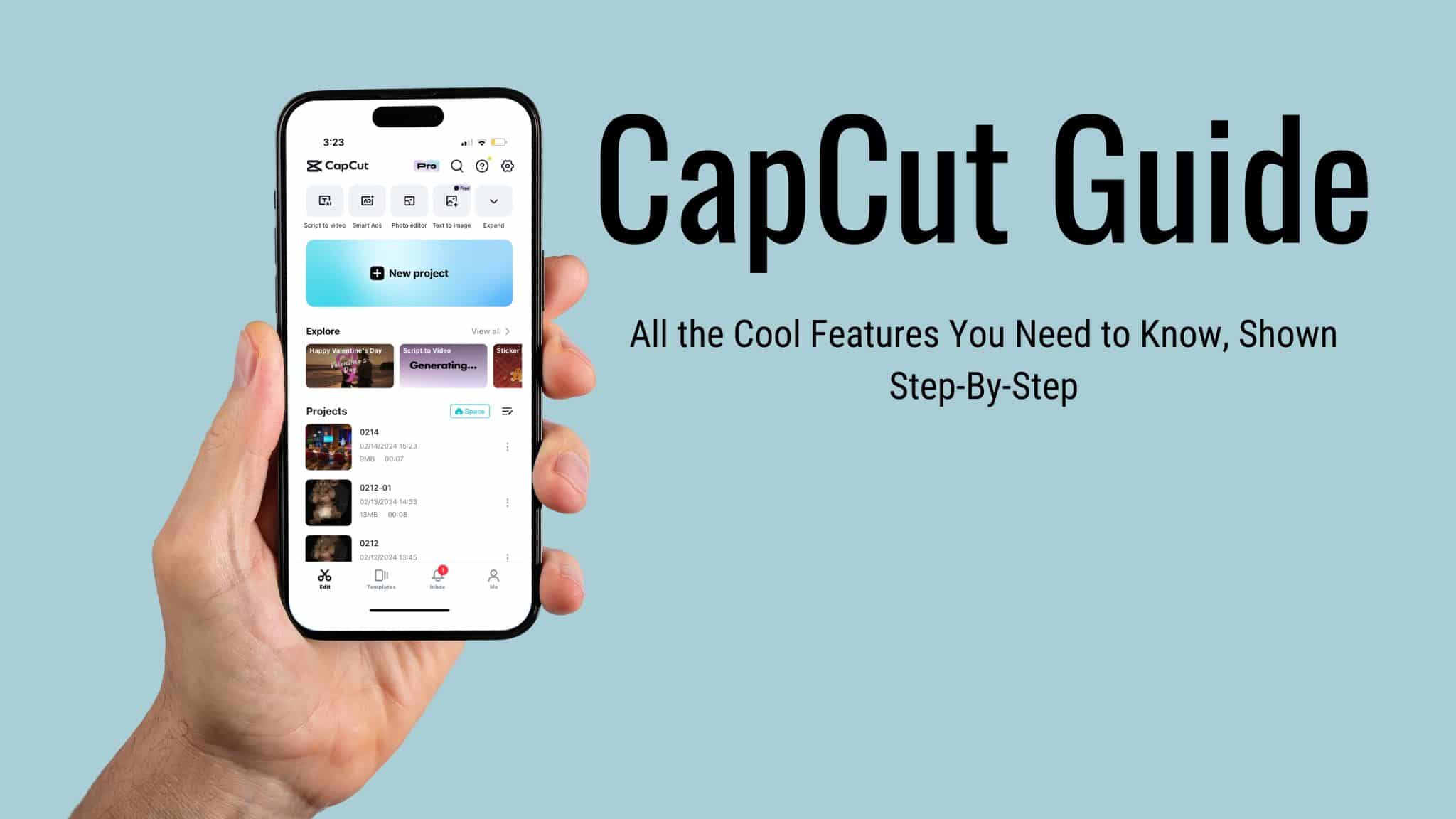
CapCut คืออะไรและทำไมทุกคนถึงพูดถึง

ถ้าคุณเคยเลื่อนดู TikTok, Instagram Reels, หรือ YouTube Shorts ในช่วงสองสามปีที่ผ่านมา คุณก็เคยเห็นผลงานของ CapCut แล้ว — แม้ว่าคุณจะไม่รู้ตัวก็ตาม การเปลี่ยนฉากแบบสโลว์โมชั่นที่ลื่นไหลนั้น? น่าจะเป็น CapCut คำบรรยายอัตโนมัติที่ซิงค์ได้อย่างสมบูรณ์แบบ? อีกครั้ง, CapCut แอปนี้เปลี่ยนจาก "อ้อ ตัวตัดต่อฟรีนั้นเหรอ?" กลายเป็นเครื่องมือที่ผู้สร้างคอนเทนต์มืออาชีพไว้วางใจจริง ๆ

CapCut เป็นแอปตัดต่อวิดีโอฟรีแบบครบวงจรที่พัฒนาโดย ByteDance (ใช่ ทีมเดียวกับที่อยู่เบื้องหลัง TikTok) เปิดตัวในปี 2020 และตรงๆ เลย มันทำให้โลกการตัดต่อประหลาดใจ ก่อนที่จะมี CapCut คุณก็ต้องจ่ายเงินสำหรับ Premiere Pro ต่อสู้กับความซับซ้อนในการเรียนรู้ของ DaVinci Resolve หรือพอใจกับแอปตัดต่อมือถือพื้นฐานที่ใส่ลายน้ำบนทุกอย่าง CapCut ทำให้สมการนั้นเปลี่ยนไปทั้งหมด

อะไรทำให้มันพิเศษ? สามสิ่ง อย่างแรก มันคือ ฟรีจริง ๆ — ไม่มีลายน้ำบนการส่งออก, ไม่มีฟีเจอร์พื้นฐานที่ต้องจ่ายเงิน ขั้นต่อไป, มันคือ ทุกที่: โทรศัพท์ของคุณ (iOS และ Android), เดสก์ท็อปของคุณ (Windows และ Mac), และเบราว์เซอร์ของคุณ ประการที่สาม มันบรรจุ เครื่องมือ AI ซึ่งเมื่อไม่กี่ปีก่อนอาจมีค่าใช้จ่ายหลายร้อยดอลลาร์ — การลบพื้นหลัง คำบรรยายอัตโนมัติ การแปลงข้อความเป็นเสียงด้วยเสียงธรรมชาติ การสร้างวิดีโอด้วย AI

💡

เคล็ดลับจากประสบการณ์: ถ้าคุณเพิ่งเริ่มต้น ให้เริ่มด้วยแอปมือถือเพื่อเรียนรู้พื้นฐานก่อน จากนั้นค่อยเปลี่ยนไปใช้เวอร์ชันเดสก์ท็อปสำหรับโครงการที่จริงจัง การเปลี่ยนแปลงนี้ให้ความรู้สึกเป็นธรรมชาติ เพราะตรรกะของอินเทอร์เฟซเหมือนกัน — เพียงแต่มีพื้นที่หน้าจอและความสามารถมากขึ้นบนเดสก์ท็อป

คู่มือนี้สำหรับใคร (และคุณจะพบอะไรที่นี่)

เว็บไซต์นี้มีขึ้นเพราะฉันเบื่อกับการค้นหาในกูเกิลว่า "วิธีทำ X ใน CapCut" แล้วไปเจอบทความเก่าที่อธิบายเวอร์ชัน 2.0 ทั้งที่ตอนนี้เราอยู่ที่เวอร์ชัน 5 หรือแย่กว่านั้น — บทความรายชื่อ "10 โปรแกรมตัดต่อวิดีโอที่ดีที่สุด" ที่ชัดเจนว่าผู้เขียนไม่เคยเปิดแอปจริง ๆ

นี่คือสิ่งที่เราครอบคลุมจริง ๆ:

คู่มือทุกเล่มถูกเขียนจากประสบการณ์จริง ถ้าฉันบอกคุณว่าฟีเจอร์ทำงานในแบบใด นั่นเป็นเพราะฉันทดสอบมันด้วยตัวเอง — มักจะในขณะที่ผัดวันประกันพรุ่งจากโครงการที่ทำอยู่จริง

CapCut ข้ามแพลตฟอร์ม: มือถือ เดสก์ท็อป และเว็บ

หนึ่งในจุดแข็งที่ใหญ่ที่สุดของ CapCut คือ ความยืดหยุ่นของแพลตฟอร์ม. คุณไม่ได้ถูกจำกัดอยู่แค่เครื่องเดียว เริ่มตัดต่อวิดีโอบนโทรศัพท์ของคุณระหว่างเดินทาง ปรับแต่งบนคอมพิวเตอร์ที่บ้าน และแชร์จากโปรแกรมแก้ไขบนเว็บที่ที่ทำงาน ทุกอย่างจะซิงค์ผ่านบัญชีของคุณ

แอป CapCut บนมือถือ (iOS & Android)

แอปมือถือคือที่ที่คนส่วนใหญ่ค้นพบ CapCut และพูดตรง ๆ เลย มันทรงพลังอย่างไม่น่าเชื่อสำหรับแอปในโทรศัพท์ คุณได้การแก้ไขไทม์ไลน์หลายชั้น, แอนิเมชันคีย์เฟรม, คีย์โครมา, กราฟความเร็ว — คุณสมบัติที่โปรแกรมตัดต่อบนเดสก์ท็อปเรียกเก็บเงินเพียงห้าปีที่แล้ว

แอปมือถือโดดเด่นสำหรับ แก้ไขด่วน. คุณถ่ายคลิปมา อยากเพิ่มเสียงที่กำลังเป็นที่นิยมและการเปลี่ยนฉากเล็กน้อย อาจมีคำบรรยายอัตโนมัติ แล้วโพสต์ภายใน 15 นาที นั่นคือจุดเด่นของ CapCut บนมือถือ แม่แบบที่แตะแค่ครั้งเดียวใช้งานได้จริง (ไม่เหมือนกับแอปส่วนใหญ่ที่เป็นแค่ลูกเล่น) และการส่งออกตรงไปยัง TikTok และ Instagram ช่วยประหยัดเวลาได้อย่างน่าประหลาดใจ

ฉันจะซื่อสัตย์เกี่ยวกับข้อเสียด้วย: การทำงานกับโปรเจกต์ที่ยาวขึ้น (มากกว่า 5 นาที) บนมือถืออาจรู้สึกอึดอัด เส้นเวลาแน่นและการปรับระดับเสียงอย่างละเอียดบนหน้าจอเล็กๆ เป็น... การฝึกความอดทน นั่นแหละคือเวลาที่คุณต้องการเวอร์ชันเดสก์ท็อป

CapCut สำหรับเดสก์ท็อป (Windows & Mac)

แอปเดสก์ท็อปคือที่ที่ CapCut หยุดเป็น 'ตัวแก้ไขมือถือ' และกลายเป็น เครื่องมือการผลิตที่ถูกกฎหมาย. ไทม์ไลน์หลายแทร็ก การปรับสีที่เหมาะสมด้วยเส้นโค้งและวงล้อ การปรับความเร็วด้วยเส้นโค้งเบเซียร์ การทำอนิเมชันคีย์เฟรมบนคุณสมบัติแทบทุกอย่าง และคลังเอฟเฟกต์และทรานซิชันขนาดใหญ่

สิ่งที่ทำให้ฉันประหลาดใจที่สุดเมื่อฉันเปิด CapCut Desktop เป็นครั้งแรกคือ ชุดซอฟต์แวร์ปัญญาประดิษฐ์. คำบรรยายอัตโนมัติที่แม่นยำกับคำพูดของคุณจริง ๆ (แม้กระทั่งมีสำเนียง!). การลบพื้นหลังในวิดีโอด้วยคลิกเดียว — ไม่ใช่แค่รูปภาพ. HDR อัจฉริยะ. คำแนะนำ B-roll ที่สร้างโดย AI. มันรู้สึกเหมือนมีบรรณาธิการรุ่นเยาว์มาคอยช่วยคุณ.

มันเป็นตัวแทนของ Premiere Pro ใช่หรือไม่? สำหรับผู้สร้างเนื้อหา 90%, ใช่. สำหรับการปรับสีระดับการออกอากาศหรือเวิร์กโฟลว์หลายกล้องที่ซับซ้อน ยังไม่สามารถทำได้ แต่สำหรับวิดีโอ YouTube เนื้อหาสังคม งานลูกค้าของธุรกิจขนาดเล็ก การสร้างคอร์ส — CapCut Desktop จัดการทุกอย่างได้ และจัดการได้ดี

โปรแกรมตัดต่อไทม์ไลน์ CapCut สำหรับคอมพิวเตอร์พร้อมหลายแทร็กและเอฟเฟกต์
โปรแกรมแก้ไขไทม์ไลน์บนเดสก์ท็อปของ CapCut ให้คุณมีพลังในการแก้ไขหลายแทร็ก

ตัวแก้ไขเว็บ CapCut

นั้น ตัวแก้ไขเว็บ เป็นอัญมณีที่ถูกประเมินค่าต่ำเกินไป ไม่ต้องดาวน์โหลด ไม่ต้องติดตั้ง ไม่ต้องกังวลว่า 'คอมพิวเตอร์ของฉันแรงพอหรือไม่?' เพียงเปิดเบราว์เซอร์ เข้าสู่ระบบ และแก้ไข มันทำงานได้อย่างราบรื่นอย่างน่าประหลาดใจแม้บนเครื่องรุ่นเก่า เพราะงานหนักทั้งหมดเกิดขึ้นบนเซิร์ฟเวอร์ของ CapCut

ฉันเคยใช้มันในสถานการณ์ที่ฉันต้องแก้ไขอย่างรวดเร็วบนแล็ปท็อปที่ยืมมา หรือเมื่อเครื่องหลักของฉันกำลังเรนเดอร์บางสิ่งบางอย่าง มันไม่สามารถใช้งานได้ครบเหมือนแอปบนเดสก์ท็อป แต่สำหรับการตัดต่อ เพิ่มข้อความ ใส่เอฟเฟกต์ และการส่งออก — มันทำงานได้อย่างรวดเร็ว

คุณสมบัติเด่นที่ทำให้ CapCut โดดเด่น

🎬

คำบรรยายอัตโนมัติด้วย AI

สร้างคำบรรยายที่ถูกต้องในกว่า 20 ภาษาโดยอัตโนมัติ การจดจำเสียงของ CapCut สามารถสู้กับบริการถอดเสียงเฉพาะได้ — และมันถูกรวมอยู่ในตัวตัดต่อแล้ว

✏️

การลบพื้นหลัง

ลบพื้นหลังจากวิดีโอและรูปภาพด้วยการคลิกเพียงครั้งเดียว ไม่จำเป็นต้องใช้ฉากสีเขียว การตรวจจับขอบด้วย AI ดีขึ้นอย่างน่าประทับใจ — แม้กับเส้นผมและขอบที่ซับซ้อน

🎨

คลังแม่แบบ

มีเทมเพลตยอดนิยมหลายพันแบบอัปเดตทุกสัปดาห์ เพียงแค่ใส่คลิปของคุณ และ CapCut จะจัดการการเปลี่ยนภาพ ซิงค์เพลง และเอฟเฟกต์ ให้เหมาะสำหรับ Reels และ TikToks

เส้นความเร็ว

ไปไกลกว่าการเร่งความเร็ว/ชะลอความเร็วพื้นฐาน เส้นความเร็วแบบเบซิเยร์ของ CapCut ช่วยให้คุณสร้างการปรับความเร็วแบบภาพยนตร์ — เอฟเฟกต์ประเภทที่ทำให้ผู้ชมหยุดดูและดูซ้ำ

🎤

ข้อความเป็นเสียง

เปลี่ยนข้อความให้เป็นเสียงบรรยายที่ฟังเป็นธรรมชาติ มีหลายสไตล์เสียง ปรับความเร็วได้ และมีน้ำเสียงเหมือนมนุษย์อย่างน่าประหลาดใจ เหมาะสำหรับวิดีโออธิบายและการเล่าเรื่อง

🔮

เครื่องสร้างวิดีโอด้วย AI

อธิบายสิ่งที่คุณต้องการ และ AI ของ CapCut จะสร้างเนื้อหาวิดีโอจากศูนย์ ยังคงพัฒนาอยู่ แต่มีประโยชน์แล้วสำหรับ B-roll, การเริ่มต้นวิดีโอ และการทดลองสร้างสรรค์

เริ่มต้นกับ CapCut ใน 5 นาที

ลืมบทเรียนสำหรับผู้เริ่มต้น 30 นาทีที่ใช้เวลาครึ่งหนึ่งไปกับการแนะนำไปได้เลย นี่คือวิธีเริ่มต้นอย่างรวดเร็วจริงๆ:

อัน

ดาวน์โหลดและสมัครสมาชิก

ดาวน์โหลดแอปสำหรับแพลตฟอร์มของคุณ สร้างบัญชี (อีเมลหรือเข้าสู่ระบบผ่านโซเชียล — ใช้เวลา 30 วินาที)

สอง

นำเข้าฟุตเทจของคุณ

แตะ "โปรเจกต์ใหม่" แล้วเพิ่มคลิปของคุณ CapCut จะตรวจจับอัตราส่วนภาพโดยอัตโนมัติ — 9:16 สำหรับ Reels/TikTok, 16:9 สำหรับ YouTube

สาม

แก้ไขและปรับปรุง

ตัด, แยก, เพิ่มการเปลี่ยนฉาก ลองใช้คำบรรยายอัตโนมัติ ใส่แม่แบบที่กำลังเป็นที่นิยม ปรับสี ลองเล่นดู — คุณสามารถเลิกทำได้เสมอ

สี่

ส่งออกและแชร์

กดส่งออก เลือกความละเอียด (สูงสุด 4K) ไม่มีลายน้ำ แชร์โดยตรงไปยัง TikTok, Instagram หรือดาวน์โหลดไปยังอุปกรณ์ของคุณ

🚀

โปรแกรมโกงความเร็ว: ถ้าคุณกำลังตัดต่อ Reels หรือ TikToks ให้ข้ามผืนผ้าใบว่างไป — เริ่มด้วยแม่แบบ หาแม่แบบที่ใกล้เคียงกับสไตล์ของคุณ เปลี่ยนคลิป ปรับข้อความ แล้วส่งออก ฉันเคยเผยแพร่วิดีโอภายในเวลาไม่ถึง 3 นาทีด้วยวิธีนี้

CapCut กับ โปรแกรมตัดต่ออื่น ๆ: การเปรียบเทียบอย่างตรงไปตรงมา

ฉันเคยใช้โปรแกรมตัดต่อหลายตัว นี่คือจุดที่ CapCut ชนะจริง ๆ และจุดที่มันไม่ชนะ

คุณสมบัติ CapCut (ฟรี) Premiere Pro DaVinci Resolve iMovie
ราคา ฟรี $22.99/เดือน ฟรี / 295 ดอลลาร์ ฟรี (เฉพาะ Mac)
คำบรรยายอัตโนมัติด้วย AI ✔ ในตัว ✔ ล่าสุด ❌ ต้องการปลั๊กอิน
การลบพื้นหลัง ✔ ปัญญาประดิษฐ์คลิกเดียว ✔ คู่มือ/โรโต ✔ คู่มือ
เทมเพลต ✔ หลายพัน จำกัด พื้นฐาน
แอปมือถือ ✔ มีคุณสมบัติครบถ้วน ✔ พรีเมียร์ รัช ✔ เฉพาะ iPad ✔ ไอโอเอส
เส้นโค้งการเรียนรู้ ต่ำ สูง ปานกลาง-สูง ต่ำมาก
ลายน้ำสำหรับส่งออก ไม่มี ไม่มี ไม่มี ไม่มี
การปรับเกรดสีระดับมืออาชีพ ดี ยอดเยี่ยม ดีที่สุดในอุตสาหกรรม พื้นฐาน

ข้อคิดหลักคืออะไร? CapCut ชนะด้านการเข้าถึงและคุณสมบัติ AI มันคือโปรแกรมตัดต่อที่ให้คุณได้ 80% ของสิ่งที่ Premiere Pro มีในขณะที่ไม่เสียค่าใช้จ่ายเลย ถ้าคุณต้องการการปรับสีระดับโทรทัศน์ DaVinci Resolve ยังคงเป็นที่สุด แต่สำหรับเนื้อหาบนโซเชียลมีเดีย วิดีโอ YouTube และการตัดต่อทั่วไป CapCut แทบจะยากที่จะเอาชนะได้จริง ๆ

พลังของแม่แบบ CapCut

ฉันเคยเป็นคนที่ดูถูกผู้อื่นว่า 'เทมเพลตมีไว้สำหรับมือใหม่' จากนั้นฉันก็เห็นเพื่อนคนหนึ่งสร้าง Reels ได้ห้าชิ้นในเวลาที่ฉันใช้ทำชิ้นเดียว — ทั้งหมดใช้เทมเพลตทั้งหมด และได้รับการมีส่วนร่วมมากกว่าการแก้ไขแบบ 'ทำด้วยมือ' ของฉัน บทเรียนที่ได้คือ.

ระบบเทมเพลตของ CapCut แตกต่างจากโปรแกรมตัดต่อส่วนใหญ่ ซึ่งนี่ไม่ใช่แค่พร็อพเซ็ตแบบคงที่เท่านั้น — พวกมันคือ โครงการวิดีโอที่มีโครงสร้างเต็มรูปแบบ พร้อมการเปลี่ยนภาพที่ซิงโครไนซ์ เพลง การเคลื่อนไหวของข้อความ และเอฟเฟกต์ คุณเลือกแม่แบบ วางคลิปของคุณลงไป และแม่แบบจะจัดการเรื่องเวลาและการไหลของวิดีโอให้

นั้น แม่แบบ Reels และ TikTok เป็นที่นิยมเป็นพิเศษ พวกเขาติดตามแนวโน้มแบบเรียลไทม์ ดังนั้นเมื่อมีสไตล์การเปลี่ยนภาพหรือเสียงใหม่ที่ได้รับความนิยม คุณจะพบเทมเพลตที่ตรงกันภายในไม่กี่วัน แนวโน้มแม่แบบ iCal เป็นตัวอย่างที่สมบูรณ์แบบ — มันระเบิดบนโซเชียลมีเดีย และ CapCut มีเทมเพลตที่ปรับให้เหมาะสมพร้อมใช้งานเกือบทันที

ฟีเจอร์ AI ของ CapCut: ตัวเปลี่ยนเกมที่แท้จริง

มาพูดถึงช้างในห้องกันเถอะ: ปัญญาประดิษฐ์ในการตัดต่อวิดีโอ. บรรณาธิการหลายคนติดป้าย 'AI' กับการทำงานอัตโนมัติพื้นฐาน CapCut เป็นหนึ่งในไม่กี่ตัวที่มอบเครื่องมือ AI ที่มีประโยชน์จริง ๆ

นั้น ผู้สร้างคลิป AI สมควรได้รับการกล่าวถึงเป็นพิเศษ คุณป้อนวิดีโอความยาว เช่น พอดแคสต์หรือไลฟ์สตรีม 30 นาที และมันจะระบุช่วงเวลาที่น่าสนใจที่สุดโดยอัตโนมัติและตัดเป็นคลิปสั้น คุณภาพอาจไม่สมบูรณ์แบบ (บางครั้งมันตัดกลางประโยค) แต่ก็ให้จุดเริ่มต้นที่ดีซึ่งประหยัดเวลาหลายชั่วโมงจากการตัดด้วยมือ

คำบรรยายอัตโนมัติ น่าจะเป็นฟีเจอร์ AI ที่ถูกใช้มากที่สุด พวกมันรองรับมากกว่า 20 ภาษา และความแม่นยำนั้นน่าประทับใจ ผมจะบอกว่ามันได้คำถูกต้องประมาณ 95% ในสภาวะเสียงชัดเจน สำหรับการพูดที่มีสำเนียงหรือสภาพแวดล้อมที่มีเสียงรบกวน คุณจะต้องแก้ไขบ้าง แต่ก็ยังเร็วกว่าเขียนคำบรรยายด้วยมือถึง 10 เท่า

ข้อความเป็นเสียง กลายเป็นธรรมชาติอย่างน่าขนลุก โมเดลเสียงล่าสุดไม่ฟังดูเหมือนหุ่นยนต์ — พวกมันมีน้ำเสียง จังหวะ และแม้แต่การเปลี่ยนแปลงทางอารมณ์ หากคุณกำลังสร้างเนื้อหาอธิบายหรือช่องที่ไม่เปิดเผยตัวเอง ฟีเจอร์นี้เพียงอย่างเดียวก็คุ้มค่าที่จะสำรวจ

การสาธิตฟีเจอร์ AI ของ CapCut พร้อมคำบรรยายอัตโนมัติและเอฟเฟกต์
เครื่องมือ AI ของ CapCut เปลี่ยนวิธีที่ผู้สร้างเนื้อหาจัดการตัดต่อวิดีโอ

CapCut Pro คุ้มค่าหรือไม่?

เวอร์ชันฟรีน่าประทับใจ แต่ แคปคัท โปร เพิ่มสิ่งที่มีประโยชน์จริงๆ บางอย่าง:

  • เทมเพลตและเอฟเฟกต์พรีเมียม — แม่แบบเฉพาะสำหรับผู้ใช้ระดับโปรมักมีคุณภาพสูงกว่าและมีความเป็นเอกลักษณ์มากกว่า
  • พื้นที่เก็บข้อมูลบนคลาวด์ (100GB) — ซิงค์โครงการข้ามอุปกรณ์โดยไม่ต้องกังวลเรื่องการจัดเก็บข้อมูลภายนอก
  • การส่งออกที่มีลำดับความสำคัญ — เวลาในการเรนเดอร์ที่เร็วขึ้น ซึ่งสำคัญเมื่อคุณอยู่ในช่วงกำหนดส่งงาน
  • ฟีเจอร์ AI ขั้นสูง — เครดิต AI เพิ่มขึ้น การสร้างวิดีโอที่ยาวขึ้น และการเข้าถึงเครื่องมือ AI ใหม่ก่อนใคร
  • ฟอนต์และเพลงพรีเมียม — มีใบอนุญาตเชิงพาณิชย์ จึงไม่มีปัญหาลิขสิทธิ์

มันคุ้มค่าหรือเปล่า? ถ้าคุณโพสต์เนื้อหาเป็นประจำ (3+ ครั้งต่อสัปดาห์) และใช้เทมเพลตและฟีเจอร์ AI อย่างหนัก แน่นอน การประหยัดเวลามากเพียงอย่างเดียวก็เพียงพอที่จะคุ้มค่ากับค่าใช้จ่าย หากคุณเป็นผู้ตัดต่อวิดีโอแบบสบาย ๆ ที่ทำวิดีโอเป็นครั้งคราว เวอร์ชันฟรีก็เพียงพออย่างแท้จริง

ตรวจสอบของเรา รายละเอียดการแยกราคา สำหรับแผนปัจจุบันและวิธีที่ดีที่สุดในการได้มูลค่าสูงสุด

7 เคล็ดลับที่ฉันหวังว่าใครสักคนจะบอกฉันตอนเริ่มใช้ CapCut

  1. เรียนรู้ทางลัดแป้นพิมพ์บนเดสก์ท็อป จริงจังนะ แบ่ง: Ctrl+B ยกเลิก: Ctrl+Z ซูมไทม์ไลน์: Ctrl+เลื่อน แค่สามสิ่งนี้อย่างเดียวจะช่วยลดเวลาการแก้ไขของคุณครึ่งหนึ่ง
  2. ใช้เลเยอร์ปรับแต่งสำหรับการปรับสี แทนที่จะปรับสีแต่ละคลิปทีละคลิป ให้เพิ่มเลเยอร์ปรับปรุงเหนือคลิปทั้งหมด การปรับเกรดหนึ่งครั้ง ใช้ได้ทุกที่ เปลี่ยนครั้งเดียว ทุกอย่างจะอัปเดต
  3. สร้างคำบรรยายอัตโนมัติก่อน แล้วปรับปรุงให้ละเอียด อยาพิมพ์คำบรรยายด้วยตัวเอง ให้ AI สร้างให้ จากนั้นสแกนและแก้ไข 5% ที่มันทำผิด จะเร็วกว่าเยอะ
  4. บันทึกค่ากำหนดเอง พบการปรับสีที่คุณชอบ? การเคลื่อนไหวข้อความที่คุณใช้บ่อย? บันทึกมันเป็นพร็อกเซ็ต คุณในอนาคตจะขอบคุณ
  5. ส่งออกที่ความละเอียดที่ถูกต้อง ไม่ใช่ทุกอย่างจะต้องใช้ 4K สำหรับ TikTok และ Reels ความละเอียด 1080p ที่ 30fps คือจุดที่ดี ไฟล์เล็กขึ้น อัปโหลดเร็วขึ้น ไม่มีความแตกต่างของคุณภาพที่เห็นได้บนหน้าจอโทรศัพท์
  6. ใช้ 'เส้นโค้งความเร็ว' เพื่อความรู้สึกแบบภาพยนตร์ แทนที่จะเปลี่ยนความเร็วอย่างกะทันหัน ให้ใช้ตัวแก้ไขเส้นโค้งเพื่อสร้างการปรับความเร็วอย่างราบรื่น มันคือความแตกต่างระหว่าง “มือสมัครเล่น” กับ “นี่ดูแพง”
  7. สำรวจห้องสมุดเสียงก่อนใช้เพลงที่มีลิขสิทธิ์ คลังเพลงในตัวของ CapCut จริง ๆ แล้วดี และทั้งหมดปลอดภัยจากปัญหาลิขสิทธิ์ การใช้เสียง CapCut ที่กำลังเป็นที่นิยมยังสามารถช่วยเรื่องการเข้าถึงตามอัลกอริทึมบน TikTok ได้อีกด้วย
🌟

เคล็ดลับพิเศษ: เมื่อส่งออกสำหรับ Instagram Reels ให้ปิด 'Smart HDR' ในการตั้งค่าการส่งออก Instagram จะบีบอัดเนื้อหา HDR อย่างรุนแรง และอาจทำให้รูปภาพดูจืดลง ช่วงไดนามิกมาตรฐานจะดูดีกว่าบนแพลตฟอร์มนั้น

พร้อมสร้างสิ่งที่น่าทึ่งหรือยัง?

เข้าร่วมกับล้านนักสร้างสรรค์ที่ได้ค้นพบแล้วว่าทำไม CapCut ถึงเป็นโปรแกรมตัดต่อวิดีโอที่เติบโตเร็วที่สุดในโลก

คำถามที่พบบ่อย

คำตอบอย่างรวดเร็วต่อคำถามที่เรามักได้ยินบ่อยเกี่ยวกับ CapCut

ใช่ และนี่คือสิ่งที่ทำให้คนส่วนใหญ่ประหลาดใจ แผนฟรีของ CapCut รวมถึงความสามารถในการตัดต่อวิดีโออย่างเต็มรูปแบบ คำบรรยายอัตโนมัติด้วย AI การลบพื้นหลัง เทมเพลต เอฟเฟกต์ การเปลี่ยนฉาก และการส่งออกโดยไม่มีลายน้ำสูงสุดถึงความละเอียด 4K CapCut Pro เพิ่มเทมเพลตพรีเมียม พื้นที่เก็บข้อมูลบนคลาวด์มากขึ้น การเรนเดอร์ลำดับความสำคัญ และเครดิต AI เพิ่มเติม — แต่เวอร์ชันฟรีก็มีความสามารถเพียงพอสำหรับผู้สร้างผลงานส่วนใหญ่จริง ๆ

CapCut มีให้ใช้งานบน iOS (iPhone และ iPad), Android (Google Play Store และไฟล์ APK โดยตรง), คอมพิวเตอร์ Windows, Mac และเป็นโปรแกรมตัดต่อบนเว็บในเบราว์เซอร์ของคุณ โครงงานจะซิงค์ข้ามแพลตฟอร์มผ่านบัญชี CapCut ของคุณ ดังนั้นคุณสามารถเริ่มต้นบนมือถือและทำงานต่อจนเสร็จบนเดสก์ท็อปได้

แน่นอน เวอร์ชันเดสก์ท็อปรองรับการแก้ไขไทม์ไลน์หลายแทร็ก, แอนิเมชันคีย์เฟรม, การปรับสี, โค้งความเร็ว, และเครื่องมือ AI ขั้นสูง ผู้สร้างเนื้อหามืออาชีพหลายคน, ผู้จัดการโซเชียลมีเดีย, และธุรกิจขนาดเล็กใช้ CapCut เป็นโปรแกรมแก้ไขหลัก สำหรับงานระดับการออกอากาศหรือเอฟเฟกต์พิเศษซับซ้อน คุณอาจยังต้องใช้ซอฟต์แวร์เฉพาะทาง แต่สำหรับการสร้างเนื้อหา 90% — CapCut สามารถจัดการได้

ไม่ใช่ ไม่เหมือนกับตัวแก้ไขวิดีโอฟรีหลาย ๆ ตัว CapCut จะไม่เพิ่มลายน้ำใด ๆ ลงในวิดีโอที่คุณส่งออก — ไม่ว่าจะเป็นแผนฟรีหรือบนแพลตฟอร์มใด ๆ แม่แบบ CapCut บางแบบอาจมีคลิปท้าย CapCut แต่คุณสามารถลบออกจากไทม์ไลน์ก่อนส่งออกได้อย่างง่ายดาย

CapCut ชนะเรื่องราคา (ใช้ฟรี เทียบกับ $22.99/เดือน), ฟีเจอร์ AI (คำบรรยายอัตโนมัติในตัว, การลบพื้นหลัง, ข้อความเป็นเสียง), เทมเพลต และความง่ายในการใช้งาน Premiere Pro โดดเด่นด้านวิทยาศาสตร์สีขั้นสูง, กระบวนการเสียงซับซ้อน, การตัดต่อหลายกล้อง และการรวมกับแอพ Adobe อื่น ๆ สำหรับการสร้างเนื้อหาบนโซเชียลมีเดีย CapCut อาจเป็นตัวเลือกที่ดีกว่า สำหรับงานออกอากาศหรือภาพยนตร์ระดับมืออาชีพ Premiere Pro ยังคงได้เปรียบ