
เทมเพลต CapCut คืออะไรจริง ๆ (และทำไมพวกมันถึงสำคัญ)
เทมเพลต CapCut คือโครงการวิดีโอที่สร้างไว้ล่วงหน้า — ครบถ้วนด้วยการเปลี่ยนฉาก ดนตรี แอนิเมชันข้อความ เอฟเฟกต์ และการจัดเวลา — ที่คุณสามารถใส่คลิปของคุณเองแล้วกดส่งออก นั่นคือคำตอบในระดับพื้นผิว คำตอบที่แท้จริงน่าสนใจกว่านี้
ฉันใช้เวลาช่วงสุดสัปดาห์ถอดรหัสประมาณ 40 แม่แบบยอดนิยมเพื่อดูว่ามันถูกสร้างขึ้นอย่างไร แต่ละอันโดยพื้นฐานแล้วเป็นแบบแปลนการผลิตขนาดเล็ก ผู้สร้างได้แก้ปัญหาที่ยากแล้ว: การเปลี่ยนฉากใดเหมาะกับจังหวะหลังเสียงเบสตก แต่ละคลิปควรคงอยู่เท่าไรจึงจะตัดได้, ข้อความปรากฏและหายไปที่ไหน และเอฟเฟกต์ซ้อนกันอย่างไรโดยไม่ดูรก คุณกำลังได้รับตัวเลือกการตัดต่อของคนอื่นที่บรรจุเป็นรูปแบบที่นำกลับมาใช้ซ้ำได้
ความแตกต่างนั้นสำคัญ ฟิลเตอร์จะเปลี่ยนรูปลักษณ์ของวิดีโอของคุณ เทมเพลตจะเปลี่ยนวิธีที่วิดีโอของคุณ การไหลจังหวะ ความเร็ว โครงสร้าง — สิ่งเหล่านี้คือสิ่งที่แยกวิดีโอที่ผู้คนดูจนจบออกจากวิดีโอที่พวกเขาเลื่อนผ่านในสองวินาที
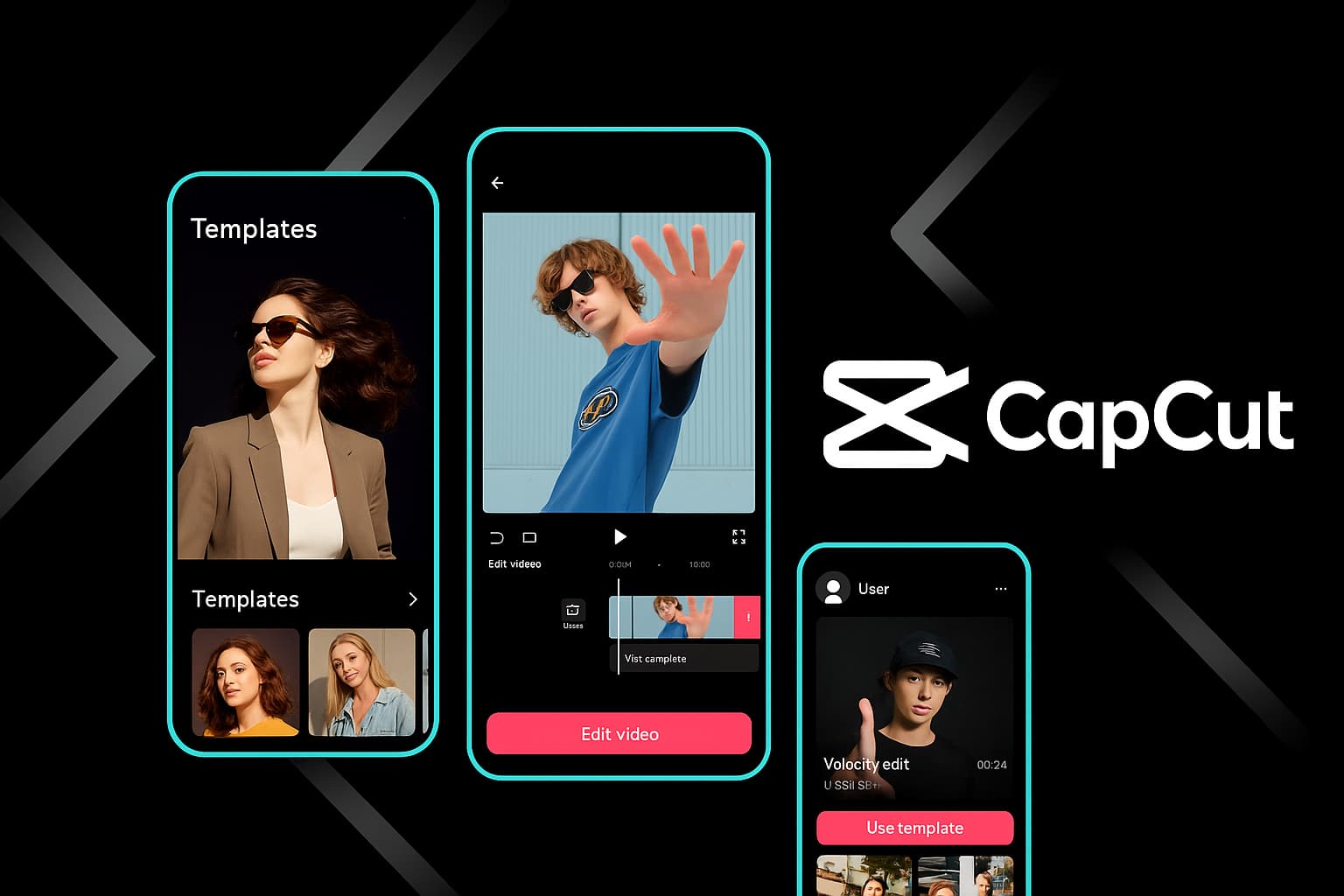
CapCut ปัจจุบันโฮสต์ หลายพันแม่แบบ, และมีตัวใหม่ๆ ปรากฏขึ้นทุกวัน พวกมันมีตั้งแต่รูปแบบสไลด์โชว์ง่ายๆ ที่มีเพียงสามคลิป ไปจนถึงผลงานที่ซับซ้อนกว่า 20 คลิป ซึ่งมีการจับจังหวะเพลงให้ตรงกัน การสร้างเอฟเฟกต์พารัลแลกซ์ และข้อความหลายชั้น เพียงแค่ห้องสมุดฟรีก็ใหญ่โตมาก — ฉันไม่เคยเจอจุดที่หาอะไรใช้ไม่ได้โดยไม่ต้องจ่ายเงินเลย
สิ่งที่ฉันสังเกตได้ตั้งแต่ช่วงแรก: เทมเพลตที่ผู้ใช้สร้างขึ้นซึ่งมียอดใช้งานสูงมักจะมีการจับเวลาที่แน่นกว่าและการเปลี่ยนภาพที่เรียบร้อยกว่ามากกว่าเทมเพลตในคลังมาตรฐาน จัดเรียงตามความนิยมก่อน — นี่คือสัญญาณคุณภาพที่แท้จริง ไม่ใช่เพียงแค่ตัวเลขความภาคภูมิใจ
หาที่หาเทมเพลต CapCut ได้ที่ไหน (ทุกที่ที่คนมักพลาด)
คนส่วนใหญ่เปิดแท็บเทมเพลตแล้วก็หยุดเพียงเท่านั้น นั่นก็ใช้งานได้ดี แต่คุณเห็นเพียงเศษส่วนของสิ่งที่มีให้เท่านั้น
ห้องสมุดแม่แบบในตัว
จุดเริ่มต้นที่ชัดเจน เปิด CapCut แตะ เทมเพลต ที่ด้านล่าง (มือถือ) หรือคลิกที่แถบด้านบน (เดสก์ท็อป) คุณจะเห็นเทมเพลตที่กำลังเป็นที่นิยมจัดเรียงตามหมวดหมู่ — สำหรับคุณ, กำลังเป็นที่นิยม, ธุรกิจ, วล็อก, เกม และอื่น ๆ อัลกอริทึมจะเรียนรู้ความชอบของคุณเมื่อเวลาผ่านไป ดังนั้นส่วน "สำหรับคุณ" จะดีขึ้นยิ่งคุณใช้งานมากขึ้น
สิ่งที่คนส่วนใหญ่พลาด: แถบค้นหา ในส่วนของเทมเพลตยอมรับคำถามที่เฉพาะเจาะจงมาก พิมพ์ "beat drop transition" หรือ "three photo slideshow" แล้วคุณจะได้รับผลลัพธ์ที่ตรงเป้าหมายซึ่งการเรียกดูทั่วไปไม่สามารถเจอได้ ฉันพบเทมเพลตที่ชื่นชอบบางส่วนในลักษณะนี้ — อยู่ลึกในคลังเก็บ แทบไม่มีการใช้งานใด ๆ แต่เหมาะสมอย่างยิ่งกับสิ่งที่ฉันต้องการ
ลิงก์แบบฟอร์มที่แชร์บน TikTok
นี่คือเหมืองทองที่ซ่อนอยู่ เมื่อผู้สร้างเนื้อหาบน TikTok สร้างวิดีโอโดยใช้แม่แบบของ CapCut หลายคนจะใส่ลิงก์ "CapCut - ลองใช้แม่แบบนี้" ในคำอธิบายหรือเป็นสติกเกอร์บนวิดีโอเอง การแตะลิงก์นั้นจะเปิดแม่แบบโดยตรงในแอป CapCut ของคุณ คุณสามารถข้ามขั้นตอนการค้นหาทั้งหมดและไปยังแม่แบบที่คุณเคยเห็นแล้วในการใช้งานจริง
จากประสบการณ์ของฉัน เทมเพลตที่ดีที่สุดมักจะหมุนเวียนอยู่ใน TikTok ก่อนที่จะเป็นที่นิยมในไลบรารีของ CapCut หากคุณต้องการเป็นคนแรกๆ ที่ตามเทรนด์เทมเพลต ให้ดู TikTok เทมเพลตที่ปรากฏในวิดีโอของครีเอเตอร์วันนี้จะเต็มไปด้วยในแท็บ "Trending" ของ CapCut ในสัปดาห์หน้า
ผู้สร้างชุมชนและผู้สร้างแม่แบบ
ผู้ใช้ CapCut บางรายสร้างเทมเพลตเป็นเนื้อหาหลักของพวกเขา พวกเขาจะเผยแพร่เทมเพลตใหม่ทุกสัปดาห์ ซึ่งมักเชื่อมโยงกับเสียงที่กำลังนิยมหรือเหตุการณ์ตามฤดูกาล การติดตามผู้สร้างเทมเพลตที่เชื่อถือได้ไม่กี่รายหมายความว่าคุณจะมีตัวเลือกใหม่ ๆ เสมอโดยไม่ต้องค้นหาในคลังเอง
ค้นหา "ผู้สร้างแม่แบบ CapCut" บน TikTok หรือ Instagram แล้วคุณจะพบบัญชีที่มุ่งเน้นไปที่เรื่องนี้ บันทึกบัญชีที่มีสไตล์ตรงกับของคุณ
พร้อมเรียกดูแบบฟอร์มหรือยัง?
กระโดดเข้าสู่คลังแม่แบบของ CapCut และค้นหารูปแบบวิดีโอไวรัลครั้งต่อไปของคุณ
เปิดเทมเพลต CapCutหมวดแม่แบบที่คุ้มค่ากับเวลาของคุณ
ไม่ใช่ทุกหมวดหมู่ของเทมเพลตจะถูกสร้างมาเท่ากัน หลังจากทดสอบหลายร้อยเทมเพลตในสไตล์เนื้อหาที่แตกต่างกัน นี่คือตำแหน่งที่คุณค่าที่แท้จริงอยู่
เทมเพลตที่กำลังนิยมบน TikTok
สิ่งเหล่านี้มีการอัปเดตอยู่ตลอด เทมเพลตที่กำลังเป็นที่นิยมในวันนี้ อาจไม่ปรากฏในการค้นหาในเดือนหน้า ข้อได้เปรียบ: การใช้เทมเพลตที่กำลังเป็นที่นิยมในปัจจุบันจะทำให้วิดีโอของคุณมีปัจจัยการจดจำ ผู้ชมจะจดจำรูปแบบที่คุ้นเคยโดยไม่รู้ตัวและมีแนวโน้มว่าจะดูจนจบ ฉันเคยเห็นอัตราการมีส่วนร่วมเพิ่มขึ้นเป็นสองเท่าเพียงแค่การใช้รูปแบบที่กำลังเป็นที่นิยมของสัปดาห์นั้น
ข้อเสียคือความอิ่มตัว ถ้าล้านคนใช้เทมเพลตเดียวกัน ของคุณต้องมีเนื้อหาที่แข็งแรงกว่าเพื่อให้โดดเด่น วิธีของฉัน: เลือกเทมเพลตที่กำลังเป็นที่นิยม ใช้มันสำหรับโครงสร้าง จากนั้นปรับอย่างน้อยสองสิ่งด้วยตนเอง — เวลาการเปลี่ยนฉากและตำแหน่งข้อความ การเปลี่ยนเล็กน้อยที่ทำให้มันรู้สึกไม่เหมือนของสำเร็จรูป
เทมเพลตรีลของ Instagram
เทมเพลตของรีลมักจะสั้นและกระชับกว่าของ TikTok มากที่สุด เทมเพลตรีลส์ ถูกสร้างขึ้นรอบการตัดต่อที่รวดเร็ว ข้อความซ้อนที่ชัดเจน และการเปลี่ยนภาพที่ซิงค์กับดนตรี พวกเขาให้ความสำคัญกับความเรียบร้อยของภาพมากกว่าความซับซ้อน
รูปแบบหนึ่งที่ฉันสังเกตเห็น: แม่แบบ Reels ที่ใช้โครงสร้างสามตอนง่าย ๆ — ช็อตเริ่มต้นดึงดูด, ลำดับเนื้อหา, ช็อตปิดท้าย — ทำผลงานได้ดีกว่าแม่แบบที่ซับซ้อนบน Instagram อย่างสม่ำเสมอ อัลกอริทึมดูเหมือนจะให้รางวัลแก่แม่แบบที่ผู้ชมไม่ต้องคิดเกี่ยวกับสิ่งที่เกิดขึ้นในเชิงโครงสร้าง
เทมเพลตธุรกิจและแบรนด์
การจัดแสดงสินค้า การแนะนำบริการ วิดีโอประกาศ โปรโมชั่นการขาย — เทมเพลตเหล่านี้ถูกออกแบบมาอย่างน่าประหลาดใจใน CapCut โทนสีดูเป็นมืออาชีพ การเคลื่อนไหวของข้อความเรียบร้อยโดยไม่รบกวนสายตา และจังหวะเหมาะสมกับเนื้อหาทางการค้า
สำหรับใครก็ตามที่ดูแลบัญชีสื่อสังคมออนไลน์ของธุรกิจขนาดเล็ก แม่แบบเหล่านี้ช่วยประหยัดเวลาได้จริงๆ ฉันได้ช่วยเจ้าของธุรกิจขนาดเล็กสามคนตั้งค่าเวิร์กโฟลว์เนื้อหาบนสื่อสังคมออนไลน์ของพวกเขาโดยใช้แม่แบบธุรกิจของ CapCut ทั้งหมด พวกเขาเปลี่ยนจากการโพสต์สัปดาห์ละครั้ง (เพราะการตัดต่อรู้สึกว่าจะยากเกินไป) เป็นการโพสต์ทุกวัน
เทมเพลตวล็อกและไลฟ์สไตล์
ความยาวคลิปที่นานขึ้น การเปลี่ยนภาพที่นุ่มนวลขึ้น เพลงบรรยากาศ สิ่งเหล่านี้เหมาะสำหรับเนื้อหาเกี่ยวกับการเดินทาง วิดีโอชีวิตประจำวัน และการตัดต่อสไตล์มอนตาจ คลิปที่ดีจะให้พื้นที่คลิปของคุณหายใจ แทนที่จะตัดทุกวินาที
สไลด์โชว์ภาพถ่ายและเทมเพลตความทรงจำ
ใส่รูปภาพแทนคลิปวิดีโอ เหมาะอย่างยิ่งสำหรับการรวมภาพวันเกิด โพสต์ครบรอบ เนื้อหาสรุปปีที่ผ่านมา และวิดีรำลึก แบบฟอร์มรูปภาพเพิ่มการเคลื่อนไหวเล็กน้อย (เอฟเฟกต์ Ken Burns, พารัลแลกซ์, ซูมอย่างอ่อนโยน) ทำให้ภาพนิ่งดูเหมือนภาพยนตร์

ขั้นตอนทีละขั้น: วิธีดาวน์โหลดและใช้เทมเพลต CapCut
กระบวนการจะแตกต่างกันเล็กน้อยขึ้นอยู่กับอุปกรณ์ของคุณ นี่คือขั้นตอนการทำงานที่แน่นอนสำหรับแต่ละแพลตฟอร์ม
บนมือถือ (iOS และ Android)
- เปิด CapCut และแตะที่ เทมเพลต แท็บที่ด้านล่างของหน้าจอ ถ้าคุณไม่เห็น ให้ปรับปรุงแอปของคุณ — เวอร์ชันเก่าจะซ่อนไว้ในเมนูที่ต่างออกไป
- เรียกดูหรือค้นหา ใช้แท็บหมวดหมู่ที่ด้านบน (กำลังมาแรง สำหรับคุณ Vlog ฯลฯ) หรือแตะไอคอนค้นหาแล้วพิมพ์คำสำคัญ การค้นหาเฉพาะเจาะจงเช่น "เปิดเผยช้าทีละภาพ" ให้ผลดีกว่าการค้นหาทั่วไปเช่น "เทมเพลตเจ๋ง"
- ดูตัวอย่างเทมเพลต แตะที่เทมเพลตใดก็ได้เพื่อดูการเล่นพร้อมคลิปตัวอย่าง ให้สังเกตจำนวนคลิปที่แสดง — มันบอกคุณว่าต้องใช้คลิกกี่คลิป หากแสดงว่า '5 คลิป' และคุณมีคลิปดีเพียง 3 คลิป ให้เลือกเทมเพลตอื่นหรือเตรียมสร้างความคิดสร้างสรรค์กับ B-roll
- แตะ "ใช้แบบฟอร์ม" สิ่งนี้จะเปิดหน้าจอเลือกคลิป เลือกฟุตเทจของคุณจากม้วนกล้องในลำดับที่คุณต้องการให้ปรากฏ CapCut จะปรับให้พอดีกับช่องในแม่แบบโดยอัตโนมัติ
- ปรับแต่ง เมื่อโหลดเสร็จ คุณจะอยู่ในตัวแก้ไขเต็มรูปแบบ เปลี่ยนข้อความ ปรับตำแหน่งคลิปภายในช่องของพวกมัน ปรับระดับเสียงเพลง หรือเปลี่ยนแทร็กเสียงทั้งหมด
- ส่งออก แตะปุ่มส่งออก (มุมบนขวา) เลือกความละเอียดของคุณ — 1080p สำหรับโซเชียลมีเดีย, 4K หากคุณต้องการคุณภาพสำหรับเก็บรักษา — และบันทึกหรือแชร์โดยตรง
ชัยชนะอย่างรวดเร็ว: ก่อนที่จะเลือกคลิปของคุณสำหรับเทมเพลต ให้ตัดต่อคลิปเหล่านั้นในแอปแกลเลอรีของคุณก่อน เทมเพลตจะปรับขนาดคลิปของคุณโดยอัตโนมัติ ซึ่งบางครั้งหมายความว่าช่วงเวลาที่ดีที่สุดอาจถูกครอบออก การตัดต่อล่วงหน้าจะช่วยให้คุณควบคุมได้ว่าช่วงใดของแต่ละคลิปที่เทมเพลตจะใช้
บนเดสก์ท็อป (Windows & Mac)
- เปิด CapCut บนเดสก์ท็อป และคลิก เทมเพลต ในแถบนำทางด้านบนหรือบนหน้าจอหลัก
- เรียกดูห้องสมุด เดสก์ท็อปให้มุมมองที่กว้างขึ้น — คุณสามารถดูเทมเพลตได้มากขึ้นในครั้งเดียวและตัวเล่นตัวอย่างก็ใหญ่ขึ้น ใช้ประโยชน์นี้เพื่อประเมินเทมเพลตก่อนที่จะตัดสินใจใช้งานจริง
- คลิกที่แม่แบบ เพื่อดูตัวอย่าง ตัวแสดงตัวอย่างบนเดสก์ท็อปจะแสดงโครงสร้างไทม์ไลน์ที่ถูกต้องให้คุณ ซึ่งมีประโยชน์ในการเข้าใจว่าตัวแม่แบบถูกสร้างขึ้นอย่างไร
- คลิก "ใช้แบบฟอร์ม" เพื่อโหลดมันเข้าไปในโครงการใหม่ นำเข้าฟุตเทจของคุณเข้าสู่แผงสื่อ จากนั้นลากคลิปไปยังช่องว่างตัวอย่างในไทม์ไลน์
- ปรับปรุงในเส้นเวลา เดสก์ท็อปให้คุณควบคุมได้อย่างละเอียด ปรับระยะเวลาของแต่ละการเปลี่ยนฉาก เปลี่ยนเส้นโค้งของการอีซิง ปรับตำแหน่งข้อความอย่างละเอียดเป็นพิกเซล นี่คือเหตุผลหลักที่ฉันทำการปรับแต่งเทมเพลตสุดท้ายบนเดสก์ท็อปแม้ว่าจะดูเทมเพลตบนมือถือก็ตาม
- ส่งออก จาก ไฟล์ > ส่งออก หรือปุ่มส่งออก การส่งออกบนเดสก์ท็อปจะเร็วกว่าในมือถือ และคุณจะได้ตัวเลือกฟอร์แมตมากขึ้นรวมถึง ProRes สำหรับเวิร์กโฟลว์คุณภาพสูง
บนโปรแกรมแก้ไขเว็บ CapCut
- ไปที่ capcut.com และเข้าสู่ระบบ ไปที่ เทมเพลต จากแดชบอร์ด
- ค้นหาหรือเรียกดู ไลบรารีเทมเพลตเว็บมีขนาดเล็กกว่าเวอร์ชันมือถือเล็กน้อย แต่รวมตัวเลือกที่ได้รับความนิยมมากที่สุดไว้ด้วย
- เลือกและโหลด คลิกที่เทมเพลต จากนั้นคลิก "ใช้เทมเพลตนี้" อัปโหลดวิดีโอของคุณผ่านกล่องโต้ตอบการอัปโหลดในเบราว์เซอร์
- แก้ไขในตัวแก้ไขเบราว์เซอร์ ตัวแก้ไขเว็บจัดการการปรับแต่งเทมเพลตได้ดีสำหรับการเปลี่ยนแปลงพื้นฐาน — การแก้ไขข้อความ การสลับคลิป และการปรับสี สำหรับการปรับแต่งหนัก ๆ ผมยังคงแนะนำให้ดาวน์โหลดแอปเดสก์ท็อป
- ส่งออกและดาวน์โหลด โปรแกรมแก้ไขเว็บส่งออกโดยตรงไปยังโฟลเดอร์ดาวน์โหลดของคุณหรือให้คุณแชร์ผ่านลิงก์
ดาวน์โหลด CapCut และเริ่มใช้แม่แบบ
สามารถใช้งานได้ฟรีบนมือถือ เดสก์ท็อป และเว็บ ไม่มีลายน้ำ ไม่มีค่าธรรมเนียมแฝง
ดาวน์โหลด CapCut ฟรีการปรับแต่งเทมเพลตเหมือนมืออาชีพ (ไม่ใช่ผู้สร้างที่คัดลอกวาง)
การใช้เทมเพลตตรงจากกล่องก็ใช้งานได้ แต่การปรับแต่งมันเพียงเล็กน้อยก็ทำให้คุณอยู่เหนือ 90% ของคนที่ใช้เทมเพลตเดียวกันโดยไม่เปลี่ยนอะไรเลย นี่คือสิ่งที่ฉันทำกับเทมเพลตทุกแบบที่ฉันใช้
สลับหรือปรับเพลง
เพลงตัวอย่างถูกเลือกให้ตรงกับการเปลี่ยนฉาก แต่ก็เป็นองค์ประกอบที่รู้จักกันมากที่สุดเช่นกัน เมื่อมีวิดีโอเป็นพันๆ ใช้เสียงเดียวกัน วิดีโอของคุณจะกลืนไปกับเสียงรบกวน การเปลี่ยนไปใช้เพลงที่มีจังหวะใกล้เคียงจากห้องสมุดเสียงของ CapCut — หรือเสียงที่กำลังเป็นที่นิยมจาก TikTok — จะช่วยให้ความรู้สึกของจังหวะตามต้นแบบยังคงอยู่ในขณะที่ฟังดูสดใหม่
หากคุณเก็บเพลงต้นฉบับไว้ อย่างน้อยปรับระดับเสียงด้วย เทมเพลตส่วนใหญ่ตั้งเพลงให้ดังเกินไป การลดลง 15-20% ทำให้เสียงฟังดูไม่รุนแรงเกินไปและมีความเรียบร้อยมากขึ้นโดยเฉพาะหากคุณเพิ่มเสียงพากย์
ปรับเวลาเปลี่ยนภาพ
นี่คือการเปลี่ยนแปลงที่มีผลกระทบสูงสุดเพียงอย่างเดียวที่คุณสามารถทำได้ การเปลี่ยนเทมเพลตถูกตั้งค่าให้ตรงกับเพลงเริ่มต้น หากคลิปของคุณมีพลังงานแตกต่างจากฟุตเทจตัวอย่าง จุดเปลี่ยนเหล่านั้นอาจรู้สึกไม่เข้ากัน การเลื่อนการเปลี่ยนแม้เพียงครึ่งวินาทีก็สามารถเปลี่ยนความรู้สึกของวิดีโอทั้งหมดได้
บนเดสก์ท็อป คุณสามารถเห็นรูปคลื่นเสียงในไทม์ไลน์ จัดตำแหน่งการเปลี่ยนฉากของคุณให้ตรงกับจุดสูงสุดของจังหวะในรูปคลื่น — นั่นคือความลับเบื้องหลังทุกเทมเพลตที่รู้สึกว่า “ซิงค์อย่างสมบูรณ์แบบ”
เพิ่มสีและแบบอักษรของแบรนด์ของคุณ
หากคุณกำลังสร้างเนื้อหาสำหรับแบรนด์หรือแบรนด์ส่วนตัว ให้เปลี่ยนสีข้อความในเทมเพลตเป็นสีของแบรนด์คุณ ใช้เวลาเพียง 30 วินาทีและทำให้ผลลัพธ์ดูมีความตั้งใจแทนที่จะดูเหมือนเทมเพลต เช่นเดียวกับฟอนต์ — CapCut มีคลังฟอนต์ขนาดใหญ่ และการเปลี่ยนจากค่าเริ่มต้นของเทมเพลตเป็นฟอนต์ของแบรนด์คุณจะสร้างความสอดคล้องในเนื้อหาของคุณ
ลบตอนจบของ CapCut
เทมเพลตบางแบบจะมีคลิปตอนท้ายที่มีตรา CapCut เลื่อนไปที่ปลายไทม์ไลน์ของคุณหลังจากโหลดเทมเพลต — ถ้าคุณเห็นคลิปสั้น ๆ ที่มีโลโก้ CapCut แค่เลือกแล้วลบ วิดีโอที่คุณส่งออกจะสะอาดหมดจด
ปรับอัตราส่วนภาพ
เทมเพลตถูกสร้างขึ้นสำหรับอัตราส่วนเฉพาะ (โดยปกติคือ 9:16 สำหรับ TikTok/Reels) หากคุณต้องการปรับใช้สำหรับ YouTube (16:9) หรือฟีด Instagram (1:1 หรือ 4:5) ให้เปลี่ยนอัตราส่วนของโปรเจกต์ในการตั้งค่าหลังจากโหลดเทมเพลต คุณจะต้องปรับตำแหน่งของบางองค์ประกอบ แต่โครงสร้างหลักยังคงอยู่เหมือนเดิม ฉันปรับใช้เทมเพลตเดียวกันกับสามแพลตฟอร์มด้วยวิธีนี้เป็นประจำ
จากเวิร์กโฟลว์ของฉัน: ฉันเก็บ "ชุดแม่แบบ" — โน้ตที่มีสีโค้ดแบรนด์ของฉัน ฟอนต์ที่ฉันใช้ประจำสองแบบ การตั้งค่าระดับเสียง และการตั้งค่าการส่งออก ทุกครั้งที่ฉันโหลดแม่แบบ ฉันจะตรวจสอบตามรายการนี้ ใช้เวลาสองนาทีและทำให้วิดีโอทุกชิ้นรู้สึกสอดคล้องกันโดยไม่ต้องสร้างใหม่ตั้งแต่ต้น
แม่แบบ CapCut เทียบกับแหล่งแม่แบบอื่น ๆ
CapCut ไม่ใช่ที่เดียวที่จะหาต้นแบบวิดีโอได้ แต่หลังจากทดสอบตัวเลือกอื่น ๆ อย่างละเอียด นี่คือเหตุผลที่ทำไมฉันถึงกลับมาใช้มันอยู่เสมอ
เทมเพลตวิดีโอ CapCut กับ Canva
แม่แบบวิดีโอของ Canva เหมาะสำหรับ เนื้อหาที่ให้ความรู้สึกคงที่ — ข้อความเคลื่อนไหว, สไลด์โชว์เรียบง่าย, การนำเสนอกลายเป็นวิดีโอ แต่ Canva มีปัญหากับการเปลี่ยนภาพซับซ้อน, การตัดต่อที่ซิงค์กับจังหวะดนตรี, และสิ่งใดก็ตามที่ต้องใช้ทักษะการตัดต่อวิดีโอจริง ๆ หากเนื้อหาของคุณมีกราฟิกหนาแน่น (คำคม, ประกาศ, อินโฟกราฟิก) Canva ชนะ แต่ถ้าเนื้อหาของคุณมีฟุตเทจหนา (วล็อก, Reels, TikToks) CapCut ชนะด้วยความต่างที่มาก
ช่องว่างของพลังการแก้ไขนั้นมหาศาล Canva ให้คุณใช้งานง่ายเพียงลากแล้ววาง CapCut ให้คุณใช้งานง่ายเพียงลากแล้ววาง บวก ตัวแก้ไขไทม์ไลน์เต็มอยู่ด้านล่างเมื่อคุณต้องการมัน
CapCut กับ Envato / Motion Array / Videohive
ตลาดเทมเพลตที่ต้องชำระเงิน เช่น Envato และ Motion Array เสนอเทมเพลตพรีเมียมสำหรับ Premiere Pro, After Effects และ DaVinci Resolve คุณภาพการผลิตสามารถสูงกว่า — การคอมโพสซิชันที่ซับซ้อนมากขึ้น, องค์ประกอบ 3D, กราฟิกเคลื่อนไหวระดับโทรทัศน์ แต่คุณต้องจ่าย $15-50 ต่อเทมเพลต และคุณจำเป็นต้องรู้วิธีใช้โปรแกรมโฮสต์เพื่อปรับแต่งเทมเพลตเหล่านั้น
เทมเพลตฟรีของ CapCut ไม่ได้คุณภาพเท่ากับระดับสูง แต่ก็ครอบคลุม 80% ของสิ่งที่ผู้สร้างคอนเทนต์โซเชียลมีเดียส่วนใหญ่ต้องการโดยไม่เสียค่าใช้จ่ายและไม่ต้องเรียนรู้ใหม่เลย ฉันใช้เทมเพลตที่เสียค่าใช้จ่ายจาก Envato สำหรับงานลูกค้าที่มีข้อกำหนดเฉพาะ สำหรับคอนเทนต์โซเชียลของตัวเอง? เทมเพลต CapCut ทุกครั้ง
เทมเพลต CapCut กับ InShot
InShot ยังมีเทมเพลตให้ด้วย แต่ไลบรารีมีขนาดเล็กกว่า อัปเดตน้อยกว่า และตัวเลือกการปรับแต่งมีจำกัดเมื่อเปรียบเทียบกับ CapCut จุดแข็งของ InShot คือความเรียบง่ายสำหรับการแก้ไขขั้นพื้นฐานมากๆ แต่เมื่อคุณต้องการทำอะไรเกินกว่ารูปแบบที่ตั้งไว้ล่วงหน้าของเทมเพลต ตัวแก้ไขของ CapCut จะให้ความยืดหยุ่นมากกว่ามาก
แม่แบบ CapCut vs. VN Video Editor
VN เป็นโปรแกรมแก้ไขที่ใช้งานได้ดีและมีการเลือกแม่แบบเพิ่มขึ้น แต่ห้องสมุดแม่แบบของ CapCut มีขนาดใหญ่กว่าอย่างประมาณ 10 เท่า อัปเดตบ่อยขึ้นตามแนวโน้ม และกระบวนการจากแม่แบบไปยังตัวแก้ไขลื่นไหลกว่า แม่แบบของ VN มักเน้นไปที่สไตล์ภาพยนตร์ ในขณะที่ CapCut ครอบคลุมทุกอย่างตั้งแต่มอนทาจเกมไปจนถึงเนื้อหาการทำอาหารและงานพรีเซนเทชันขององค์กร

กลยุทธ์เทมเพลตขั้นสูงที่คู่มือส่วนใหญ่ข้าม
การวางซ้อนแม่แบบ
ไม่มีใครพูดถึงเรื่องนี้ แต่มันใช้ได้ ใช้แม่แบบสำหรับลำดับการแนะนำของคุณ จากนั้นเปลี่ยนไปแก้ไขด้วยตนเองสำหรับเนื้อหาหลักของวิดีโอของคุณ จากนั้นเลือกแม่แบบอื่นสำหรับตอนจบ คุณกำลังรวมประสิทธิภาพของแม่แบบในส่วนที่โครงสร้างสำคัญที่สุด (การดึงดูดและการปิด) กับอิสระในการสร้างสรรค์จากการแก้ไขด้วยตนเองสำหรับเนื้อหาจริงของคุณ
บนเดสก์ท็อป คุณสามารถส่งออกอินโทรที่สร้างจากเทมเพลตเป็นคลิปแยก จากนั้นนำเข้ามาในโปรเจกต์หลักของคุณ บนมือถือ ให้บันทึกหน้าจอพรีวิวของเทมเพลตและใช้มันเป็นเลเยอร์อินโทร การทำแบบนี้ดูยุ่งยากไหม? อาจจะ แต่ได้ผลไหม? แน่นอน
วิศวกรรมย้อนกลับแม่แบบเพื่อเรียนรู้การแก้ไข
เวลาฉันโหลดเทมเพลตบนเดสก์ท็อป ฉันไม่ได้ใช้มันอย่างเดียว — ฉันศึกษาตารางเวลา ผู้สร้างจับเวลาในการเปลี่ยนฉากนั้นอย่างไร? มีเส้นโค้ง easing แบบไหนบนแอนิเมชันข้อความนั้น? ทำไมจังหวะถึงรู้สึกดีที่ BPM เฉพาะนี้? เทมเพลตเป็นบทเรียนการตัดต่อฟรี ถ้าคุณสนใจในการสร้าง ไม่ใช่แค่ผลลัพธ์
นี่คือวิธีที่ฉันเรียนรู้การปรับความเร็วแบบสปีดแรมป์ ฉันพบเทมเพลตที่มีสปีดแรมป์สมบูรณ์แบบ เปิดมันบนเดสก์ท็อป และศึกษา การตั้งค่าเส้นความเร็ว จำลองมันด้วยตนเองในโปรเจกต์ถัดไปของฉัน ใช้เวลาห้ นาทีในการเรียนรู้สิ่งที่ต้องใช้เวลาหนึ่งชั่วโมงในการดูบทเรียน
การสร้างเนื้อหาจำนวนมากด้วยแม่แบบ
นี่คือกระบวนการของฉันในการผลิต Reels หนึ่งสัปดาห์ในครั้งเดียว: เลือกเทมเพลตสามแบบที่ฉันชอบ ถ่ายคลิปสั้น 15-20 คลิปในครั้งเดียว จากนั้นสลับไปมาระหว่างเทมเพลตโดยใส่ชุดคลิปต่าง ๆ ใช้เทมเพลตสามแบบเดิม แต่ใช้ฟุตเทจต่างกัน ข้อความต่างกัน — คุณจะได้วิดีโอที่ไม่ซ้ำกัน 9-12 วิดีโอในเวลาประมาณหนึ่งชั่วโมง เทมเพลตจัดการคุณภาพการผลิตให้; ฉันแค่เน้นที่เนื้อหา
วิธีการแบบแบตช์นี้ใช้ได้ผลเพราะเทมเพลตช่วยลดความเหนื่อยล้าจากการตัดสินใจในการแก้ไข เมื่อคุณไม่ต้องใช้พลังสมองไปกับการคิดว่า "การเปลี่ยนภาพนี้ควรไปที่ไหน" และ "เอฟเฟกต์ข้อความไหนเหมาะกับตรงนี้" คุณสามารถมุ่งเน้นไปที่ข้อความและเรื่องราวได้อย่างเต็มที่
ระวังสิ่งนี้: อย่าใช้แม่แบบยอดนิยมเดียวกันเกินสองครั้งติดต่อกันในบัญชีเดียว ผู้ติดตามจะสังเกตเห็น และอัลกอริธึมอาจลดความสำคัญของเนื้อหาที่ดูซ้ำ ๆ ให้หมุนเวียนผ่านสไตล์แม่แบบอย่างน้อยสามแบบเพื่อให้ฟีดของคุณรู้สึกหลากหลาย
แก้ไขปัญหาเทมเพลตทั่วไป
เทมเพลตไม่ได้สมบูรณ์แบบ นี่คือปัญหาที่ฉันมักเจอบ่อยที่สุดและวิธีแก้ไขอย่างรวดเร็ว
แม่แบบไม่โหลดหรือแครช: โดยปกติเป็นปัญหาด้านหน่วยความจำบนมือถือ ปิดแอปอื่น ๆ ล้างแคชของ CapCut (การตั้งค่า > พื้นที่เก็บข้อมูล > ล้างแคช) แล้วลองอีกครั้ง หากยังเกิดขึ้น เทมเพลตอาจใช้ฟีเจอร์จากเวอร์ชัน CapCut ที่ใหม่กว่า — อัปเดตแอปของคุณ
คลิปดูเหมือนถูกครอปหรือตัดซูม: เทมเพลตมีการกำหนดกรอบล่วงหน้า หลังจากใส่คลิปของคุณแล้ว แตะแต่ละคลิปและปรับตำแหน่ง/ขนาดด้วยตัวเอง บนเดสก์ท็อป ใช้ห่วงมือของหน้าต่างตัวอย่างเพื่อปรับกรอบ นี่ใช้เวลาเพิ่มอีกหนึ่งนาทีแต่ช่วยป้องกันการครอบตัดใบหน้าหรือวัตถุสำคัญอย่างไม่เหมาะสม
เสียงไม่ตรงหลังจากเปลี่ยนเพลง: เทมเพลตต้นฉบับถูกตั้งเวลาให้สอดคล้องกับแทร็กเริ่มต้น หลังจากเปลี่ยนเสียงแล้ว คุณอาจต้องปรับจุดเปลี่ยน 2-3 จุดเพื่อซิงค์ใหม่กับจังหวะใหม่ ใช้รูปคลื่นบนเดสก์ท็อปหรือแตะตามจังหวะบนมือถือเพื่อหาช่วงเวลาที่ถูกต้อง
แม่แบบดูแตกต่างกันบนเดสก์ท็อปกับมือถือ: บางแม่แบบใช้เอฟเฟกต์เฉพาะมือถือที่แสดงผลต่างกันบนเดสก์ท็อป หากแม่แบบดูสมบูรณ์แบบบนมือถือแต่แปลกบนเดสก์ท็อป ให้ยึดตามมือถือสำหรับแม่แบบนั้น โดยปกติกรณีตรงข้ามไม่ค่อยเกิดขึ้น
คุณภาพการส่งออกดูเหมือนต่ำกว่าที่ดูตัวอย่าง: ตรวจสอบการตั้งค่าการส่งออกของคุณ การส่งออกค่าเริ่มต้นบนมือถือบางครั้งตั้งค่าที่ต่ำกว่าคุณภาพสูงสุด ไปที่การตั้งค่าการส่งออกและเลือก 1080p ที่ 60fps ด้วยตนเอง (หรือ 30fps สำหรับโซเชียลมีเดียส่วนใหญ่) อัตราบิตควรถูกตั้งค่าเป็น "สูง" หรือ "แนะนำ"
คำถามที่พบบ่อยเกี่ยวกับแม่แบบ CapCut
ใช่ ส่วนใหญ่ของแม่แบบ CapCut เป็นแบบฟรีทั้งหมด ห้องสมุดมีตัวเลือกฟรีหลายพันรายการในทุกประเภท — เทรนด์ TikTok, รูปแบบ Reels, แม่แบบธุรกิจ, วล็อก และอื่น ๆ แม่แบบบางตัวที่เป็นพรีเมียมจะมีสัญลักษณ์ Pro และต้องสมัครสมาชิก CapCut Pro แต่คอลเลกชันฟรีมีความหลากหลายมากจนผมแทบไม่เจอข้อจำกัดเรื่องการจ่ายเงิน แม้ว่าจะเจอ บ่อยครั้งก็จะมีทางเลือกฟรีที่มีคุณภาพประมาณ 90% ของต้นฉบับ
ใช่ เทมเพลต — รวมถึงเพลงและเอฟเฟกต์ที่มากับเทมเพลต — มีสิทธิ์ใช้งานในงานส่งออกของ CapCut ครอบคลุมเนื้อหาแบรนด์ โฆษณา งานลูกค้า และวิดีโอผลิตภัณฑ์ หากคุณใช้ CapCut Pro ทรัพยากรพรีเมียมทั้งหมด (ฟอนต์ เพลง เอฟเฟกต์) มาพร้อมกับสิทธิ์ใช้งานเชิงพาณิชย์ สำหรับแผนฟรี ทรัพยากรในห้องสมุดที่มากับโปรแกรมสามารถใช้เชิงพาณิชย์ได้อย่างปลอดภัยภายในงานส่งออกของ CapCut หากคุณนำเพลงที่มีลิขสิทธิ์ของตัวเองมาใช้ในเทมเพลต คุณต้องรับผิดชอบต่อสิทธิ์เหล่านั้นเอง
สามวิธี ประการแรก เปิดแท็บ เทมเพลต ใน CapCut — ส่วน "Trending" ด้านบนจะแสดงเทมเพลตยอดนิยมปัจจุบัน ประการที่สอง เรียกดู TikTok และมองหาวิดีโอที่มีลิงก์ "CapCut - ลองใช้เทมเพลตนี้" ในคำอธิบาย ประการที่สาม ติดตามบัญชีผู้สร้างเทมเพลต CapCut บน TikTok และ Instagram — พวกเขาจะเผยแพร่มาเทมเพลตใหม่ที่เกี่ยวข้องกับเทรนด์ มักจะเร็วกว่าที่เทมเพลตเหล่านั้นจะขึ้นในส่วนเทรนด์ของคลังหลัก ฉันพบว่าวิธี TikTok ช่วยให้ค้นพบเทมเพลตที่ดีที่สุดได้เร็วที่สุด
แน่นอน — และคุณควรทำ หลังจากโหลดเทมเพลตแล้ว คุณจะมีสิทธิ์แก้ไขทุกองค์ประกอบอย่างเต็มที่ สามารถสลับคลิป แก้ไขข้อความ เปลี่ยนฟอนต์และสี ปรับเพลงและระดับเสียง แก้ไขการเปลี่ยนฉาก ปรับเวลาการแสดงผล ใช้ฟิลเตอร์ต่าง ๆ และเปลี่ยนเอฟเฟกต์ เทมเพลตเป็นจุดเริ่มต้น ไม่ใช่รูปแบบล็อก โดยเฉพาะบนเดสก์ท็อป คุณสามารถเห็นและแก้ไขคีย์เฟรมและคุณสมบัติทุกอย่างที่ผู้สร้างเทมเพลตกำหนดไว้
เทมเพลตส่วนใหญ่สามารถใช้งานได้ทั้งบน CapCut มือถือ (iOS และ Android), เดสก์ท็อป (Windows และ Mac) และตัวแก้ไขออนไลน์ แอปมือถือมีตัวเลือกเทมเพลตมากที่สุดเนื่องจากเทมเพลตหลายรายการถูกสร้างโดยผู้ใช้บนมือถือ เอฟเฟกต์บางอย่างเฉพาะมือถืออาจดูแตกต่างเล็กน้อยบนเดสก์ท็อป แต่โครงสร้างหลักและการจับเวลายังคงเหมือนเดิม ตัวแก้ไขออนไลน์มีคลังเทมเพลตขนาดเล็กกว่าเล็กน้อยแต่ครอบคลุมทุกหมวดหมู่ยอดนิยม
หลังจากโหลดเทมเพลตเข้าไปในตัวแก้ไข ให้เลื่อนลงไปสุดท้ายของไทม์ไลน์ หากมีคลิปเอาต์โทรสั้นที่มีแบรนด์ CapCut ให้แตะหรือคลิกเพื่อเลือก จากนั้นกดลบ แค่นั้น — วิดีโอที่ส่งออกของคุณจะสะอาดหมดจดโดยไม่มีแบรนด์หรือลายน้ำ ไม่ใช่ทุกเทมเพลตที่จะมีสิ่งนี้ แต่เมื่อต้องมี มันใช้เวลาเพียงสองวินาทีในการลบ
เทมเพลตคือโครงการวิดีโอที่สมบูรณ์ — ซึ่งรวมถึงโครงสร้างคลิป การเปลี่ยนฉาก ดนตรี ข้อความ เอฟเฟกต์ และการจัดเวลา คุณเพียงแค่ใส่วิดีโอของคุณเข้าไปและวิดีโอจะถูกสร้างขึ้นให้คุณโดยอัตโนมัติ พรีเซ็ตคือตั้งค่ารายการเดียวที่นำไปใช้กับองค์ประกอบเฉพาะ: พรีเซ็ตการปรับสีเปลี่ยนลักษณะที่วิดีโอของคุณปรากฏ พรีเซ็ตข้อความเปลี่ยนสไตล์ชื่อเรื่องของคุณ พรีเซ็ตเอฟเฟกต์ใช้วิธีการทางภาพเฉพาะ เทมเพลตรับผิดชอบการผลิตทั้งหมด ส่วนพรีเซ็ตดูแลองค์ประกอบเดี่ยว ๆ ภายในโครงสร้างโครงการของคุณเอง
เริ่มใช้แม่แบบทันที
เส้นทางที่เร็วที่สุดจากศูนย์จนถึงวิดีโอที่เผยแพร่คือเทมเพลตของ CapCut ไม่ใช่เพราะเทมเพลตเป็นทางลัด แต่เพราะมันเป็นโครงสร้างพื้นฐานที่ชาญฉลาด มันจัดการการตัดสินใจด้านการผลิตเชิงเทคนิค (เวลา, การเปลี่ยนฉาก, จังหวะ) เพื่อให้คุณสามารถมุ่งเน้นไปที่สิ่งที่สำคัญจริงๆ: เนื้อหาของคุณ, ข้อความของคุณ, ทิศทางความคิดสร้างสรรค์ของคุณ
ไม่ว่าคุณกำลังสร้าง TikTok ครั้งแรกหรือ Reel ครั้งที่ห้าร้อย เทมเพลตช่วยลดความยุ่งยากในการทำงาน ผู้สร้างที่ดีที่สุดที่ฉันรู้จักใช้เทมเพลตเป็นพื้นฐาน ไม่ใช่ไม้ค้ำยัน พวกเขาโหลดเทมเพลต ปรับแต่งให้เข้ากับแบรนด์ของตน และเผยแพร่เนื้อหาในจังหวะที่เป็นไปไม่ได้หากสร้างวิดีโอทุกคลิปตั้งแต่เริ่มต้น
ดาวน์โหลด CapCut เปิดคลังเทมเพลต แล้วเริ่มทดลอง วิดีโอเทมเพลตแรกของคุณจะใช้เวลาประมาณห้านาที วิดีโอเทมเพลตที่สิบจะใช้เวลาสองนาที และประมาณถึงวิดีโอที่ยี่สิบ คุณจะเริ่มปรับแต่งเทมเพลตในแบบที่ผู้สร้างต้นฉบับไม่เคยจินตนาการ — และนั่นคือจุดที่เรื่องราวจะน่าสนใจจริง ๆ
เริ่มต้นใช้เทมเพลต CapCut วันนี้
ดาวน์โหลดฟรี ไม่มีลายน้ำ มีเทมเพลตให้ปรับแต่งนับพัน ใช้งานได้บน iOS, Android, Windows, Mac และเว็บ
ดาวน์โหลด CapCut ฟรี