APK คืออะไรและทำไมมันถึงสำคัญต่อ CapCut?
ถ้าคุณเคยลองติดตั้งแอปนอก Google Play Store คุณน่าจะเคยเจอคำว่า "APK" ซึ่งย่อมาจาก ชุดแพ็กเกจแอนดรอยด์ — โดยพื้นฐานแล้วเป็นรูปแบบไฟล์ที่ Android ใช้ในการแจกจ่ายและติดตั้งแอปพลิเคชัน คิดว่าเป็นไฟล์ APK ของ Android ที่เทียบเท่ากับไฟล์ .exe บน Windows หรือ .dmg บน Mac ทุกแอปที่คุณเคยติดตั้งจาก Play Store เบื้องหลังเป็นไฟล์ APK — Google จะจัดการการดาวน์โหลดและการติดตั้งให้อัตโนมัติ
แล้วทำไมคุณถึงอยากดาวน์โหลด แคปคัท APK โดยตรงแทนที่จะเพียงแค่ดาวน์โหลดจาก Play Store? จริงๆ แล้วมีหลายเหตุผลที่ดี และมันก็พบได้บ่อยกว่าที่คุณคิด อาจเป็นไปได้ว่าคุณอยู่ในประเทศที่ Google Play Store ไม่มีแอป CapCut (มันเกิดขึ้นบ่อยกว่าที่ ByteDance อยากยอมรับ) หรืออาจเป็นไปได้ว่าอุปกรณ์ของคุณไม่มี Google Play Services — ผู้ใช้ Huawei ผมกำลังมองคุณอยู่ หรือบางทีคุณอาจต้องการเวอร์ชันเก่าเฉพาะเจาะจงเพราะการอัปเดตล่าสุดเปลี่ยนบางอย่างที่คุณพึ่งพา
ไม่ว่าจะด้วยเหตุผลใด การดาวน์โหลดไฟล์ CapCut APK ก็ง่ายดาย — ถ้า คุณรู้ว่าจะหามันอย่างปลอดภัยได้ที่ไหน และนั่นคือสิ่งที่คู่มือนี้เกี่ยวกับจริงๆ ไม่ใช่แค่ลิงก์ดาวน์โหลด แต่เป็นการเข้าใจกระบวนการ ข้อควรระวังด้านความปลอดภัย และความแตกต่างระหว่างการติดตั้ง APK กับวิธีมาตรฐานผ่าน Play Store
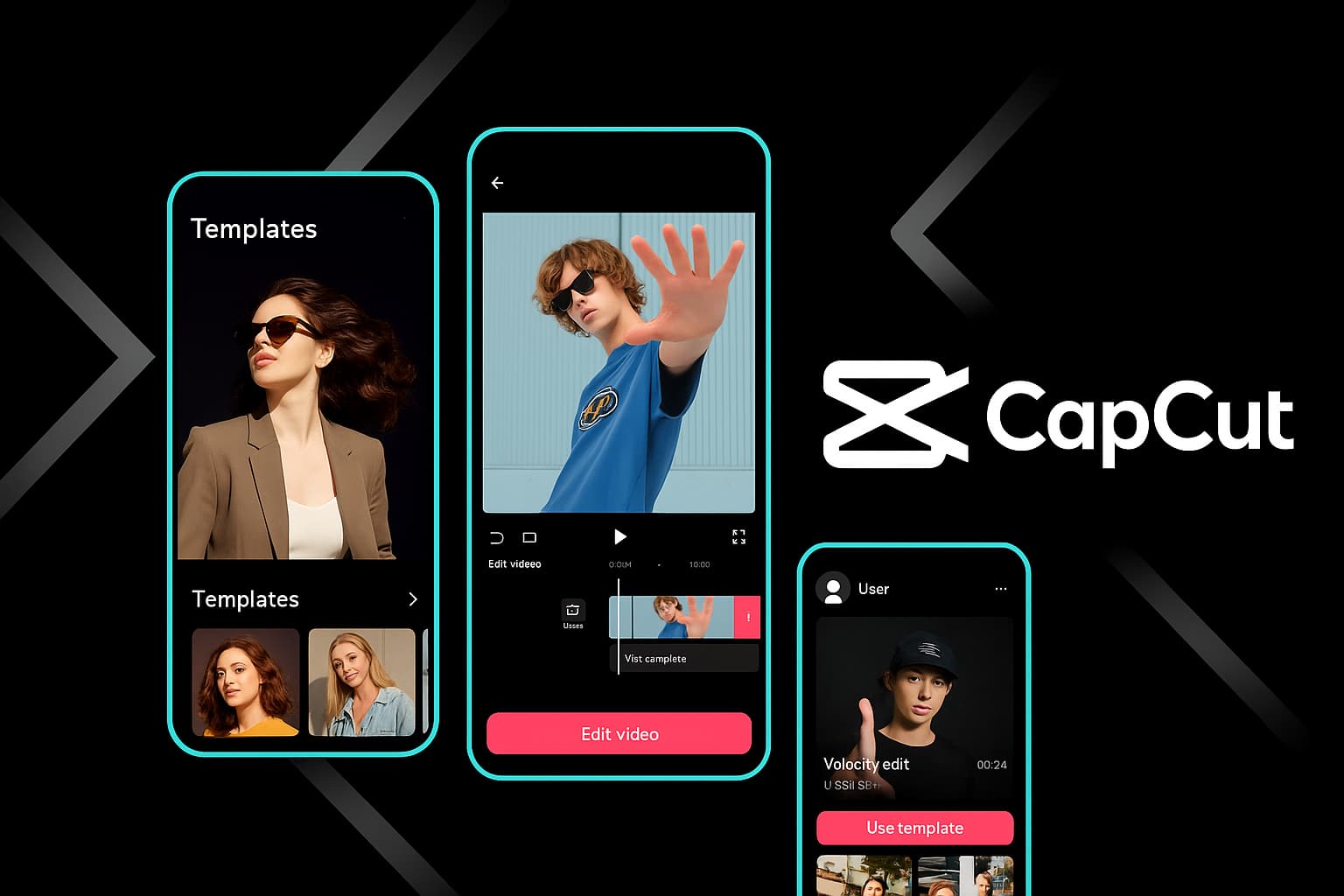
CapCut มอบชุดเครื่องมือตัดต่อระดับมืออาชีพครบถ้วนบนอุปกรณ์ Android ของคุณ
⚠️
คำเตือนด้านความปลอดภัย: ดาวน์โหลด CapCut APK เฉพาะจากเว็บไซต์ CapCut อย่างเป็นทางการหรือแหล่งที่เชื่อถือได้และได้รับการตรวจสอบแล้วเท่านั้น แหล่ง APK ของบุคคลที่สามอาจแพ็คแอปใหม่พร้อมมัลแวร์ แอดแวร์ หรือสปายแวร์ หากเว็บไซต์ใดขอให้คุณทำแบบสำรวจ ปิดการใช้งานโปรแกรมป้องกันไวรัส หรือติดตั้งแอปเพิ่มเติมก่อนที่จะให้ APK — ให้ออกจากเว็บไซต์ทันที CapCut APK ของแท้เป็นฟรีเสมอและไม่ต้องทำขั้นตอนเพิ่มเติมใด ๆ
ทำไมต้องดาวน์โหลดไฟล์ APK แทนการใช้ Play Store?
มาพูดตรงๆ กันเถอะ: สำหรับคนส่วนใหญ่ Google Play Store เป็นวิธีที่ง่ายที่สุดในการรับ CapCut แค่แตะติดตั้ง รอ เสร็จ แต่ก็มีสถานการณ์ที่ถูกต้องตามกฎหมายที่การใช้ไฟล์ APK เหมาะสมมากกว่า — และไม่มีสถานการณ์ใดเกี่ยวข้องกับการละเมิดลิขสิทธิ์หรือสิ่งที่ไม่โปร่งใส
ปัญหาการมีอยู่ในแต่ละภูมิภาค
การมีให้บริการของ CapCut บน Play Store แตกต่างกันไปตามภูมิภาค ในบางประเทศ ปัญหาด้านข้อกำหนดหรือการอนุญาตทำให้แอปไม่ปรากฏในผลการค้นหาหรือถูกบล็อกโดยตรง หากคุณกำลังเดินทางหรืออาศัยอยู่ในหนึ่งในภูมิภาคเหล่านี้ ไฟล์ APK เป็นทางเลือกเดียวของคุณ ผมเคยอยู่ในสถานการณ์ที่ต้องแก้ไขวิดีโออย่างรวดเร็วเมื่ออยู่ต่างประเทศ และ Play Store แจ้งว่า CapCut "ไม่สามารถใช้ในประเทศของคุณได้" ไฟล์ APK จึงช่วยผมได้
อุปกรณ์ที่ไม่มีบริการของ Google Play
นี่เป็นเรื่องสำคัญกว่าที่คนส่วนใหญ่คิด อุปกรณ์หัวเว่ย อุปกรณ์ที่ผลิตหลังเดือนพฤษภาคม 2019 ไม่มี Google Play Services ซึ่งหมายความว่าไม่มี Play Store ซึ่งนี่คืออุปกรณ์หลายล้านเครื่องทั่วโลก แท็บเล็ต Amazon Fire ก็อยู่ในสถานการณ์เดียวกัน หากคุณเป็นเจ้าของอุปกรณ์เหล่านี้ การติดตั้งไฟล์ APK เป็นวิธีมาตรฐานในการรับแอปที่ไม่มีในร้านค้าแอปทางเลือก
การควบคุมเวอร์ชัน
บางครั้ง CapCut จะปล่อยอัปเดตที่เปลี่ยนวิธีการทำงานของคุณ อาจจะเป็นการออกแบบอินเทอร์เฟซใหม่ หรือคุณสมบัติที่คุณใช้ทุกวันถูกย้ายหรือลบออก การติดตั้ง APK ช่วยให้คุณสามารถเก็บเวอร์ชันเฉพาะที่ใช้งานได้สำหรับคุณ ฉันรู้จักครีเอเตอร์หลายคนที่ตั้งใจอยู่ในเวอร์ชันเก่าเพราะการตั้งค่าการส่งออกหรือเอฟเฟกต์บางอย่างถูกเปลี่ยนในเวอร์ชันใหม่
เข้าถึงเวอร์ชันใหม่ได้เร็วขึ้น
น่าขันที่ การดาวน์โหลด APK บางครั้งทำให้คุณเข้าถึงเวอร์ชันใหม่ได้ ก่อน Play Store จะปล่อยให้ใช้งานในภูมิภาคของคุณ การเปิดตัวแบบเป็นขั้นตอนของ Google หมายความว่าผู้ใช้บางคนต้องรอเป็นวันหรือสัปดาห์สำหรับการอัปเดต หากมีฟีเจอร์ที่คุณตื่นเต้น APK จะช่วยให้คุณข้ามการรอได้
อุปกรณ์ของบริษัทหรืออุปกรณ์ที่จัดการ
อุปกรณ์ Android บางเครื่องที่บริหารจัดการโดยที่ทำงานจำกัดการเข้าถึง Play Store หากบริษัทของคุณอนุญาตให้ติดตั้งแอปจากภายนอกแต่บล็อกบางประเภทของสโตร์ การติดตั้งไฟล์ APK อาจเป็นวิธีเดียวที่จะได้เครื่องมือสร้างสรรค์อย่าง CapCut บนอุปกรณ์ที่ทำงานของคุณ (แน่นอนว่าควรตรวจสอบนโยบายของบริษัทก่อน)
พร้อมดาวน์โหลด CapCut แล้วหรือยัง?
รับเวอร์ชันล่าสุดของ CapCut สำหรับอุปกรณ์ Android ของคุณ — ฟรี, มีคุณสมบัติครบถ้วน, และปราศจากลายน้ำ
ดาวน์โหลด CapCut ตอนนี้
ข้อกำหนดระบบของ Android
ก่อนที่คุณจะดาวน์โหลดอะไร มาตรวจสอบให้แน่ใจว่าอุปกรณ์ของคุณสามารถรัน CapCut ได้จริงๆ ไม่มีอะไรน่าหงุดหงิดไปกว่าการดาวน์โหลดไฟล์ขนาด 225MB แล้วพบว่าโทรศัพท์ของคุณไม่สามารถรองรับได้
ข้อกำหนด
ขั้นต่ำ
แนะนำ
เวอร์ชันแอนดรอยด์
แอนดรอยด์ 5.0 (ลอลลิป๊อป)
แอนดรอยด์ 10 ขึ้นไป
แรม
2 GB
4 GB หรือมากกว่า
ที่เก็บข้อมูล (APK)
เหลือพื้นที่ 225 MB
ว่าง 1 GB ขึ้นไป
โปรเซสเซอร์
ควอดคอร์ 1.5 GHz
Octa-core 2.0 GHz+
หน้าจอ
จอแสดงผล 720 พิกเซล
1080p หรือสูงกว่า
อินเทอร์เน็ต
จำเป็นสำหรับการดาวน์โหลด
Wi-Fi สำหรับแม่แบบและ AI
หมายเหตุเกี่ยวกับการจัดเก็บ: ขนาด 225MB เป็นเพียงไฟล์ APK เท่านั้น เมื่อติดตั้งแล้ว CapCut จะดาวน์โหลดทรัพยากรเพิ่มเติม — เอฟเฟกต์ ฟอนต์ แบบฟอร์ม และโมเดล AI หลังจากการเปิดใช้งานครั้งแรก คาดว่าการใช้งานแอปจะใช้ 400MB ถึง 1GB . และแน่นอนว่า โครงการวิดีโอของคุณก็จะต้องการพื้นที่ด้วย การส่งออกวิดีโอ 1080p ความยาว 1 นาทีเดียวอาจมีขนาด 100–200MB หากคุณแก้ไขเป็นประจำ ผมแนะนำให้มีอย่างน้อย พื้นที่ว่าง 5GB เพื่อทำงานอย่างสะดวกสบาย
💡
เคล็ดลับประสิทธิภาพ: หากโทรศัพท์ของคุณมี RAM น้อยกว่า 3GB ให้ปิดแอปอื่น ๆ ก่อนแก้ไขใน CapCut แอปใช้หน่วยความจำค่อนข้างมากสำหรับการแสดงตัวอย่างแบบเรียลไทม์ และแอปที่ทำงานเบื้องหลังที่แข่งขันกันใช้ RAM อาจทำให้เกิดความล่าช้า เฟรมตก หรือแม้แต่แครชระหว่างการส่งออก
ทีละขั้นตอน: วิธีดาวน์โหลด CapCut APK อย่างปลอดภัย
นี่คือขั้นตอนที่แน่นอนที่ฉันทำตามทุกครั้งที่ฉันต้องติดตั้งหรืออัปเดต CapCut ผ่าน APK ใช้เวลาประมาณ 3–5 นาทีตั้งแต่เริ่มจนเสร็จ
ให้ฉันอธิบายแต่ละขั้นตอนอย่างละเอียด เพราะรายละเอียดสำคัญ โดยเฉพาะอย่างยิ่งสำหรับการตั้งค่าความปลอดภัย
ขั้นตอนที่ 1: เปิดใช้งานการติดตั้งจากแหล่งที่ไม่รู้จัก
นี่คือขั้นตอนที่ทำให้คนส่วนใหญ่พลาด และ Android ได้ทำให้ขั้นตอนนี้ทั้งปลอดภัยมากขึ้นและซับซ้อนมากขึ้นตลอดหลายปีที่ผ่านมา นี่คือวิธีที่มันทำงานบน Android รุ่นใหม่:
บน Android 8.0 และเวอร์ชันใหม่กว่า (ซึ่งเป็นโทรศัพท์ส่วนใหญ่ในปัจจุบัน) คุณไม่ได้เปิดสวิตช์ทั่วโลกเพียงตัวเดียวอีกต่อไป แต่คุณให้สิทธิ์ในการ แอปเฉพาะ เพื่อติดตั้งไฟล์ APK สิ่งนี้จริง ๆ แล้วปลอดภัยกว่ามาก — คุณกำลังบอกว่า 'ฉันเชื่อใจ Chrome ให้ติดตั้งสิ่งนี้สิ่งเดียว' แทนที่จะบอกว่า 'แอปใดก็ได้สามารถติดตั้งอะไรก็ได้'
เปิด การตั้งค่า บนอุปกรณ์ Android ของคุณ
ไปที่ แอปและการแจ้งเตือน (หรือแค่ แอป )
แตะ การเข้าถึงแอปพิเศษ (คุณอาจต้องแตะเมนูสามจุดก่อน)
เลือก ติดตั้งแอปที่ไม่รู้จัก
ค้นหาเบราว์เซอร์ของคุณ (Chrome, Samsung Internet, Firefox — เบราว์เซอร์ใดก็ได้ที่คุณจะใช้ดาวน์โหลดไฟล์ APK)
สลับ อนุญาตจากแหล่งนี้ เปิด
บน Android 7.0 และรุ่นที่เก่ากว่า: ไปที่ การตั้งค่า → ความปลอดภัย → แหล่งที่มาที่ไม่รู้จัก และเปิดมันขึ้น คุณจะเห็นป๊อปอัปคำเตือน — ยอมรับมัน
⚠️
สำคัญ: หลังจากติดตั้ง CapCut ผมขอแนะนำอย่างยิ่งให้กลับไปปิดสิทธิ์ "ติดตั้งแอปจากแหล่งที่ไม่รู้จัก" สำหรับเบราว์เซอร์ของคุณ การปล่อยให้มันเปิดอยู่หมายความว่าเว็บไซต์ใด ๆ ก็สามารถหลอกให้คุณติดตั้งสิ่งที่เป็นอันตรายได้ การใช้เวลาเพียง 30 วินาทีในการปิดมันนั้นคุ้มค่ากับความปลอดภัย
ขั้นตอนที่ 2: ดาวน์โหลดไฟล์ APK ของ CapCut
เปิดเบราว์เซอร์มือถือที่คุณชื่นชอบและไปยังหน้าดาวน์โหลด CapCut อย่างเป็นทางการ นี่คือสิ่งที่ต้องสังเกตเพื่อยืนยันว่าคุณอยู่บนแหล่งที่น่าเชื่อถือ:
URL ควรอยู่บนโดเมนอย่างเป็นทางการของ CapCut หรือแพลตฟอร์มการแจกจ่ายแอปที่เป็นที่รู้จัก
ขนาดไฟล์ควรประมาณ 200–250 เมกะไบต์ (ถ้ามันมีขนาด 5MB นั่นไม่ใช่แอปของจริง)
ไม่ควรมีข้อกำหนดในการติดตั้งแอปอื่น ๆ ทำแบบสำรวจ หรือปิดใช้งานคุณสมบัติด้านความปลอดภัย
หน้าควรระบุหมายเลขเวอร์ชันและวันที่ปรับปรุงล่าสุดอย่างชัดเจน
แตะปุ่มดาวน์โหลด เบราว์เซอร์ของคุณน่าจะแสดงคำเตือนที่บอกประมาณว่า "ไฟล์ประเภทนี้อาจเป็นอันตรายต่ออุปกรณ์ของคุณ" นี่เป็นคำเตือนมาตรฐานของ Android สำหรับ ทั้งหมด การดาวน์โหลด APK ไม่ใช่คำเตือนเฉพาะเกี่ยวกับ CapCut แตะ ดาวน์โหลดต่อไป หรือ ตกลง .
การดาวน์โหลดจะใช้เวลา 1–5 นาที ขึ้นอยู่กับความเร็วการเชื่อมต่อของคุณ คุณสามารถติดตามความคืบหน้าได้ในแถบการแจ้งเตือนของคุณ
ขั้นตอนที่ 3: ติดตั้งไฟล์ APK
เมื่อการดาวน์โหลดเสร็จสมบูรณ์:
แตะที่ การแจ้งเตือนการดาวน์โหลด ในแถบการแจ้งเตือนของคุณ หรือเปิดของคุณ ตัวจัดการไฟล์ และไปที่โฟลเดอร์ดาวน์โหลด
แตะที่ไฟล์ APK (มันจะถูกตั้งชื่อบางอย่างเช่น CapCut_13.5.0.apk)
Android จะแสดงให้คุณเห็น สิทธิ์ที่แอปต้องการ — ตรวจสอบสิ่งเหล่านี้ (การเข้าถึงกล้อง, ที่เก็บข้อมูล, ไมโครโฟน เป็นเรื่องปกติสำหรับโปรแกรมตัดต่อวิดีโอ)
แตะ ติดตั้ง
รอให้แถบความคืบหน้าการติดตั้งเสร็จสิ้น (โดยปกติ 10–30 วินาที)
แตะ เปิด เพื่อเปิด CapCut หรือ เสร็จแล้ว ติดตั้งและเปิดในภายหลัง
ขั้นตอนที่ 4: การเปิดใช้งานครั้งแรกและการตั้งค่า
เมื่อคุณเปิด CapCut ครั้งแรกหลังจากติดตั้ง APK คุณจะต้องผ่านการตั้งค่าที่สั้น ๆ:
อนุญาตสิทธิ์ — CapCut จะขออนุญาตเข้าถึงที่จัดเก็บข้อมูล (เพื่ออ่านวิดีโอและรูปภาพของคุณ), กล้อง และไมโครโฟน ให้สิทธิ์ทั้งหมดนี้เพื่อการใช้งานฟังก์ชันเต็มรูปแบบเข้าสู่ระบบหรือสร้างบัญชี — ใช้อีเมล Google Facebook หรือการเข้าสู่ระบบ TikTok บัญชีของคุณจะซิงค์โปรเจกต์ข้ามอุปกรณ์รอการดาวน์โหลดทรัพยากรเริ่มต้น — CapCut ดาวน์โหลดเอฟเฟกต์ ฟอนต์ และเทมเพลตในพื้นหลัง ขนาดอาจอยู่ระหว่าง 100–300MB ขึ้นอยู่กับภูมิภาคของคุณ ใช้ Wi-Fi สำหรับสิ่งนี้เริ่มแก้ไข — คุณพร้อมที่จะไปแล้ว สร้างโครงการใหม่หรือทดลองใช้แม่แบบ
อินเทอร์เฟซมือถือของ CapCut ให้คุณเข้าถึงเครื่องมือ AI ที่ทรงพลังเหมือนกับเวอร์ชันเดสก์ท็อป
ดาวน์โหลด CapCut บน Android ของคุณ
เข้าร่วมกับผู้ใช้กว่า 500 ล้านคนที่กำลังตัดต่อวิดีโอด้วยเครื่องมือล้ำค่าและฟรีของ CapCut
ดาวน์โหลด CapCut APK ฟรี
เคล็ดลับความปลอดภัยของ APK: วิธีปกป้องตัวเอง
ฉันอยากตรงไปตรงมากับคุณ: การติดตั้ง APK จากภายนอก สามารถ อาจมีความเสี่ยงถ้าคุณไม่ระมัดระวัง Play Store มี Google Play Protect ที่สแกนแอปหามัลแวร์ และเมื่อคุณข้ามขั้นตอนนั้น คุณต้องรับผิดชอบเอง นั่นไม่ได้หมายความว่าการติดตั้ง APK เป็นอันตรายโดยธรรมชาติ — แค่หมายความว่าคุณต้องระมัดระวังมากขึ้นเล็กน้อย
นี่คือรายการตรวจสอบส่วนตัวของฉันสำหรับการดาวน์โหลด APK อย่างปลอดภัย:
การตรวจสอบแหล่งที่มา — ดาวน์โหลดเฉพาะจากเว็บไซต์ CapCut อย่างเป็นทางการเท่านั้น หากคุณกำลังใช้สำเนาจากบุคคลที่สาม ควรตรวจสอบชื่อเสียงก่อน เว็บไซต์อย่าง APKMirror มีขั้นตอนการยืนยันที่เข้มงวด ส่วนเว็บไซต์ "ดาวน์โหลด APK ฟรี" แบบสุ่มมักจะไม่มีตรวจสอบขนาดไฟล์ — ไฟล์ APK ของ CapCut ที่ถูกต้องตามกฎหมายมีขนาด 200–250MB หากไฟล์มีขนาดเล็กมาก (ต่ำกว่า 50MB) มีความเป็นไปได้สูงว่าเป็นของปลอมหรือโปรแกรมดาวน์โหลดที่จะติดตั้งซอฟต์แวร์เพิ่มเติมการตรวจสอบสิทธิ์ — ในระหว่างการติดตั้ง Android จะแสดงให้คุณเห็นว่าคุณสมบัติใดบ้างที่แอปต้องการ CapCut ต้องการการเข้าถึงพื้นที่จัดเก็บ กล้อง และไมโครโฟนอย่างถูกต้อง หากไฟล์ APK ซึ่งอ้างว่าเป็น CapCut ขอสิทธิ์ในการเข้าถึง SMS สิทธิ์ในการโทร หรือสิทธิ์ผู้ดูแลระบบ — นั่นเป็นสัญญาณเตือนสแกนด้วย Google Play Protect — แม้แต่ APK ที่ติดตั้งแบบ sideload ก็สามารถสแกนได้ ไปที่ Play Store → โปรไฟล์ → Play Protect → สแกน หลังการติดตั้ง หาก Play Protect แจ้งเตือน ให้ถอนการติดตั้งทันทีตรวจสอบชื่อผู้พัฒนา — หลังจากการติดตั้ง ไปที่ การตั้งค่า → แอป → CapCut → ข้อมูลแอป . ผู้พัฒนาควรถูกระบุเป็น "Bytedance Pte. Ltd." หรือชื่อผู้พัฒนาตามภูมิภาค หากระบุเป็นอย่างอื่น ให้ถอนการติดตั้งปิดแหล่งที่ไม่รู้จักหลังจากติดตั้ง — อย่าปล่อยให้สิทธิ์ "ติดตั้งจากแหล่งที่ไม่รู้จัก" เปิดใช้งานนานเกินความจำเป็น
🔒
อย่าทำสิ่งนี้เด็ดขาด: บางเว็บไซต์ APK ปลอมบอกให้คุณปิด Google Play Protect หรือโปรแกรมป้องกันไวรัสของคุณ “เพื่อให้การติดตั้งทำงานได้” นี่มักจะเป็นการหลอกลวงเสมอ APK ของ CapCut ของแท้สามารถติดตั้งได้อย่างสมบูรณ์แม้ว่าจะเปิดใช้งานคุณสมบัติด้านความปลอดภัยทั้งหมด หากเว็บไซต์ใดบอกให้คุณลดระดับความปลอดภัย ไฟล์นั้นเป็นอันตราย
APK กับ Play Store: ความแตกต่างที่แท้จริงคืออะไร?
นี่เป็นคำถามที่ฉันได้รับบ่อย และคำตอบที่ตรงไปตรงมาคือ: โดยหน้าที่แล้ว แทบไม่มีอะไร . ไฟล์ APK จากแหล่งทางการมีโค้ดเหมือนกับเวอร์ชันใน Play Store ทุกประการ คุณสมบัติเหมือนกัน, ส่วนติดต่อผู้ใช้เหมือนกัน, ประสิทธิภาพเหมือนกัน แต่มีความแตกต่างบางอย่างที่ควรทราบ
มุมมอง
การติดตั้ง APK
กูเกิล เพลย์ สโตร์
เนื้อหาแอป
เหมือนกัน
เหมือนกัน
การอัปเดตอัตโนมัติ
❌ คู่มือ
✔ อัตโนมัติ
การสแกน Google Play Protect
สแกนด้วยตนเองหลังการติดตั้ง
✔ อัตโนมัติ
ข้อจำกัดตามภูมิภาค
✔ ไม่มี
อาจถูกจำกัด
ตัวเลือกเวอร์ชัน
✔ ทุกเวอร์ชัน
ล่าสุดเท่านั้น
ติดตั้งบนอุปกรณ์ที่ไม่ใช่ของ Google
✔ ใช้งานได้
❌ ต้องการบริการของ Play Services
การซื้อในแอป
อาจต้องใช้บริการของ Play Services
✔ สนับสนุนเต็มที่
ความง่ายในการติดตั้ง
ปานกลาง (แบบใช้มือ)
✔ แตะครั้งเดียว
ความแตกต่างที่ชัดเจนที่สุดในทางปฏิบัติคือ อัปเดต . ด้วย Play Store, CapCut จะอัปเดตโดยอัตโนมัติ (หรือเพียงแตะครั้งเดียว) ส่วนการติดตั้งแบบ APK คุณจะต้องตรวจสอบเวอร์ชันใหม่ด้วยตัวเองและดาวน์โหลดไฟล์ APK ที่อัปเดตด้วยตัวเอง นั่นคือสิ่งที่ต้องแลกเพื่อความยืดหยุ่นที่ APK มอบให้คุณ
สิ่งหนึ่งที่ควรสังเกต: การซื้อในแอป (เช่น การสมัครสมาชิก CapCut Pro) อาจทำงานแตกต่างกันบนอุปกรณ์ที่ไม่มี Google Play Services หากคุณใช้เครื่อง Huawei ที่ไม่มี Google คุณอาจต้องสมัครผ่านเว็บไซต์ CapCut หรือใช้วิธีชำระเงินทางเลือก ฟีเจอร์ฟรีทำงานเหมือนกันทุกประการ
การแก้ไขปัญหาการติดตั้งทั่วไป
แม้คุณจะทำทุกอย่างถูกต้องแล้ว บางครั้งแอนดรอยด์ก็สามารถสร้างปัญหาในการติดตั้ง APK ได้ นี่คือปัญหาที่พบบ่อยที่สุดและวิธีแก้ไข — ทั้งหมดมาจากประสบการณ์ส่วนตัวหรือการช่วยเพื่อนแก้ไขปัญหา
ข้อผิดพลาด "แอปไม่ได้ติดตั้ง"
นี่คืออันที่พบบ่อยที่สุด และมันมีสาเหตุที่เป็นไปได้หลายอย่าง:
พื้นที่เก็บข้อมูลไม่เพียงพอ — คุณต้องมีพื้นที่ว่างประมาณ 2 เท่าของขนาด APK เพื่อให้การติดตั้งทำงานได้ (ระบบต้องการพื้นที่ชั่วคราวสำหรับการแตกไฟล์) ล้างแคช ลบไฟล์เก่า หรือย้ายสื่อไปที่การ์ด SDการดาวน์โหลดเสีย — ไฟล์ APK อาจถูกดาวน์โหลดเพียงบางส่วนหรือเสียหายในระหว่างการโอน ลบไฟล์และดาวน์โหลดใหม่อีกครั้ง โดยควรดาวน์โหลดผ่านการเชื่อมต่อ Wi-Fi ที่เสถียรความขัดแย้งของเวอร์ชัน — คุณมีเวอร์ชันของ CapCut ติดตั้งอยู่ที่เซ็นชื่อด้วยใบรับรองต่างกัน เหตุการณ์นี้เกิดขึ้นถ้าคุณเคยติดตั้งจากแหล่งที่มาต่างกัน ให้ถอนการติดตั้งเวอร์ชันที่มีอยู่ก่อน (สำรองโปรเจกต์ของคุณ) จากนั้นติดตั้ง APK ใหม่เวอร์ชัน Android เก่าจนเกินไป — ตรวจสอบอีกครั้งว่าเวอร์ชัน Android ของคุณตรงตามข้อกำหนดขั้นต่ำ (5.0+)
"ข้อผิดพลาดในการแยกวิเคราะห์" หรือ "มีปัญหาในการแยกวิเคราะห์แพ็กเกจ"
ไฟล์ APK เสียหาย — ดาวน์โหลดใหม่
ไฟล์ APK ใช้ได้กับเวอร์ชัน Android ที่ใหม่กว่าของคุณ — ตรวจสอบความเข้ากันได้
ตัวจัดการไฟล์ของคุณกำลังปรับแก้ไขไฟล์ — ลองติดตั้งจากตัวจัดการไฟล์อื่นหรือตรงจากการแจ้งเตือนดาวน์โหลดในเบราว์เซอร์
CapCut ขัดข้องทันทีหลังจากเปิด
รีสตาร์ทโทรศัพท์ของคุณแล้วลองอีกครั้ง (วิธีแก้ปัญหาคลาสสิกที่ใช้งานได้จริงบ่อยกว่าที่คุณคิด)
ล้างแคชของแอป: การตั้งค่า → แอป → CapCut → ที่เก็บข้อมูล → ล้างแคช
ตรวจสอบให้แน่ใจว่าคุณมี RAM ว่างเพียงพอ — ปิดแอปอื่นก่อนเปิด CapCut
หากคุณใช้อุปกรณ์ที่เก่ามากหรือมีสเปกต่ำ ให้พิจารณาลองใช้เวอร์ชัน APK ที่เก่ากว่า ซึ่งอาจปรับแต่งมาให้เหมาะสมกับฮาร์ดแวร์ที่มีสเปกต่ำกว่า
คำเตือน "ถูกบล็อกโดย Play Protect"
หาก Google Play Protect บล็อกการติดตั้ง โดยปกติหมายความว่า APK นั้นไม่ได้มาจากช่องทางนักพัฒนาที่เป็นทางการ อย่างไรก็ตาม Play Protect อาจบางครั้งทำเครื่องหมาย APK ที่ถูกต้องซึ่งยังไม่ได้ส่งไปยัง Play Store เพื่อสแกนได้ หากคุณกำลัง มั่นใจอย่างแน่นอน ถ้าคุณดาวน์โหลดจากแหล่งทางการ คุณสามารถแตะ "ติดตั้งอยู่ดี" หากคุณมีข้อสงสัยเกี่ยวกับแหล่งที่มา อย่าเพิกเฉยต่อคำเตือน
💡
เคล็ดลับมือโปร: หากคุณยังคงพบปัญหาเกี่ยวกับการติดตั้ง ลองดาวน์โหลดไฟล์ APK โดยใช้เบราว์เซอร์อื่น เบราว์เซอร์มาตรฐานของผู้ผลิตโทรศัพท์บางรายจัดการการดาวน์โหลดไฟล์ APK แตกต่างจาก Chrome ผมเคยเห็นกรณีที่ Samsung Internet บล็อกไฟล์ APK ในขณะที่ Chrome ดาวน์โหลดได้โดยไม่มีปัญหา
คุณสมบัติหลักของ CapCut มือถือที่คุณจะได้รับกับ APK
เมื่อคุณติดตั้ง CapCut ผ่าน APK แล้ว คุณจะสามารถเข้าถึงชุดเครื่องมือแก้ไขบนมือถือทั้งหมด และพูดตามตรง การเรียกมันว่า 'ตัวแก้ไขบนมือถือ' ทำให้ภาพรวมลดความสำคัญลง — นี่คือฟีเจอร์ที่ตัวแก้ไขบนเดสก์ท็อปเคยคิดค่าบริการเมื่อไม่กี่ปีก่อน นี่คือสิ่งที่คุณจะได้รับ:
การแก้ไขไทม์ไลน์หลายชั้น
ไทม์ไลน์บนมือถือของ CapCut รองรับวิดีโอและแทร็กเสียงหลายแทร็ก คุณสามารถวางคลิปทับกัน เพิ่มภาพในภาพ ซ้อนชั้นข้อความ และทำงานกับแทร็กเสียงแยกกันได้ ใช้นิ้วขยายหรือย่อเพื่อซูมเข้าออกในไทม์ไลน์ ลากเพื่อจัดเรียงคลิปใหม่ และแยกคลิปด้วยการแตะเพียงครั้งเดียว มันไม่กว้างเท่าการแก้ไขบนเดสก์ท็อป แต่เป็นไทม์ไลน์บนมือถือที่มีความสามารถมากที่สุดที่ฉันเคยใช้
คำบรรยายอัตโนมัติที่ขับเคลื่อนด้วย AI
นี่คือฟีเจอร์ที่น่าจะช่วยประหยัดเวลาให้ผู้สร้างเนื้อหามากกว่าฟีเจอร์อื่น ๆ CapCut สามารถสร้างคำบรรยายอัตโนมัติด้วยการจดจำเสียงในมากกว่า 20 ภาษา แตะ ข้อความ → คำบรรยายอัตโนมัติ , เลือกภาษาของคุณ และรอประมาณ 30 วินาที ความแม่นยำถือว่าน่าประทับใจจริง ๆ — ผมประเมินว่ามีความแม่นยำประมาณ 93–95% เมื่อเสียงชัดเจน คุณสามารถปรับแต่งสไตล์คำบรรยาย แบบอักษร ตำแหน่ง และแอนิเมชันหลังจากการสร้างได้
การลบพื้นหลัง (AI ตัดออก)
การลบพื้นหลังด้วยการแตะครั้งเดียวบนวิดีโอ — ไม่ใช่แค่ภาพนิ่ง เลือกคลิป แล้วแตะ การตัดออก และ AI ของ CapCut จะแยกวัตถุออกจากฉากหลังแบบเรียลไทม์ การตรวจจับขอบจัดการผมและรูปทรงซับซ้อนได้อย่างน่าประทับใจ จากนั้นคุณสามารถวางวัตถุของคุณบนฉากหลังที่ต่างออกไป เพิ่มความเบลอ หรือสร้างคอมโพสิตสไตล์กรีนสกรีนโดยไม่จำเป็นต้องใช้กรีนสกรีนเลย
โค้งความเร็วและการปรับเพิ่มความเร็ว
การควบคุมความเร็วพื้นฐาน (2x, 0.5x) ไม่ใช่เรื่องพิเศษ สิ่งที่ทำให้ CapCut แตกต่างคือ ตัวแก้ไขกราฟความเร็ว . คุณจะได้เส้นโค้งเบซิเยร์ที่ช่วยให้คุณสร้างการเปลี่ยนแปลงความเร็วแบบเรียบเนียนภายในคลิปเดียว — ค่อยๆ ช้าลงจากปกติไปสู่สโลโมชั่นแล้วกลับมาเหมือนเดิม นี่คือเอฟเฟกต์ที่คุณเห็นใน TikTok และ Reels แบบภาพยนตร์ที่การเคลื่อนไหวของตัวแบบไหลจากเร็วไปเรียบเนียน CapCut ให้เส้นโค้งที่ตั้งค่าไว้ล่วงหน้าและตัวแก้ไขแบบกำหนดเอง
แม่แบบยอดนิยม
คลังแม่แบบของ CapCut ถูกอัปเดตอย่างต่อเนื่องด้วยรูปแบบที่กำลังเป็นที่นิยมจาก TikTok, Instagram และ YouTube Shorts คุณเลือกแม่แบบ วางคลิปของคุณ แล้วแม่แบบจะจัดการการเปลี่ยนฉาก เวลา การซิงค์เพลง และเอฟเฟกต์ มันเป็นวิธีที่เร็วที่สุดในการสร้างเนื้อหาที่ตรงกับเทรนด์ปัจจุบัน เทมเพลตรีลส์ เพียงลำพังได้ช่วยฉันประหยัดเวลาทำงานไปหลายชั่วโมง
เอฟเฟกต์ ตัวกรอง และการเปลี่ยนภาพ
ห้องสมุดเอฟเฟกต์มีขนาดใหญ่มาก — และส่วนใหญ่สามารถใช้งานได้ฟรี เอฟเฟกต์กลิทช์ ฟิลเตอร์วีเอชเอส เกรนฟิล์มวินเทจ การปรับสีแบบภาพยนตร์ สติกเกอร์ติดตามใบหน้า เอฟเฟกต์ร่างกาย และเบลอการเคลื่อนไหว ห้องสมุดการเปลี่ยนฉากก็มีความหลากหลายไม่แพ้กัน ตั้งแต่การเฟดอย่างง่ายไปจนถึงการเปลี่ยนรูปแบบ 3 มิติที่ซับซ้อน เอฟเฟกต์ใหม่จะถูกเพิ่มอย่างสม่ำเสมอ โดยมักเชื่อมโยงกับรูปแบบที่กำลังนิยมบนโซเชียลมีเดีย
การบรรยายด้วยเสียงจากข้อความ
พิมพ์สคริปต์ของคุณ เลือกเสียง (มีตัวเลือกมากมายรวมถึงเสียงที่ฟังเป็นธรรมชาติ เสียงตัวละคร และเสียงสไตล์คนดัง) แล้ว CapCut จะสร้างเสียงพากย์ โมเดลเสียงล่าสุดมีความเป็นธรรมชาติอย่างน่าประหลาด — มีโทนเสียง การหยุด และการแสดงอารมณ์ที่ถูกต้อง เหมาะอย่างยิ่งสำหรับคอนเทนต์ที่ไม่ต้องโชว์หน้า, วิดีโออธิบาย และวิดีโอพากย์เสียง
แชร์โดยตรงบนโซเชียลมีเดีย
หลังจากการส่งออก CapCut ให้คุณแชร์โดยตรงไปยัง TikTok, Instagram, YouTube, WhatsApp และแพลตฟอร์มอื่น ๆ การเชื่อมต่อกับ TikTok นั้นใกล้ชิดเป็นพิเศษ — คุณสามารถโพสต์ได้โดยตรงโดยไม่ต้องออกจากแอป และวิดีโอที่แก้ไขด้วย CapCut บางครั้งจะได้รับการเพิ่มประสิทธิภาพเล็กน้อยจากอัลกอริทึมบน TikTok (ByteDance เป็นเจ้าของทั้งสองแอปอยู่แล้ว)
เริ่มแก้ไขบนแอนดรอยด์วันนี้
คุณสมบัติทั้งหมดเหล่านี้ — ฟรี ไม่มีลายน้ำ ไม่มีข้อผูกมัดใด ๆ
ดาวน์โหลด CapCut APK
วิธีอัปเดต CapCut เมื่อติดตั้งผ่าน APK
หนึ่งในข้อแลกเปลี่ยนของการติดตั้ง APK คือคุณจะสูญเสียการอัปเดตอัตโนมัติ นี่คือวิธีที่จะทำให้คุณทันสมัย:
ตรวจสอบเวอร์ชันปัจจุบันของคุณ — เปิด CapCut ไปที่ การตั้งค่า (ไอคอนเกียร์) และมองหาหมายเลขเวอร์ชันที่ด้านล่างตรวจสอบเวอร์ชันใหม่ — เยี่ยมชมเว็บไซต์อย่างเป็นทางการของ CapCut เป็นระยะ ๆ หรือ ติดตามช่องทางโซเชียลมีเดียของ CapCut สำหรับประกาศการอัปเดตดาวน์โหลด APK ล่าสุด — เมื่อมีเวอร์ชันใหม่พร้อมใช้งาน ให้ดาวน์โหลดในลักษณะเดียวกับที่คุณได้รับเวอร์ชันเดิมติดตั้งทับเวอร์ชันที่มีอยู่ — คุณไม่จำเป็นต้องถอนการติดตั้งก่อน Android จะจัดการการอัปเกรดโดยอัตโนมัติ พร้อมทั้งรักษาข้อมูล โครงการ และการตั้งค่าของคุณ
ฉันขอแนะนำให้ตรวจสอบการอัปเดตอย่างน้อยครั้งต่อเดือน CapCut อัปเดตบ่อย และมักจะรวมถึงฟีเจอร์ AI ใหม่ ๆ เอฟเฟกต์ การปรับปรุงประสิทธิภาพ และแพตช์ความปลอดภัย การพลาดการอัปเดตด้านความปลอดภัยอาจทำให้เครื่องของคุณเสี่ยงต่อภัยคุกคามได้
🌟
เคล็ดลับ: หาก Google Play Store มีอยู่ในอุปกรณ์ของคุณ แต่คุณติดตั้งแอปผ่านไฟล์ APK ในตอนแรก บางครั้งคุณก็สามารถ "อ้างสิทธิ์" แอปนั้นใน Play Store ได้ภายหลัง ค้นหา CapCut ใน Play Store — หากแสดงคำว่า "อัปเดต" แทนที่จะเป็น "ติดตั้ง" แสดงว่า Play Store ได้จดจำการติดตั้งแบบ sideload ของคุณแล้ว และจะจัดการการอัปเดตโดยอัตโนมัติในอนาคต
คุณสามารถดาวน์โหลด CapCut Pro ผ่าน APK ได้หรือไม่?
ใช่ — แต่มีเงื่อนไข คุณสามารถสมัครสมาชิกกับ แคปคัท โปร ภายในแอปโดยไม่คำนึงถึงวิธีที่คุณติดตั้ง การสมัครสมาชิกให้เทมเพลตพรีเมียม เครดิต AI เพิ่มเติม พื้นที่เก็บข้อมูลบนคลาวด์ 100GB การเรนเดอร์ลำดับความสำคัญ และเพลงและฟอนต์ที่มีลิขสิทธิ์เชิงพาณิชย์
อย่างไรก็ตาม การประมวลผลการชำระเงินทำงานแตกต่างกันขึ้นอยู่กับอุปกรณ์ของคุณ:
อุปกรณ์ที่ใช้บริการของ Google Play: การสมัครสมาชิก CapCut Pro ดำเนินการผ่านการเรียกเก็บเงินของ Google Play เช่นเดียวกับการซื้อภายในแอปอื่น ๆ ทำงานได้อย่างราบรื่นแม้ว่าคุณจะติดตั้งผ่าน APKอุปกรณ์ที่ไม่มี Google Play Services (Huawei, Amazon Fire): คุณอาจจำเป็นต้องสมัครผ่านเว็บไซต์ CapCut หรือใช้วิธีการชำระเงินทางเลือก ผู้ใช้บางรายรายงานว่าประสบความสำเร็จกับการเรียกเก็บเงินของ Huawei AppGallery
เวอร์ชันฟรีก็มีความสามารถสูงมากอยู่แล้ว ดังนั้นอย่ารู้สึกกดดันที่จะไปใช้ Pro แต่ถ้าคุณสร้างเนื้อหาอย่างมืออาชีพและใช้เทมเพลตหรือฟีเจอร์ AI อย่างหนัก การสมัครสมาชิก CapCut Pro คุ้มค่าที่จะประเมินจริงๆ
แอป CapCut APK บนแท็บเล็ต Android
ไฟล์ APK ของ CapCut ทำงานได้อย่างยอดเยี่ยมบนแท็บเล็ต Android และจริงๆ แล้ว การแก้ไขบนแท็บเล็ตเป็นประสบการณ์ที่ดีกว่าบนโทรศัพท์อย่างมาก หน้าจอที่ใหญ่ขึ้นทำให้คุณมีพื้นที่ในการทำงานกับไทม์ไลน์มากขึ้น ดูตัวอย่างการแก้ไขของคุณในขนาดที่เหมาะสม และเข้าถึงเครื่องมือต่างๆ ได้โดยไม่ต้องซูมหรือเลื่อนอยู่ตลอดเวลา
โน้ตเฉพาะสำหรับแท็บเล็ตเล็กน้อย:
ซัมซุง กาแลคซี่ แท็บ ซีรีส์ทำงานบน CapCut ได้อย่างยอดเยี่ยม พร้อมการรองรับ S Pen สำหรับการแก้ไขไทม์ไลน์อย่างแม่นยำเลอโนโว แท็บ และ เสี่ยวมี่ แพด ซีรีส์จัดการ CapCut ได้ดีสำหรับแท็บเล็ตระดับกลางแท็บเล็ตอเมซอนไฟร์ สามารถรัน CapCut ผ่าน APK ได้ ถึงแม้ว่าประสิทธิภาพจะแตกต่างกันไปตามรุ่น Fire HD 10 สามารถจัดการได้อย่างเหมาะสม; รุ่นเก่ากว่ามีปัญหาในการส่งออก 1080pCapCut ปรับเลย์เอาต์โดยอัตโนมัติให้เหมาะกับขนาดหน้าจอแท็บเล็ต — คุณจะได้ไทม์ไลน์ที่กว้างขึ้น หน้าต่างพรีวิวที่ใหญ่ขึ้น และตัวเลือกเครื่องมือที่มองเห็นได้มากขึ้น
ถ้าคุณแก้ไขบ่อยๆ และรู้ว่าหน้าจอโทรศัพท์ของคุณคับแคบเกินไป แท็บเล็ตที่มาพร้อมเคสคีย์บอร์ดและปากกาสไตลัสจะกลายเป็นสถานีแก้ไขแบบพกพาที่มีประสิทธิภาพอย่างน่าประหลาดใจ จับคู่กับหูฟังบลูทูธสำหรับการตรวจสอบเสียง และคุณก็จะมีชุดแก้ไขแบบเคลื่อนที่ที่เทียบเท่ากับแล็ปท็อปสำหรับเนื้อหาโซเชียลมีเดียอย่างรวดเร็ว
ไฟล์ APK ใช้สำหรับ Android แต่ CapCut สามารถใช้งานได้ทุกที่ นี่คือสถานที่ที่จะหามันสำหรับอุปกรณ์อื่น ๆ ของคุณ:
ไอโฟน & ไอแพด: ตรวจสอบของเรา คู่มือดาวน์โหลด CapCut สำหรับ iOS สำหรับกระบวนการติดตั้ง App Store และคุณสมบัติเฉพาะของ iOSวินโดวส์ & แม็ค นั้น ดาวน์โหลด CapCut สำหรับเดสก์ท็อป คู่มือครอบคลุมประสบการณ์การใช้งานพีซีแบบเต็มรูปแบบ พร้อมการตัดต่อหลายแทร็กและการปรับสีขั้นสูงเบราว์เซอร์: ใช้ ตัวแก้ไขเว็บ CapCut สำหรับการแก้ไขอย่างรวดเร็วโดยไม่ต้องติดตั้งอะไร — เหมาะสำหรับ Chromebook และคอมพิวเตอร์ที่ใช้ร่วมกันคุณสมบัติระดับโปร: ของเรา CapCut Guide Pro อธิบายคุณสมบัติพรีเมียมและว่าการสมัครสมาชิกคุ้มค่าสำหรับกระบวนการทำงานของคุณหรือไม่