
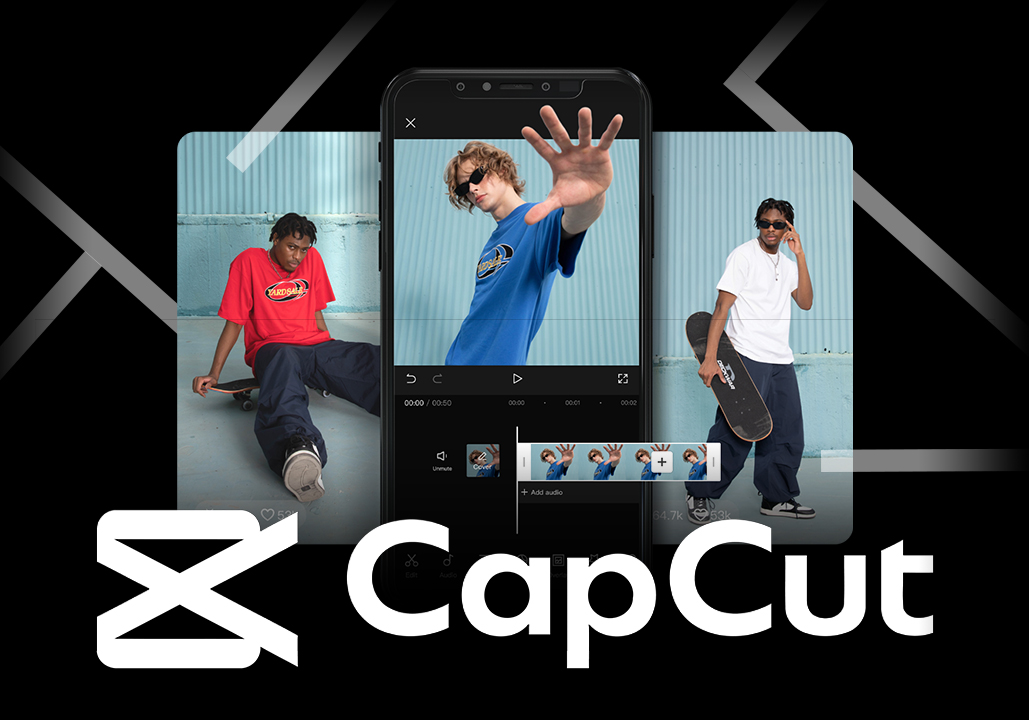
Miksi CapCut on iPhone- ja iPad-käyttäjien suosima videoeditori
Jos olet iPhonen tai iPadin käyttäjä ja etsit videonmuokkaussovellusta, joka ei veloita sinua perusominaisuuksista, CapCut on melkein varmasti se, mitä haluat. Olen käyttänyt sitä iPhone 15 Prolla ja iPad Airilla yli vuoden ajan, ja rehellisesti sanottuna — se on korvannut kaikki muut kokeilemani muokkaussovellukset. Ei vesileimoja, ei yllättäviä maksulaitteita kesken muokkauksen, ei "päivitä viedäksesi HD:ssä" -hölynpölyä.
Mikä tekee CapCutista erityisen hyvän iOS:llä, on se, kuinka syvästi se integroituu Applen ekosysteemiin. Puhumme iCloud-synkronoinnista laitteidesi välillä, Siri-pikakomennoista nopeisiin toimiin, iOS-widgettien tuesta kotinäytölläsi, asianmukaisesta Haptic Touch -palautteesta sekä optimoinneista, jotka hyödyntävät täysimääräisesti Applen piirejä. Se ei ole vain Android-sovellus, joka on siirretty — se on todella optimoitu siihen, miten Apple-käyttäjät toimivat.
Tässä oppaassa käyn läpi kaiken: lataamisesta App Storesta, optimaalisen suorituskyvyn asettamisesta, iOS-spesifisten ominaisuuksien hyödyntämisestä, jotka useimmat ihmiset eivät koskaan löydä, sekä yleisten ongelmien ratkaisemisesta, jotka usein kompastuttavat käyttäjiä. Olitpa sitten uudella iPhone 16 Pro Maxilla tai vanhemmalla iPhone SE:llä, täältä löytyy jotain sinulle.
Nopea huomautus: CapCut on 100 % ilmainen ladata ja käyttää. Ilmainen versio sisältää täyden videonmuokkauksen, tekoälyominaisuudet, tehosteet, mallipohjat ja vesileimattoman 4K-viennin. CapCut Pro on vapaaehtoinen päivitys vaativille käyttäjille, jotka haluavat premium-mallipohjia ja ylimääräistä pilvitallennustilaa.
Kuinka ladata CapCut iPhonelle ja iPadille (vaihe vaiheelta)
Latausprosessi on yksinkertainen — mutta sisällytän yksityiskohdat, koska olen nähnyt ihmisten lataavan vahingossa kopiosovelluksia tai hämmentyvän alueellisesta saatavuudesta. Tässä tarkalleen, mitä tehdä:
Avaa App Store
Napauta sinistä App Store -kuvaketta iPhonesi tai iPadisi aloitusnäytössä. Varmista, että olet kirjautunut sisään Apple ID:lläsi (tarvitset sen ladataksesi minkä tahansa sovelluksen).
Etsi "CapCut"
Napauta alareunassa olevaa Haku-välilehteä, kirjoita CapCut hakupalkissa ja napauta Hae. Virallinen sovellus pitäisi näkyä ensimmäisenä tuloksena.
Varmista, että se on virallinen sovellus
Etsi CapCut - Videonmuokkain luona Bytedance Pte. Ltd. Sillä on tunnistettava mustavalkoinen logo ja miljoonia arvosteluja (4,7 tähteä). Älä lataa näköisversioita.
Napauta HAE & Todistaudu
Napauta HANKI painike. Vahvista Face ID:llä, Touch ID:llä tai Apple ID -salasanallasi. Lataus alkaa heti — se on noin 420 Mt uudessa asennuksessa.
Avaa ja määritä
Kun se on asennettu, napauta Avaa (tai etsi CapCut-kuvake kotinäytöltäsi). Kirjaudu sisään Apple ID:llä, Googlella, sähköpostilla tai Facebookilla ottaaksesi käyttöön laitteiden välinen synkronointi.
Ammattivinkki: Kirjaudu sisään Apple ID:lläsi sujuvinta kokemusta varten. Se integroituu iCloud Keychainiin, eikä sinun tarvitse muistaa toista salasanaa. Lisäksi, jos joskus poistat ja asennat sovelluksen uudelleen, CapCut Pro -tilauksesi palautuu automaattisesti.
Valmis lataamaan?
Lataa CapCut iPhoneesi tai iPadiisi heti — se vie alle 2 minuuttia.
iOS-järjestelmävaatimukset
Ennen kuin lataat, varmistetaan, että laitteesi kestää CapCutin. Hyvä uutinen: jos iPhonesi tai iPadiisi on viimeisen 5-6 vuoden ajalta, olet melkein varmasti kunnossa.
| vaatimus | Minimi | Suositeltu |
|---|---|---|
| iOS-versio | iOS 15.0 / iPadOS 15.0 | iOS 17.0+ / iPadOS 17.0+ |
| iPhonen malli | iPhone 8 tai uudempi | iPhone 11 tai uudempi (A13+) |
| iPad-malli | iPad (6. sukupolvi) tai uudempi | iPad Air (4. sukupolvi) / iPad Pro M1+ |
| Tallennustila (vain sovellus) | ~420Mt | 2-3 Gt vapaana (projekteille) |
| RAM | 3 Gt | 4GB+ (6GB 4K-muokkaukseen) |
| Internet | Vaaditaan latausta ja tekoälyominaisuuksia varten | Wi-Fi alkuasetuksia ja malleja varten |
Entä jos laitteesi ei täytä vaatimuksia? Jos käytät iOS 14:ää tai sitä vanhempaa versiota, sinun täytyy ensin päivittää käyttöjärjestelmäsi. Mene osoitteeseen Asetukset > Yleiset > Ohjelmistopäivitys. Jos laitteesi ei voi päivittää iOS 15:een (iPhone 7 ja vanhemmat), et valitettavasti voi käyttää CapCutin nykyistä versiota — mutta saatat pystyä lataamaan vanhemman yhteensopivan version App Store -ostohistoriasi kautta.
Tärkeää: Vaikka CapCut toimii iPhone 8:lla, tekoälyominaisuudet (taustan poisto, automaattiset tekstitykset, tekoälyefektit) toimivat merkittävästi paremmin A13 Bionic -piireillä ja sitä uudemmilla. Jos käytät paljon tekoälytyökaluja, iPhone 11 tai uudempi tuo huomattavan eron käsittelynopeudessa.
iOS-spesifiset ominaisuudet, joita et löydä Androidista
Tässä kohtaa asiat käyvät mielenkiintoisiksi Apple-käyttäjille. CapCut ei ole olemassa pelkästään iOS:llä — se hyödyntää iOS tavalla, joka todella parantaa muokkauskokemusta. Näitä ominaisuuksia palaan jatkuvasti käyttämään:
iCloud-synkronointi
CapCut-projektisi, luonnoksesi ja asetuksesi synkronoituvat saumattomasti kaikkien Apple-laitteidesi välillä iCloudin kautta. Aloita editointi iPhonella matkalla, jatka sitä iPadilla kotona — kaikki on siellä.
Haptisen kosketuksen integrointi
Pidä elementtejä painettuna aikajanalla avataksesi kontekstuaalisia Haptic Touch -valikoita. Tunnista hienovaraisia tärähdyksiä, kun leikkaat klippejä tahdeille, rajaat tarkkoihin ruutuihin tai osut avainkehysasemiin. Se on se Apple-viimeistelyn yksityiskohta.
iOS-kotisivun widgetit
Lisää CapCut-widgetit aloitusnäytöllesi, jotta pääset nopeasti viimeisimpiin projekteihin, voit luoda uuden projektin yhdellä napautuksella tai käyttää mallipikakuvakkeita. Tuetaan pieniä, keskikokoisia ja suuria widget-kokoja.
Siri-pikakomennot
Aseta Sirin äänikomentoja, kuten 'Hei Siri, aloita uusi CapCut-projekti', tai luo automaatiotyönkulkuja, jotka vievät valmiit videot suoraan Kuvat-kirjastoon tai jakavat ne sosiaalisiin sovelluksiin.
ProRes & Elokuvamoodi
Tuo ProRes-materiaalia iPhone 13 Prosta ja uudempien laitteiden suoraan CapCutiin ilman muuntamista. Muokkaa Cinematic Mode -videoita säilyttäen koko syvyysalueen hallinta aikajanalla.
Live-valokuvat ja SharePlay
Muunna Live Photos -kuvat muokattaviksi videoleikkeiksi yhdellä napautuksella. Käytä SharePlayta tarkistaaksesi muokkauksia yhdessä ystävien tai kollegoiden kanssa FaceTimessa samalla kun muokataan reaaliajassa.
iCloud-synkronoinnin asettaminen CapCutille
iCloud-synkronointi on yksi niistä 'asetat ja unohdat' -toiminnoista, jotka tekevät monilaitetyöskentelystä sujuvaa. Tässä on, miten varmistat, että se toimii:
- Avaa Asetukset iPhonessasi tai iPadissasi
- Napauta nimeäsi yläreunassa (Apple ID -asetukset)
- Mene iCloud > Sovellukset, jotka käyttävät iCloudia
- Etsi CapCut luettelossa ja vaihda se päälle/pois PÄÄLLÄ
- Avaa CapCut, mene kohtaan Asetukset > Pilvisynkronointi ja ota käyttöön "Synkronoi luonnokset iCloudin kautta"
Kun se on otettu käyttöön, projektisi synkronoidaan automaattisesti Wi-Fi-yhteyden ollessa käytössä. Voit myös pakottaa manuaalisen synkronoinnin vetämällä projektilistaa alas. Synkronointi sisältää projektitiedostosi, käytetyt efektit, aikajanan muokkaukset ja mukautetut esiasetukset — käytännössä koko työtilasi siirtyy laitteiden välillä.
Varastointi-ilmoitus: iCloudin synkronointi käyttää iCloud-tallennustilasi määrää. Jos sinulla on ilmainen 5 GB:n suunnitelma ja suuria videoprojekteja, saatat saavuttaa rajan nopeasti. Harkitse 50 GB:n suunnitelmaa (0,99 $/kk) tai 200 GB:n suunnitelmaa (2,99 $/kk), jos olet aktiivinen editori. Videoprojektitiedostot itsessään ovat yllättävän kompakti — tilaa vie lähdemateriaali.
Hyödylliset Siri-pikakuvakkeet CapCutille
Siri-pikanäppäinintegraatio muuttaa CapCutin sellaiseksi, jota voit ohjata ilman, että edes avaat sovellusta. Tässä ovat pikanäppäimet, joita käytän itse päivittäin:
- "Uusi kelkka" — Avaa CapCutin suoraan uuteen 9:16-projektiin, jossa Instagram Reels -vientiasetukset on esikonfiguroitu
- Muokkaa viimeistä videota — Avaa viimeisimmän projektisi luonnoksen, täydellinen jatkamaan siitä, mihin jäit
- Nopea siistiminen — Käynnistää CapCutin pikamuokkaustilan, jossa viimeksi tallennettu videosi on esiladattu
- Vie ja jaa — Käynnistää viennin nykyisestä projektista ja avaa iOS-jakamisvalikon, kun se on valmis
Voit luoda nämä siinä Pikakuvakkeet-sovellus käyttäen CapCutin saatavilla olevia toimintoja, tai yksinkertaisesti käyttämällä CapCutia tarpeeksi, jotta Siri ehdottaa asiaankuuluvia oikoteitä tapojesi perusteella. Olen jopa luonut automaation, joka automaattisesti tuo kaikki klo 18 jälkeen (sisällön kuvausaikani) kuvaamani videot uuteen CapCut-projektiin.
iPadille Omat Ominaisuudet: Miksi iPadistasi Tulee Editointipeto

Jos omistat iPadin — erityisesti iPad Airin tai iPad Pron — CapCutista tulee aidosti erilainen kokemus verrattuna iPhonen versioon. Suurempi näyttö muuttaa editointityönkulun, ja Applen laitteistojen ominaisuudet pääsevät tosissaan käyttöön:
Apple Pencil -tuki
Apple Pencil ei ole pelkästään piirustussovelluksia varten. CapCutissa sen avulla voi tarkasti selata aikajanaa (kuvaruutukohtainen tarkkuus), piirtää tekstiä ja merkintöjä suoraan videoosi, muuntaa käsinkirjoituksia tekstiksi tekstityksiä varten sekä sijoittaa yksittäisiä kuvaruutuja tarkasti. Huomaan, että aikajanan muokkaaminen Apple Pencilillä on huomattavasti tarkempaa kuin sormiohjauksella — erityisesti kun jakaa klippejä tarkkojen äänirytmien kohdalla.
Lavastaja ja moniajo
iPadeilla, joissa on Stage Manager -tuki (iPad Pro M1+, iPad Air M1+), voit käyttää CapCutia koon muutettavassa ikkunassa yhdessä Safarin kanssa viitevideoita varten, Muistioita käsikirjoitukselle tai Musiikkia äänivalinnalle. Jaettu näkymä kaikilla tuetuilla iPadeilla antaa sinun vetää ja pudottaa tiedostoja Tiedostot-sovelluksesta suoraan CapCut-aikajanallesi — uskomattoman tehokas työnkulku.
Ulkoisen näytön tuki
Yhdistä iPadisi ulkoiseen näyttöön (USB-C- tai HDMI-adapterin avulla), ja CapCut laajentaa työtilasi. Ulkoinen näyttö näyttää videosi esikatselun täydessä resoluutiossa, kun taas iPadin näyttö näyttää aikajanan ja ohjaimet. Se on eräänlainen pöytäkoneen editointiasetus, joka on yllättävän ammattimainen.
Pikanäppäimet
Yhdistä Magic Keyboard tai Smart Keyboard Folio, niin avaat täydellisen sarjan ammattilaispikanäppäimiä:
- Avaruus — Toista/Pysäytä esikatselu
- Cmd + Z / Cmd + Vaihto + Z — Kumoa/Toista
- Cmd + B — Jaa leike toistopisteestä
- Cmd + C / Cmd + V — Kopioi/Liitä elementtejä
- Cmd + E — Vientihanke
- [ ja ] — Rajaa leikkeen alku/loppu toistopäähän
- J, K, L — Taaksepäin, tauko, eteenpäin toisto
iPadin voimaliike: Jos muokkaat M-sarjan iPad Prolla, voit työskennellä 4K ProRes -materiaalin kanssa natiivisti ilman mitään muunnos- tai välityöprosesseja. M-siru käsittelee reaaliaikaista 4K-toistoa, jossa useita tehosteita on pinottu aikajanalle. Rehellisesti sanottuna se kilpailee sen kanssa, mitä koet keskihintaisella kannettavalla tietokoneella.
iOS:n tallennustilan hallinnan vinkkejä CapCutille
Videon editointi kuluttaa tallennustilaa. Se on vain kirveen luonto. Mutta iOS:llä on älykkäitä tapoja estää CapCutia kuluttamasta koko 128GB tai 256GB — tässä mitä olen oppinut kokeilun ja (kipua tuottaneen) virheen kautta:
Ymmärtäminen, mikä vie tilaa
- Sovellus itse: ~420Mt (minimi, ei voi vähentää)
- Ladatut efektit ja mallit: 200Mt - 2Gt (tämä kasaantuu nopeasti)
- Projektin välimuisti: 500Mt - 5Gt+ (väliaikaiset renderöintitiedostot)
- Viedyt videot: Tallennettu Kuvat-sovellukseen (ei lasketa CapCutin tallennustilaan)
- Luonnos projektitiedostoista: 50–200 Mt kummallekin (aikajanan tiedot, eivät lähdeaineistoa)
Kuinka vapauttaa tilaa
- Tyhjennä välimuisti säännöllisesti: Siirry CapCutiin Asetukset > Tallennustila > Tyhjennä välimuisti. Tämä poistaa väliaikaiset renderöintitiedostot vaikuttamatta projekteihisi. Teen tämän viikoittain ja vapautan tyypillisesti 1–3 Gt tilaa.
- Poista käyttämättömät ladatut efektit: CapCut lataa tehosteet, fontit ja tarrat pyynnöstä. Jos olet kerryttänyt paljon, mene kohtaan Asetukset > Tallennustila > Ladatut resurssit ja poista mitä et käytä.
- Arkistoi valmiit projektit: Kun olet vienyt lopullisen videon, et tarvitse projektin luonnosta laitettasi varten. Varmuuskopioi se iCloudiin tai poista se. Lähdekuvamateriaali pysyy valokuvakirjastossasi joka tapauksessa.
- Käytä iCloudin optimoitua tallennustilaa: Ota käyttöön Asetukset > Kuvat > Optimoi iPhonen tallennustila. Tämä säilyttää täysiresoluutioiset videot iCloudissa ja lataa ne laitteellesi vain, kun tarvitset niitä muokkaamista varten.
- Vie sopivassa resoluutiossa: Jokainen video ei tarvitse 4K:ta. 1080p-vienti Instagram Reelsille on suunnilleen 1/4 4K-tiedoston koosta — ja näyttää puhelimen näytöllä visuaalisesti samalta.
50 %:n sääntö: Yritä pitää vähintään 10–15 % koko laitteen tallennustilasta vapaana koko ajan. iOS tarvitsee tilaa järjestelmätoimintoja varten, ja CapCutin vientiprosessi tarvitsee väliaikaisesti suunnilleen saman verran tilaa kuin lopullisen videosi koko. Tallennustilan loppuminen keskellä vientiä on uskomattoman turhauttavaa (kysy minulta, miten tiedän).
CapCut iOS vs. Android: Kumpi versio on parempi?
Käytän molempia alustoja (iPhonea päivittäin, Pixelia testaukseen), joten voin antaa rehellisen vertailun. Keskeiset muokkausominaisuudet ovat identtiset — sama aikajana, samat tehosteet, samat mallit. Mutta on merkittäviä eroja siinä, miten kukin versio käyttäytyy:
| Ominaisuus | iOS-versio | Android-versio |
|---|---|---|
| Suorituskyky (lippulaiva) | Erinomainen (Apple-sirun optimointi) | Erittäin hyvä (vaihtelee piirisarjan mukaan) |
| ProRes-tuki | ✔ Luonnollinen | ❌ Ei saatavilla |
| Pilvisynkronointi | iCloud + CapCut-pilvi | Vain CapCut-pilvi |
| Haptinen palaute | ✔ Täysi Taptic-moottori | Perusvärinä (laitteesta riippuva) |
| Widgetit | ✔ Täysi widget-tuki | ✔ Androidin widgetit (vaihtelee) |
| Ääniavustaja | ✔ Siri-pikakomennot | Rajallinen Google-avustaja |
| Tablettikokemus | ✔ iPadin optimoitu + Pencil | Perus-tablettiasettelu |
| Tiedoston käyttö | Valokuvat + Tiedostot -sovellus | Täysi tiedostojärjestelmän käyttöoikeus |
| Päivitystiheys | Joka 2-3 viikkoa | Joka 2-3 viikkoa |
| APK:n sivulataus | ❌ Vain App Store | ✔ Suora APK-asennus |
| Viennin laatu | Identtinen (jopa 4K/60fps) | Identtinen (jopa 4K/60fps) |
| Sovelluksen koko | ~420Mt | ~280Mt (vaihtelee) |
Tuomio: Jos olet Applen ekosysteemissä, iOS-versio on objektiivisesti parempi tiukemman laitteistointegraation, ProRes-tuen, iCloud-synkronoinnin ja iPad-kokemuksen ansiosta. Androidilla on etulyöntiasema tiedostojärjestelmän joustavuudessa ja sovellusten sivulatausvaihtoehdoissa. Ominaisuus ominaisuudelta varsinaisessa editorissa ne ovat tasaväkisiä — et jää paitsi mistään muokkausominaisuudesta kummallakaan alustalla.
Yksi mainitsemisen arvoinen seikka: CapCut julkaisee nykyään uusia ominaisuuksia yleensä samanaikaisesti kummallakin alustalla. Vuonna 2023 Android sai joskus ominaisuudet ensin, mutta vuosina 2024–2025 iOS-versio on vastaillut tai jopa johtanut uusien ominaisuuksien julkaisussa — todennäköisesti Applen kasvavan vaikutusvallan vuoksi sisällöntuottajamarkkinoilla.
Liity miljoonien iOS-luojaiden joukkoon
CapCut on App Storen ykkösilmainen videonmuokkaussovellus. Katso itse miksi.
Keskeiset iOS:n muokkausominaisuudet, joita kannattaa tutkia
Kun sinulla on CapCut asennettuna, tässä ovat iOS-kohtaiset työnkulut ja ominaisuudet, jotka saavat sinut ihmettelemään, miten editroit ilman niitä:
Valokuvat-sovelluksen integrointi
CapCut iOS:ssä kytkeytyy suoraan Kuvat-kirjastoosi täysillä käyttöoikeuksilla albumeihin, suosikkeihin ja jopa Älykkäisiin albumeihin. Integraatio toimii molempiin suuntiin — viedyt videot tallentuvat suoraan Kuvat-sovellukseen oikeilla metatiedoilla (päivämäärä, sijainti jos valitset, ja jopa "Muokattu CapCutilla"-tunniste). Voit myös tuoda tiedostoja Files-sovelluksesta, iCloud Drivesta, Dropboxista tai Google Drivesta poistumatta CapCutista.
Elokuvamainen tilan muokkaus
Otitko videon Elokuvamoodilla iPhone 13:lla tai uudemmalla? CapCut säilyttää syvyystiedot. Tämä tarkoittaa, että voit muuta tarkennuspistettä tallentamisen jälkeen säädä bokehin voimakkuutta ja jopa animoi tarkennuksen siirtymiä kohteiden välillä – kaikki CapCutin aikajanalla. Tätä tukee iOS:llä vain harvat kolmannen osapuolen editorit.
Toimintatila ja ProRes-työnkulku
iPhone 14- ja 15 Pro -käyttäjät, jotka kuvaavat ProRes-tilassa tai Action-tilassa, voivat tuoda kyseisen materiaalin suoraan. Ei muuntamista, ei laadun heikkenemistä, ei odotusta välitiedoston luomiseksi. iPhonen Apple-siru käsittelee natiivin ProRes-toiston editointiajanjaksolla, mikä tarkoittaa, että ProRes 4K 30 fps:n selaaminen tuntuu erittäin sulavalta. Androidilla sinun täytyisi ensin muuntaa kyseinen materiaali.
AirDrop-tiedostosi viennit
Valmis muokkauksesi kanssa? AirDropaa se Macillesi sekunneissa lopullista värimäärittelyä varten DaVinci Resolvessa, lataa YouTubeen työpöydältäsi tai lähetä se välittömästi yhteistyökumppanin laitteeseen. AirDrop-integraation ansiosta sinun ei koskaan tarvitse käsitellä kaapeleita, pilvilatauksia tai viestisovelluksia tiedostojen siirtoa varten. Se on yksi niistä pienistä Applen mukavuuksista, jotka säästävät kumulatiivisesti tunteja.
Keskitymistilan integrointi
Aseta iPhonellesi tai iPadillesi 'Videon muokkaus' -keskittymistila, joka hiljentää ilmoitukset, kun CapCut on etualalla. Voit määrittää sen sallimaan vain tietyt yhteystiedot tai sovellukset keskeyttääksesi — mikä tarkoittaa, ettet menetä luovaa virtaasi ryhmäkeskustelu-ilmoituksen vuoksi. Pieni yksityiskohta, mutta ammattilaiseditoreille on arvokasta saada keskeytymätöntä keskittymisaikaa.
Yleisten iOS-lataus- ja asennusongelmien vianmääritys
Useimmat CapCutin asennukset sujuvat ongelmitta. Mutta kun jotain menee pieleen, tässä ovat yleisimmät ongelmat ja niiden ratkaisut:
❌ "Sovellusta ei voi ladata" tai lataus jumissa
- Tarkista Wi-Fi-yhteytesi — Suuret sovellukset, kuten CapCut (420 Mt), eivät ehkä lataudu mobiiliverkon kautta oletuksena. Siirry kohtaan Asetukset > App Store > Sovellusten lataukset ja valitse "Salli aina" tai yhdistä Wi-Fi-verkkoon.
- Käynnistä lataus uudelleen — Napauta CapCut-kuvaketta aloitusnäytölläsi (siinä saattaa näkyä latausympyrä). Jos se jää jumiin, pidä sitä painettuna, napauta "Priorisoi lataus" tai "Keskeytä lataus" ja jatka sitten.
- Tarkista käytettävissä oleva tallennustila — Mene Asetukset > Yleiset > iPhonen tallennustila. Asennusta varten tarvitset vähintään 500 Mt vapaata tilaa sekä väliaikaista tilaa.
- Kirjaudu ulos ja takaisin App Storeen — Mene Asetukset > Apple ID > Media ja ostot > Kirjaudu ulos, kirjaudu sitten takaisin sisään.
❌ "CapCut ei ole saatavilla maassasi"
- CapCutia on rajoitettu joillakin alueilla (erityisesti Intiassa ja lyhyesti Montanassa, Yhdysvalloissa). Tarkista, onko saatavilla alueellinen vaihtoehto.
- Jos olet äskettäin muuttanut maasta toiseen, saatat joutua päivittämään App Storen maantieteellisen alueen: Asetukset > Apple ID > Media ja ostot > Maa/alue.
- VPN:t eivät toimi App Storen alue-rajoitusten kanssa – kauppa käyttää Apple ID:si aluetta, ei IP-sijaintiasi.
❌ Sovellus kaatuu käynnistyessä
- Päivitä iOS — Vanhan iOS-version käyttäminen on yleisin kaatumisten syy. Päivitä laitteellesi saatavilla olevaan uusimpaan versioon.
- Pakota sulkemaan ja avaa uudelleen — Pyyhkäise ylös alareunasta (tai kaksoisnapauta kotipainiketta), etsi CapCut, pyyhkäise se pois ja avaa sitten uudelleen.
- Asenna sovellus uudelleen — Poista CapCut (projektisi synkronoituvat pilveen, jos olet kirjautuneena), käynnistä laite uudelleen ja asenna uudelleen App Storesta.
- Tarkista sovelluspäivitykset — Avaa App Store, napauta profiilikuvakettasi, vieritä alas löytääksesi CapCut ja napauta Päivitä, jos saatavilla.
❌ Vienti epäonnistuu tai jumittuu
- Vapauta tallennustilaa — Vientiin tarvitaan väliaikaista tilaa, joka on suunnilleen yhtä suuri kuin lopullinen tiedostokoko. Vapauta vähintään 2 Gt ennen pitkien tai 4K-videoiden vientiä.
- Poista vähävirtatilaa käytöstä — Virransäästötila rajoittaa taustaprosessointia, mikä voi aiheuttaa vientien aikakatkaisun. Kytke se pois päältä viennin aikana: Asetukset > Akku > Virransäästötila.
- Sulje muut sovellukset — Videon vienti vaatii paljon RAM-muistia. Sulje tarpeettomat taustasovellukset antaaksesi CapCutille maksimaalisen muistin.
- Vähennä vientiresoluutiota — Jos 4K-vienti epäonnistuu jatkuvasti, kokeile ensin 1080p:ä. Jos se toimii, ongelmana on resurssien puute.
❌ Ääni ei ole synkronissa
- Tyhjennä projektin välimuisti — Mene CapCutin asetuksiin ja tyhjennä välimuisti, sitten avaa projekti uudelleen.
- Tarkista alkuperäinen kuvamateriaali — Joidenkin näytön tallennussovellusten muuttuva kuvataajuus (VFR) voi aiheuttaa synkronointiongelmia. Parhaiden tulosten saavuttamiseksi käytä tasaista kuvataajuutta (CFR).
- Käynnistä projekti uudelleen — Harvinaisissa tapauksissa äänen kerroksen poistaminen ja uudelleentuominen korjaa aikajanan häiriöistä johtuvat kohdistusongelmat.
Jos kaikki muu epäonnistuu: Ota yhteyttä CapCut-tukeen suoraan sovelluksen kautta (Asetukset > Ohje ja palaute > Ilmoita ongelma). Sisällytä iOS-versiosi, laitemallisi ja kuvauksen ongelmasta. Heidän tukitiiminsä vastaa yleensä 24–48 tunnin sisällä.
Vinkkejä parhaaseen CapCut-suorituskykyyn iOS:llä
Vuoden intensiivisen päivittäisen käytön jälkeen tässä ovat tavat, jotka pitävät CapCutin sujuvasti toimivana laitteillani:
- Pidä iOS päivitettynä. Jokainen iOS-päivitys sisältää tyypillisesti Metal-kehysmallin parannuksia, jotka hyödyttävät suoraan videon renderöintisovelluksia, kuten CapCutia. Olen huomannut mitattavia vientinopeuden parannuksia suurten iOS-päivitysten jälkeen.
- Muokkaa oikeassa resoluutiossa. Jos lopullinen tulosteesi on Instagramia varten (1080x1920), ei ole syytä muokata 4K-tarkkuudella. Työskentely kohdetarkkuudessa vähentää muistin käyttöä ja nopeuttaa kaikkea — esikatselun toistoa, efektien käsittelyä ja lopullista vientiä.
- Sulje taustasovellukset ennen raskaita muokkaussessioita. Erityisesti pelit ja muut mediapohjaiset sovellukset, jotka pitävät kiinni RAM-muistista. iPhonellasi ei ole rajatonta muistia, ja CapCut tarvitsee niin paljon kuin se voi saada moniraitaisiin, moniefektisiin aikajanoihin.
- Käytä 'Vähennä liikettä' vanhemmissa laitteissa. Jos käytät vanhempaa iPhonea (8, X, XR) ja huomaat viivettä, ota käyttöön Asetukset > Esteettömyys > Liike > Vähennä liikettä vapauttaa GPU-resursseja, joita CapCut voi sitten käyttää aikajanalla renderöintiin.
- Vältä muokkaamista latauksen aikana halvalla kaapelilla. Kuulostaa oudolta, mutta huonolaatuiset Lightning- tai USB-C-kaapelit voivat aiheuttaa jännitevaihteluita, jotka laukaisevat iOS:n lämpötilan hillitsemisen. Käytä Apple-sertifioituja kaapeleita, erityisesti pitkillä vientisessioilla.
- Käynnistä laitteesi uudelleen viikoittain. iOS-muistinhallinta ei ole täydellistä. Viikoittainen uudelleenkäynnistys tyhjentää kertynyttä muistivuotoa kaikista sovelluksista ja antaa CapCutille uuden muistialueen käytettäväksi.
- Ota käyttöön 'Optimoi tallennustila' iCloud-valokuvia varten. Tämä estää laitteesi tallentamasta täysteräväpiirtoisia kopioita jokaisesta videosta paikallisesti, vapauttaen valtavasti tilaa CapCut-projektitiedostoille ja välimuistille.
Edistyneet iOS-työnkulut tehostekäyttäjille
Kun olet hallinnut perusteet, nämä edistyneet työnkulut vievät iOS-muokkaamisen seuraavalle tasolle:
"Shoot & Edit" -pikakuvake-työnkulku
Luo iOS-pikanäppäin, joka: (1) avaa Kameran sovelluksen valitsemassasi videotilassa, (2) tallennuksen jälkeen tuo automaattisesti viimeisimmän videon uuteen CapCut-projektiin ja (3) asettaa oletusprojektiasetuksesi (9:16 Reelsejä varten, automaattiset tekstitykset päällä, valitsemasi värisuodatin käytössä). Siirryt tallennuksesta puolivalmiiseen editointiin kirjaimellisesti ilman manuaalisia vaiheita.
Monilaitteinen yhteistyötyönkulku
Tässä on todellinen päivittäinen työnkulkuani: Kuvaan iPhonella → materiaali synkronoituu automaattisesti iPadiin iCloud Kuvien kautta → Avaa CapCut iPadilla päämuokkauksia varten (isompi näyttö, Apple Pencil -tarkkuus) → Nopeat lopulliset säädöt iPhonella, jos olen poissa iPadiltani → Vie tiedosto siitä laitteesta, jolla olen. Projektitiedosto pysyy täydellisessä synkronoinnissa koko ajan.
Tiedostot-sovelluksen käyttäminen mediankäsittelyohjelmana
Luo kansiorakenne Tiedostot-sovelluksessa (tai iCloud Drivessa) erityisesti CapCutin aineistoja varten: musiikkikappaleet, äänitehosteet, päällekkäiset grafiikat, logotiedostot. Kun sinun täytyy lisätä aineisto projektiin, käytä CapCutin ”Tuo tiedostoista” -vaihtoehtoa tuodaksesi suoraan järjestetystä kirjastostasi. Se on paljon nopeampaa kuin selata Kamerarullaa etsimässä sitä yhtä PNG-tiedostoa.
Valmis aloittamaan muokkaaminen iPhonellasi tai iPadillasi?
CapCut iOS:llä on, ilman liioittelua, paras ilmainen videonmuokkaussovellus, joka on saatavilla Apple-laitteille. Se yhdistää ammattitason muokkaustyökalut syvään iOS-integraatioon — iCloud-synkronointi, Siri-pikakuvakkeet, Apple Pencil -tuki, ProRes-työnkulku ja optimoinnit, jotka hyödyntävät Applen alan johtavaa piiriteknologiaa.
Olitpa sitten luomassa TikTok-videoita iPhonellasi, muokkaamassa asiakasvideoita iPad Prollasi tai kokoamassa perhekohtaisia montaasivideoita — CapCut tarjoaa työkalut ilman hintalappua. Ja tämän oppaan käsittelemien iOS-spesifisten ominaisuuksien avulla työskentelet nopeammin ja älykkäämmin kuin suurin osa mobiilimuokkaajista siellä.
Lataa CapCut iOS:lle tänään
Ilmainen lataus. Ei vesileimaa. Ei piilokuluja. Ammattimainen muokkaus iPhonellasi ja iPadillasi.
Usein Kysytyt Kysymykset
Kyllä, CapCut on 100% ilmainen ladata Apple App Storesta. Ilmainen versio sisältää täydet videoiden muokkausominaisuudet, tekoälyn automaattiset tekstitykset, taustan poiston, tuhansia malleja, tehosteita, siirtymiä ja vesileimattomat vienti jopa 4K:hon 60 fps:llä. CapCut Pro on valinnainen tilaus ($7,99/kuukausi tai $74,99/vuosi), joka lisää premium-malleja, 100 Gt pilvitallennustilaa, etuoikeutetun vientiprosessoinnin ja lisä-Tekoäly-krediittejä — mutta ilmainen versio on aidosti tarpeeksi tehokas useimmille sisällöntuottajille.
CapCut vaatii iOS 15.0 tai uudemman iPhonelle ja iPadOS 15.0 tai uudemman iPadille. Tämä kattaa iPhone 8:n ja sitä uudemmat, iPadin (6. sukupolvi) ja sitä uudemmat, iPad Airin (3. sukupolvi) ja sitä uudemmat, iPad minin (5. sukupolvi) ja sitä uudemmat sekä kaikki iPad Pro -mallit. Parhaan suorituskyvyn saavuttamiseksi — erityisesti tekoälytoimintojen, kuten taustan poiston ja automaattisten tekstitysten, kanssa — suosittelemme iOS 17:ää tai uudempaa laitteessa, jossa on A13 Bionic -prosessori tai uudempi (iPhone 11 ja sitä uudemmat).
CapCut-sovellus vaatii noin 420MB alkuperäiseen lataukseen ja asennukseen. Todellinen tallennustilan käyttö kuitenkin kasvaa, kun lataat tehosteita, malleja ja fontteja (200MB–2GB), kertyy projektivälimuistia (500MB–5GB) ja tallennat luonnosprojekteja (50–200MB kukin). Mukavaan muokkaamiseen suosittelemme pitämään vähintään 2–3GB vapaata tilaa sovelluksen lisäksi. Jos työskentelet 4K-materiaalin kanssa, varaudu yli 5GB vapaaseen tilaan. Voit aina tyhjentää välimuistin Asetukset > Tallennustila -kohdassa saadaksesi tilaa ilman, että menetät projekteja.
Ehdottomasti! CapCut tukee täysin Apple Pencil -kynää (1. ja 2. sukupolvi) yhteensopivilla iPadeilla. Voit käyttää sitä tarkkaan aikajanan selaamiseen, tarkkaan leikkeen rajaamiseen kuvakehikolla, piirrosmerkintöjen tekemiseen suoraan videoon, käsinkirjoitettujen tekstien päällekkäisyyksiin (käsinkirjoitus tekstiksi -muunnoksella), avainkehyksen sijaintien hienosäätöön ja käyttöliittymän tarkan navigoinnin. Kynätuki toimii myös Stage Manager -tilassa ja Jaetussa Näytössä. Yhdistettynä Magic Keyboardiin pikanäppäimille, iPad + Apple Pencil on todellakin yksi parhaista mobiilista editointijärjestelmistä.
Kyllä, CapCut synkronoi projektit kaikilla laitteillasi kahdella tavalla: CapCut-tilisi kautta (pilvisynkronointi) ja iCloudin kautta (Apple-laitteille). Kun olet kirjautunut samaan CapCut-tiliin useilla laitteilla, projektisi näkyvät "Pilvi"-välilehdellä. Kun iCloud-synkronointi on käytössä, luonnoksesi synkronoituvat myös Applen infrastruktuurin kautta. Voit aloittaa editoinnin iPhonella, jatkaa iPadilla suuremmalla näytöllä, ja siirtyä jopa CapCut Desktopiin Macillasi — kaikki tämä ilman tiedostojen manuaalista siirtoa. Lähdemateriaalin on oltava saatavilla jokaisella laitteella (iCloud-kuvien kautta tai uudelleen tuontina).
CapCut ei välttämättä ole saatavilla tietyissä maissa alueellisten määräysten tai hallituksen rajoitusten vuoksi. Intia kielsi sovelluksen vuonna 2020 osana laajempia kiinalaisiin sovelluksiin kohdistuvia rajoituksia. Joillakin muilla alueilla sen saatavuus on vaihtelevaa. Jos et löydä sitä: (1) varmista App Store -alueesi kohdasta Asetukset > Apple ID > Mediat ja ostot > Maa/alue, (2) etsi tarkka nimi "CapCut - Video Editor", (3) tarkista, onko sovellus hiljattain poistettu alueeltasi etsimällä uutislähteistä. Huomaa, että App Store -alueen vaihtaminen vaatii kyseisen maan maksutavan ja vaikuttaa kaikkiin App Store -ostoihisi.
CapCut on turvallista ladata virallisesta Apple App Storesta — se läpäisee Applen tiukan sovellusarviointiprosessin turvallisuuden, yksityisyyden ja sisällön standardien osalta. Sovellus pyytää videonmuokkaajalle tavanomaisia käyttöoikeuksia: kameran käyttö (tallennusta varten), mikrofonin käyttö (ääniroolauksia varten) ja valokuvakirjaston käyttö (materiaalin tuomista varten). Voit hallita jokaista lupaa erikseen asetuksissa Asetukset > CapCut. Tietojen keräämisen osalta: CapCutin App Store -yksityisyysmerkintä ilmoittaa, että se kerää käyttötietoja, tunnisteita ja diagnostiikkaa. Jos yksityisyys huolestuttaa, voit käyttää CapCutia offline-tilassa (alkulatauksen jälkeen) rajatuilla pilvitoiminnoilla, mikä minimoi tietojen siirron.