
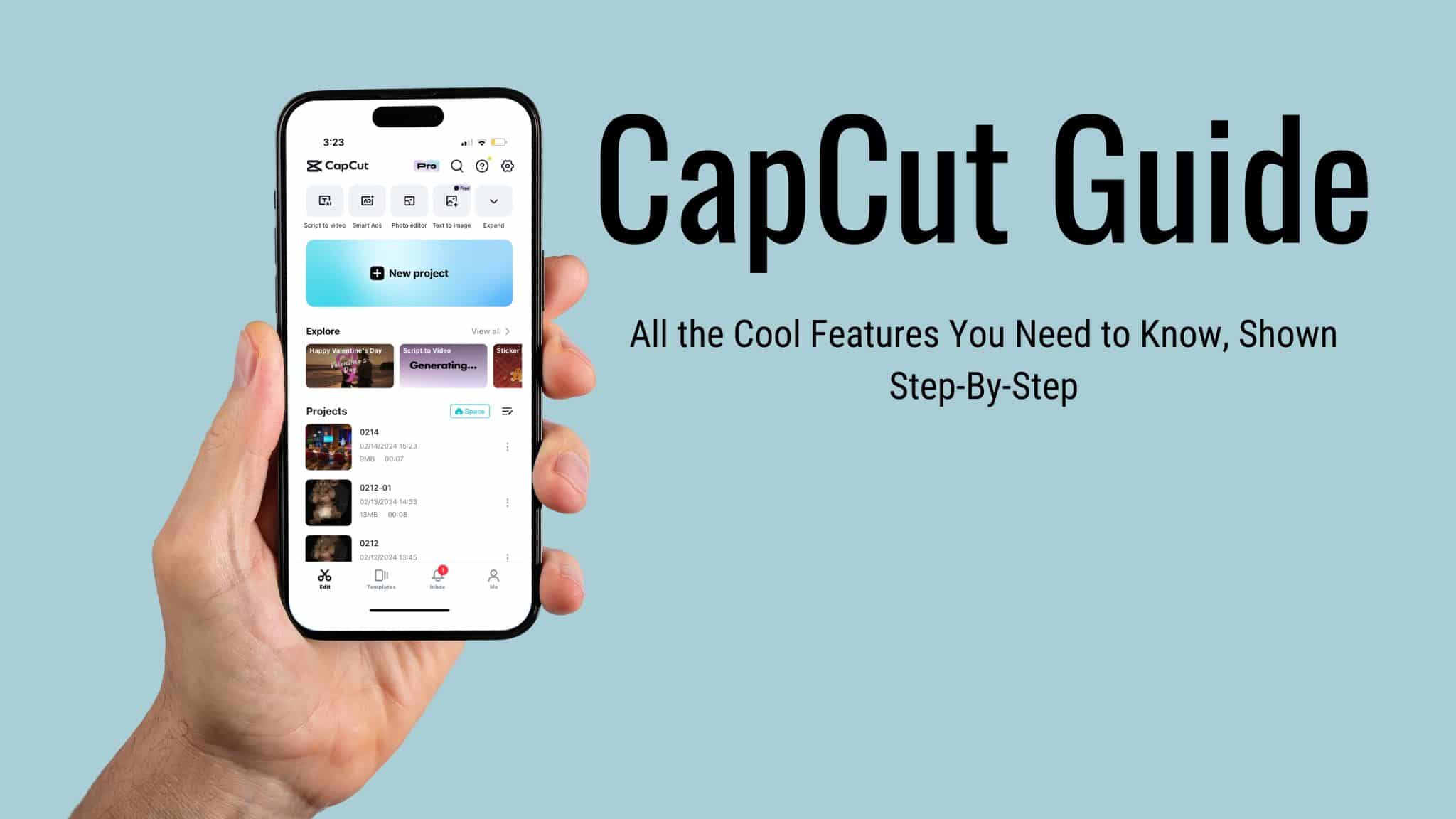
מה זה CapCut ולמה כולם מדברים על זה

אם גללת דרך TikTok, אינסטגרם רילס או YouTube Shorts בשנתיים האחרונות, כבר ראית את העבודה של CapCut — גם אם לא ידעת זאת. המעבר החלק בהילוך איטי? כנראה CapCut. הכתוביות האוטומטיות המסונכרנות בצורה מושלמת? שוב CapCut. האפליקציה עברה מ"אה, זה עורך חינמי?" לכלי שעליו יוצרי תוכן מקצועיים באמת מסתמכים.

CapCut היא אפליקציית עריכת וידאו חינמית ומקיפה שפותחה על ידי ByteDance (כן, אותה חברה מאחורי TikTok). היא הושקה ב-2020, ובכנות, היא הפתיעה את עולם העריכה. לפני CapCut, או ששילמת עבור Premiere Pro, נאבקת עם עקומת הלמידה של DaVinci Resolve, או הסתפקת בעורכים בסיסיים למובייל שהטביעו סימני מים על הכל. CapCut שינתה את המשוואה הזו לחלוטין.

מה עושה אותה מיוחדת? שלושה דברים. ראשית, היא באמת חינמית — ללא סימני מים בייצוא, ללא תכונות בסיסיות מאחורי חומת תשלום. שנית, היא בכל מקום: הטלפון שלך (iOS ואנדרואיד), שולחן העבודה שלך (Windows ו-Mac) והדפדפן שלך. שלישית, היא מכילה כלי AI שהיו עולים מאות דולרים רק לפני כמה שנים — הסרת רקע, כתוביות אוטומטיות, טקסט לדיבור עם קולות טבעיים, יצירת וידאו AI.

💡

טיפ מקצועי מניסיון: אם אתה רק מתחיל, התחל עם אפליקציית המובייל כדי ללמוד את היסודות, ואז עבור לגרסת שולחן העבודה לפרויקטים רציניים. המעבר מרגיש טבעי כי הלוגיקה של הממשק זהה — פשוט עם יותר מקום על המסך וכוח בשולחן העבודה.

למי המדריך הזה (ומה תמצא כאן)

האתר הזה קיים כי נמאס לי לחפש בגוגל "איך לעשות X ב-CapCut" ולהגיע למאמרים מיושנים שתיארו גרסה 2.0 כשאנחנו כבר בגרסה 5. או גרוע מכך — אותם מאמרי "10 עורכי הוידאו הטובים ביותר" שברור שמעולם לא פתחו את האפליקציה.

הנה מה שאנחנו באמת מכסים:

כל מדריך נכתב מניסיון מעשי. אם אני אומר לך שתכונה עובדת בצורה מסוימת, זה בגלל שבדקתי אותה בעצמי — בדרך כלל תוך כדי דחיינות מפרויקט אמיתי.

CapCut על פני פלטפורמות: מובייל, שולחן עבודה ואינטרנט

אחד החוזקות הגדולות ביותר של CapCut הוא גמישות הפלטפורמה. אתה לא נעול למכשיר אחד. התחל לערוך וידאו בטלפון שלך במהלך הנסיעה, שפר אותו במחשב שלך בבית ושתף אותו מהעורך המקוון בעבודה. הכל מסתנכרן דרך החשבון שלך.

אפליקציית CapCut למובייל (iOS ואנדרואיד)

אפליקציית המובייל היא המקום שבו רוב האנשים מגלים את CapCut. ובכנות? היא חזקה להפליא לאפליקציית טלפון. אתה מקבל עריכת ציר זמן מרובה שכבות, אנימציות מסגרות מפתח, chroma key, עקומות מהירות — תכונות שעורכי שולחן עבודה גבו עליהן כסף רק לפני חמש שנים.

אפליקציית המובייל זורחת בעריכות מהירות. צילמת קליפ, אתה רוצה להוסיף אודיו טרנדי וכמה מעברים, אולי כמה כתוביות אוטומטיות ולפרסם אותו ב-15 דקות. זו הנקודה המתוקה של CapCut למובייל. התבניות בלחיצה אחת שימושיות באמת (לא גימיקיות כמו ברוב האפליקציות), והייצוא הישיר ל-TikTok ואינסטגרם חוסך הרבה זמן באופן מפתיע.

אהיה כן לגבי החסרונות גם: עבודה על פרויקטים ארוכים יותר (5+ דקות) במובייל יכולה להרגיש צפופה. ציר הזמן נעשה צפוף, וכוונון עדין של רמות אודיו על מסך זעיר הוא... תרגיל בסבלנות. זה המקום שבו אתה רוצה את גרסת שולחן העבודה.

CapCut לשולחן עבודה (Windows ו-Mac)

אפליקציית שולחן העבודה היא המקום שבו CapCut מפסיקה להיות "אותו עורך מובייל" והופכת לכלי הפקה לגיטימי. ציר זמן מרובה רצועות, דירוג צבעים נכון עם עקומות וגלגלים, עקומות מהירות עם עקומות בזייה, אנימציות מסגרות מפתח כמעט על כל נכס, וספרייה ענקית של אפקטים ומעברים.

מה שהכי הפתיע אותי כשפתחתי לראשונה את CapCut Desktop היה חבילת ה-AI. כתוביות אוטומטיות שבאמת מבינות את המילים שלך (אפילו עם מבטא!). הסרת רקע בלחיצה אחת על וידאו — לא רק תמונות. HDR חכם. הצעות B-roll שנוצרו על ידי AI. זה מרגיש כאילו יש לך עורך זוטר שעוזר לך.

האם זה תחליף ל-Premiere Pro? עבור 90% מיוצרי התוכן, כן. עבור דירוג צבעים ברמת שידור או זרימות עבודה מורכבות של מרובה מצלמות, עדיין לא. אבל עבור סרטוני YouTube, תוכן חברתי, עבודות לקוחות לעסקים קטנים, יצירת קורסים — CapCut Desktop מטפל בהכל, והוא מטפל בזה טוב.

עורך ציר הזמן של CapCut לשולחן העבודה עם מספר רצועות ואפקטים
עורך ציר הזמן של CapCut לשולחן העבודה נותן לך כוח עריכה מרובה רצועות

עורך CapCut האונליין

העורך המקוון הוא היהלום המוערך פחות מדי. ללא הורדות, ללא התקנה, ללא חרדה "האם המחשב שלי חזק מספיק?". פתח את הדפדפן שלך, התחבר וערוך. הוא פועל בצורה חלקה באופן מפתיע אפילו במכונות ישנות יותר כי העבודה הכבדה קורית בשרתי CapCut.

השתמשתי בו במצבים שבהם הייתי צריך לעשות עריכה מהירה במחשב נייד שאול, או כשהמכונה הראשית שלי עיבדה משהו אחר. הוא לא שלם בתכונות כמו אפליקציית שולחן העבודה, אבל לחיתוך, הוספת טקסט, החלת אפקטים וייצוא — הוא עושה את העבודה מהר.

תכונות מפתח שגורמות ל-CapCut להיות בולט

🎬

כתוביות אוטומטיות AI

צור כתוביות מדויקות ביותר מ-20 שפות באופן אוטומטי. זיהוי הדיבור של CapCut מתחרה בשירותי תמלול ייעודיים — והוא מובנה ישירות בעורך.

✏️

הסרת רקע

הסר רקעים מווידאו ותמונות בלחיצה אחת. אין צורך במסך ירוק. זיהוי הקצוות של ה-AI נעשה מרשים למדי — אפילו עם שיער וקצוות מורכבים.

🎨

ספריית תבניות

אלפי תבניות טרנדיות המתעדכנות שבועית. הכנס את הקליפים שלך, ו-CapCut מטפל במעברים, סנכרון מוזיקה ואפקטים. מושלם לרילס ו-TikToks.

עקומות מהירות

עבור מעבר להאצה/האטה בסיסית. עקומות המהירות של CapCat מאפשרות לך ליצור ראמפ מהירות קולנועי — סוג האפקט שגורם לצופים לעצור ולצפות שוב.

🎤

טקסט לדיבור

הפוך טקסט לקריינות בעלת צליל טבעי. מספר סגנונות קול, מהירות מתכווננת ואינטונציה אנושית באופן מפתיע. נהדר לסרטוני הסבר וסיפור.

🔮

מחולל וידאו AI

תאר מה אתה רוצה, וה-AI של CapCut יוצר תוכן וידאו מאפס. עדיין מתפתח, אבל כבר שימושי ל-B-roll, אינטרואים וניסויים יצירתיים.

התחלה עם CapCut ב-5 דקות

שכח את "מדריכי המתחילים" בני 30 דקות שמבזבזים חצי מהזמן על אינטרואים. הנה המדריך המהיר האמיתי:

1

הורדה והרשמה

קח את האפליקציה לפלטפורמה שלך. צור חשבון (אימייל או התחברות חברתית — לוקח 30 שניות).

2

ייבא את הצילומים שלך

הקש על "פרויקט חדש", ואז הוסף את הקליפים שלך. CapCut מזהה אוטומטית יחס גובה-רוחב — 9:16 לרילס/TikTok, 16:9 ל-YouTube.

3

ערוך ושפר

חתוך, פצל, הוסף מעברים. נסה כתוביות אוטומטיות, זרוק תבנית טרנדית, התאם צבעים. שחק — אתה תמיד יכול לבטל.

4

ייצא ושתף

לחץ על ייצוא. בחר רזולוציה (עד 4K). ללא סימן מים. שתף ישירות ל-TikTok, אינסטגרם או הורד למכשיר שלך.

🚀

האק מהירות: אם אתה עורך רילס או TikToks, דלג על הקנבס הריק — התחל עם תבנית. מצא אחת קרובה לסגנון שלך, החלף את הקליפים, התאם את הטקסט וייצא. פרסמתי סרטונים בפחות מ-3 דקות בדרך זו.

CapCut מול עורכים אחרים: ההשוואה הכנה

השתמשתי בהרבה עורכים. הנה היכן CapCut באמת מנצח והיכן לא.

תכונה CapCut (חינם) Premiere Pro DaVinci Resolve iMovie
מחיר חינם $22.99/חודש חינם / $295 חינם (Mac בלבד)
כתוביות אוטומטיות AI ✔ מובנה ✔ לאחרונה ❌ נדרש תוסף
הסרת רקע ✔ AI בלחיצה אחת ✔ ידני/רוטו ✔ ידני
תבניות ✔ אלפים מוגבל בסיסי
אפליקציית מובייל ✔ מלאת תכונות ✔ Premiere Rush ✔ iPad בלבד ✔ iOS
עקומת למידה נמוכה גבוהה בינונית-גבוהה נמוכה מאוד
סימן מים בייצוא אף אחד אף אחד אף אחד אף אחד
דירוג צבעים מקצועי טוב מצוין הטוב ביותר בתעשייה בסיסי

המסקנה? CapCut מנצח בנגישות ותכונות AI. זה העורך שנותן לך 80% ממה ש-Premiere Pro מציע ב-0% מהעלות. אם אתה צריך דירוג צבעים ברמת שידור, DaVinci Resolve עדיין המלך. אבל לתוכן מדיה חברתית, סרטוני YouTube ועריכה יומיומית, CapCut באמת קשה להכות.

הכוח של תבניות CapCut

הייתי סנוב של "תבניות הן למתחילים". ואז צפיתי בחבר משאיב חמישה רילס בזמן שלקח לי לסיים אחד — כולם משתמשים בתבניות, כולם מקבלים יותר אינטראקציה מהעריכות "בעבודת יד" שלי. למדתי את השיעור.

מערכת התבניות של CapCut שונה מרוב העורכים. אלה לא רק פריסטים סטטיים — אלה פרויקטי וידאו מובנים לחלוטין עם מעברים מסונכרנים, מוזיקה, אנימציות טקסט ואפקטים. אתה בוחר תבנית, מכניס את הקליפים שלך, והתבנית מטפלת בתזמון ובזרימה.

תבניות הרילס ו-TikTok פופולריות במיוחד. הן עוקבות אחר טרנדים בזמן אמת, כך שכאשר סגנון מעבר חדש או אודיו הופך ויראלי, תמצא תבניות תואמות תוך ימים. טרנד תבניות iCal הוא דוגמה מושלמת — הוא התפוצץ במדיה החברתית, ו-CapCut הכין תבניות מותאמות כמעט מיד.

תכונות ה-AI של CapCut: משנה המשחק האמיתי

בואו נדבר על הפיל בחדר: AI בעריכת וידאו. הרבה עורכים מדביקים תוויות "AI" על אוטומציה בסיסית. CapCut הוא אחד הבודדים שמספק כלי AI שימושיים באמת.

יוצר הקליפים AI ראוי לאזכור מיוחד. אתה מאכיל אותו וידאו ארוך — נניח, פודקאסט בן 30 דקות או שידור חי — והוא מזהה אוטומטית את הרגעים המרתקים ביותר וחותך אותם לקליפים בפורמט קצר. האיכות לא מושלמת (לפעמים הוא חותך באמצע משפט), אבל הוא נותן לך נקודת התחלה מוצקה שחוסכת שעות של חיתוך ידני.

כתוביות אוטומטיות הן כנראה תכונת ה-AI הכי נפוצה בשימוש. הן תומכות ביותר מ-20 שפות, והדיוק מרשים. הייתי אומר שהיא מבינה נכון 95% מהמילים בתנאי אודיו ברורים. לדיבור עם מבטא או סביבות רועשות, תצטרך לבצע תיקונים, אבל זה עדיין פי 10 מהר מהקלדת כתוביות ידנית.

טקסט לדיבור הפך טבעי באופן מפחיד. מודלי הקול האחרונים לא נשמעים רובוטיים — יש להם אינטונציה, קצב ואפילו שינוי רגשי. אם אתה עושה תוכן הסבר או ערוצים ללא פנים, תכונה זו לבדה שווה חקירה.

הדגמת תכונות AI של CapCut עם כתוביות אוטומטיות ואפקטים
כלי ה-AI של CapCut משנים את האופן שבו יוצרים ניגשים לעריכת וידאו

האם CapCut Pro שווה את זה?

הגרסה החינמית מרשימה. אבל CapCut Pro מוסיף כמה דברים שימושיים באמת:

  • תבניות ואפקטים פרמיום — התבניות הבלעדיות ל-Pro נוטות להיות באיכות גבוהה יותר וייחודיות יותר
  • אחסון ענן (100GB) — סנכרן פרויקטים בין מכשירים ללא כאבי ראש של אחסון חיצוני
  • עדיפות ייצוא — זמני רינדור מהירים יותר, מה שחשוב כשאתה בדדליין
  • תכונות AI מתקדמות — יותר קרדיטים AI, יצירת וידאו ארוכה יותר וגישה מועדפת לכלי AI חדשים
  • פונטים ומוזיקה פרמיום — ברישיון מסחרי, כך שאין תביעות זכויות יוצרים

האם זה שווה את זה? אם אתה מפרסם תוכן באופן קבוע (3+ פעמים בשבוע) ומשתמש בתבניות ותכונות AI בכבדות, כן. חיסכון הזמן לבדו מצדיק את העלות. אם אתה עורך מזדמן שעושה סרטון מדי פעם, הגרסה החינמית באמת יותר ממספיקה.

בדוק את פירוט המחירים המפורט שלנו לתוכניות הנוכחיות והדרך הטובה ביותר לקבל את הערך הרב ביותר.

7 טיפים שהלוואי שמישהו אמר לי כשהתחלתי להשתמש ב-CapCut

  1. למד קיצורי מקשים בשולחן עבודה. ברצינות. פיצול: Ctrl+B. ביטול: Ctrl+Z. זום ציר זמן: Ctrl+Scroll. שלושת אלה לבדם יקצרו את זמן העריכה שלך בחצי.
  2. השתמש בשכבות התאמה לדירוג צבעים. במקום לתקן צבעים בכל קליפ בנפרד, הוסף שכבת התאמה מעל כל הקליפים. דירוג אחד, מיושם בכל מקום. שנה אותו פעם אחת, הוא מעדכן הכל.
  3. כתוביות אוטומטיות ראשון, ואז שכלל. אל תקליד כתוביות ידנית. תן ל-AI לייצר אותן, ואז סרוק ותקן את ה-5% שהוא טועה. הרבה יותר מהר.
  4. שמור פריסטים מותאמים אישית. מצאת דירוג צבעים שאתה אוהב? אנימציית טקסט שאתה משתמש בה לעתים קרובות? שמור אותה כפריסט. אתה בעתיד יהיה אסיר תודה.
  5. ייצא ברזולוציה הנכונה. לא הכל זקוק ל-4K. ל-TikTok ורילס, 1080p ב-30fps הוא הנקודה המתוקה. קובץ קטן יותר, העלאה מהירה יותר, אין הבדל איכות נראה למסכי טלפון.
  6. השתמש ב"עקומת מהירות" לתחושה קולנועית. במקום שינויי מהירות פתאומיים, השתמש בעורך העקומה כדי ליצור ראמפ מהירות חלק. זה ההבדל בין "חובבן" ל"זה נראה יקר."
  7. חקור את ספריית האודיו לפני שתשתמש במוזיקה מוגנת זכויות יוצרים. ספריית המוזיקה המובנית של CapCut באמת טובה, והכל בטוח בזכויות יוצרים. שימוש באודיו טרנדי של CapCut יכול אפילו לעזור עם טווח האלגוריתם ב-TikTok.
🌟

טיפ בונוס: כשמייצאים לאינסטגרם רילס, כבה את "Smart HDR" בהגדרות הייצוא. אינסטגרם דוחס תוכן HDR באגרסיביות, וזה יכול להיראות דהוי. טווח דינמי סטנדרטי נראה טוב יותר באותה פלטפורמה.

מוכן ליצור משהו מדהים?

הצטרף למיליוני יוצרים שכבר גילו מדוע CapCut הוא עורך הווידאו הצומח הכי מהר בעולם.

שאלות נפוצות

תשובות מהירות לשאלות שאנחנו שומעים הכי הרבה על CapCut.

כן, וזה מה שמפתיע את רוב האנשים. תוכנית החינם של CapCut כוללת יכולות עריכת וידאו מלאות, כתוביות אוטומטיות AI, הסרת רקע, תבניות, אפקטים, מעברים וייצוא ללא סימן מים עד רזולוציית 4K. CapCut Pro מוסיף תבניות פרמיום, יותר אחסון ענן, רינדור בעדיפות וקרדיטים נוספים של AI — אבל הגרסה החינמית חזקה מספיק ברצינות לרוב היוצרים.

CapCut זמין ב-iOS (אייפון ואייפד), אנדרואיד (Google Play Store ו-APK ישיר), Windows PC, Mac, וכעורך מבוסס אינטרנט בדפדפן שלך. פרויקטים מסתנכרנים בין פלטפורמות דרך חשבון CapCut שלך, כך שאתה יכול להתחיל במובייל ולסיים בשולחן העבודה.

בהחלט. גרסת שולחן העבודה תומכת בעריכת ציר זמן מרובה רצועות, אנימציות מסגרות מפתח, דירוג צבעים, עקומות מהירות וכלי AI מתקדמים. יוצרי תוכן מקצועיים רבים, מנהלי מדיה חברתית ועסקים קטנים משתמשים ב-CapCut כעורך העיקרי שלהם. לעבודה ברמת שידור או VFX מורכב, אתה עדיין עשוי להזדקק לתוכנה מיוחדת, אבל ל-90% מיצירת תוכן — CapCut מטפל בזה.

לא. בניגוד לעורכים חינמיים רבים, CapCut לא מוסיף שום סימן מים לסרטונים המיוצאים שלך — לא בתוכנית החינם, לא בשום פלטפורמה. חלק מהתבניות של CapCut עשויות לכלול קליפ סיום של CapCut, אבל אתה יכול פשוט למחוק אותו מציר הזמן לפני הייצוא.

CapCut מנצח במחיר (חינם מול $22.99/חודש), תכונות AI (כתוביות אוטומטיות מובנות, הסרת רקע, טקסט לדיבור), תבניות וקלות שימוש. Premiere Pro מצטיין במדעי צבע מתקדמים, זרימות עבודה אודיו מורכבות, עריכה מרובה מצלמות ואינטגרציה עם אפליקציות Adobe אחרות. ליצירת תוכן מדיה חברתית, CapCut הוא ללא ספק הבחירה הטובה יותר. לעבודה בשידור מקצועי או סרט, ל-Premiere Pro עדיין יש את היתרון.