
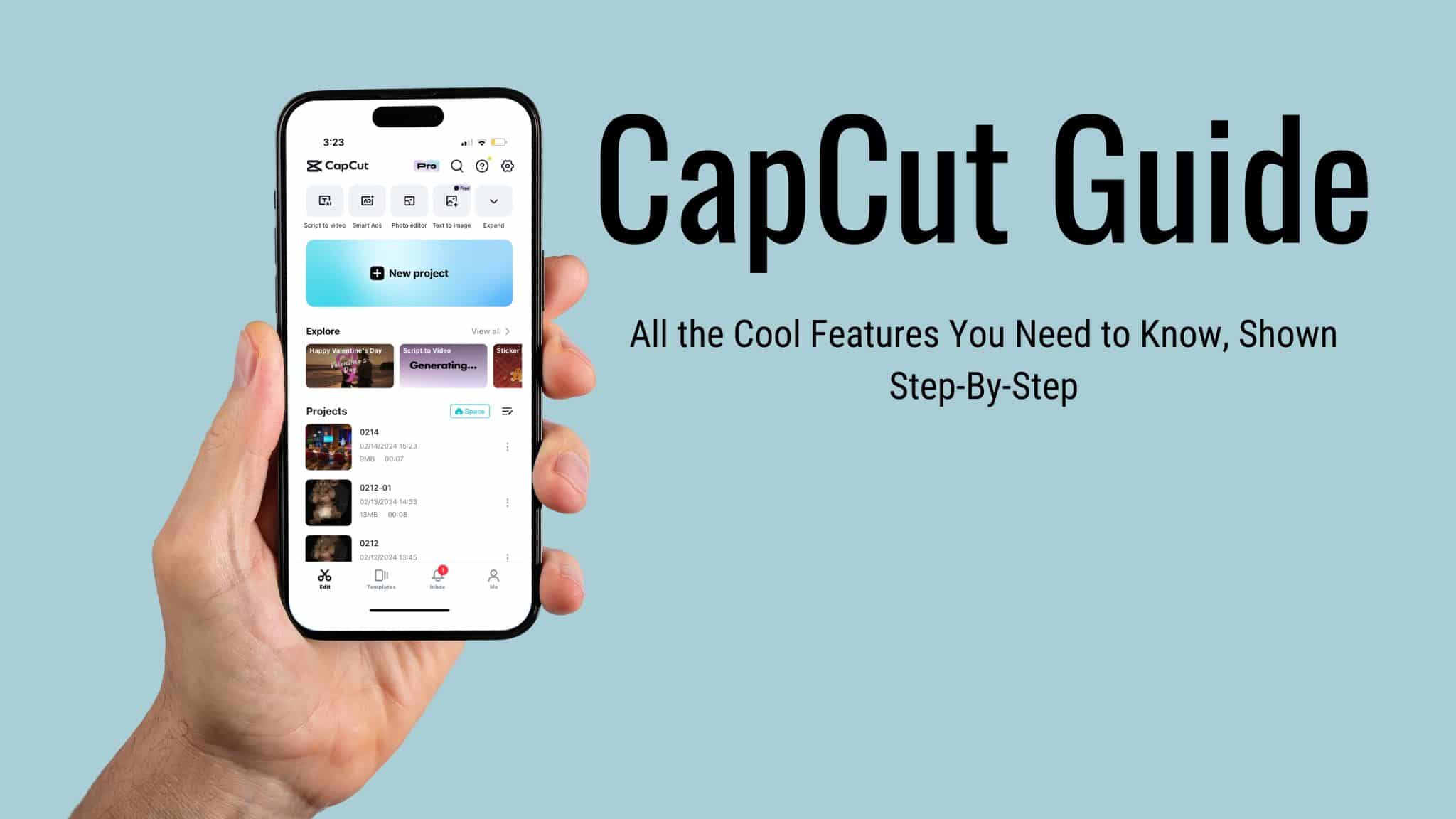
ما هو CapCut ولماذا يتحدث عنه الجميع

إذا قمت بالتمرير خلال TikTok، Instagram Reels، أو YouTube Shorts في العامين الماضيين، فقد شاهدت بالفعل عمل CapCut - حتى لو لم تكن تعرف ذلك. هذا الانتقال السلس بالحركة البطيئة؟ ربما CapCut. تلك التسميات التوضيحية التلقائية المتزامنة بشكل مثالي؟ CapCut مرة أخرى. تحول التطبيق من "أوه، هذا المحرر المجاني؟" إلى الأداة التي يعتمد عليها منشئو المحتوى المحترفون حقًا.

CapCut هو تطبيق مجاني وشامل لتحرير الفيديو تم تطويره بواسطة ByteDance (نعم، نفس الفريق الذي قام بتطوير TikTok). تم إطلاقه في عام 2020، وبصراحة، فاجأ عالم التحرير. قبل CapCut، كنت إما تدفع ثمن Premiere Pro، أو تصارعت مع منحنى التعلم الخاص بـ DaVinci Resolve، أو استقريت على محرري الأجهزة المحمولة الأساسيين الذين وضعوا علامات مائية على كل شيء. CapCut غيّر تلك المعادلة بالكامل.

ما الذي يجعلها مميزة؟ ثلاثة أشياء. أولا، إنه مجانا حقا - لا توجد علامات مائية على الصادرات، ولا توجد ميزات أساسية محمية بنظام حظر الاشتراك غير المدفوع. ثانياً، إنه في كل مكان: هاتفك (iOS وAndroid)، وسطح المكتب (Windows وMac)، ومتصفحك. ثالثا، يحزم AI الأدوات كان ذلك سيكلف مئات الدولارات قبل بضع سنوات فقط — إزالة الخلفية، والتسميات التوضيحية التلقائية، وتحويل النص إلى كلام بأصوات طبيعية، وإنشاء فيديو AI.

💡

نصيحة احترافية من التجربة: إذا كنت قد بدأت للتو، فابدأ باستخدام تطبيق الهاتف المحمول لتتعلم الأساسيات، ثم قم بالتبديل إلى إصدار سطح المكتب للمشروعات الجادة. يبدو الانتقال طبيعيًا لأن منطق الواجهة هو نفسه — فقط مع المزيد من مساحة الشاشة والقوة على سطح المكتب.

من هو هذا الدليل (وماذا ستجد هنا)

هذا الموقع موجود لأنني سئمت من البحث في Google عن "كيفية القيام بـ X في CapCut" والرجوع إلى المقالات القديمة التي تصف الإصدار 2.0 بينما نحن بالفعل في الإصدار 5. أو ما هو أسوأ من ذلك - قوائم "أفضل 10 برامج تحرير فيديو" التي من الواضح أنها لم تفتح التطبيق مطلقًا.

إليك ما نغطيه بالفعل:

يتم كتابة كل دليل من الخبرة العملية. إذا أخبرتك أن إحدى الميزات تعمل بطريقة معينة، فذلك لأنني قمت باختبارها بنفسي - عادةً أثناء المماطلة في مشروع فعلي.

CapCut عبر الأنظمة الأساسية: الهاتف المحمول وسطح المكتب والويب

واحدة من أكبر نقاط القوة في CapCut هي مرونة المنصة. أنت لست مقيدًا بجهاز واحد. ابدأ في تحرير مقطع فيديو على هاتفك أثناء تنقلاتك، وقم بتحسينه على PC في المنزل، وشاركه من محرر الويب في العمل. كل ذلك تتم مزامنته من خلال حسابك.

CapCut تطبيق الهاتف المحمول (iOS وAndroid)

تطبيق الهاتف المحمول هو المكان الذي يكتشف فيه معظم الأشخاص CapCut. وبصراحة؟ إنها قوية بشكل يبعث على السخرية بالنسبة لتطبيق الهاتف. يمكنك الحصول على تحرير المخطط الزمني متعدد الطبقات، والرسوم المتحركة للإطارات الرئيسية، ومفتاح الصفاء، ومنحنيات السرعة - وهي ميزات كان محررو سطح المكتب يتقاضون أموالاً مقابلها قبل خمس سنوات فقط.

تطبيق الهاتف المحمول يضيء ل تعديلات سريعة. لقد قمت بتصوير مقطع، وتريد إضافة صوت شائع وبعض التحولات، وربما بعض التسميات التوضيحية التلقائية، ونشره في 15 دقيقة. هذا هو المكان المناسب لـ CapCut للهاتف المحمول. تعد القوالب التي تعمل بنقرة واحدة مفيدة حقًا (ليست غريبة كما هو الحال في معظم التطبيقات)، كما أن التصدير المباشر إلى TikTok وInstagram يوفر قدرًا مذهلاً من الوقت.

سأكون صادقًا بشأن الجوانب السلبية أيضًا: قد يبدو العمل على مشاريع أطول (أكثر من 5 دقائق) على الهاتف المحمول مكتظًا. يصبح الجدول الزمني مزدحمًا، ويعد ضبط مستويات الصوت على شاشة صغيرة بمثابة تمرين في الصبر. وذلك عندما تريد إصدار سطح المكتب.

CapCut سطح المكتب (Windows وMac)

تطبيق سطح المكتب هو المكان الذي يتوقف فيه CapCut عن كونه "محرر الهاتف المحمول" ويصبح أداة الإنتاج المشروعة. جدول زمني متعدد المسارات، وتدرج مناسب للألوان باستخدام المنحنيات والعجلات، وزيادة السرعة باستخدام منحنيات أكثر بيزييرًا، ورسوم متحركة للإطارات الرئيسية على أي عقار تقريبًا، ومكتبة ضخمة من التأثيرات والانتقالات.

أكثر ما أدهشني عندما فتحت CapCut Desktop لأول مرة هو AI جناح. التسميات التوضيحية التلقائية التي تجعل كلماتك صحيحة (حتى مع اللكنات!). إزالة خلفية الفيديو بنقرة واحدة، وليس الصور فقط. الذكية HDR. AI-اقتراحات B-roll التي تم إنشاؤها. يبدو الأمر وكأنك تمتلك محررًا مبتدئًا يساعدك.

هل هو بديل Premiere Pro؟ بالنسبة لـ 90% من منشئي المحتوى، نعم. بالنسبة لتدرج الألوان على مستوى البث أو سير العمل المعقد متعدد الكاميرات، ليس بعد. ولكن بالنسبة لمقاطع الفيديو YouTube، والمحتوى الاجتماعي، وعمل العميل للشركات الصغيرة، وإنشاء الدورة التدريبية - يتعامل CapCut Desktop مع كل شيء، ويتعامل معه بشكل جيد.

CapCut محرر الجدول الزمني لسطح المكتب بمسارات وتأثيرات متعددة
يمنحك محرر الجدول الزمني لسطح المكتب الخاص بـ CapCut قوة تحرير متعددة المسارات

CapCut محرر الويب

ال محرر الويب هي جوهرة الاستخفاف. لا توجد تنزيلات، ولا تثبيت، ولا سؤال "هل جهاز الكمبيوتر الخاص بي قوي بما فيه الكفاية؟" قلق. افتح المتصفح الخاص بك، وقم بتسجيل الدخول، وقم بالتحرير. إنه يعمل بسلاسة مدهشة حتى على الأجهزة القديمة لأن العمل الثقيل يحدث على خوادم CapCut.

لقد استخدمته في المواقف التي كنت أحتاج فيها إلى إجراء تعديل سريع على جهاز كمبيوتر محمول مستعار، أو عندما كان جهازي الرئيسي يعرض شيئًا آخر. إنه ليس مكتمل الميزات مثل تطبيق سطح المكتب، ولكن بالنسبة للقص وإضافة النص وتطبيق التأثيرات والتصدير - فهو ينجز المهمة بسرعة.

الميزات الرئيسية التي تجعل CapCut متميزًا

🎬

AI التسميات التوضيحية التلقائية

أنشئ ترجمات دقيقة بأكثر من 20 لغة تلقائيًا. تنافس ميزة التعرف على الكلام في CapCut خدمات النسخ المخصصة - وهي مدمجة في المحرر مباشرةً.

✏️

إزالة الخلفية

إزالة الخلفيات من الفيديو والصور بنقرة واحدة. لا حاجة لشاشة خضراء. لقد أصبح اكتشاف الحواف AI جيدًا بشكل مثير للإعجاب - حتى مع الشعر والحواف المعقدة.

🎨

مكتبة النماذج

يتم تحديث الآلاف من القوالب الشائعة أسبوعيًا. قم بإسقاط مقاطعك، وسيتعامل CapCut مع التحولات ومزامنة الموسيقى والتأثيرات. مثالية لـ Reels وTikToks.

منحنيات السرعة

تجاوز التسريع/الإبطاء الأساسي. تتيح لك منحنيات سرعة CapCut إنشاء منحدرات سرعة سينمائية - وهو نوع التأثير الذي يجعل المشاهدين يتوقفون مؤقتًا ويعيدون المشاهدة.

🎤

تحويل النص إلى كلام

تحويل النص إلى تعليقات صوتية طبيعية. أنماط صوت متعددة، وسرعة قابلة للتعديل، ونغمة بشرية مدهشة. رائعة لمقاطع الفيديو التوضيحية وسرد القصص.

🔮

AI مولد الفيديو

قم بوصف ما تريد، وسيعمل AI الخاص بـ CapCut على إنشاء محتوى فيديو من البداية. لا يزال قيد التطوير، ولكنه مفيد بالفعل في اللقطات الأولية والمقدمات والتجارب الإبداعية.

البدء مع CapCut في 5 دقائق

انسَ "البرامج التعليمية للمبتدئين" التي تبلغ مدتها 30 دقيقة والتي تقضي نصف الوقت في المقدمات. هذه هي البداية السريعة الحقيقية:

1

التنزيل والاشتراك

احصل على التطبيق لمنصتك. إنشاء حساب (البريد الإلكتروني أو تسجيل الدخول عبر وسائل التواصل الاجتماعي — يستغرق 30 ثانية).

2

استيراد اللقطات الخاصة بك

اضغط على "مشروع جديد"، ثم أضف مقاطعك. CapCut يكتشف تلقائيًا نسبة العرض إلى الارتفاع — 9:16 لـ Reels/TikTok، 16:9 لـ YouTube.

3

تحرير وتعزيز

تقليم، وتقسيم، وإضافة التحولات. جرّب التسميات التوضيحية التلقائية، واستخدم قالبًا رائجًا، واضبط الألوان. العب حولك - يمكنك دائمًا التراجع.

4

تصدير ومشاركة

ضرب التصدير. اختر الدقة (حتى 4K). لا توجد علامة مائية. شارك مباشرة على TikTok، Instagram، أو قم بتنزيله على جهازك.

🚀

اختراق السرعة: إذا كنت تقوم بتحرير Reels أو TikToks، فتخط اللوحة الفارغة — ابدأ بالقالب. ابحث عن مقطع قريب من أسلوبك، وقم بتبديل المقاطع، وتعديل النص، وتصديره. لقد نشرت مقاطع فيديو في أقل من 3 دقائق بهذه الطريقة.

CapCut مقابل المحررين الآخرين: المقارنة الصادقة

لقد استخدمت الكثير من المحررين. هذا هو المكان الذي يفوز فيه CapCut حقًا وأين لا يفوز.

ميزة CapCut (مجاني) Premiere Pro DaVinci Resolve iMovie
سعر حر 22.99 دولارًا شهريًا مجاني / 295 دولارًا مجانًا (Mac فقط)
AI التسميات التوضيحية التلقائية ✔ مدمج ✔ الأخيرة ❌ البرنامج المساعد اللازمة
إزالة الخلفية ✔ بنقرة واحدة AI ✔ يدوي/روتو ✔ دليل
قوالب ✔ الآلاف محدود أساسي
تطبيق الجوال ✔ كامل المواصفات ✔ العرض الأول راش ✔ آيباد فقط ✔ iOS
منحنى التعلم قليل عالي متوسطة عالية منخفض جدًا
تصدير العلامة المائية لا أحد لا أحد لا أحد لا أحد
تدرج الألوان الاحترافي جيد ممتاز الصناعة أفضل أساسي

الوجبات الجاهزة؟ CapCut يفوز بميزات إمكانية الوصول وAI. إنه المحرر الذي يمنحك 80% مما يقدمه Premiere Pro مقابل 0% من التكلفة. إذا كنت بحاجة إلى تدرج الألوان على مستوى البث، فإن DaVinci Resolve لا يزال هو الملك. ولكن بالنسبة لمحتوى الوسائط الاجتماعية ومقاطع الفيديو YouTube والتحرير اليومي، فمن الصعب حقًا التغلب على CapCut.

قوة قوالب CapCut

اعتدت أن أكون متكبرًا "القوالب للمبتدئين". ثم شاهدت أحد الأصدقاء يضخ خمسة Reels في الوقت الذي استغرقته لإنهاء واحدة - كل ذلك باستخدام القوالب، وكلها تحصل على تفاعل أكبر من تعديلاتي "المصنوعة يدويًا". الدرس المستفاد.

يختلف نظام قوالب CapCut عن معظم المحررين. هذه ليست مجرد إعدادات مسبقة ثابتة - إنها كذلك مشاريع فيديو منظمة بالكامل مع التحولات المتزامنة والموسيقى والرسوم المتحركة النصية والتأثيرات. يمكنك اختيار قالب وإسقاط المقاطع الخاصة بك، وسيتعامل القالب مع التوقيت والتدفق.

ال قوالب Reels وTikTok تحظى بشعبية خاصة. إنهم يتتبعون الاتجاهات في الوقت الفعلي، لذا عندما ينتشر نمط انتقالي جديد أو صوت جديد، ستجد قوالب مطابقة في غضون أيام. ال اتجاه قالب iCal يعد هذا مثالًا مثاليًا - فقد حقق نجاحًا كبيرًا على وسائل التواصل الاجتماعي، وكان لدى CapCut قوالب محسنة جاهزة على الفور تقريبًا.

ميزات CapCut's AI: مُغير قواعد اللعبة الحقيقي

دعونا نتحدث عن الفيل في الغرفة: AI في تحرير الفيديو. يقوم الكثير من المحررين بوضع ملصقات "AI" على الأتمتة الأساسية. CapCut هي واحدة من الأدوات القليلة التي تقدم أدوات AI مفيدة حقًا.

ال AI صانع القصاصات يستحق الذكر بشكل خاص. تقوم بإطعامه بمقطع فيديو طويل - على سبيل المثال، بودكاست أو بث مباشر مدته 30 دقيقة - ويحدد تلقائيًا اللحظات الأكثر جاذبية ويقطعها إلى مقاطع قصيرة. الجودة ليست مثالية (أحيانًا تقطع منتصف الجملة)، ولكنها تمنحك نقطة بداية قوية توفر ساعات من القص اليدوي.

التسميات التوضيحية التلقائية ربما تكون ميزة AI الأكثر استخدامًا. إنها تدعم أكثر من 20 لغة، والدقة مثيرة للإعجاب. أود أن أقول أنه يحصل على 95% من الكلمات بشكل صحيح في ظروف صوتية واضحة. بالنسبة للكلام المشدد أو البيئات الصاخبة، ستحتاج إلى إجراء تصحيحات، ولكنها لا تزال أسرع 10 مرات من كتابة التسميات التوضيحية يدويًا.

تحويل النص إلى كلام لقد أصبحت طبيعية بشكل مخيف. أحدث النماذج الصوتية لا تبدو آلية، فهي تتميز بنغمة الصوت، وإيقاع الصوت، وحتى بالتنوع العاطفي. إذا كنت تقوم بإنشاء محتوى توضيحي أو قنوات مجهولة، فإن هذه الميزة وحدها تستحق الاستكشاف.

يتميز CapCut AI بالعرض التوضيحي مع التسميات التوضيحية والتأثيرات التلقائية
تعمل أدوات CapCut الخاصة بـ AI على تغيير الطريقة التي يتعامل بها منشئو المحتوى مع تحرير الفيديو

هل CapCut Pro يستحق كل هذا العناء؟

النسخة المجانية مثيرة للإعجاب. لكن CapCut برو adds some genuinely useful stuff:

  • Premium templates and effects — The Pro-only templates tend to be higher quality and more unique
  • Cloud storage (100GB) — Sync projects across devices without external storage headaches
  • Priority export — Faster rendering times, which matters when you're on a deadline
  • Advanced AI features — المزيد من أرصدة AI، وإنشاء مقاطع فيديو أطول، وأولوية الوصول إلى أدوات AI الجديدة
  • الخطوط والموسيقى المتميزة — مرخص تجاريًا، لذلك لا توجد مخالفات لحقوق الطبع والنشر

هل يستحق كل هذا العناء؟ إذا قمت بنشر المحتوى بانتظام (أكثر من 3 مرات في الأسبوع) واستخدم القوالب وميزات AI بكثرة، نعم. توفير الوقت وحده يبرر التكلفة. إذا كنت محررًا عاديًا يصنع مقاطع فيديو من حين لآخر، فإن الإصدار المجاني أكثر من كافٍ حقًا.

تحقق لدينا انهيار الأسعار التفصيلية للخطط الحالية وأفضل طريقة للحصول على أكبر قيمة.

7 نصائح أتمنى أن يخبرني بها أحد عندما بدأت باستخدام CapCut

  1. تعلم اختصارات لوحة المفاتيح على سطح المكتب. بجد. الانقسام: Ctrl+B. تراجع: Ctrl+Z. تكبير الجدول الزمني: Ctrl+Scroll. هذه الثلاثة وحدها سوف تقلل وقت التحرير الخاص بك إلى النصف.
  2. استخدم طبقات الضبط لتدرج الألوان. بدلاً من تصحيح الألوان لكل مقطع على حدة، قم بإضافة طبقة ضبط فوق كل المقاطع. درجة واحدة، تطبق في كل مكان. تغييره مرة واحدة، فإنه يقوم بتحديث كل شيء.
  3. التسميات التوضيحية التلقائية أولاً، ثم قم بتحسينها. لا تكتب التسميات التوضيحية يدويًا. اسمح لـ AI بإنشائها، ثم قم بمسحها وإصلاح الأخطاء بنسبة 5%. أسرع بكثير.
  4. حفظ الإعدادات المسبقة المخصصة. هل وجدت درجة اللون التي تحبها؟ الرسوم المتحركة النصية التي تستخدمها كثيرًا؟ احفظه كإعداد مسبق. المستقبل-سوف تكون ممتنا.
  5. تصدير بالدقة الصحيحة. ليس كل شيء يحتاج إلى 4K. بالنسبة إلى TikTok وReels، فإن 1080p في 30fps هو المكان المناسب. ملف أصغر، تحميل أسرع، لا يوجد فرق واضح في الجودة على شاشات الهاتف.
  6. استخدم "منحنى السرعة" للشعور السينمائي. بدلاً من التغييرات المفاجئة في السرعة، استخدم محرر المنحنيات لإنشاء منحدرات سلسة للسرعة. إنه الفرق بين "الهواة" و"هذا يبدو باهظ الثمن".
  7. استكشف مكتبة الملفات الصوتية قبل استخدام الموسيقى المحمية بحقوق الطبع والنشر. مكتبة الموسيقى المدمجة في CapCut جيدة بالفعل، وكلها محمية بحقوق الطبع والنشر. يمكن أن يساعد استخدام صوت CapCut الرائج في الوصول إلى الخوارزمية على TikTok.
🌟

نصيحة إضافية: عند التصدير لـ Instagram Reels، قم بإيقاف تشغيل "Smart HDR" في إعدادات التصدير. يقوم Instagram بضغط محتوى HDR بقوة، وقد يبدو باهتًا. يبدو النطاق الديناميكي القياسي أفضل على تلك المنصة.

هل أنت مستعد لإنشاء شيء مذهل؟

انضم إلى الملايين من منشئي المحتوى الذين اكتشفوا سبب كون CapCut محرر الفيديو الأسرع نموًا في العالم.

الأسئلة المتداولة

إجابات سريعة على الأسئلة التي نسمعها كثيرًا حول CapCut.

نعم، وهذا ما يفاجئ معظم الناس. تتضمن خطة CapCut المجانية إمكانات تحرير الفيديو الكاملة، والتسميات التوضيحية التلقائية AI، وإزالة الخلفية، والقوالب، والتأثيرات، والانتقالات، والتصدير بدون علامات مائية بدقة تصل إلى 4K. يضيف CapCut Pro قوالب متميزة، ومزيدًا من التخزين السحابي، وعرض الأولوية، وأرصدة AI إضافية - ولكن الإصدار المجاني قوي حقًا بما يكفي لمعظم المبدعين.

CapCut متاح على iOS (iPhone وiPad)، Android (متجر Google Play وAPK المباشر)، Windows PC، Mac، وكمحرر قائم على الويب في متصفحك. تتم مزامنة المشاريع عبر الأنظمة الأساسية من خلال حساب CapCut الخاص بك، حتى تتمكن من البدء على الهاتف المحمول والانتهاء على سطح المكتب.

قطعاً. يدعم إصدار سطح المكتب تحرير المخطط الزمني متعدد المسارات، والرسوم المتحركة للإطارات الرئيسية، ودرجات الألوان، ومنحنيات السرعة، وأدوات AI المتقدمة. يستخدم العديد من منشئي المحتوى المحترفين ومديري الوسائط الاجتماعية والشركات الصغيرة CapCut كمحرر أساسي لهم. بالنسبة للعمل على مستوى البث أو المؤثرات البصرية المعقدة، قد لا تزال بحاجة إلى برامج متخصصة، ولكن بالنسبة إلى 90% من إنشاء المحتوى — يتولى CapCut ذلك.

لا. على عكس العديد من برامج التحرير المجانية، لا يضيف CapCut أي علامة مائية إلى مقاطع الفيديو المصدرة - ليس على الخطة المجانية، وليس على أي منصة. قد تتضمن بعض قوالب CapCut مقطع نهاية CapCut، ولكن يمكنك ببساطة حذفه من المخطط الزمني قبل التصدير.

CapCut يفوز بالسعر (مجاني مقابل 22.99 دولارًا شهريًا)، وميزات AI (التسميات التوضيحية التلقائية المضمنة، وإزالة الخلفية، وتحويل النص إلى كلام)، والقوالب، وسهولة الاستخدام. يتفوق Premiere Pro في علوم الألوان المتقدمة، وسير العمل الصوتي المعقد، والتحرير متعدد الكاميرات، والتكامل مع تطبيقات Adobe الأخرى. لإنشاء محتوى الوسائط الاجتماعية، يمكن القول إن CapCut هو الخيار الأفضل. بالنسبة للأعمال الإذاعية أو السينمائية الاحترافية، لا يزال Premiere Pro يتمتع بالأفضلية.