
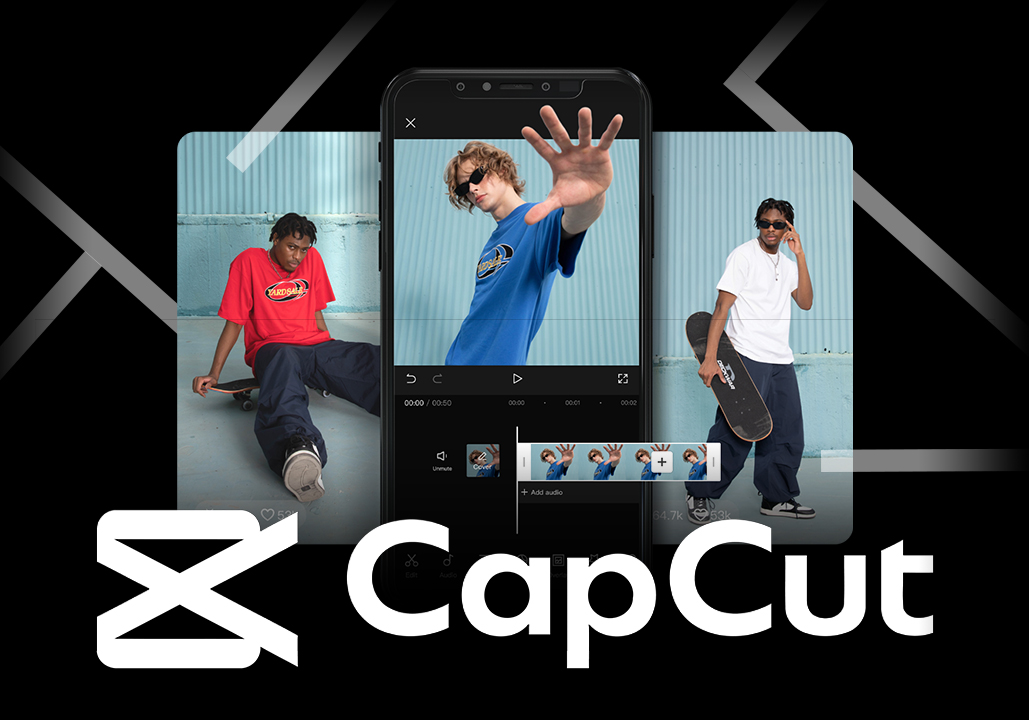
لماذا CapCut هو محرر الفيديو المفضل لأجهزة iPhone وiPad
إذا كنت من مستخدمي iPhone أو iPad وتبحث عن تطبيق لتحرير الفيديو لا يوفر لك الميزات الأساسية، فمن المؤكد أن CapCut هو ما تريده. أستخدمه على iPhone 15 Pro وiPad Air منذ أكثر من عام الآن، وبصراحة، لقد حل محل كل تطبيقات التحرير الأخرى التي جربتها. لا توجد علامات مائية، ولا يوجد نظام حظر الاشتراك غير المدفوع المفاجئ في منتصف التحرير، ولا يوجد هراء "للترقية للتصدير بدقة عالية".
ما يجعل CapCut رائعًا بشكل خاص على iOS هو مدى عمق تكامله مع نظام Apple البيئي. نحن نتحدث عن مزامنة iCloud بين أجهزتك، واختصارات Siri للإجراءات السريعة، ودعم عناصر واجهة المستخدم iOS على شاشتك الرئيسية، وردود الفعل Haptic Touch المناسبة، والتحسينات التي تستفيد بشكل كامل من شرائح السيليكون من Apple. إنه ليس مجرد تطبيق Android تم نقله - لقد تم تحسينه بشكل حقيقي لكيفية عمل مستخدمي Apple.
في هذا الدليل، سأرشدك خلال كل شيء: التنزيل من App Store، والإعداد للحصول على الأداء الأمثل، والاستفادة من الميزات الخاصة بـ iOS التي لا يكتشفها معظم الأشخاص أبدًا، واستكشاف المشكلات الشائعة التي تعوق الأشخاص وإصلاحها. سواء كنت تستخدم iPhone 16 Pro Max جديدًا أو iPhone SE أقدم، فستجد هنا ما يناسبك.
ملاحظة سريعة: CapCut مجاني للتنزيل والاستخدام بنسبة 100%. يتضمن الإصدار المجاني تحريرًا كاملاً للفيديو وميزات AI وتأثيرات وقوالب وتصدير 4K بدون علامات مائية. CapCut Pro عبارة عن ترقية اختيارية للمستخدمين المتميزين الذين يريدون قوالب متميزة ومساحة تخزين سحابية إضافية.
كيفية تنزيل CapCut على iPhone وiPad (خطوة بخطوة)
عملية التنزيل واضحة ومباشرة - ولكني سأقوم بتضمين التفاصيل لأنني رأيت أشخاصًا يقومون بتنزيل التطبيقات المقلدة عن طريق الخطأ أو يشعرون بالارتباك بسبب التوفر الإقليمي. إليك بالضبط ما يجب فعله:
افتح متجر التطبيقات
اضغط على أيقونة متجر التطبيقات الزرقاء على الشاشة الرئيسية لجهاز iPhone أو iPad. تأكد من تسجيل الدخول باستخدام معرف Apple الخاص بك (ستحتاج إلى واحد لتنزيل أي تطبيق).
البحث عن "CapCut"
اضغط على علامة التبويب بحث في الأسفل، اكتب CapCut في شريط البحث، ثم انقر فوق بحث. يجب أن يظهر التطبيق الرسمي كنتيجة أولى.
تحقق من أنه التطبيق الرسمي
بحث "CapCut - محرر الفيديو" بواسطة بايت دانس بي تي إي. المحدودة. وله شعار مميز باللونين الأبيض والأسود وحاصل على ملايين التقييمات (4.7 نجمة). لا تقم بتحميل المشابهة.
اضغط على الحصول والمصادقة
اضغط على يحصل زر. قم بالتأكيد باستخدام Face ID أو Touch ID أو كلمة مرور Apple ID. يبدأ التنزيل فورًا - يبلغ حجمه حوالي 420 ميجابايت عند التثبيت الجديد.
فتح وإعداد
بمجرد التثبيت، انقر فوق يفتح (أو ابحث عن أيقونة CapCut على شاشتك الرئيسية). قم بتسجيل الدخول باستخدام معرف Apple أو Google أو البريد الإلكتروني أو Facebook لتمكين المزامنة عبر الأجهزة.
نصيحة احترافية: قم بتسجيل الدخول باستخدام معرف Apple الخاص بك للحصول على تجربة أكثر سلاسة. فهو يتكامل مع iCloud Keychain، ولن تحتاج إلى تذكر كلمة مرور أخرى. بالإضافة إلى ذلك، إذا قمت بحذف التطبيق وإعادة تثبيته، فسيتم استعادة اشتراكك في CapCut Pro تلقائيًا.
جاهز للتنزيل؟
احصل على CapCut على جهاز iPhone أو iPad الخاص بك الآن - يستغرق الأمر أقل من دقيقتين.
iOS متطلبات النظام
قبل التنزيل، دعنا نتأكد من قدرة جهازك على التعامل مع CapCut. الخبر السار: إذا كان جهاز iPhone أو iPad الخاص بك يعود تاريخه إلى 5-6 سنوات الماضية، فمن المؤكد أنك بخير.
| متطلبات | الحد الأدنى | مُستَحسَن |
|---|---|---|
| iOS الإصدار | iOS 15.0 / آيباد أو إس 15.0 | iOS 17.0+ / iPadOS 17.0+ |
| موديل ايفون | آيفون 8 أو الأحدث | iPhone 11 أو الإصدارات الأحدث (A13+) |
| موديل الآيباد | iPad (الجيل السادس) أو الأحدث | iPad Air (الجيل الرابع) / iPad Pro M1+ |
| التخزين (التطبيق فقط) | ~420 ميجابايت | 2-3 جيجابايت مجانًا (للمشاريع) |
| كبش | 3 جيجابايت | 4 جيجابايت+ (6 جيجابايت لتحرير 4K) |
| إنترنت | مطلوب للتنزيل وميزات AI | Wi-Fi للإعداد الأولي والقوالب |
ماذا لو كان جهازك لا يلبي المتطلبات؟ إذا كنت تستخدم الإصدار iOS 14 أو إصدارًا أقدم، فستحتاج إلى تحديث نظام التشغيل لديك أولاً. اذهب الى الإعدادات > عام > تحديث البرنامج. إذا لم يتمكن جهازك من التحديث إلى iOS 15 (iPhone 7 والإصدارات الأقدم)، فلن تتمكن للأسف من تشغيل الإصدار الحالي من CapCut — ولكن قد تتمكن من تنزيل إصدار أقدم متوافق من خلال سجل الشراء في App Store.
مهم: بينما يعمل CapCut على iPhone 8، فإن ميزات AI (إزالة الخلفية، والتسميات التوضيحية التلقائية، وتأثيرات AI) تعمل بشكل أفضل على شرائح A13 Bionic والإصدارات الأحدث. إذا كنت تعتمد بشكل كبير على أدوات AI، فإن iPhone 11 أو الإصدارات الأحدث يُحدث فرقًا ملحوظًا في سرعة المعالجة.
iOS-ميزات محددة لن تجدها في Android
هنا تصبح الأمور مثيرة للاهتمام لمستخدمي Apple. CapCut لا يوجد فقط على iOS — بل هو الروافع المالية iOS بطرق تجعل تجربة التحرير أفضل حقًا. هذه هي الميزات التي أعود إليها دائمًا:
آي كلاود مزامنة
تتم مزامنة مشاريعك ومسوداتك وتفضيلاتك CapCut بسلاسة عبر جميع أجهزة Apple الخاصة بك من خلال iCloud. ابدأ التعديل على iPhone أثناء تنقلاتك، واستلمه على iPad في المنزل - كل شيء موجود.
التكامل اللمسي
اضغط لفترة طويلة على العناصر على المخطط الزمني لقوائم Haptic Touch السياقية. اشعر بالاهتزازات الدقيقة عند التقاط المقاطع مع الإيقاعات، أو قصها حسب الإطارات المحددة، أو الضغط على مواضع الإطارات الرئيسية. إنها تفاصيل تلميع التفاح.
iOS أدوات الشاشة الرئيسية
أضف أدوات CapCut إلى شاشتك الرئيسية للوصول السريع إلى المشاريع الحديثة، أو إنشاء مشروع جديد بنقرة واحدة، أو اختصارات القالب. دعم أحجام القطعة الصغيرة والمتوسطة والكبيرة.
اختصارات سيري
قم بإعداد أوامر Siri الصوتية مثل "مرحبًا Siri، ابدأ مشروع CapCut جديد" أو قم بإنشاء عمليات سير عمل تلقائية تقوم بتصدير مقاطع الفيديو النهائية مباشرة إلى مكتبة الصور الخاصة بك أو مشاركتها في تطبيقات التواصل الاجتماعي.
ProRes والوضع السينمائي
قم باستيراد لقطات ProRes من iPhone 13 Pro والإصدارات الأحدث مباشرةً إلى CapCut بدون تحويل. قم بتحرير مقاطع الفيديو ذات الوضع السينمائي مع التحكم الكامل في عمق المجال المحفوظ في المخطط الزمني.
الصور الحية وSharePlay
تحويل الصور الحية إلى مقاطع فيديو قابلة للتحرير بنقرة واحدة. استخدم SharePlay لمراجعة التعديلات بشكل تعاوني مع الأصدقاء أو الزملاء في FaceTime أثناء التحرير معًا في الوقت الفعلي.
إعداد iCloud Sync لـ CapCut
تعد مزامنة iCloud إحدى ميزات "ضبطها ونسيانها" التي تجعل سير العمل متعدد الأجهزة سلسًا. إليك كيفية التأكد من أنها تعمل:
- يفتح إعدادات على جهاز iPhone أو iPad
- اضغط على اسمك في الأعلى (إعدادات معرف Apple)
- اذهب الى iCloud > التطبيقات التي تستخدم iCloud
- يجد CapCut في القائمة وتبديلها على
- افتح CapCut، اذهب إلى الإعدادات > المزامنة السحابية وقم بتمكين "مزامنة المسودات عبر iCloud"
بمجرد التمكين، تتم مزامنة مشاريعك تلقائيًا عند الاتصال بشبكة Wi-Fi. يمكنك أيضًا فرض مزامنة يدوية عن طريق سحب قائمة المشاريع للأسفل. تتضمن المزامنة ملفات مشروعك، والتأثيرات المطبقة، وتحريرات المخطط الزمني، والإعدادات المسبقة المخصصة - حيث يتم بشكل أساسي نقل مساحة العمل بأكملها بين الأجهزة.
رؤساء التخزين: تستخدم مزامنة iCloud حصة تخزين iCloud الخاصة بك. إذا كانت لديك خطة مجانية بسعة 5 جيجابايت ومشاريع فيديو كبيرة، فقد تصل إلى الحد الأقصى بسرعة. فكر في خطة 50 جيجابايت (0.99 دولارًا شهريًا) أو خطة 200 جيجابايت (2.99 دولارًا شهريًا) إذا كنت محررًا ثقيلًا. ملفات مشروع الفيديو نفسها مضغوطة بشكل مدهش، فالمقطع المصدر هو الذي يأخذ مساحة.
اختصارات سيري مفيدة لـ CapCut
يعمل تكامل Siri Shortcuts على تحويل CapCut إلى شيء يمكنك التحكم فيه دون فتح التطبيق. فيما يلي الاختصارات التي أستخدمها يوميًا:
- "بكرة جديدة" - يفتح CapCut مباشرة في مشروع 9:16 جديد مع إعدادات تصدير Instagram Reels التي تم تكوينها مسبقًا
- "تحرير الفيديو الأخير" - يفتح مسودة مشروعك الأحدث، مما يجعله مثاليًا لمواصلة العمل من حيث توقفت
- "تقليم سريع" - تشغيل وضع التحرير السريع لـ CapCut مع تحميل آخر مقطع فيديو مسجل مسبقًا
- "التصدير والمشاركة" - يتم تصدير المشغلات إلى المشروع الحالي ويفتح ورقة المشاركة iOS عند الانتهاء
يمكنك إنشاء هذه في تطبيق الاختصارات باستخدام إجراءات CapCut المتاحة، أو ببساطة استخدم CapCut بما يكفي حتى يقترح Siri الاختصارات ذات الصلة بناءً على عاداتك. لقد قمت أيضًا بإعداد نظام آلي يقوم تلقائيًا باستيراد أي فيديو أقوم بتسجيله بعد الساعة 6 مساءً (وقت تصوير المحتوى الخاص بي) إلى مشروع CapCut جديد.
الميزات الخاصة بجهاز iPad: لماذا يصبح جهاز iPad وحشًا للتحرير

إذا كنت تمتلك جهاز iPad - وخاصة iPad Air أو iPad Pro - فإن CapCut تصبح تجربة مختلفة حقًا مقارنة بإصدار iPhone. تعمل الشاشة الكبيرة على تحويل سير عمل التحرير، ويتم استخدام ميزات أجهزة Apple بشكل جدي:
دعم قلم أبل
قلم Apple Pencil ليس مخصصًا لتطبيقات الرسم فقط. في CapCut، يتيح تنقية المخطط الزمني بدقة (دقة إطار بإطار)، ورسم النص والتعليقات التوضيحية مباشرة على الفيديو الخاص بك، وتحويل الكتابة اليدوية إلى نص للتسميات التوضيحية، وتحديد موضع الإطار الرئيسي. أجد أن تحرير المخطط الزمني باستخدام Apple Pencil أكثر دقة بكثير من التحكم بالإصبع، خاصة عند تقسيم المقاطع بإيقاعات صوتية محددة.
مدير المرحلة وتعدد المهام
على أجهزة iPad التي تدعم Stage Manager (iPad Pro M1+، iPad Air M1+)، يمكنك تشغيل CapCut في نافذة يمكن تغيير حجمها إلى جانب Safari للحصول على لقطات مرجعية، أو ملاحظات للبرنامج النصي، أو الموسيقى لاختيار الصوت. يتيح لك Split View على جميع أجهزة iPad المدعومة سحب الملفات وإسقاطها من تطبيق الملفات مباشرة في المخطط الزمني CapCut الخاص بك - وهو سير عمل فعال بشكل لا يصدق.
دعم العرض الخارجي
قم بتوصيل iPad الخاص بك بشاشة خارجية (محول USB-C أو HDMI)، وسيعمل CapCut على توسيع مساحة العمل لديك. تعرض الشاشة الخارجية معاينة الفيديو بدقة كاملة بينما تعرض شاشة iPad الجدول الزمني وعناصر التحكم. إنه إعداد تحرير زائف لسطح المكتب وهو احترافي بشكل مدهش.
اختصارات لوحة المفاتيح
قم بإقران Magic Keyboard أو Smart Keyboard Folio وستتمكن من فتح مجموعة كاملة من الاختصارات الاحترافية:
- فضاء — تشغيل/إيقاف مؤقت للمعاينة
- كمد + Z / كمد + شيفت + Z — تراجع/إعادة
- كمد + ب — تقسيم المقطع عند رأس التشغيل
- كمد + C / كمد + V - نسخ/لصق العناصر
- كمد + ه - مشروع التصدير
- [ و ] — قطع بداية/نهاية المقطع إلى رأس التشغيل
- ي، ك، ل — عكس، وقفة، تشغيل إلى الأمام
حركة قوة الآيباد: إذا كنت تقوم بالتحرير على جهاز iPad Pro من سلسلة M، فيمكنك العمل مع لقطات 4K ProRes محليًا دون أي تحويل أو سير عمل وكيل. تتعامل شريحة M مع تشغيل 4K في الوقت الفعلي مع تأثيرات متعددة مكدسة على المخطط الزمني. بصراحة، إنه ينافس ما قد تواجهه على جهاز كمبيوتر محمول متوسط المدى.
iOS نصائح لإدارة التخزين لـ CapCut
تحرير الفيديو يأكل التخزين. إنها مجرد طبيعة الوحش. ولكن في iOS، هناك طرق ذكية لمنع CapCut من استهلاك سعة 128 جيجابايت أو 256 جيجابايت بالكامل — إليك ما تعلمته من خلال التجربة والخطأ (المؤلم):
فهم ما يستخدم الفضاء
- التطبيق نفسه: ~420 ميجابايت (الحد الأدنى، لا يمكن تقليله)
- التأثيرات والقوالب التي تم تنزيلها: 200 ميجا بايت - 2 جيجا بايت (وهذا يضاف بسرعة)
- ذاكرة التخزين المؤقت للمشروع: 500 ميجابايت - 5 جيجابايت+ (ملفات العرض المؤقتة)
- مقاطع الفيديو المصدرة: مخزنة في الصور (غير محتسبة في مساحة تخزين CapCut)
- مسودة ملفات المشروع: 50-200 ميجابايت لكل منها (بيانات المخطط الزمني، وليس لقطات المصدر)
كيفية تحرير المساحة
- امسح ذاكرة التخزين المؤقت بانتظام: اذهب إلى CapCut الإعدادات > التخزين > مسح ذاكرة التخزين المؤقت. يؤدي هذا إلى إزالة ملفات العرض المؤقتة دون التأثير على مشاريعك. أفعل هذا أسبوعيًا وأقوم عادةً بتحرير ما يصل إلى 1-3 جيجابايت.
- حذف التأثيرات التي تم تنزيلها غير المستخدمة: CapCut يقوم بتنزيل التأثيرات والخطوط والملصقات حسب الطلب. إذا تراكمت لديك الكثير، فانتقل إلى الإعدادات > التخزين > الموارد التي تم تنزيلها وإزالة ما لا تستخدمه.
- أرشفة المشاريع المنجزة: بمجرد تصدير الفيديو النهائي، لن تحتاج إلى مسودة المشروع الموجودة على جهازك. قم بعمل نسخة احتياطية منه على iCloud أو احذفه. تظل اللقطات المصدر في مكتبة الصور الخاصة بك بغض النظر.
- استخدم مساحة التخزين المُحسّنة على iCloud: يُمكَِن الإعدادات > الصور > تحسين تخزين iPhone. يؤدي ذلك إلى الاحتفاظ بمقاطع الفيديو ذات الدقة الكاملة في iCloud وتنزيلها على جهازك فقط عندما تحتاج إليها لتحريرها.
- التصدير بالدقة المناسبة: ليس كل فيديو يحتاج إلى 4K. يبلغ حجم تصدير 1080p لـ Instagram Reels حوالي 1/4 حجم ملف 4K - وهو متطابق بصريًا على شاشات الهاتف.
قاعدة الـ50%: حاول الاحتفاظ بما لا يقل عن 10-15% من إجمالي سعة تخزين جهازك مجانًا في جميع الأوقات. يحتاج iOS نفسه إلى مساحة لالتقاط الأنفاس لعمليات النظام، وتحتاج عملية تصدير CapCut مؤقتًا إلى نفس المساحة تقريبًا مثل الحجم النهائي للفيديو. نفاد مساحة التخزين أثناء التصدير أمر محبط للغاية (اسألني كيف أعرف).
CapCut iOS مقابل Android: ما هو الإصدار الأفضل؟
أستخدم كلا النظامين الأساسيين (iPhone يوميًا، وPixel للاختبار)، حتى أتمكن من إعطائك مقارنة صادقة. ميزات التحرير الأساسية متطابقة - نفس الجدول الزمني، نفس التأثيرات، نفس القوالب. ولكن هناك اختلافات ذات معنى في كيفية تصرف كل إصدار:
| ميزة | iOS الإصدار | Android الإصدار |
|---|---|---|
| الأداء (الرائد) | ممتاز (تحسين أبل السيليكون) | جيد جدًا (يختلف حسب الشرائح) |
| دعم بروريس | ✔ أصلي | ❌ Not available |
| Cloud Sync | iCloud + CapCut Cloud | CapCut Cloud only |
| Haptic Feedback | ✔ Full Taptic Engine | Basic vibration (device-dependent) |
| Widgets | ✔ دعم القطعة الكاملة | ✔ عناصر واجهة المستخدم Android (تختلف) |
| مساعد صوت | ✔ اختصارات سيري | مساعد جوجل المحدود |
| تجربة الكمبيوتر اللوحي | ✔ جهاز iPad مُحسّن + قلم رصاص | تخطيط الجهاز اللوحي الأساسي |
| الوصول إلى الملفات | تطبيق الصور + الملفات | الوصول الكامل إلى نظام الملفات |
| تحديث التردد | كل 2-3 أسابيع | كل 2-3 أسابيع |
| APK التحميل الجانبي | ❌متجر التطبيقات فقط | ✔ التثبيت المباشر APK |
| جودة التصدير | متطابق (حتى 4K/60 إطارًا في الثانية) | متطابق (حتى 4K/60 إطارًا في الثانية) |
| حجم التطبيق | ~420 ميجابايت | ~280 ميجابايت (يختلف) |
الحكم: إذا كنت تستخدم نظام Apple البيئي، فإن إصدار iOS أفضل بشكل موضوعي بفضل تكامل الأجهزة الأكثر إحكامًا، ودعم ProRes، ومزامنة iCloud، وتجربة iPad. يتمتع Android بالميزة في مرونة نظام الملفات وخيارات التحميل الجانبي. ميزة مقابل ميزة في المحرر الفعلي، فهي متقاربة - فلن تفوت أي إمكانية تحرير على أي من النظامين الأساسيين.
شيء واحد جدير بالذكر: CapCut يميل إلى إصدار ميزات جديدة في وقت واحد على كلا النظامين الأساسيين الآن. في عام 2023، حصل Android أحيانًا على الميزات أولاً، ولكن في 2024-2025، كان إصدار iOS يطابق أو حتى يتصدر عمليات طرح الميزات الجديدة - على الأرجح بسبب تأثير Apple المتزايد في سوق منشئي المحتوى.
انضم إلى الملايين من منشئي iOS
CapCut هو محرر الفيديو المجاني رقم 1 في متجر التطبيقات. انظر لماذا بنفسك.
مفتاح iOS ميزات التحرير التي تستحق الاستكشاف
بمجرد تثبيت CapCut، إليك سير العمل والميزات الخاصة بـ iOS والتي ستجعلك تتساءل عن كيفية التحرير بدونها:
تكامل تطبيق الصور
يتم ربط CapCut على iOS مباشرةً بمكتبة الصور الخاصة بك مع إمكانية الوصول الكامل إلى الألبومات والمفضلات وحتى الألبومات الذكية. يسير التكامل في كلا الاتجاهين - يتم حفظ مقاطع الفيديو المصدرة مباشرةً في الصور باستخدام البيانات التعريفية المناسبة (التاريخ والموقع إذا اخترت ذلك، وحتى علامة "تم التعديل باستخدام CapCut"). يمكنك أيضًا الاستيراد من تطبيق الملفات، أو iCloud Drive، أو Dropbox، أو Google Drive دون مغادرة CapCut.
تحرير الوضع السينمائي
هل قمت بتصوير مقطع فيديو في الوضع السينمائي على جهاز iPhone 13 أو الإصدارات الأحدث؟ CapCut يحافظ على بيانات العمق. هذا يعني أنك تستطيع تغيير نقطة التركيز بعد التسجيل، اضبط شدة البوكيه، وحتى سحب التركيز المتحرك بين الأهداف — كل ذلك ضمن المخطط الزمني لـ CapCut. هذا شيء يدعمه عدد قليل جدًا من محرري الطرف الثالث على iOS.
وضع الإجراء وسير عمل ProRes
يمكن لمستخدمي iPhone 14 و15 Pro الذين يقومون بالتصوير في ProRes أو Action Mode استيراد تلك اللقطات مباشرة. لا يوجد تحويل للشفرات، ولا فقدان للجودة، ولا انتظار لإنشاء الوكيل. يتعامل جهاز Apple silicon الموجود في جهاز iPhone الخاص بك مع تشغيل ProRes الأصلي في المخطط الزمني للتحرير، مما يعني أن التنقيح عبر ProRes 4K في 30fps يبدو سلسًا للغاية. في Android، ستحتاج إلى تحويل تلك اللقطات أولاً.
AirDrop صادراتك
هل أنهيت تعديلك؟ قم بإسقاطه عبر AirDrop إلى Mac في ثوانٍ للحصول على التدرج النهائي للألوان في DaVinci Resolve، أو تحميله إلى YouTube من سطح المكتب لديك، أو إرساله على الفور إلى جهاز أحد المتعاونين. يعني تكامل AirDrop أنك لن تضطر أبدًا إلى العبث بالكابلات أو التحميلات السحابية أو تطبيقات المراسلة لنقل الملفات. إنها إحدى وسائل الراحة الصغيرة التي توفرها Apple والتي توفر الساعات التراكمية.
تكامل وضع التركيز
قم بإعداد وضع التركيز "تحرير الفيديو" على جهاز iPhone أو iPad الخاص بك والذي يعمل على إسكات الإشعارات أثناء وجود CapCut في المقدمة. يمكنك تهيئته للسماح فقط لجهات اتصال أو تطبيقات محددة بالاختراق - مما يعني أنك لن تفقد التدفق الإبداعي الخاص بك بسبب إشعار الدردشة الجماعية. تفاصيل صغيرة، لكن المحررين المحترفين يعرفون مدى أهمية وقت التركيز المتواصل.
استكشاف الأخطاء وإصلاحها الشائعة في مشكلات تنزيل وتثبيت iOS
تتم معظم عمليات تثبيت CapCut بسلاسة. ولكن عندما تسوء الأمور، إليك المشكلات الأكثر شيوعًا وإصلاحاتها:
❌ "لا يمكن تنزيل التطبيق" أو التنزيل عالق
- تحقق من اتصالك بشبكة Wi-Fi — قد لا يتم تنزيل التطبيقات الكبيرة مثل CapCut (420 ميجابايت) عبر الهاتف الخلوي افتراضيًا. اذهب الى الإعدادات > متجر التطبيقات > تنزيلات التطبيقات وحدد "السماح دائمًا" أو الاتصال بشبكة Wi-Fi.
- أعد تشغيل التنزيل - اضغط على أيقونة CapCut على شاشتك الرئيسية (قد تظهر دائرة تحميل). إذا توقفت، فاضغط مع الاستمرار، ثم انقر فوق "تحديد أولوية التنزيل" أو "إيقاف التنزيل مؤقتًا" ثم استأنف.
- تحقق من مساحة التخزين المتاحة — اذهب الى الإعدادات > عام > تخزين iPhone. تحتاج إلى 500 ميجا بايت على الأقل مجانًا للتثبيت بالإضافة إلى المساحة المؤقتة.
- قم بتسجيل الخروج والعودة إلى متجر التطبيقات — اذهب الى الإعدادات > معرف Apple > الوسائط والمشتريات > تسجيل الخروج، ثم قم بتسجيل الدخول مرة أخرى.
❌ "CapCut غير متوفر في بلدك"
- تم تقييد CapCut في بعض المناطق (خاصة الهند، ولفترة وجيزة في مونتانا، الولايات المتحدة الأمريكية). تحقق مما إذا كان هناك بديل إقليمي متاح.
- إذا قمت مؤخرًا بالانتقال إلى بلدان أخرى، فقد تحتاج إلى تحديث منطقة متجر التطبيقات الخاصة بك: الإعدادات > معرف Apple > الوسائط والمشتريات > البلد/المنطقة.
- لا تعمل شبكات VPN مع قيود منطقة متجر التطبيقات - يستخدم المتجر منطقة معرف Apple الخاص بك، وليس موقع IP الخاص بك.
❌ يتعطل التطبيق عند التشغيل
- تحديث iOS — تشغيل إصدار قديم من iOS هو السبب رقم 1 في حدوث الأعطال. قم بالتحديث إلى أحدث إصدار متوفر لجهازك.
- فرض الإغلاق وإعادة الفتح — اسحب لأعلى من الأسفل (أو انقر نقرًا مزدوجًا على زر الصفحة الرئيسية)، وابحث عن CapCut، ثم اسحبه بعيدًا، ثم أعد فتحه.
- أعد تثبيت التطبيق - احذف CapCut (تتم مزامنة مشاريعك مع السحابة إذا قمت بتسجيل الدخول)، وأعد تشغيل جهازك، وأعد التثبيت من App Store.
- التحقق من وجود تحديثات التطبيق — افتح متجر التطبيقات، وانقر فوق أيقونة ملفك الشخصي، ثم قم بالتمرير لأسفل للعثور على CapCut، ثم انقر فوق تحديث إذا كان متاحًا.
❌ فشل التصدير أو توقفه
- حرر مساحة التخزين — تحتاج الصادرات إلى مساحة مؤقتة تساوي تقريبًا حجم الملف النهائي. امسح مساحة لا تقل عن 2 غيغابايت قبل تصدير مقاطع فيديو طويلة أو 4K.
- تعطيل وضع الطاقة المنخفضة - يؤدي وضع الطاقة المنخفضة إلى اختناق معالجة الخلفية، مما قد يؤدي إلى انتهاء مهلة التصدير. قم بإيقاف تشغيله أثناء التصدير: الإعدادات > البطارية > وضع الطاقة المنخفضة.
- أغلق التطبيقات الأخرى - تصدير الفيديو يستهلك ذاكرة الوصول العشوائي (RAM) بكثافة. أغلق تطبيقات الخلفية غير الضرورية لمنح CapCut الحد الأقصى من الذاكرة.
- تقليل دقة التصدير — إذا استمر فشل تصدير 4K، فجرّب 1080p أولاً. إذا نجح ذلك، فستكون المشكلة تتعلق بقيد الموارد.
❌ الصوت خارج المزامنة
- امسح ذاكرة التخزين المؤقت للمشروع — انتقل إلى إعدادات CapCut وامسح ذاكرة التخزين المؤقت، ثم أعد فتح المشروع.
- تحقق من لقطات المصدر - يمكن أن تتسبب تسجيلات معدل الإطارات المتغير (VFR) من بعض تطبيقات تسجيل الشاشة في حدوث مشكلات في المزامنة. استخدم معدل إطارات ثابت (CFR) للحصول على أفضل النتائج.
- أعد تشغيل المشروع - في حالات نادرة، يؤدي حذف طبقة الصوت وإعادة استيرادها إلى إصلاح مشكلات المحاذاة الناتجة عن خلل في المخطط الزمني.
إذا فشل كل شيء آخر: اتصل بدعم CapCut مباشرة من خلال التطبيق (الإعدادات > المساعدة والملاحظات > الإبلاغ عن مشكلة). قم بتضمين إصدار iOS وطراز الجهاز ووصف المشكلة. يستجيب فريق الدعم عادةً خلال 24 إلى 48 ساعة.
نصائح لأفضل أداء CapCut على iOS
بعد عام من الاستخدام اليومي المكثف، إليك العادات التي تجعل CapCut يعمل بسلاسة على أجهزتي:
- حافظ على تحديث iOS. يتضمن كل تحديث لـ iOS عادةً تحسينات لإطار العمل المعدني والتي تفيد بشكل مباشر تطبيقات عرض الفيديو مثل CapCut. لقد لاحظت تحسينات قابلة للقياس في سرعة التصدير بعد تحديثات iOS الرئيسية.
- تحرير في القرار الصحيح. إذا كان الإخراج النهائي الخاص بك هو Instagram (1080x1920)، فلا يوجد سبب للتعديل في 4K. يؤدي العمل بالدقة المستهدفة إلى تقليل استخدام الذاكرة وتسريع كل شيء — تشغيل المعاينة، ومعالجة التأثيرات، والتصدير النهائي.
- أغلق تطبيقات الخلفية قبل جلسات التحرير الثقيلة. وخاصة الألعاب وتطبيقات الوسائط الأخرى التي تمسك بذاكرة الوصول العشوائي. لا يحتوي جهاز iPhone الخاص بك على ذاكرة غير محدودة، ويحتاج CapCut إلى أقصى ما يمكنه الحصول عليه من مخططات زمنية متعددة المسارات ومتعددة التأثيرات.
- استخدم "تقليل الحركة" للأجهزة القديمة. إذا كنت تستخدم جهاز iPhone أقدم (8، X، XR) ولاحظت تأخرًا، فقم بالتمكين الإعدادات > إمكانية الوصول > الحركة > تقليل الحركة يحرر موارد GPU التي يمكن لـ CapCut استخدامها بعد ذلك لعرض المخطط الزمني.
- تجنب التحرير أثناء الشحن باستخدام كابل رخيص. قد يبدو الأمر غريبًا، لكن كابلات Lightning/USB-C ذات الجودة الرديئة يمكن أن تسبب تقلبات في الجهد تؤدي إلى اختناق حراري iOS. استخدم الكابلات المعتمدة من Apple، خاصة أثناء جلسات التصدير الطويلة.
- أعد تشغيل جهازك أسبوعيًا. iOS إدارة الذاكرة ليست مثالية. تعمل إعادة التشغيل الأسبوعية على إزالة تسرب الذاكرة المتراكمة من جميع التطبيقات وتمنح CapCut مجموعة ذاكرة جديدة للعمل معها.
- تمكين "تحسين التخزين" لصور iCloud. يمنع هذا جهازك من تخزين نسخ كاملة الدقة من كل فيديو محليًا، مما يوفر مساحة هائلة لملفات المشروع وذاكرة التخزين المؤقت CapCut.
سير العمل المتقدم iOS للمستخدمين المتميزين
بمجرد إتقان الأساسيات، ستنقل مسارات العمل المتقدمة هذه لعبة التحرير iOS إلى المستوى التالي:
سير عمل الاختصار "التصوير والتحرير".
قم بإعداد اختصار iOS الذي: (1) يفتح تطبيق الكاميرا في وضع الفيديو المفضل لديك، (2) بعد الانتهاء من التسجيل، ويستورد الفيديو الأخير تلقائيًا إلى مشروع CapCut جديد، و(3) يضبط إعدادات المشروع الافتراضية (9:16 لـ Reels، تشغيل التسميات التوضيحية التلقائية، وتطبيق مرشح الألوان المفضل لديك). تنتقل من التسجيل إلى التحرير نصف النهائي دون أي خطوات يدوية.
سير العمل التعاوني متعدد الأجهزة
إليك سير العمل اليومي الفعلي: فيلم على iPhone → تتم مزامنة اللقطات تلقائيًا مع iPad عبر iCloud Photos → افتح CapCut على iPad للتحرير الرئيسي (شاشة أكبر، دقة Apple Pencil) → تعديلات نهائية سريعة على iPhone إذا كنت بعيدًا عن جهاز iPad الخاص بي → تصدير من أي جهاز أستخدمه. يظل ملف المشروع متزامنًا تمامًا طوال الوقت.
استخدام تطبيق الملفات كمدير للوسائط
أنشئ بنية مجلد في تطبيق الملفات (أو iCloud Drive) خصيصًا لأصول CapCut: المقطوعات الموسيقية والمؤثرات الصوتية والرسومات المتراكبة وملفات الشعار. عندما تحتاج إلى إضافة أصل إلى مشروع، استخدم خيار "استيراد من الملفات" الخاص بـ CapCut للسحب مباشرةً من مكتبتك المنظمة. إنه أسرع بكثير من التمرير عبر ألبوم الكاميرا بحثًا عن ملف PNG.
هل أنت مستعد لبدء التحرير على جهاز iPhone أو iPad؟
CapCut على iOS هو، دون مبالغة، أفضل تطبيق مجاني لتحرير الفيديو متاح لأجهزة Apple. فهو يجمع بين أدوات التحرير الاحترافية والتكامل العميق iOS — مزامنة iCloud، واختصارات Siri، ودعم Apple Pencil، وسير عمل ProRes، والتحسينات التي تستفيد من شريحة السيليكون الرائدة في الصناعة من Apple.
سواء كنت تقوم بإنشاء TikToks على جهاز iPhone الخاص بك، أو تحرير مقاطع فيديو العميل على جهاز iPad Pro، أو مجرد تجميع المونتاج العائلي - فإن CapCut لديه الأدوات دون دفع ثمن. ومع الميزات الخاصة بـ iOS التي يغطيها هذا الدليل، ستعمل بشكل أسرع وأكثر ذكاءً من الغالبية العظمى من محرري الأجهزة المحمولة الموجودين.
قم بتنزيل CapCut لـ iOS اليوم
تحميل مجاني. لا توجد علامة مائية. لا رسوم خفية. تحرير احترافي على جهاز iPhone وiPad.
الأسئلة المتداولة
نعم، يمكن تنزيل CapCut مجانًا بنسبة 100% من متجر تطبيقات Apple. يتضمن الإصدار المجاني ميزات تحرير الفيديو الكاملة، والتسميات التوضيحية التلقائية AI، وإزالة الخلفية، وآلاف القوالب، والتأثيرات، والانتقالات، والتصدير بدون علامات مائية حتى 4K بمعدل 60 إطارًا في الثانية. CapCut Pro هو اشتراك اختياري (7.99 دولارات شهريًا أو 74.99 دولارًا سنويًا) يضيف قوالب مميزة ومساحة تخزين سحابية تبلغ 100 جيجابايت وعرض تصدير ذي أولوية وأرصدة AI إضافية - ولكن الإصدار المجاني قوي بما يكفي لمعظم منشئي المحتوى.
يتطلب CapCut الإصدار iOS 15.0 أو أحدث لأجهزة iPhone وiPadOS 15.0 أو أحدث لأجهزة iPad. يغطي هذا أجهزة iPhone 8 والإصدارات الأحدث، وiPad (الجيل السادس) والإصدارات الأحدث، وiPad Air (الجيل الثالث) والإصدارات الأحدث، وiPad mini (الجيل الخامس) والإصدارات الأحدث، وجميع موديلات iPad Pro. للحصول على الأداء الأمثل - خاصة مع ميزات AI مثل إزالة الخلفية والتسميات التوضيحية التلقائية - نوصي باستخدام iOS 17 أو الأحدث على جهاز مزود بشريحة A13 Bionic أو أحدث (iPhone 11 والإصدارات الأحدث).
يتطلب تطبيق CapCut حوالي 420 ميجابايت للتنزيل والتثبيت الأولي. ومع ذلك، فإن الاستخدام الفعلي للتخزين يتزايد مع قيامك بتنزيل التأثيرات والقوالب والخطوط (200 ميجابايت - 2 جيجابايت)، وتجميع ذاكرة التخزين المؤقت للمشروع (500 ميجابايت - 5 جيجابايت)، وحفظ مسودات المشروعات (50 - 200 ميجابايت لكل منها). للحصول على تحرير مريح، نوصي بالاحتفاظ بما لا يقل عن 2 إلى 3 جيجابايت مجانًا خارج التطبيق نفسه. إذا كنت تعمل باستخدام لقطات 4K، فخطط للحصول على مساحة خالية تزيد عن 5 جيجابايت. يمكنك دائمًا مسح ذاكرة التخزين المؤقت في الإعدادات > التخزين لاستعادة المساحة دون فقدان المشاريع.
قطعاً! CapCut يدعم Apple Pencil (الجيل الأول والثاني) بشكل كامل على أجهزة iPad المتوافقة. يمكنك استخدامه لتنقية المخطط الزمني بدقة، وتقليم المقاطع بدقة الإطار، ورسم التعليقات التوضيحية مباشرة على الفيديو، وتراكبات نص الكتابة اليدوية (مع تحويل الكتابة اليدوية إلى نص)، وضبط مواضع الإطارات الرئيسية، والتنقل في الواجهة بدقة متناهية. يعمل دعم القلم الرصاص أيضًا في وضع Stage Manager وSplit View. يعد iPad + Apple Pencil، مع لوحة المفاتيح Magic Keyboard للاختصارات، واحدًا من أفضل إعدادات التحرير المتوفرة على الأجهزة المحمولة.
نعم، يقوم CapCut بمزامنة المشاريع عبر جميع أجهزتك بطريقتين: من خلال حساب CapCut الخاص بك (المزامنة السحابية) ومن خلال iCloud (لأجهزة Apple). عند تسجيل الدخول إلى حساب CapCut نفسه على أجهزة متعددة، تظهر مشاريعك في علامة التبويب "السحابة". مع تمكين مزامنة iCloud، تتم مزامنة مسوداتك أيضًا من خلال البنية التحتية لشركة Apple. يمكنك البدء في التحرير على iPhone، والمتابعة على iPad مع الشاشة الأكبر، وحتى الانتقال إلى CapCut Desktop على Mac - كل ذلك دون نقل الملفات يدويًا. يجب أن تكون لقطات المصدر متاحة على كل جهاز (عبر iCloud Photos أو إعادة الاستيراد).
قد لا يكون CapCut متاحًا في بعض البلدان بسبب اللوائح الإقليمية أو القيود الحكومية. حظرت الهند التطبيق في عام 2020 كجزء من قيود التطبيقات الصينية الأوسع. بعض المناطق الأخرى لديها توافر متقطع. إذا لم تتمكن من العثور عليه: (1) أكد منطقة متجر التطبيقات لديك في الإعدادات > معرف Apple > الوسائط والمشتريات > البلد/المنطقة، (2) ابحث عن الاسم الدقيق "CapCut - محرر الفيديو"، (3) تحقق مما إذا تمت إزالة التطبيق مؤخرًا من منطقتك من خلال البحث في مصادر الأخبار. لاحظ أن تبديل مناطق App Store يتطلب طريقة دفع من ذلك البلد ويؤثر على جميع مشترياتك من App Store.
CapCut is safe to download from the official Apple App Store — it passes Apple's rigorous App Review process for security, privacy, and content standards. The app requests standard permissions for a video editor: camera access (for recording), microphone access (for voiceovers), and photo library access (for importing footage). You can control each permission individually in Settings > CapCut. Regarding data collection: CapCut's App Store privacy label discloses that it collects usage data, identifiers, and diagnostics. إذا كانت الخصوصية مصدر قلق، فيمكنك استخدام CapCut في وضع عدم الاتصال (بعد التنزيل الأولي) مع ميزات سحابية محدودة، مما يقلل من نقل البيانات.