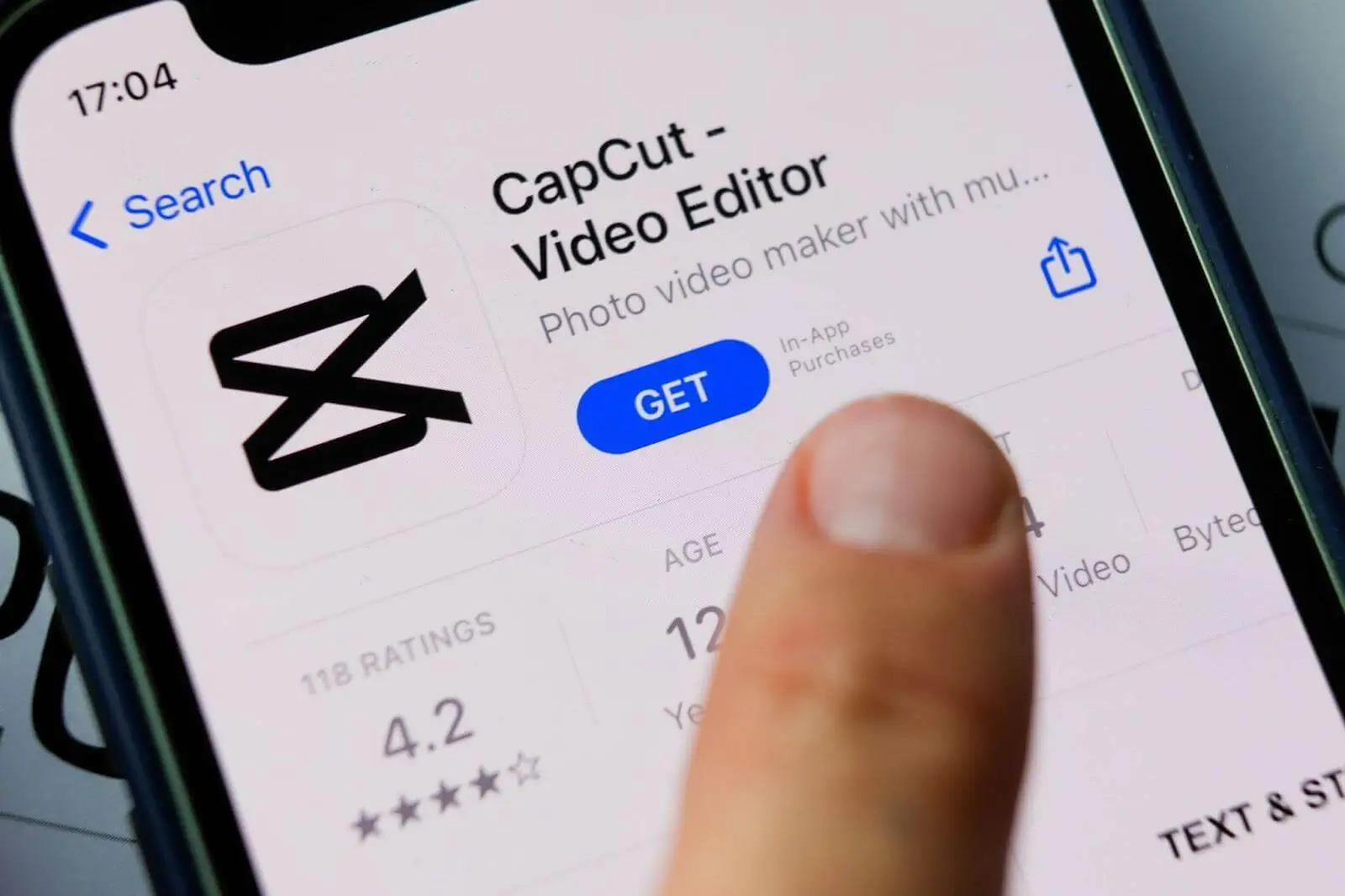
اتجاه دعوة التقويم الذي حطم الإنترنت. تعرف على كيفية إنشاء مقاطع فيديو مذهلة بنمط iCal في CapCut، وتخصيصها لتحكي قصتك، واجعل المحتوى الخاص بك ينتشر على نطاق واسع على TikTok، وReels، وShorts.
إذا كنت قريبًا من TikTok أو Instagram Reels مؤخرًا، فمن المحتمل أنك شاهدت مقاطع الفيديو التي تبدو تمامًا مثل دعوة تقويم Apple، كاملة مع عناوين الأحداث والتواريخ والأوقات والمواقع والصور المضمنة مباشرة داخل "الدعوة". هذا هو قالب iCal CapCut، وهو أحد الاتجاهات الأكثر إرضاءً من الناحية المرئية التي يتم عرضها على مقاطع فيديو قصيرة في وقت طويل.
في جوهره، يحاكي قالب iCal واجهة تطبيق التقويم iOS. يستخدمه منشئو المحتوى لتأطير الذكريات الشخصية والأحداث القادمة وملخصات السفر ومعالم العلاقة وأي شيء يمكن ربطه بتاريخ محدد. التنسيق نظيف، ويمكن التعرف عليه على الفور، وإليك المفتاح - فهو يثير نوعًا معينًا من الحنين. عندما ترى دعوة تقويمية لـ "موعدنا الأول" أو "تلك الرحلة إلى طوكيو"، فإنها تبدو مختلفة عن عرض شرائح الصور العادي. يضيف تنسيق التقويم وزنًا وأهمية إلى اللحظة، كما حددها الكون نفسه.
يقوم قالب iCal CapCut بتحويل ذكرياتك إلى محتوى فيديو بنمط التقويم
جمال هذا الاتجاه هو براعة. إنه مناسب للحظات السعيدة (حفلات الزفاف، والتخرج، والأيام الأولى في وظيفة جديدة)، والمحتوى المضحك (جدولة "لمس العشب" أو "الانهيار الذهني الأسبوعي")، وحتى المحتوى الترويجي (إطلاق المنتجات، إعلانات الأحداث، تواريخ البيع). بدأت العلامات التجارية في الانتشار أيضًا، حيث يبدو التنسيق أصليًا وعضويًا، مما يجعله أقل "تشابهًا للإعلانات" بكثير من المحتوى الترويجي التقليدي.
💡
لماذا "آي كال"؟ كان iCal هو الاسم الأصلي لتطبيق تقويم Apple قبل إعادة تسميته إلى "Calendar" ببساطة في OS X Mountain Lion (2012). الاسم عالق في ثقافة الإنترنت، خاصة في مجتمع الإبداع/التحرير. عندما يقول الأشخاص "قالب iCal" أو "اتجاه iCal"، فإنهم يقصدون جمالية تقويم Apple - تلك الواجهة البيضاء النظيفة بخط San Francisco والتصميم البسيط.
لماذا أصبح قالب iCal سريع الانتشار على الإطلاق؟
دعونا نحلل ما الذي يجعل هذا الاتجاه بالتحديد ثابتًا للغاية - بسبب الفهم لماذا إنه يعمل وسوف يساعدك على إنشاء إصدارات أفضل منه.
الاعتراف العالمي. لقد شاهد الجميع تقريبًا دعوة تقويم. إنها لغة بصرية مشتركة. سواء كنت تستخدم iPhone، أو Android، أو سطح المكتب - يتم فهم تنسيق دعوة التقويم على الفور. لا يوجد منحنى تعليمي للمشاهد. إنهم يرون عنوانًا وتاريخًا ووقتًا، وعلى الفور "يفهمونه". يعد هذا التعرف الفوري بمثابة الذهب على الأنظمة الأساسية حيث يكون لديك من 1 إلى 3 ثوانٍ لجذب الانتباه.
إرساء عاطفي. التمر يحمل ثقلًا عاطفيًا. "15 يونيو 2024" لا يعني شيئًا في حد ذاته. لكن "15 يونيو 2024 - اليوم الذي التقينا فيه" يحول تاريخًا عشوائيًا إلى ذكرى. يحول تنسيق التقويم اللحظات العادية إلى أحداث تستحق التذكر، وهذا الإطار العاطفي هو ما يجعل الأشخاص يتوقفون عن التمرير والمشاهدة والمشاركة.
جماليات نظيفة. في بحر من المحتوى المبهرج والمفرط في التحرير، يبرز قالب iCal بكونه مميزًا بسيط. خلفية بيضاء، طباعة نظيفة، تصميم بسيط. إنه المعادل البصري للنفس العميق. هذا التناقض مع فوضى وسائل التواصل الاجتماعي النموذجية يجعلها ملفتة للنظر بشكل طبيعي.
حاجز منخفض للدخول، وسقف مرتفع للإبداع. يمكنك إنشاء إصدار أساسي في 5 دقائق باستخدام قالب CapCut. ولكن إذا كنت ترغب في الإبداع - رسوم متحركة مخصصة، وتأثيرات صور المنظر، وقصص متقنة عبر "أحداث" متعددة - فإن التنسيق يدعم ذلك أيضًا. يحافظ هذا النطاق على تفاعل المبدعين المبتدئين والمتقدمين مع هذا الاتجاه.
عامل المشاركة. عندما يقوم شخص ما بإنشاء فيديو iCal حول علاقته، أو صديقه المفضل، أو رحلة جماعية، فإن كل شخص في تلك القصة يرغب في مشاركته. يولّد التنسيق بشكل طبيعي مشاركة متعددة الأشخاص، وهو بالضبط ما تكافئه الخوارزمية.
ما تحتاجه قبل أن تبدأ
الخبر السار: لا تحتاج إلى الكثير. الاتجاه بأكمله مبني على أدوات مجانية ويمكن الوصول إليها. إليك قائمة المراجعة الخاصة بك:
تطبيق CapCut - متحرك (iOS / Android) أو سطح المكتب. يعمل تطبيق الهاتف المحمول بشكل مثالي مع هذا الاتجاه، لكن سطح المكتب يمنحك المزيد من الدقة.
الصور أو مقاطع الفيديو - اللحظات التي تريد عرضها في التقويم الخاص بك. الجودة الأعلى هي الأفضل، ولكن حتى لقطات الشاشة والصور غير الرسمية تعمل مع هذه الجمالية.
تفاصيل الحدث الخاص بك - فكر في العنوان والتاريخ والوقت والموقع الذي تريد عرضه. قم بتخطيط هذه الأمور قبل فتح المحرر.
مسار صوتي رائج - تصفح الأصوات الشائعة في TikTok أو مكتبة الصوت المدمجة في CapCut. تميل المسارات العاطفية أو الحنينية إلى الأداء الأفضل مع هذا التنسيق.
🚀
نصيحة السرعة: قبل البدء، قم بإنشاء ملاحظة نصية بسيطة تحتوي على جميع تفاصيل حدث التقويم الخاص بك - العنوان والتاريخ والوقت والموقع والملاحظات. إن تجهيز هذا يعني أنه يمكنك التركيز فقط على الجانب الإبداعي عندما تكون في CapCut، بدلاً من التوقف للتفكير فيما يجب أن يقوله كل مجال.
خطوة بخطوة: كيفية إنشاء قالب iCal في CapCut
دعونا نبني هذا الشيء. سأرشدك عبر كلا الطريقتين — باستخدام قالب معد مسبقًا (سريع) والبناء من الصفر (مزيد من التحكم). اتبع ما يناسب ذوقك.
الطريقة الأولى: استخدام قالب CapCut معد مسبقًا (الطريقة السريعة)
هذا هو أسرع مسار من "أريد أن أفعل ذلك" إلى "لقد نشرته للتو". يستغرق حوالي 5 دقائق.
1
افتح CapCut وانتقل إلى النماذج
يطلق CapCut وانقر على علامة التبويب "القوالب" في الأسفل. هذا هو المكان الذي يخزن فيه CapCut آلاف القوالب الشائعة التي يتم تحديثها يوميًا.
2
ابحث عن "iCal" أو "التقويم"
اكتب "iCal" أو "دعوة التقويم" أو "قالب التقويم" في شريط البحث. ستظهر لك خيارات متعددة — اختر واحدًا ذو معدلات استخدام عالية، حيث تميل هذه الخيارات إلى أن تكون الأكثر صقلًا.
3
حدد واستورد صورك
اضغط على "استخدام القالب" وحدد الصور أو المقاطع التي تريد تضمينها. سيقوم CapCut بوضعها تلقائيًا في فتحات الصور الخاصة بالقالب.
4
تخصيص النص والتصدير
قم بتحرير حقول عنوان الحدث والتاريخ والوقت والموقع. اضبط أي تفاصيل، وقم بمعاينة النتيجة، وقم بالتصدير في 1080p. تم - انشره.
الطريقة الثانية: إنشاء قالب iCal من البداية (التحكم الإبداعي الكامل)
إذا كنت تريد شيئًا فريدًا حقًا - أو إذا كنت تسعى إلى الكمال مثلي - فإن البناء من الصفر يمنحك التحكم الكامل في كل التفاصيل. يستغرق الأمر من 10 إلى 20 دقيقة، لكن النتيجة تبدو مصقولة وشخصية بشكل ملحوظ.
الخطوة 1: قم بإعداد اللوحة القماشية الخاصة بك
يفتح CapCut وإنشاء مشروع جديد. اضبط نسبة العرض إلى الارتفاع على 9:16 (هذا هو الإعداد الافتراضي لـ TikTok/Reels). بالنسبة للخلفية، استخدم اللون الأبيض الثابت (#FFFFFF) أو الرمادي الفاتح جدًا (#F5F5F5) — وهذا هو أساس واجهة تطبيق التقويم. أضف هذه الطبقة كطبقة أولى وقم بتمديدها لملء مدة الفيديو بالكامل (عادةً من 15 إلى 30 ثانية).
الخطوة 2: بناء رأس التقويم
الرأس هو ما يجعل التعرف على هذا على الفور بمثابة دعوة تقويم. أضف شريطًا أفقيًا باللون الأحمر أو الأزرق في الجزء العلوي (يستخدم تقويم iOS الحقيقي ألوانًا مختلفة لفئات التقويم المختلفة). أدناه، أضف عناصر النص الخاصة بك:
عنوان الحدث - نص كبير وشبه غامق. هذا هو العنوان الرئيسي. ("الصيف في برشلونة"، "يوم زفافنا"، "الحفلة الموسيقية التي غيرت كل شيء.")
التاريخ والوقت - نص أصغر أسفل العنوان. قم بتنسيقه مثل التقويم الحقيقي: "السبت 15 أغسطس 2025" و"3:00 مساءً إلى 11:00 مساءً"
موقع - مع رمز دبوس موقع صغير إن أمكن. "برشلونة، إسبانيا" أو "السطح الذي حظينا فيه بقبلتنا الأولى"
تسمية التقويم - النقطة الملونة الصغيرة واسم التقويم. "شخصية" أو "ذكريات" بدائرة ملونة
يُحذًِر - "قبل يوم واحد" أو كن مبدعًا: "365 يومًا من إعادة تشغيل هذا في رأسي"
ملحوظات - هذا هو المكان الذي يمكنك فيه أن تصبح شخصيًا ومبدعًا حقًا من خلال رسالة أطول
الخطوة 3: اختر الخطوط التي تبدو صحيحة بالفعل
اختيار الخط يجعل أو يكسر الأصالة. يستخدم تطبيق التقويم iOS الحقيقي إس إف برو — لن تجد ذلك في CapCut، ولكن هذه البدائل قريبة بدرجة كافية بحيث لن يلاحظها معظم المشاهدين:
انتر - ربما يكون هذا هو أفضل رهان لك في CapCut. أبعاد نظيفة وحديثة ومشابهة جدًا لـ SF Pro.
هلفتيكا نيو - الاختيار الكلاسيكي. شعور مختلف قليلاً ولكن لا يزال يُقرأ على أنه "يشبه التفاحة".
روبوتو - احتياطي قوي يحافظ على جمالية خط النظام النظيفة.
يستخدم وزن الخط 400 (عادي) لمعظم النصوص، 600 (سميكة) لعنوان الحدث ورؤوس الأقسام، و 300 (خفيف) للحصول على تفاصيل ثانوية مثل تسمية التقويم. يجب أن يكون لون النص أسود خالصًا (#000000) للعنوان ورماديًا داكنًا (#3C3C43) للنص الثانوي — ويتطابق هذا مع مواصفات الألوان الفعلية لشركة Apple.
الخطوة 4: أضف صورك ووسائطك
هذا هو المكان الذي يحدث فيه السحر. قم باستيراد صورك ووضعها ضمن تخطيط التقويم. هناك العديد من الأساليب التي تعمل بشكل جيد:
شبكة الصور المضمنة — أنشئ شبكة صور صغيرة ضمن قسم "الملاحظات" في التقويم، مثل الصور المرفقة في أحد الأحداث
تكشف الصورة بملء الشاشة - ابدأ بنص التقويم، ثم انتقل إلى إصدارات ملء الشاشة لكل صورة
صورة داخل صورة — اجعل تخطيط التقويم مرئيًا أثناء ظهور الصور في منطقة معينة
كشف التمرير - محاكاة التمرير لأسفل في دعوة التقويم، وإظهار الصور أثناء "التمرير" بعد قسم الملاحظات
استخدم أدوات النص والتراكب الخاصة بـ CapCut لإنشاء واجهة تقويم أصلية
الخطوة 5: تحريك كل شيء (بسلاسة)
دعوات التقويم الثابتة جيدة، لكن الدعوات المتحركة هي التي تنتشر بسرعة. إليك استراتيجية الرسوم المتحركة التي تعمل:
يكشف النص المتسلسل - استخدم الإطارات الرئيسية لجعل كل عنصر نص يتلاشى أو ينزلق من اليمين، واحدًا تلو الآخر. قم بفصلها بمقدار 0.3-0.5 ثانية للحصول على تدفق سلس وسهل القراءة.
صور متحركة - الرسوم المتحركة ذات المقياس الدقيق (تبدأ عند 105%، وتنتهي عند 100%) تعطي الصور تأثير "تسوية" لطيف. لا تبالغ في الحركة - فالتصميم الجمالي لـ iCal هادئ ونظيف.
محاكاة التمرير – هذه هي الخطوة المتقدمة. استخدم الإطارات الرئيسية للموضع Y على مجموعة من العناصر لمحاكاة تمرير دعوة التقويم بالكامل لأعلى، وكشف المزيد من المحتوى أثناء "التمرير". هذه هي النسخة الأكثر إرضاءً لهذا الاتجاه.
🌟
نصيحة احترافية للرسوم المتحركة: في محرر الإطار الرئيسي لـ CapCut، قم بتغيير منحنى التخفيف من "خطي" إلى "تخفيف" لجميع الرسوم المتحركة الخاصة بك. هذا التغيير الفردي يجعل كل شيء يبدو أكثر طبيعية واحترافية. تبدو الحركة الخطية آلية؛ تبدو الحركة السهلة وكأنها فيزياء حقيقية.
الخطوة 6: إضافة الصوت المثالي
يشكل الصوت ما لا يقل عن 50% مما يجعل هذا الاتجاه مؤثرًا عاطفيًا. يحول المسار الصحيح مقطع فيديو جميل المظهر إلى شيء يحفظه الأشخاص ويشاركونه. إليك ما يناسب الحالات المزاجية المختلفة:
حنين / عاطفي — مقطوعات بيانو ناعمة، أو جيتار صوتي، أو إيقاعات لو فاي. يعمل بشكل أفضل مع محتوى العلاقات وذكريات السفر والمعالم الرئيسية.
درامي / سينمائي - البناء الأوركسترالي أو قطرات الجهير الثقيلة. مثالية للمناسبات الحياتية الكبيرة، أو التوهجات، أو الكشف عن "تطور الحبكة" في التقويم.
تتجه الأصوات - تحقق من الصوت الحالي لـ TikTok. يمنحك استخدام صوت شائع مع تنسيق iCal عصير خوارزمية مزدوج.
الخطوة 7: التصدير والنشر
عندما تكون راضيًا عن النتيجة، قم بالتصدير إلى 1080p (1080 × 1920) عند 30fps لـ TikTok وReels. هذه هي النقطة المثالية — الجودة الجيدة بدون ملف كبير غير ضروري. بالنسبة إلى YouTube Shorts، تعمل نفس الإعدادات. إذا كنت تنشر على YouTube كفيديو عادي، فارفعه إلى 4K إذا كان مصدر اللقطات الخاص بك يدعمه.
نصائح التخصيص لجعل قالب iCal الخاص بك مميزًا
يحظى اتجاه القالب بشعبية كبيرة، مما يعني أن الكثير من الأشخاص ينشرون محتوى مشابهًا جدًا. إليك كيفية إبراز ما يخصك فعليًا في الموجز:
رمز اللون للتقويم الخاص بك
تستخدم تقويمات iOS الحقيقية ترميز الألوان - الأحمر للشخصية، والأزرق للعمل، والأخضر للعائلة، والأرجواني لأعياد الميلاد. اختر لونًا يناسب مظهر المحتوى الخاص بك واستخدمه بشكل متسق لشريط الرأس ونقطة التقويم وأي عناصر مميزة. تضيف هذه التفاصيل الصغيرة الأصالة وتجعل نسختك تبدو مصقولة.
استخدم قسم "المرفقات" بطريقة إبداعية
في دعوة تقويم حقيقية، يمكنك إضافة المرفقات وعناوين URL. استخدم هذا القسم في القالب الخاص بك لتضمين الصور "المرفقة"، أو رابط Spotify إلى "أغنيتنا"، أو عناوين URL المزيفة مثل "memories://summer-2024". إنها تفاصيل ذكية سيلاحظها المشاهدون المتفانون ويقدرونها.
إنشاء تسلسلات متعددة الأحداث
بدلاً من حدث تقويمي واحد، قم بإنشاء سلسلة من الأحداث التي تحكي قصة. اليوم الأول من رحلتك، اليوم الثاني، اليوم الثالث - كل منها بمثابة دعوة تقويمية منفصلة تنتقل إلى اليوم التالي. يعد هذا التنسيق مثاليًا لمحتوى السفر والجداول الزمنية للعلاقات، كما أنه يزيد بشكل طبيعي من طول الفيديو الخاص بك، وهو ما تميل الخوارزمية إلى تفضيله.
أضف أزرار "قبول/رفض/ربما".
في الجزء السفلي من دعوة التقويم الحقيقية، توجد أزرار للرد. أضف هذه إلى القالب الخاص بك وقم بتحريك النقر على "قبول". إنها لمسة صغيرة تضيف التفاعل إلى العناصر المرئية وغالبًا ما يتم ذكرها في التعليقات ("كنت سأحطم القبول بسرعة كبيرة").
العب بحقل "التكرار".
يعد حقل التكرار في دعوات التقويم (يوميًا وأسبوعيًا وشهريًا ومخصصًا) بمثابة فرصة إبداعية غير مستغلة بشكل كافٍ. "كرر: كل يوم لبقية حياتي" أو "كرر: أبدًا (كان ذلك فريدًا)" يضيف شخصية وعمقًا عاطفيًا إلى القالب.
⚠️
خطأ شائع: لا تفرط في واجهة التقويم. دعوات التقويم الحقيقية واسعة مع وجود الكثير من المسافات البيضاء بين العناصر. إذا كان النص الخاص بك يلامس الحواف أو لا توجد مساحة للتنفس بين الحقول، فسوف يبدو فوضويًا وليس نظيفًا. عندما تكون في شك، أضف المزيد من المساحة المتروكة واجعل الخط أصغر قليلاً.
التحسين لمنصات مختلفة: TikTok، Reels، وShorts
نفس الاتجاه، ومنصات مختلفة، واستراتيجيات مختلفة. إليك ما يعمل بشكل أفضل في كل منها:
TikTok
TikTok هو المكان الذي يعيش ويتنفس فيه اتجاه iCal. هذه هي منصتك الأساسية لهذا المحتوى. نصائح التحسين الرئيسية:
استخدم الصوت الرائج TikTok – هذا غير قابل للتفاوض. تفضل الخوارزمية بشدة مقاطع الفيديو التي تستخدم الأصوات الشائعة حاليًا. تحقق من قسم "الاتجاهات" في CapCut أو تصفح مكتبة الصوت الخاصة بـ TikTok.
يبقيه أقل من 30 ثانية للحصول على أقصى معدل إنجاز. تكافئ الخوارزمية مقاطع الفيديو التي يشاهدها الأشخاص طوال الطريق. سوف يتفوق مقطع فيديو iCal الذي تتراوح مدته من 15 إلى 20 ثانية على مقطع فيديو متجول مدته 60 ثانية.
قم بتحميل الخطاف من الأمام - يجب أن يُظهر الإطار الأول دعوة التقويم على الفور. لا تضيع 3 ثوان على شاشة فارغة أو مقدمة. تقويم. فورا.
الهاشتاجات التي تعمل: #iCalTemplate #CalendarTrend #CapCutTemplate #iCal #CalendarInvite - بالإضافة إلى العلامات المتخصصة لفئة المحتوى الخاصة بك.
النشر بين الساعة 6-10 مساءً في المنطقة الزمنية لجمهورك. يحدث هذا عندما يصل تفاعل TikTok إلى ذروته بالنسبة لمعظم الفئات السكانية.
Instagram Reels
Reels لديه جمهور وخوارزمية مختلفة قليلاً. يترجم اتجاه iCal بشكل جيد، ولكن مع بعض التعديلات:
جمالية مصقولة قليلاً - يتوقع جمهور Instagram مزيدًا من التحسين البصري. اقض وقتًا إضافيًا في تباعد الخطوط والمحاذاة وجودة الصورة.
استخدم مكتبة الصوت الخاصة بـ Instagram أو أصوات Reels الشائعة. بينما يمكنك استخدام أي صوت، تميل خوارزمية Instagram إلى تعزيز المحتوى باستخدام الأصوات الشائعة الخاصة بها.
أضف إلى القصص أيضًا — بعد النشر على شكل مقطع فيديو، قم بمشاركته في قصصك. يؤدي هذا التعرض المزدوج إلى زيادة الوصول بشكل كبير في الساعات القليلة الأولى، مما يشير إلى الخوارزمية لدفعها إلى أبعد من ذلك.
التسمية التوضيحية أكثر أهمية — Instagram يقرأ المستخدمون فعليًا التسميات التوضيحية. اكتب شيئًا جذابًا يضيف سياقًا إلى دعوة التقويم. يكون أداء عبارة "عثرت على هذا في تقويم هاتفي وأنا لست بخير" أفضل من مجرد عبارة "#throwback".
قم بإيقاف تشغيل Smart HDR عند التصدير من CapCut. يقوم Instagram بضغط محتوى HDR بقوة، ويمكن أن تبدو خلفية التقويم البيضاء النظيفة رمادية أو باهتة.
YouTube Shorts
Shorts هي منصة غير مستغلة لهذا الاتجاه، وهو ما يعني في الواقع منافسة أقل وفرصة أكبر:
التنسيق الأطول يعمل هنا — Shorts يسمح بما يصل إلى 60 ثانية، ويتمتع جمهور YouTube بمدى انتباه أعلى قليلاً. يمكنك تضمين المزيد من الأحداث في تسلسل التقويم الخاص بك.
اكتشاف يحركه العنوان - على عكس TikTok وReels، يستخدم YouTube Shorts البحث والتوصيات المستندة إلى النص بشكل كبير. قم بتسمية مقطعك القصير بعنوان: "قالب iCal: صيفنا 2025" - اجعله قابلاً للبحث.
الصورة المصغرة مهمة على Shorts أيضًا — YouTube غالبًا ما يستخدم إطار التجميد كصورة مصغرة. تأكد من أن إطارك الأول (رأس التقويم) يبدو جذابًا كصورة ثابتة.
الوصف مع الكلمات الرئيسية — أضف وصفًا مناسبًا باستخدام الكلمات الرئيسية ذات الصلة. يقوم محرك بحث YouTube بفهرسة أوصاف Shorts، مما يؤدي إلى اكتشافها على المدى الطويل.
الاختلافات الإبداعية التي تحصل على ملايين المشاهدات
يعد قالب iCal الأساسي مجرد نقطة البداية. في ما يلي الأشكال الإبداعية التي تحقق أفضل أداء حاليًا:
التقويم "الملخص السنوي".
بدلاً من حدث واحد، قم بإنشاء 12 إدخالاً في التقويم - واحد في الشهر - يلخص عامك. يناير: "بدأت الوظيفة الجديدة". فبراير: "الرحلة البرية الأولى." مارس: "التقيت بـ [شخص]." يعد هذا التنسيق جذابًا بشكل لا يصدق لأن المشاهدين يرغبون في رؤية الأشهر الـ 12 بأكملها. ومن الطبيعي أن ينشئ مقطع فيديو أطول بمعدلات إكمال عالية، كما أنه محتوى شخصي للغاية يحبه الجمهور.
التقويم "الجدول الزمني للعلاقة".
قم بتخطيط اللحظات الرئيسية في العلاقة كأحداث في التقويم. الموعد الأول، الرحلة الأولى، الانتقال للعيش معًا، العرض. ينتقل كل حدث إلى صور أو مقاطع من تلك اللحظة. من المحتمل أن يكون هذا هو الشكل الأكثر شيوعًا - فهو ينتشر بسرعة كبيرة لأن كل شخص تمت الإشارة إليه فيه يشاركه، والمشاهدون المرتبطون به يحفظونه لإصداراتهم المستقبلية.
التقويم "المتوهج".
محتوى ما قبل وبعد تم تأطيره كأحداث تقويم. "يناير 2023: البدء بالذهاب إلى صالة الألعاب الرياضية" (مع صورة من اليوم الأول) → "يناير 2025: ما زلت مستمرًا" (مع الصورة الحالية). يعمل من أجل اللياقة البدنية أو الموضة أو التقدم الوظيفي أو أي قصة تحول.
تقويم "مجموعة الأصدقاء".
قم بإنشاء أحداث تقويم للنكات الداخلية أو اللحظات التي لا تنسى أو الخطط المتكررة مع مجموعة الأصدقاء الخاصة بك. "كل جمعة: ليلة النبيذ في سارة" أو "15 مارس: الحادث الذي وقع في حانة الكاريوكي (لا نتحدث عن هذا)." يحصل هذا الاختلاف على مشاركات هائلة لأن كل صديق في المجموعة يعيد نشره.
التقويم "المؤامرة تويست".
ابدأ بأحداث تقويمية تبدو عادية، ثم قم بإحداث تطور مفاجئ في النهاية. "الاثنين: يوم عمل عادي. الثلاثاء: يوم عمل عادي. الأربعاء: حصلت على البريد الإلكتروني. الخميس: ✈ الانتقال إلى باريس." تنسيق البناء والمكافأة هو خوارزمية ذهبية.
تقويم "إطلاق العلامة التجارية/المنتج".
بالنسبة للمبدعين والشركات، قم بتأطير إطلاق منتج أو إعلان كدعوة تقويم. "الحدث: حدث كبير. التاريخ: 15 أكتوبر. الموقع: بريدك الوارد. التنبيه: الآن." يبدو الأمر أصليًا وعضويًا وليس إعلانًا، مما يؤدي إلى تفاعل أعلى بكثير من المحتوى الترويجي التقليدي.
كيفية جعل فيديو iCal الخاص بك فريدًا حقًا
عندما يستخدم الآلاف من الأشخاص نفس الاتجاه، فإن التميز يتطلب خيارات إبداعية متعمدة. فيما يلي الاستراتيجيات التي تفصل المحتوى سريع الانتشار عن "مجرد فيديو تقويم آخر":
أخبر قصة بقوس عاطفي. لا تقم بإدراج الأحداث فحسب، بل قم ببناء قصة. ابدأ بالترقب، ثم انتقل خلال التجربة، وانتهي بالتفكير. "T-ناقص 30 يومًا: حجزت رحلات الطيران" → "اليوم الأول: هبطت في منتصف الليل" → "اليوم السابع: لم أرغب في المغادرة" → "اليوم الثامن: أخطط بالفعل لليوم التالي." تخلق بنية القصة استثمارًا عاطفيًا يبقي المشاهدين على المشاهدة.
استخدم حقول التقويم غير المتوقعة. يمكن أن يصبح حقل "وقت السفر": "3 سنوات من الحلم بهذا". يمكن أن يرتبط حقل "عنوان URL" بما يلي: "youtube.com/watch?v= الأغنية التي تم تشغيلها". حقل "المدعوون": "أنا، وقلقي، وبطريقةٍ ما، نجح كل شيء." هذه التفسيرات الإبداعية للحقول القياسية هي التي تجعل الأشخاص يلتقطون الصور ويشاركونها.
مزيج أنواع الوسائط. لا تستخدم الصور فقط. اجمع بين الصور الثابتة ومقاطع الفيديو القصيرة وتسجيلات الشاشة (للنصوص أو الرسائل المباشرة المتعلقة بالحدث)، وحتى العناصر المرسومة باليد. يحافظ التنوع على التجربة البصرية ديناميكية وغير متوقعة.
أضف تصميمًا صوتيًا دقيقًا. قم بوضع صوت "تنبيه التقويم" على iPhone في بداية الفيديو. أضف صوت نقر لوحة المفاتيح iOS عند ظهور النص. تخلق هذه التفاصيل الصوتية الصغيرة تجربة غامرة تقنع المشاهدين دون وعي بأنهم ينظرون إلى شاشة هاتف حقيقية.
إنشاء سلسلة. لا تتوقف عند فيديو تقويم واحد. قم بإنشاء "تقويم" لكل شهر، لكل علاقة، لكل رحلة. عندما يتابع المشاهدون حسابك للحصول على مزيد من محتوى التقويم، تتعرف الخوارزمية على هذا النمط وترسل مقاطع الفيديو الخاصة بك إلى جماهير مماثلة. يؤدي محتوى السلسلة إلى زيادة مدى الوصول بمرور الوقت.
💡
اختراق المشاركة: قم بإنهاء الفيديو الخاص بك بدعوة تقويم فارغة ونص يقول "ما هو الحدث الوحيد الذي تريد إضافته إلى التقويم الخاص بك؟" أو "ضع علامة على الشخص الذي سيقبل هذه الدعوة." تعمل أسئلة الحث على اتخاذ إجراء المباشرة في تنسيق التقويم على زيادة تفاعل التعليقات بشكل كبير، مما يشير إلى أن الخوارزمية تدفع الفيديو الخاص بك إلى أبعد من ذلك.
الأخطاء الشائعة التي يجب تجنبها
لقد شاهدت المئات من مقاطع الفيديو الخاصة بنماذج iCal - بعضها مذهل، والبعض الآخر... أقل من ذلك. فيما يلي الأخطاء التي تؤثر على المحتوى الجيد:
اختيار الخط الخاطئ. يؤدي استخدام الخط الزخرفي أو النصي أو الخط الرقيق إلى كسر وهم التقويم تمامًا. بيت القصيد هو أنه يبدو وكأنه تطبيق تقويم حقيقي. التزم بتنظيف خطوط sans-serif: Inter، Helvetica، Roboto.
الكثير من النص على الشاشة. يمكن فحص دعوات التقويم حسب التصميم. إذا كنت تكتب فقرات في كل مجال، فأنت تعمل ضد التنسيق. احتفظ بكل حقل في سطر واحد، واثنين كحد أقصى. احفظ نصًا أطول لقسم "الملاحظات".
تجاهل التباعد والمحاذاة. تحتوي واجهات iOS الحقيقية على حشوة ومحاذاة وتسلسل هرمي متسق. إذا كانت عناصر النص متباعدة بشكل غير متساو أو غير محاذية، فإنها تبدو غير مناسبة - حتى لو لم يتمكن المشاهدون من توضيح السبب. استخدم أدلة محاذاة CapCut.
صور ذات جودة منخفضة. يسلط تنسيق التقويم الضوء على صورك. تبرز الصور الباهتة أو الداكنة أو سيئة التركيب بشكل أكبر في هذا التنسيق البسيط البسيط مقارنة بما قد تظهر عليه في عملية التحرير المزدحمة. استخدم أفضل صورك.
المبالغة في تعقيد الرسوم المتحركة. تتميز جمالية iCal بالهدوء والتحكم. الرسوم المتحركة النطاطة أو المبهرجة أو السريعة للغاية تحارب الحمض النووي للتنسيق. يتلاشى السلس، والشرائح اللطيفة، والمقاييس الدقيقة. هذا كل شيء.
نسيان الصوت. يعد فيديو iCal الصامت بمثابة فرصة ضائعة. حتى إذا كنت لا تستخدم الصوت الرائج، أضف على الأقل مسارًا خلفيًا ناعمًا. يتضاعف التأثير العاطفي عندما تصاحب الموسيقى المناسبة الصورة.
جعلها طويلة جدا. ما لم تكن تقوم بملخص لمدة 12 شهرًا، فابقه محكمًا. 15-25 ثانية هي المدة المثالية لمقاطع فيديو تقويم الحدث الفردي. كل ثانية يجب أن تخدم القصة.
تقنيات CapCut المتقدمة لقالب iCal
على استعداد لرفع مستوى؟ ستضع هذه التقنيات مقاطع فيديو التقويم الخاصة بك في أعلى 1% من الاتجاه:
تأثير المنظر الصورة
Instead of static photos, add a subtle parallax movement. In CapCut, use keyframes to slowly pan across a photo (start position slightly left, end position slightly right) over 3-4 seconds. This adds cinematic depth and makes your photos feel alive. It's a small detail that viewers feel more than they notice, and it dramatically increases perceived production quality.
3D Layered Calendar
Create the illusion of depth by placing the calendar elements on slightly different "layers." The background sits stationary, the text has a very subtle parallax offset, and the photos have slightly more movement. This creates a faux-3D effect that's incredibly satisfying to watch. Use CapCut's keyframe position controls with very small values (2-5 pixel offsets over the full duration).
Screen Recording Integration
Screen-record yourself actually opening the Calendar app and scrolling to a date, then seamlessly transition into your custom calendar video. This "breaking the fourth wall" between real phone UI and your created content creates a powerful effect that makes viewers do a double-take.
Dynamic Text Counter
Use CapCut's text animation to create a counting effect for dates or numbers in your calendar. "Days since: 000 → 365" animated over 2 seconds. This adds kinetic energy to an otherwise static element and draws the eye to important details.
Best Practices Checklist
قبل التصدير، راجع قائمة التحقق هذه. هذه هي العناصر غير القابلة للتفاوض والتي تفصل بين مقاطع فيديو قالب iCal الجيدة ومقاطع الفيديو الرائعة:
نسبة الارتفاع: 9:16 لـ TikTok/Reels/Shorts، 16:9 لـ YouTube منظر طبيعي
خلفية: أبيض نظيف (#FFFFFF) أو رمادي فاتح (#F5F5F5)
الخط: Inter أو Helvetica Neue أو Roboto - لا توجد خطوط مزخرفة
يعد قالب iCal CapCut اتجاهًا سريع الانتشار للفيديو حيث يقوم منشئو المحتوى بتصميم مقاطع الفيديو الخاصة بهم لتبدو وكأنها دعوة Apple iCal (iOS Calendar). ويتميز بخلفية بيضاء نظيفة مع تفاصيل الحدث على غرار التقويم - العنوان والتاريخ والوقت والموقع - إلى جانب الصور الشخصية أو مقاطع الفيديو. يتم استخدام هذا الاتجاه لمشاركة الذكريات أو الإعلان عن الأحداث أو تلخيص التجارب بتنسيق واضح بصريًا يبعث على الحنين.
نعم، يمكنك إنشاء مقاطع فيديو بنمط iCal في CapCut مجانًا تمامًا. يقدم CapCut قوالب مجانية تحاكي شكل دعوة التقويم، ويمكنك أيضًا إنشاء نموذج من البداية باستخدام تراكبات النص والأشكال وأدوات الرسوم المتحركة الخاصة بـ CapCut - كل ذلك متاح في الخطة المجانية بدون علامات مائية.
افتح CapCut وانتقل إلى قسم النماذج. ابحث عن "iCal" أو "دعوة التقويم" أو "قالب التقويم" أو "iOS التقويم". ستجد العديد من القوالب الشائعة التي يمكنك استخدامها مباشرةً. وبدلاً من ذلك، ابحث في TikTok عن #iCalTemplate وانقر على "استخدام القالب في CapCut" في أي فيديو يستخدم الاتجاه.
قطعاً. بيت القصيد من هذا الاتجاه هو التخصيص. يمكنك تغيير عنوان الحدث والتاريخ والوقت والموقع والملاحظات ونص التنبيه ليتوافق مع الذاكرة أو الحدث المحدد لديك. يمكنك أيضًا تبديل صورك الخاصة وضبط الألوان وتغيير الخطوط وتعديل الرسوم المتحركة لجعلها فريدة لك.
بالنسبة إلى TikTok وInstagram Reels، استخدم 9:16 (عموديًا). بالنسبة إلى YouTube Shorts، تعمل 9:16 أيضًا. إذا كنت تريد النشر على YouTube كفيديو عادي أو على نظام أساسي موجه نحو المناظر الطبيعية، استخدم 16:9. يعمل قالب iCal بشكل أفضل في الدقيقة 9:16 لأنه يحاكي مظهر شاشة الهاتف التي تعرض تطبيق التقويم.
انتشر قالب iCal على نطاق واسع لأنه يجمع بين الحنين إلى الماضي والجماليات النظيفة وسرد القصص الشخصية بتنسيق يمكن التعرف عليه عالميًا. يعلم الجميع كيف تبدو دعوة التقويم، لذلك يتم فهم التنسيق على الفور. كما أنه يثير استجابة عاطفية - فرؤية ذكرى مؤطرة كحدث في التقويم يجعل الناس يشعرون وكأنهم يعيشون تلك اللحظة من جديد. يزدهر هذا الاتجاه على منصات مثل TikTok وInstagram حيث يكون أداء السرد القصصي المرئي والمحتوى المرتبط به أفضل.
نعم، يمكنك إنشاء قالب تقويم iCal على سطح المكتب CapCut (Windows وMac). يمنحك إصدار سطح المكتب في الواقع تحكمًا أكثر دقة في موضع النص، والرسوم المتحركة، والإطارات الرئيسية، مما قد يجعل تخطيط التقويم الخاص بك يبدو أكثر أصالة. يمكنك أيضًا استخدام محرر الويب CapCut إذا كنت تفضل عدم تثبيت البرنامج.
للحصول على مظهر تقويم iOS الأكثر أصالة، استخدم San Francisco (SF Pro) أو Inter - وهي الأقرب إلى خطوط نظام Apple. في CapCut، تعمل خطوط "Inter" أو "Helvetica Neue" بشكل جيد. استخدم خطًا خفيف الوزن (وزن 300-400) للنص الأساسي وخطًا غامقًا (600) لعنوان الحدث ليتوافق مع تصميم تطبيق التقويم الحقيقي.