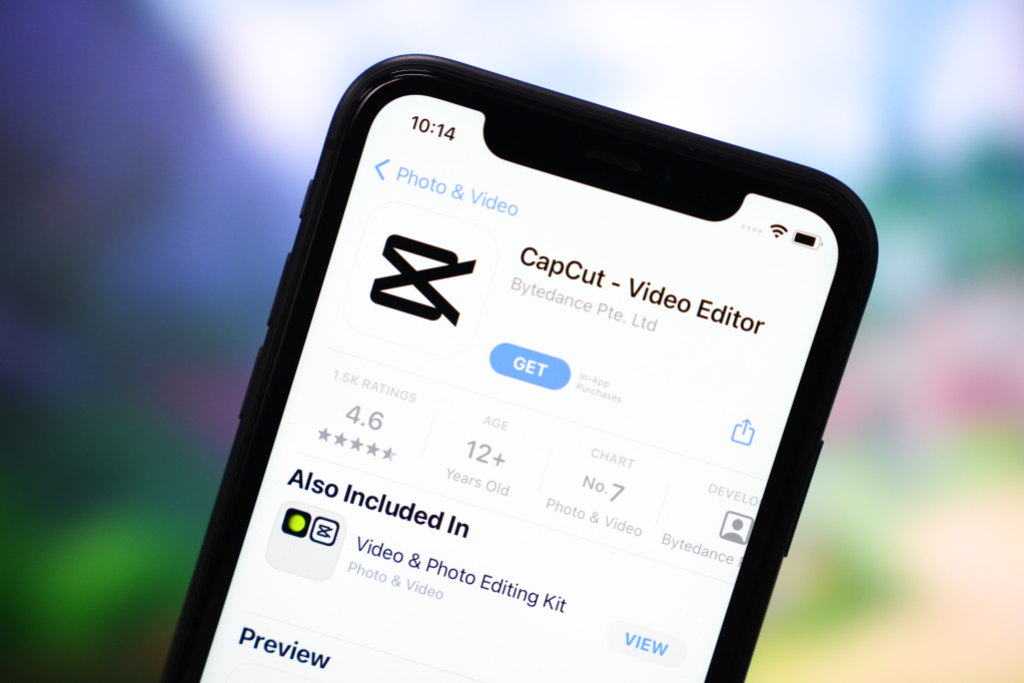
ال CapCut محرر الويب - تحرير الفيديو مجانًا في متصفحك مباشرةً
لا التنزيلات. لا توجد عمليات تثبيت. لا "هل جهاز الكمبيوتر المحمول الخاص بي قوي بما فيه الكفاية؟" ضغط. ما عليك سوى فتح علامة تبويب والبدء في التحرير. إليك كل ما تحتاج لمعرفته حول منصة CapCut التي لا تحظى بالتقدير الكافي.
إليك السيناريو الذي ربما تكون قد مررت به: أنت في منزل أحد الأصدقاء، أو ربما تستخدم جهاز كمبيوتر محمولًا في العمل، وتحتاج فجأة إلى تحرير مقطع فيديو. ربما أرسل أحد العملاء مراجعة في اللحظة الأخيرة، أو قمت للتو بالتقاط المقطع المثالي وتلاشى إلهام اللحظة. لم يتم تثبيت CapCut لديك. أنت لا تريد تثبيته. وأنت بالتأكيد لا تريد الانتظار لمدة 20 دقيقة للتنزيل.
هذا هو بالضبط حيث CapCut محرر الويب يصبح أفضل صديق لك.
يعد محرر الويب CapCut محررًا كامل المواصفات، أداة تحرير الفيديو المستندة إلى المتصفح الذي يعمل بالكامل داخل متصفح الويب الخاص بك - بدون تنزيلات أو عمليات تثبيت أو متطلبات نظام تدعو للقلق. يمكنك فتح علامة تبويب، أو تسجيل الدخول (أو إنشاء حساب في حوالي 30 ثانية)، وأنت تنظر إلى مساحة عمل تحرير احترافية. تماما مثل ذلك.
سأكون صادقًا: عندما سمعت عن ذلك لأول مرة، كنت متشككًا. لقد كانت برامج التحرير المعتمدة على المتصفح تاريخيًا... دعنا نقول، مخيب للآمال. جداول زمنية متأخرة، وميزات محدودة، وقيود على التصدير، وأعطال عشوائية. لكن محرر الويب الخاص بـ CapCut فاجأني حقًا. إنها ليست نسخة مخففة من تطبيق سطح المكتب - إنها أداة تحرير شرعية تتعامل مع 70-80% مما يحتاجه معظم منشئي المحتوى يوميًا.
يقوم محرر الويب الخاص بـ CapCut بتحويل أي متصفح إلى استوديو لتحرير الفيديو
السحر يحدث بسبب يتم تشغيل الرفع الثقيل على خوادم CapCut، وليس جهازك. عند تطبيق تأثير، أو عرض معاينة، أو تصدير الفيديو النهائي، تتم معالجة المعالجة في السحابة. يصبح متصفحك في الأساس نافذة على آلة تحرير قوية تعيش في مكان ما في مركز البيانات. هل هذا يعني أن جهاز Chromebook القديم يجمع الغبار في درجك؟ يمكنه تحرير الفيديو الآن.
💡
فحص سريع للواقع: يعد محرر الويب رائعًا لمحتوى الوسائط الاجتماعية والتعديلات السريعة والمواقف التي لا يمكنك فيها تثبيت البرنامج. ولكن إذا كنت تقوم بتحرير فيلم وثائقي مدته 30 دقيقة يحتوي على 15 مسار فيديو ودرجات ألوان معقدة، فإنك لا تزال بحاجة إلى تطبيق سطح المكتب. تعرف على أداتك، واختر الأداة المناسبة للمهمة.
متطلبات المتصفح: ما تحتاجه للبدء
أحد أفضل الأشياء في محرر الويب هو قلة ما تحتاجه. لكن "يعمل في المتصفح" لا يعني "يعمل في كل متصفح تم إنشاؤه على الإطلاق". وإليك ما يعمل بشكل جيد في الواقع.
المتصفحات الموصى بها
جوجل كروم 90+ - المعيار الذهبي. أفضل أداء، وأسلس عملية تنقية للخط الزمني، وأقل عدد من الأخطاء في العرض. إذا كان لديك Chrome، فاستخدم Chrome.
مايكروسوفت ايدج (كروم) - نفس محرك Chrome بشكل أساسي، لذا فإن الأداء متطابق تقريبًا. خيار رائع إذا كنت تعمل في بيئة شركة تحظر Chrome.
سفاري 15+ - يعمل بشكل جيد على Mac، على الرغم من أنني لاحظت عرضًا أبطأ قليلاً للمخطط الزمني مقارنةً بمتصفح Chrome. تعمل Apple على تحسين دعم WebAssembly، لذا فهو يتحسن مع كل تحديث.
فايرفوكس 100+ - وظيفية، ولكن من خلال تجربتي، يمكن أن يبدو الجدول الزمني بطيئًا بعض الشيء مع المشاريع المعقدة. جيد للتعديلات البسيطة.
توصيات الأجهزة
هذا هو المكان الذي تتألق فيه ميزة المعالجة السحابية حقًا. لا تحتاج إلى آلة سمين، ولكنك ستحتاج إلى:
كبش: 4 غيغابايت كحد أدنى، ويوصى بـ 8 غيغابايت (غالبًا للمتصفح نفسه، وليس للتعديل)
إنترنت: اتصال مستقر بسرعة تنزيل لا تقل عن 10 ميجابت في الثانية وتحميل بسرعة 5 ميجابت في الثانية. الأسرع هو الأفضل، خاصة لتحميل لقطات المصدر وتنزيل الصادرات.
شاشة: يوصى بمقاس 13 بوصة أو أكبر يستطيع قم بالتحرير على شاشة أصغر، لكن الجدول الزمني يصبح ضيقًا بسرعة.
نظام التشغيل: Windows 10+، أو macOS 11+، أو Chrome OS، أو أي توزيعة Linux تعمل بمتصفح مدعوم.
⚠️
تنبيه حول متصفحات الجوال: تم تصميم محرر الويب لمتصفحات سطح المكتب. يتم تحميله تقنيًا على iPad Safari، لكن التجربة صعبة. بالنسبة للتحرير عبر الهاتف المحمول، استخدم تطبيق الهاتف المحمول CapCut المخصص بدلاً من ذلك - فهو مُحسّن بشكل أفضل لشاشات اللمس.
الميزات المتوفرة في محرر الويب
اسمح لي أن أطلعك على ما تحصل عليه بالفعل عند فتح محرر الويب. لقد أمضيت عشرات الساعات في اختبار كل ركن من أركان هذا الشيء، لذا إليكم التفاصيل غير المفلترة.
✏️
جدول زمني متعدد المسارات
طبقة متعددة من مسارات الفيديو والصوت والنص. ليس عددًا كبيرًا من المقاطع الصوتية مثل إصدار سطح المكتب، ولكنه أكثر من كافٍ لمحتوى الوسائط الاجتماعية والتعديلات القياسية.
🎬
AI التسميات التوضيحية التلقائية
أنشئ ترجمات تلقائيًا بأكثر من 20 لغة. نفس محرك التعرف على الكلام الموجود في إصدار سطح المكتب - دقيق وسريع وجيد بشكل مدهش مع اللهجات.
🎨
مكتبة النماذج
قم بالوصول إلى الآلاف من القوالب الشائعة مباشرة في المتصفح. قم بإسقاط مقاطعك وضبط النص والتصدير. القوالب هي السلاح السري لمحرر الويب للسرعة.
🔮
AI إزالة الخلفية
قم بإزالة خلفيات الفيديو بنقرة واحدة - لا حاجة لشاشة خضراء. تعني المعالجة السحابية أنه سيتم التعامل مع الحواف المعقدة بشكل جيد دون إرهاق جهازك.
🎤
تحويل النص إلى كلام
تحويل النصوص المكتوبة إلى تعليقات صوتية طبيعية. أنماط صوتية متعددة مع سرعة قابلة للتعديل. مثالي لمقاطع الفيديو التوضيحية والمحتوى المجهول الهوية.
⚡
التخزين السحابي والمزامنة
مشاريعك تعيش في السحابة. ابدأ التحرير على الويب، وتابع على تطبيق سطح المكتب، وانتهي على هاتفك. كل شيء يبقى متزامنا من خلال حسابك.
ما هو متاح على شبكة الإنترنت (وهذا قد يفاجئك)
عندما فتحت محرر الويب لأول مرة، توقعت تجربة بسيطة. إليك ما أثار إعجابي بالفعل:
التحولات والآثار - مكتبة قوية من التحولات (التلاشي، والمسح، والذوبان، والانتقالات الشائعة بنمط TikTok) بالإضافة إلى التأثيرات المرئية والمرشحات
تحرير الصوت - مكتبة موسيقى مدمجة (آمنة لحقوق الطبع والنشر)، وفصل الصوت عن الفيديو، وعناصر التحكم في مستوى الصوت، والتلاشي للداخل/الخارج، وتعديلات الصوت الأساسية
التحكم في السرعة — تعديلات السرعة القياسية (0.1x إلى 100x). يمكنك الحصول على تغييرات أساسية في السرعة، على الرغم من أن منحنيات السرعة الرائعة مخصصة لسطح المكتب فقط
تعديل اللون - السطوع والتباين والتشبع ودرجة الحرارة والمرشحات المحددة مسبقًا. ليست درجات ألوان كاملة، ولكنها كافية للمحتوى الاجتماعي
الملصقات والتراكبات - مكتبة ضخمة من الملصقات المتحركة والرموز التعبيرية والتراكبات الرسومية
المشاركة الاجتماعية المباشرة - تصدير ومشاركة إلى TikTok، Instagram، YouTube مباشرة من المحرر
الويب مقابل سطح المكتب مقابل الهاتف المحمول: المقارنة الصادقة
هذا هو السؤال الذي يُطرح علي كثيرًا: "هل يجب علي استخدام محرر الويب أو تنزيل تطبيق سطح المكتب فقط؟" الجواب يعتمد حقا على الوضع الخاص بك. اسمحوا لي أن أضعها بوضوح.
ميزة
محرر الويب
تطبيق سطح المكتب
تطبيق الجوال
سعر
حر
حر
حر
التثبيت مطلوب
❌ لا يوجد
✔ نعم
✔ نعم
أقصى دقة للتصدير
1080p
4K
4K
AI التسميات التوضيحية التلقائية
✔
✔
✔
إزالة الخلفية
✔
✔
✔
الرسوم المتحركة الإطار الرئيسي
❌ الأساسية فقط
✔ كاملة
✔ محدودة
منحنيات السرعة (بيزيير)
❌
✔
✔
تدرج اللون
المرشحات الأساسية
متقدم (المنحنيات والعجلات)
المرشحات الأساسية
قوالب
✔مكتبة كاملة
✔مكتبة كاملة
✔مكتبة كاملة
التحرير دون اتصال
❌
✔
✔
طبقات متعددة المسارات
محدود
غير محدود
محدود
يعمل على جهاز Chromebook
✔ على أكمل وجه
❌
❌
أفضل ل
تعديلات سريعة، على أي جهاز
مشاريع معقدة
التحرير أثناء التنقل
خلاصة القول: محرر الويب يفوز بالراحة وسهولة الوصول. يفوز تطبيق سطح المكتب بالقوة والميزات. يفوز تطبيق الهاتف المحمول بقابلية النقل. لا يوجد خيار "أفضل" واحد، فالأفضل هو الخيار الذي يناسب الموقف الذي تعيش فيه الآن.
سير العمل الخاص بي؟ أبدأ بإجراء تعديلات أولية على محرر الويب عندما أقوم بالعصف الذهني أو العمل على جهاز شخص آخر. إذا كان المشروع يحتاج إلى تحسين (تدرج الألوان، ومنحدرات السرعة، والرسوم المتحركة المعقدة)، فأنا أفتحه على سطح المكتب. ومقاطع اجتماعية سريعة أثناء وجودي بالخارج؟ تطبيق جوال، في كل مرة.
هل أنت مستعد لتجربة محرر الويب الخاص بـ CapCut؟
لا حاجة للتنزيل - ما عليك سوى فتح المتصفح وبدء التحرير مجانًا.
خطوة بخطوة: تحرير الفيديو الأول الخاص بك في محرر الويب
حسنا، نظرية كافية. دعونا نصبح عمليين. سأرشدك خلال عملية إنشاء مقطع فيديو من الصفر في محرر الويب - بالطريقة التي أقوم بها بالفعل، وليس إصدارًا مثاليًا. من المفترض أن يستغرق ذلك حوالي 10 إلى 15 دقيقة في المرة الأولى، وأقل من 5 دقائق بعد القيام بذلك عدة مرات.
1
فتح وتسجيل الدخول
اذهب الى capcut.com في Chrome أو Edge. انقر فوق "فتح المحرر" أو قم بتسجيل الدخول باستخدام حسابك. جديد؟ يستغرق التسجيل 30 ثانية.
2
إنشاء مشروع
انقر على "فيديو جديد". اختر نسبة العرض إلى الارتفاع الخاصة بك: 9:16 لـ Reels/TikTok، 16:9 لYouTube، أو 1:1 لخلاصة Instagram.
3
تحميل الوسائط
اسحب الملفات مباشرة إلى نافذة المتصفح. CapCut يقبل ملفات MP4 وMOV وWebM وJPEG وPNG وMP3 والمزيد. الحد الأقصى 500 ميجابايت لكل ملف.
4
بناء الجدول الزمني الخاص بك
اسحب المقاطع إلى المخطط الزمني. تقليم عن طريق سحب الحواف. انقسام باستخدام أداة المقص. إعادة الترتيب عن طريق السحب. إضافة انتقالات بين المقاطع.
5
إضافة النص والتسميات التوضيحية
انقر فوق "نص" لإضافة العناوين. استخدم "التسميات التوضيحية التلقائية" لإنشاء ترجمات تلقائيًا. تخصيص الخطوط والألوان والرسوم المتحركة.
6
تصدير ومشاركة
اضغط على "تصدير" في الجزء العلوي الأيمن. اختر 720p أو 1080p. قم بالتنزيل على جهازك أو شارك مباشرة على TikTok وInstagram.
الإرشادات التفصيلية (لأولئك الذين يريدون كل خطوة)
الخطوة 1 - الدخول إلى المحرر. انتقل إلى capcut.com وابحث عن زر "فتح المحرر"، الذي يظهر عادةً في الجزء العلوي من التنقل. إذا لم تقم بتسجيل الدخول، سيُطلب منك تسجيل الدخول. يمكنك استخدام Google، أو TikTok، أو Facebook، أو عنوان بريد إلكتروني. في المرة الأولى التي تصل فيها إلى المحرر، يستغرق التحميل الكامل من 5 إلى 10 ثوانٍ تقريبًا - وتكون الزيارات اللاحقة أسرع لأن متصفحك يقوم بتخزين أصول المحرر مؤقتًا.
الخطوة الثانية – إعداد مشروعك. عند النقر على "فيديو جديد"، ينبثق مربع حوار يسألك عن أبعاد اللوحة القماشية الخاصة بك. وإليك هذه النصيحة التي تنقذ الصداع: اختر نسبة العرض إلى الارتفاع الصحيحة قبل البدء في التحرير. ويعني تغييره لاحقًا إعادة تحديد موضع كل مقطع ومربع نص وتراكب. بالنسبة للمحتوى الرأسي (TikTok، Reels، Shorts)، انتقل إلى 9:16. بالنسبة إلى YouTube، انتقل إلى 16:9. بالنسبة إلى مشاركات Instagram، انتقل إلى 1:1.
الخطوة 3 - استيراد اللقطات الخاصة بك. يمكنك سحب الملفات وإفلاتها مباشرة من سطح المكتب إلى لوحة الوسائط الموجودة على الجانب الأيسر. وبدلاً من ذلك، انقر فوق زر التحميل للتصفح. إحدى الميزات التي أحبها: يمكنك الاستيراد من خدمات التخزين السحابية. تعني عمليات التكامل بين Google Drive وDropbox أنك لن تحتاج إلى تنزيل الملفات على جهازك أولاً - فهي تنتقل مباشرة من السحابة إلى المحرر.
الخطوة 4 - البناء على الجدول الزمني. هذا هو المكان الذي يحدث فيه التحرير الحقيقي. اسحب المقاطع التي قمت بتحميلها من لوحة الوسائط إلى المخطط الزمني في الأسفل. يعمل المخطط الزمني تمامًا كما تتوقع إذا كنت قد استخدمت أي محرر فيديو: توجد المقاطع على المسارات، ويمكنك وضعها في طبقات، ويعرض رأس التشغيل موقعك الحالي. لقص مقطع ما، قم بالتمرير فوق حافته حتى ترى مؤشر القطع، ثم اسحب للداخل. لتقسيم مقطع، ضع رأس التشغيل في المكان الذي تريد قصه وانقر فوق رمز المقص (أو اضغط على Ctrl+B / Cmd+B).
الخطوة 5 - الأشياء الممتعة: النص والتسميات التوضيحية والتأثيرات. انقر فوق "نص" في اللوحة اليمنى لإضافة تراكبات نصية. يحتوي محرر الويب على قوالب نصية مصممة مسبقًا - العناوين، والثلث السفلي، وبطاقات النهاية - والتي يمكنك فقط سحبها إلى المخطط الزمني. بالنسبة للتسميات التوضيحية التلقائية، ابحث عن زر "التسميات التوضيحية التلقائية" (عادةً ضمن النص أو علامة تبويب التسميات التوضيحية المخصصة). حدد اللغة، ثم اضغط على إنشاء، وانتظر حوالي 30 ثانية. تظهر التسميات التوضيحية ككتل قابلة للتحرير على المخطط الزمني. قم بالتمرير من خلالها لإصلاح أي أخطاء.
الخطوة 6 - وقت التصدير. عندما تكون راضيًا عن التعديل الذي أجريته، انقر فوق "تصدير" في الزاوية العلوية اليمنى. ستحصل على خيارات الدقة (720p أو 1080p) والجودة. إليك نصيحة غير واضحة: يتم تصدير 1080p بالجودة القياسية بشكل أسرع ويبدو متطابقًا على شاشات الأجهزة المحمولة مقارنة بـ 1080p بجودة عالية. ما لم تكن تعلم أن جمهورك يشاهد المحتوى على شاشات كبيرة، فإن الجودة القياسية توفر عليك وقت الانتظار دون التضحية بالجودة الملموسة.
🚀
اختراق السرعة: إذا كنت تنشئ بكرة بسيطة أو TikTok، فتخطى اللوحة الفارغة تمامًا. انتقل إلى علامة التبويب "النماذج"، وابحث عن النموذج الذي يناسب ذوقك، وقم بإسقاط المقاطع الخاصة بك، وتغيير النص، ثم التصدير. لقد انتقلت من "فتح المتصفح" إلى "تصدير الفيديو" في أقل من 3 دقائق بهذه الطريقة. القوالب ليست غشًا، بل هي فعالة.
AI الأدوات المتوفرة في محرر الويب
لقد عمل CapCut بقوة على إنشاء ميزات AI عبر جميع الأنظمة الأساسية، ويحصل محرر الويب على مجموعة فرعية قوية منها. إليك ما هو متاح مباشرة في متصفحك وكيفية أداء كل واحد منه في الاستخدام الفعلي.
AI التسميات التوضيحية التلقائية
هذه هي الميزة الرئيسية، وهي تعمل ببراعة. قم بتحميل الفيديو الخاص بك، وانقر فوق "التسميات التوضيحية التلقائية"، وحدد اللغة المنطوقة، وفي غضون 20 إلى 40 ثانية، ستحصل على ترجمات متزامنة مع الوقت عبر الفيديو بأكمله. في اختباري للصوت الواضح، بلغت الدقة حوالي 93-96%. تنخفض نسبة الضوضاء في الخلفية إلى 85%، مما يوفر عليك ساعات مقارنة بكتابة كل شيء يدويًا.
الفوز الحقيقي؟ أنت تستطيع تحرير التسميات التوضيحية التي تم إنشاؤها مباشرة في الجدول الزمني. انقر فوق أي قالب تسمية توضيحية، وأصلح كلمة أو كلمتين، واضبط التوقيت إذا لزم الأمر، وبذلك تكون قد انتهيت. يتيح لك المحرر أيضًا تغيير أنماط التسميات التوضيحية - الخط والحجم واللون ومربع الخلفية والموضع - بحيث تتوافق مع علامتك التجارية.
AI إزالة الخلفية
حدد مقطع فيديو على المخطط الزمني، وابحث عن خيار إزالة الخلفية (عادةً ضمن "الأدوات الذكية" أو لوحة تحرير المقطع)، ويقوم CapCut's AI بعزل الموضوع وإزالة الخلفية. نظرًا لأن هذا يتم تشغيله على خوادم سحابية، فهو في الواقع أسرع في محرر الويب منه على الأجهزة المحلية لمعظم الأشخاص. يعد اكتشاف الحواف أمرًا جيدًا - فهو ليس مثاليًا مع الشعر الناعم أو الأشياء الشفافة، ولكنه قوي للمحتوى الناطق.
تحويل النص إلى كلام
اكتب نصًا، واختر نمطًا صوتيًا، وسيقوم AI بإنشاء تعليق صوتي. لقد تحسنت جودة الصوت بشكل كبير، حيث تتمتع أحدث الموديلات بإيقاع طبيعي، ونبرة عاطفية، ولا تبدو آلية. تشمل اللغات المتاحة الإنجليزية والإسبانية والبرتغالية والفرنسية والألمانية واليابانية والكورية والمزيد. يعد هذا بمثابة تغيير جذري لقنوات YouTube المجهولة والمحتوى التوضيحي.
AI- نظام ذكي يعمل بالطاقة
قم بتحميل مقطع فيديو أطول ودع CapCut من AI يحدد اللحظات الأكثر جاذبية. إنها في الأساس نفس التكنولوجيا وراء AI صانع القصاصاتالأمثل لواجهة الويب. إنه يعمل بشكل جيد لسحب النقاط البارزة من البث المباشر أو تسجيلات البودكاست أو المحتوى الطويل الذي تريد إعادة توظيفه كمقاطع قصيرة.
AI تأثيرات النمط
قم بتطبيق الأنماط المرئية التي تم إنشاؤها بواسطة AI على اللقطات الخاصة بك - فكر في "اجعلها تبدو مثل الرسوم المتحركة" أو "تأثير الرسم الزيتي" أو "حبيبات الفيلم القديم". تعتبر هذه التأثيرات ثقيلة من الناحية الحسابية من شأنها أن تجهد معظم الأجهزة المحلية، ولكن نظرًا لأنها تتم معالجتها في السحابة، فإنها يتم عرضها بسلاسة حتى على أجهزة الكمبيوتر المحمولة ذات الميزانية المحدودة.
التصدير من محرر الويب: ما تحتاج إلى معرفته
التصدير هو المكان الذي يواجه فيه بعض الأشخاص عقبات غير متوقعة، لذا دعني أطلعك على الأمر بوضوح.
خيارات القرار
يدعم محرر الويب ما يصل إلى 1080p (دقة عالية كاملة) يصدّر. إذا كنت بحاجة إلى 4K، فسيتعين عليك استخدام تطبيق سطح المكتب - وهذه هي المقايضة بالتحرير المستند إلى المتصفح. ولكن هذا هو الأمر: بالنسبة إلى TikTok، Instagram Reels، YouTube Shorts، وحتى تحميلات YouTube القياسية، 1080p أكثر من كافية. تقوم هذه المنصات بضغط كل شيء إلى حوالي 1080p على أي حال، لذلك لن تفقد أي شيء عملي.
سرعة التصدير
نظرًا لأن العرض يحدث على خوادم CapCut، فإن سرعة التصدير تعتمد على تحميل الخادم أكثر من اعتمادها على أجهزتك. في تجربتي:
مقطع مدته 30 ثانية: حوالي 1-2 دقيقة للتصدير
فيديو مدته 3 دقائق: حوالي 4-6 دقائق
فيديو مدته 10 دقائق: حوالي 10-15 دقيقة
CapCut يحصل المشتركون المحترفون على تقديم الأولوية، والذي عادةً ما يقطع هذه الأوقات إلى النصف. إذا كنت تنشر المحتوى وفقًا لجدول زمني والوقت مهم، فهذه إحدى الفوائد الحقيقية لـ الاشتراك للمحترفين.
التنزيل مقابل المشاركة المباشرة
بعد اكتمال التصدير، لديك خياران: تنزيل الملف على جهازك، أو مشاركته مباشرة على منصات التواصل الاجتماعي المتصلة. تتم المشاركة المباشرة إلى TikTok بسلاسة — فهي تدفع الفيديو مباشرة إلى مسودات TikTok الخاصة بك. مشاركة Instagram تفتح لك المنصة للنشر. يتطلب YouTube تحميلًا يدويًا، ولكن الملف الذي تم تنزيله جاهز للتشغيل.
🌟
نصيحة التصدير: إذا كان اتصالك بالإنترنت بطيئًا، فقم بالتصدير بدقة 720 بكسل أولاً لمراجعة النتيجة النهائية بسرعة. بمجرد أن تصبح سعيدًا، قم بإعادة التصدير إلى 1080p للإصدار النهائي. وهذا يوفر عليك الانتظار لمدة 15 دقيقة فقط لتدرك أن لديك خطأ مطبعي عند علامة الدقيقتين.
نصائح الأداء: جعل محرر الويب يعمل بسلاسة
تم تحسين محرر الويب بشكل جيد، ولكن يمكنك جعله أكثر سلاسة من خلال بعض التعديلات البسيطة. تأتي هذه من تجربتي والخطأ بالإضافة إلى التحدث مع منشئي المحتوى الآخرين الذين يستخدمون محرر الويب يوميًا.
أغلق علامات تبويب المتصفح غير الضرورية. كل علامة تبويب مفتوحة تأكل ذاكرة الوصول العشوائي. محرر الويب هو تطبيق متعطش للذاكرة بطبيعته. أغلق علامات التبويب الـ 47 المفتوحة (لقد مررنا جميعًا بذلك) وستلاحظ تحسنًا فوريًا في سلاسة تنظيف المخطط الزمني.
استخدم Chrome أو Edge. وأظل أكرر هذا لأنه مهم. يمنح محرك Chrome V8 وتطبيق WebAssembly CapCut أفضل أداء. يعمل Firefox، ويعمل Safari، لكن Chrome أكثر سلاسة بشكل ملحوظ.
تمكين تسريع الأجهزة. في Chrome، انتقل إلى الإعدادات → النظام → "استخدام تسريع الأجهزة عندما يكون ذلك متاحًا". يتيح ذلك لمتصفح Chrome استخدام وحدة معالجة الرسومات الخاصة بك لعرض المعاينات، مما يُحدث فرقًا حقيقيًا عند تصفح المخطط الزمني.
العمل مع مقاطع أقصر. بدلاً من تحميل ملف خام مدته 30 دقيقة وقصه في المتصفح، قم بقص المقاطع الأولية على جهازك أولاً (حتى باستخدام أداة أساسية)، ثم قم بتحميل الأجزاء التي تحتاج إليها. تحميلات أصغر = معالجة أسرع = تحرير أكثر سلاسة.
مسح ذاكرة التخزين المؤقت للمتصفح بشكل دوري. بمرور الوقت، قد تؤدي البيانات المخزنة مؤقتًا من جلسات التحرير السابقة إلى إبطاء الأمور. امسح ذاكرة التخزين المؤقت للمتصفح الخاص بك كل أسبوعين إذا كنت مستخدمًا منتظمًا لمحرر الويب.
استخدم اتصالاً سلكيًا عندما يكون ذلك ممكنًا. تسبب تقلبات شبكة WiFi أكثر المشكلات إحباطًا في محرر الويب - معاينة التباطؤ، وفشل التحميل، وبطء الصادرات. يمنحك اتصال Ethernet السلكي نطاقًا تردديًا ثابتًا.
لا تكدس الكثير من التأثيرات على مقطع واحد. تتطلب كل طبقة تأثير معالجة سحابية إضافية. إذا بدأت المعاينة الخاصة بك في التباطؤ، فحاول تقليل عدد التأثيرات المتزامنة أو تبسيط أسلوبك.
متى يجب استخدام الويب مقابل سطح المكتب: دليل عملي للقرار
بعد استخدام كليهما على نطاق واسع، إليك توصيتي الصادقة بشأن الوقت المناسب لاختيار النظام الأساسي.
استخدم محرر الويب عندما:
أنت على جهاز Chromebook أو جهاز لا يمكنك تثبيت البرنامج عليه
أنت استعارة جهاز كمبيوتر شخص ما وتحتاج إلى إجراء تعديل سريع
تريد إنشاء مقطع بسيط من وسائل التواصل الاجتماعي (Reel، TikTok، Short) في أقل من 10 دقائق
أنت في العمل أو المدرسة و لا يمكن تثبيت التطبيقات
اتريد استخدم قالبًا - تجربة القالب متطابقة على الويب وسطح المكتب
أنت بحاجة إلى ذلك التعاون - تعد مشاركة رابط ويب لمشروع أسهل من مزامنة ملفات سطح المكتب
جهاز الكمبيوتر الخاص بك لديه تخزين محدود ولا تريد تنزيل تطبيق بحجم 500 ميجابايت
اتريد حاول CapCut قبل الالتزام بتنزيله
استخدم تطبيق سطح المكتب عندما:
احتياجات مشروعك 4K دقة التصدير
أنتم تفعلون تدرج الألوان المتقدم مع المنحنيات والعجلات والنطاقات
تحتاج الرسوم المتحركة الإطار الرئيسي للتحكم الدقيق في الحركة
أنت تخلق منحدرات السرعة مع التحكم في منحنى بيزير
مشروعك لديه العديد من المسارات (10+ طبقات من الفيديو والصوت والنص)
أنت بحاجة إلى ذلك تحرير دون اتصال (السفر، الإنترنت غير موثوق به)
أنت تعمل على أ مشروع أطول (10+ دقائق) التي تحتاج إلى ضبط دقيق
تحتاج خلط الصوت مع التحكم الدقيق في مسارات متعددة
لماذا لا تجرب كلاهما؟
ابدأ مشروعًا في محرر الويب، ثم افتحه على تطبيق سطح المكتب لوضع اللمسات النهائية. تتم مزامنة مشاريعك تلقائيًا.
أنا أؤمن بالصراحة فيما يتعلق بالقيود. لا توجد أداة مثالية، والتظاهر بخلاف ذلك يضيع وقتك. إليك ما يفتقر إليه محرر الويب حاليًا مقارنة بإصدار سطح المكتب:
لا يوجد تصدير 4K - توج في 1080p. بالنسبة لمعظم وسائل التواصل الاجتماعي، هذا لا يهم. بالنسبة لعشاق السينما YouTube، هذا هو الحال.
لا توجد إطارات رئيسية متقدمة - لا يمكنك تحريك الخصائص الفردية (المقياس، التدوير، الموضع) باستخدام منحنيات تخفيف مخصصة. يمنحك تطبيق سطح المكتب التحكم الكامل في الإطارات الرئيسية.
لا توجد منحنيات سرعة بيزير - تغييرات السرعة خطية أو تستخدم الإعدادات المسبقة. تعد أداة زيادة السرعة السلسة لسطح المكتب واحدة من أفضل ميزاتها، وهي غير متوفرة عبر الإنترنت.
تدرج الألوان محدود — المرشحات والتعديلات الأساسية (السطوع والتباين والتشبع)، ولكن لا توجد عجلات ألوان أو منحنيات أو استيراد جدول البحث (LUT).
لا يوجد وضع غير متصل بالشبكة — ينقطع الإنترنت، وتنقطع جلسة التحرير. يستمر تطبيق سطح المكتب في العمل بغض النظر.
ضوابط صوتية أقل — الحجم الأساسي، والتلاشي، ومكتبة الموسيقى. لا يوجد معادل صوت، ولا يتم خفض الصوت، ولا يوجد تقليل متقدم للضوضاء.
عدد محدود من المسارات - يمكنك تجميع المسارات، ولكن من الأفضل التعامل مع التراكيب المعقدة متعددة الطبقات على سطح المكتب.
لا يوجد دعم البرنامج المساعد - يدعم إصدار سطح المكتب العديد من المكونات الإضافية وعمليات التكامل. محرر الويب هو بيئة مغلقة.
الشيء المشجع؟ أضاف CapCut ميزات إلى محرر الويب بشكل ثابت طوال عامي 2024 و2025. وقد شقت الميزات التي كانت موجودة على سطح المكتب قبل عام واحد فقط (مثل إزالة الخلفية AI والقوالب المحسنة) طريقها إلى الويب. أتوقع أن تستمر الفجوة في التضييق مع مرور الوقت.
7 نصائح احترافية لمحرر الويب CapCut
هذه هي النصائح التي تعلمتها من الاستخدام اليومي — نوع الأشياء غير الموجودة في الوثائق الرسمية ولكنها تُحدث فرقًا حقيقيًا في سير عملك.
استخدم اختصارات لوحة المفاتيح دينياً.Ctrl+B للانقسام، Ctrl+Z للتراجع، Space للعب / الإيقاف المؤقت، Delete لإزالة المقطع المحدد. تعمل هذه العناصر في محرر الويب تمامًا مثل تطبيق سطح المكتب، وستؤدي إلى تقليل وقت التحرير بشكل كبير.
قم بوضع إشارة مرجعية على عنوان URL للمحرر. بدلاً من التنقل خلال capcut.com في كل مرة، قم بوضع إشارة مرجعية على عنوان URL المباشر للمحرر. فهو يوفر عليك نقرتين وحوالي 5 ثوانٍ في كل جلسة. شيء صغير، لكنه يضيف.
قم بتحميل أصول علامتك التجارية مرة واحدة. قم بتحميل شعارك ومقطع المقدمة والخاتمة وخطوط العلامة التجارية والصوت المستخدم بشكل متكرر إلى مكتبة الوسائط السحابية CapCut الخاصة بك. وهي تستمر عبر الجلسات، لذا لا تحتاج إلى إعادة التحميل في كل مرة تبدأ فيها مشروعًا جديدًا.
معاينة بدقة أقل. إذا كانت معاينة المخطط الزمني متعثرة، فابحث عن إعداد جودة التشغيل (عادةً ما يكون بالقرب من نافذة المعاينة). إن إسقاط جودة المعاينة إلى 480 بكسل يجعل عملية التنظيف سلسة للغاية، ولا يؤثر ذلك على جودة التصدير النهائية.
استخدم "نسخة مكررة" بدلاً من إعادة البناء. هل انتهيت من الفيديو وتريد عمل نسخة بديلة؟ تكرار المشروع وتعديل النسخة. إنه أسرع من البدء من الصفر ويضمن الاتساق عبر المحتوى الخاص بك.
التسميات التوضيحية التلقائية → ثم قم بالتصميم على المستوى العالمي. أنشئ تسميات توضيحية تلقائية أولاً، وأصلح أي أخطاء نصية، ثم قم بتطبيق النمط الخاص بك (الخط واللون والحجم) على مجموعة تسميات توضيحية واحدة واستخدم "تطبيق على الكل" لتصميم كل تسمية توضيحية مرة واحدة. أسرع بكثير من تصميم كل واحدة على حدة.
التصدير خارج ساعات الذروة. خوادم CapCut هي موارد مشتركة. إذا كانت أوقات التصدير بطيئة، فحاول التصدير في الصباح الباكر أو في وقت متأخر من المساء (المناطق الزمنية للولايات المتحدة). لقد لاحظت اكتمال عمليات التصدير بشكل أسرع بنسبة 30-40% خلال فترات خارج أوقات الذروة.
💡
نصيحة إضافية: احتفظ بعلامة تبويب محرر الويب كملف علامة التبويب النشطة فقط في نافذة المتصفح الخاصة به. تعمل بعض المتصفحات على تقييد علامات التبويب غير النشطة، مما قد يسبب مشكلات إذا قمت بالتبديل أثناء عملية تصدير طويلة. امنح CapCut نافذته المخصصة للحصول على أفضل تجربة.
استكشاف مشكلات محرر الويب الشائعة وإصلاحها
حتى أفضل الأدوات لديها السقطات. فيما يلي المشكلات الأكثر شيوعًا التي واجهتها (وإصلاحاتها):
تأخر الجدول الزمني أو التأتأة
أغلق علامات التبويب الأخرى، وقم بتمكين تسريع الأجهزة في Chrome، وقلل من جودة تشغيل المعاينة، وتأكد من عدم تشغيل تطبيقات أخرى كثيفة الموارد في وقت واحد. إذا استمرت المشكلة، فحاول مسح ذاكرة التخزين المؤقت للمتصفح وإعادة تحميل المحرر.
فشل التحميل أو توقفه
تحقق من اتصالك بالإنترنت أولاً. تكون الملفات الكبيرة (300 ميجابايت+) أكثر عرضة لفشل التحميل على الاتصالات غير المستقرة. حاول تقسيم لقطاتك إلى مقاطع أصغر قبل التحميل. تحقق أيضًا مما إذا كان تنسيق الملف الخاص بك مدعومًا — استخدم MP4 أو MOV للحصول على تجربة أكثر موثوقية.
تصدير يأخذ إلى الأبد
تختلف أوقات العرض من جانب الخادم بناءً على الطلب. إذا كانت عملية التصدير تستغرق وقتًا طويلاً بشكل غير عادي (مرتين أو أكثر من المتوقع)، فمن المحتمل أن تكون هناك مشكلة في تحميل الخادم. انتظر أو حاول مرة أخرى خارج ساعات الذروة. يحصل المشتركون المحترفون على أولوية الوصول إلى قائمة الانتظار، مما يساعدهم أثناء فترات الانشغال.
التسميات التوضيحية التلقائية لا يتم إنشاؤها
تأكد من أن الفيديو الخاص بك يحتوي بالفعل على كلام مسموع (وليس الموسيقى فقط). تأكد من أنك قمت بتحديد اللغة الصحيحة للمحتوى المنطوق. إذا تم إنشاء التسميات التوضيحية ولكنها غير دقيقة إلى حد كبير، فعادةً ما تكون المشكلة هي ضجيج الخلفية - حاول استخدام مقطع بصوت أكثر وضوحًا.
لا يتم تحميل المحرر
امسح ذاكرة التخزين المؤقت للمتصفح، وقم بتعطيل ملحقات المتصفح (خاصة أدوات حظر الإعلانات، التي يمكن أن تتداخل مع تحميل أصول المحرر)، وحاول في نافذة التصفح المتخفي/الخاص. إذا لم ينجح أي من ذلك، فانتقل إلى Chrome، فهو يتمتع بأعلى معدل توافق مع محرر الويب.
ابدأ التحرير في متصفحك — الآن
لا توجد تنزيلات ولا بطاقة ائتمان ولا علامات مائية. فقط أنت ولقطاتك والمتصفح. هذا كل ما يتطلبه الأمر.
نعم. محرر الويب CapCut مجاني للاستخدام بدون علامات مائية على الصادرات. يمكنك الحصول على محرر المخطط الزمني والقوالب والتسميات التوضيحية التلقائية AI والتأثيرات الأساسية وتصدير ما يصل إلى 1080p دون أي تكلفة. يضيف CapCut Pro قوالب متميزة، وأرصدة AI إضافية، والمزيد من التخزين السحابي، وعرض التصدير ذي الأولوية - لكن الإصدار المجاني يتعامل مع الغالبية العظمى من احتياجات التحرير.
يقدم Google Chrome (الإصدار 90+) أفضل أداء وأقل مشكلات التوافق. يعمل Microsoft Edge (المعتمد على Chromium) بشكل مماثل تقريبًا لمتصفح Chrome. يعمل Safari 15+ بشكل جيد على Mac. يعد Firefox 100+ وظيفيًا ولكنه قد يبدو أبطأ قليلاً مع المشاريع المعقدة. للحصول على تجربة أكثر سلاسة، يعد Chrome هو الخيار الموصى به.
بالتأكيد، وهي واحدة من أكبر مزايا محرر الويب. نظرًا لأنه يعمل بالكامل في المتصفح باستخدام العرض السحابي، فلا يلزم أن تكون أجهزة Chromebook قوية. الخادم يتعامل مع الرفع الثقيل. وهذا يجعل محرر الويب أفضل تجربة CapCut متاحة على أجهزة Chromebook.
يدعم محرر الويب عمليات التصدير التي تصل إلى 1080p (Full HD). بالنسبة لصادرات 4K، ستحتاج إلى تطبيق سطح المكتب CapCut. بالنسبة لمعظم منصات الوسائط الاجتماعية (TikTok، Instagram، YouTube Shorts)، 1080p هي الدقة الموصى بها وهي أكثر من كافية للحصول على جودة مرئية ممتازة.
لا. يتطلب محرر الويب اتصالاً ثابتًا بالإنترنت لأن العرض ومعالجة AI وتحميل الأصول كلها تتم على خوادم CapCut. إذا كنت بحاجة إلى إمكانية التحرير دون الاتصال بالإنترنت، فقم بتنزيل ملف تطبيق سطح المكتب لـ Windows أو Mac، والذي يعمل دون اتصال بالإنترنت بشكل كامل.
نعم. تتم مزامنة جميع المشاريع من خلال حساب CapCut الخاص بك. يظهر المشروع الذي تم إنشاؤه في محرر الويب في تطبيق سطح المكتب لديك (والعكس صحيح)، مما يجعل من السهل بدء عملية قطع تقريبية عبر الإنترنت والانتهاء باستخدام الأدوات الأكثر تقدمًا في تطبيق سطح المكتب مثل الرسوم المتحركة للإطار الرئيسي ودرجات الألوان.
يدعم محرر الويب التنسيقات الأكثر شيوعًا: MP4، وMOV، وWebM، وAVI للفيديو؛ JPEG، PNG، GIF، وWebP للصور؛ MP3، WAV، وAAC للصوت. الحد الأقصى لحجم الملف لكل تحميل هو عادةً 500 ميجابايت على الخطة المجانية. للحصول على تجربة أكثر موثوقية، استخدم MP4 (برنامج الترميز H.264) لملفات الفيديو.
يغطي محرر الويب حوالي 70-80% من إمكانيات إصدار سطح المكتب. إنه يتعامل مع التشذيب والنص والانتقالات والقوالب والتسميات التوضيحية AI وإزالة الخلفية والتأثيرات بشكل جيد للغاية. يضيف إصدار سطح المكتب رسومًا متحركة متقدمة للإطارات الرئيسية، ومنحنيات سرعة بيزيرية، ودرجات ألوان احترافية (المنحنيات والعجلات)، وتصدير 4K، ومسارات غير محدودة، والتحرير دون الاتصال بالإنترنت. لإجراء تعديلات سريعة على وسائل التواصل الاجتماعي، يعد محرر الويب ممتازًا. بالنسبة للمشاريع المعقدة والمصقولة، يمنحك تطبيق سطح المكتب مزيدًا من التحكم.