
ما هي قوالب CapCut فعليًا (وسبب أهميتها)
قالب CapCut هو مشروع فيديو تم إنشاؤه مسبقًا - مكتمل بالانتقالات والموسيقى والرسوم المتحركة النصية والتأثيرات والتوقيت - حيث يمكنك تبديل المقاطع الخاصة بك والضغط على تصدير. هذا هو الجواب على مستوى السطح. الجواب الحقيقي هو أكثر إثارة للاهتمام.
لقد أمضيت عطلة نهاية الأسبوع في تفكيك حوالي 40 نموذجًا شائعًا لأرى كيف تم بناؤها. كل واحد هو في الأساس مخطط إنتاج صغير. لقد قام المنشئ بالفعل بحل المشكلات الصعبة: ما هو الانتقال المناسب بعد انخفاض الإيقاع، والمدة التي يجب أن يستمر فيها كل مقطع قبل القطع، وأين يظهر النص ويختفي، وكيف تتراكم التأثيرات دون أن تبدو مزدحمة. أنت تحصل على قرارات التحرير الخاصة بشخص آخر مجمعة في تنسيق قابل لإعادة الاستخدام.
هذا التمييز مهم. يقوم الفلتر بتغيير شكل الفيديو الخاص بك. يغير القالب كيفية الفيديو الخاص بك يتدفق. السرعة والإيقاع والبنية - هذه هي الأشياء التي تفصل مقطع الفيديو الذي يشاهده الأشخاص حتى النهاية عن مقطع الفيديو الذي يمررونه خلال ثانيتين.
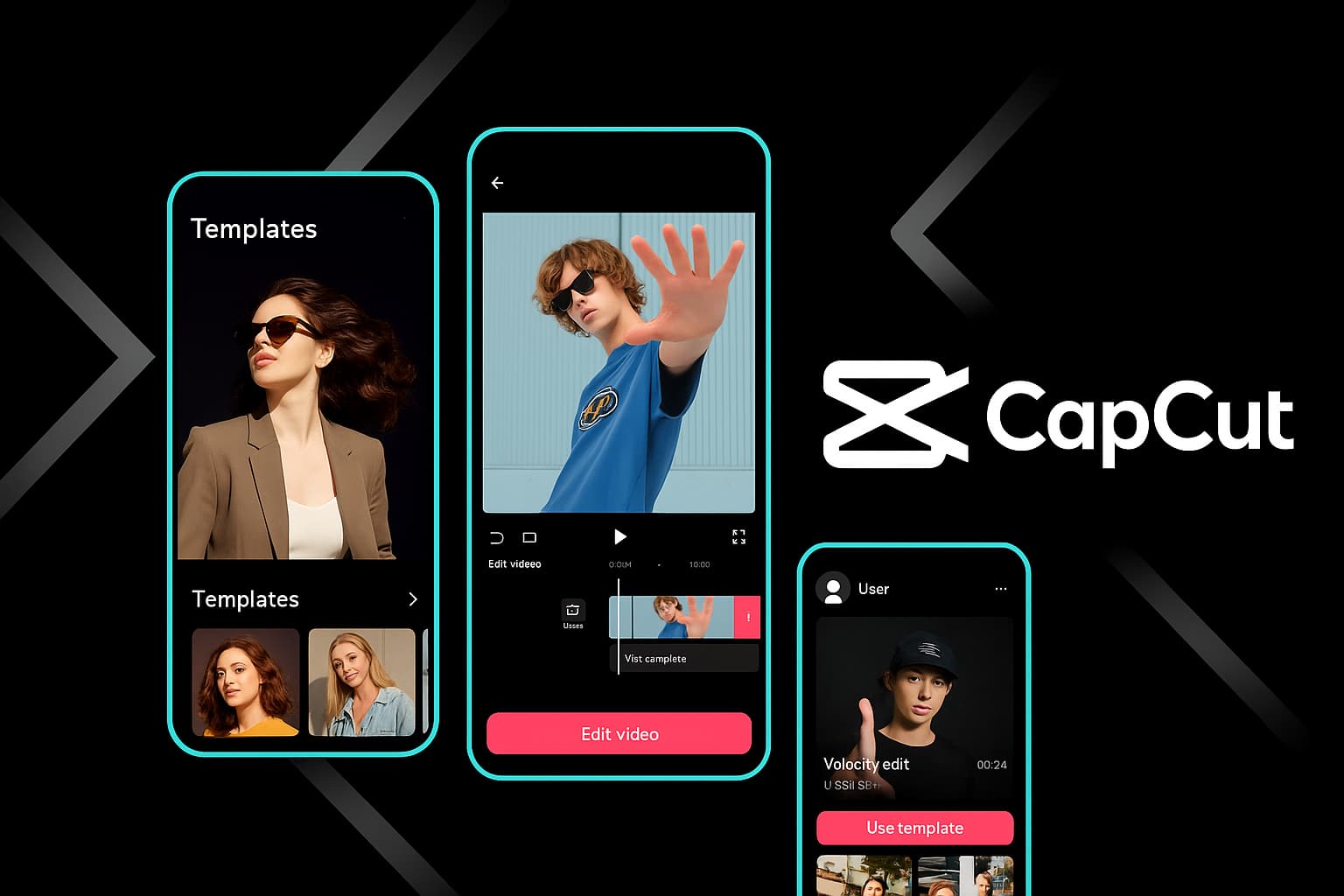
CapCut يستضيف حاليا الآلاف من القوالب، وتظهر جديدة يوميا. وهي تتراوح من تنسيقات عرض الشرائح البسيطة المكونة من ثلاثة مقاطع إلى إنتاج أكثر من 20 مقطعًا معقدًا مع مطابقة الإيقاعات المتزامنة وتأثيرات المنظر والنص متعدد الطبقات. المكتبة المجانية وحدها ضخمة - لم أصل أبدًا إلى نقطة لم أتمكن فيها من العثور على شيء قابل للاستخدام دون الدفع.
شيء لاحظته في وقت مبكر: تميل القوالب التي أنشأها المستخدمون الذين لديهم أعداد استخدام عالية إلى أن تكون ذات توقيت أكثر إحكامًا وانتقالات أنظف من قوالب المكتبة العامة. قم بالتصنيف حسب الشعبية أولاً - إنها إشارة جودة حقيقية، وليست مجرد مقياس للغرور.
مكان العثور على قوالب CapCut (جميع المواقع التي يفتقدها الأشخاص)
يفتح معظم الأشخاص علامة التبويب "النماذج" ويتوقفون عند هذا الحد. يعمل هذا بشكل جيد، ولكنك لا ترى سوى جزء صغير مما هو متاح.
مكتبة النماذج المضمنة
نقطة البداية الواضحة. افتح CapCut، ثم انقر فوق قوالب في الجزء السفلي (الجوال) أو انقر عليه في الشريط العلوي (سطح المكتب). ستشاهد القوالب الشائعة منظمة حسب الفئة - لك، والشائعة، والأعمال التجارية، ومدونة الفيديو، والألعاب، والمزيد. تتعلم الخوارزمية تفضيلاتك بمرور الوقت، وبالتالي فإن قسم "من أجلك" يتحسن كلما استخدمته أكثر.
ما يفتقده معظم الناس: شريط البحث في قسم القالب يقبل استعلامات محددة للغاية. اكتب "إيقاع إسقاط الانتقال" أو "عرض شرائح الصور الثلاثة" وستحصل على نتائج مستهدفة لن تظهر أبدًا للتصفح العام. لقد عثرت على بعض القوالب المفضلة لدي بهذه الطريقة - في أعماق المكتبة، بالكاد يتم استخدام أي منها، ولكنها مناسبة تمامًا لما أحتاجه.
TikTok روابط النماذج المشتركة
هذا هو منجم الذهب الخفي. عندما يقوم منشئو المحتوى على TikTok بإنشاء مقاطع فيديو باستخدام قوالب CapCut، يقوم العديد منهم بتضمين رابط "CapCut - جرب هذا القالب" في الوصف الخاص بهم أو كملصق على الفيديو نفسه. يؤدي النقر على هذا الرابط إلى فتح القالب مباشرة في تطبيق CapCut الخاص بك. يمكنك تخطي عملية التصفح بأكملها والوصول إلى القالب الذي شاهدته بالفعل أثناء العمل.
من خلال تجربتي، يتم تداول أفضل القوالب عبر TikTok قبل أن تصبح رائجة في مكتبة CapCut الخاصة. إذا كنت تريد أن تكون مبكرًا في اتجاه القالب، شاهد TikTok. سيتم إدراج النماذج التي تظهر في مقاطع فيديو منشئي المحتوى اليوم في علامة التبويب "الاتجاهات" في CapCut الأسبوع المقبل.
منشئو المجتمع وصانعو النماذج
يقوم بعض مستخدمي CapCut بإنشاء قوالب كمحتواهم الأساسي. ينشرون قوالب جديدة أسبوعيًا، وغالبًا ما تكون مرتبطة بالأصوات الشائعة أو الأحداث الموسمية. إن اتباع عدد قليل من منشئي النماذج الموثوقين يعني أن لديك دائمًا خيارات جديدة دون البحث في المكتبة بنفسك.
ابحث عن "CapCut منشئ القوالب" على TikTok أو Instagram وستجد حسابات مخصصة لذلك. قم بوضع إشارة مرجعية على الأشخاص الذين يتطابق أسلوبهم مع أسلوبك.
هل أنت مستعد لتصفح القوالب؟
انتقل إلى مكتبة نماذج CapCut وابحث عن تنسيق الفيديو واسع الانتشار التالي.
افتح قوالب CapCutفئات القالب تستحق وقتك
لا يتم إنشاء كافة فئات القوالب على قدم المساواة. وبعد اختبار المئات منها عبر أنماط محتوى مختلفة، هنا تكمن القيمة الحقيقية.
TikTok القوالب الشائعة
هذه التحديث باستمرار. قد لا يظهر القالب الرائج اليوم في البحث الشهر المقبل. الميزة: استخدام قالب شائع حاليًا يمنح الفيديو الخاص بك عامل التعرف. يقوم المشاهدون بتسجيل التنسيق المألوف دون وعي ومن المرجح أن يشاهدوه من خلاله. لقد رأيت معدلات المشاركة تتضاعف فقط من مطابقة التنسيق الرائج لهذا الأسبوع.
الجانب السلبي هو التشبع. إذا كان الملايين من الأشخاص يستخدمون نفس القالب، فإن قالبك يحتاج إلى محتوى أقوى ليتميز. النهج الذي أتبعه هو: الحصول على قالب شائع، واستخدامه للهيكل، ثم ضبط شيئين يدويًا على الأقل - توقيت الانتقال وموضع النص. التغييرات الصغيرة التي تجعله يبدو أقل قطعًا لملفات تعريف الارتباط.
Instagram Reels القوالب
تميل قوالب Reels إلى أن تكون أقصر وأكثر قوة من قوالب TikTok. الأفضل Reels قوالب مبنية على عمليات القطع السريعة وتراكبات النص الواضحة والانتقالات المتزامنة مع الموسيقى. إنهم يعطون الأولوية للتلميع البصري على التعقيد.
أحد الأنماط التي لاحظتها: قوالب Reels التي تستخدم بنية بسيطة ثلاثية الأفعال - لقطة الخطاف، وتسلسل المحتوى، واللقطة الختامية - تتفوق باستمرار على القوالب الأكثر تعقيدًا في Instagram. يبدو أن الخوارزمية تكافئ القوالب التي لا يضطر المشاهدون فيها إلى التفكير فيما يحدث من الناحية الهيكلية.
قوالب الأعمال والعلامات التجارية
عروض المنتجات، ومقدمات الخدمات، ومقاطع الفيديو الإعلانية، وعروض التخفيضات الترويجية - هذه القوالب مصممة جيدًا بشكل مدهش في CapCut. أنظمة الألوان احترافية، والرسوم المتحركة النصية نظيفة دون تشتيت الانتباه، والوتيرة تناسب المحتوى التجاري.
بالنسبة لأي شخص يدير حسابًا تجاريًا صغيرًا على وسائل التواصل الاجتماعي، فإن هذه القوالب توفر الوقت بشكل حقيقي. لقد ساعدت ثلاثة من أصحاب الأعمال الصغيرة في إعداد سير عمل المحتوى الاجتماعي الخاص بهم بالكامل حول قوالب الأعمال CapCut. لقد انتقلوا من النشر مرة واحدة في الأسبوع (لأن التحرير كان مرهقًا) إلى النشر يوميًا.
قوالب مدونة الفيديو ونمط الحياة
فترات أطول للمقاطع، وانتقالات أكثر ليونة، وموسيقى محيطة. تعمل هذه العناصر مع محتوى السفر ومقاطع الفيديو اليومية وتعديلات نمط المونتاج. تمنح المقاطع الجيدة مساحة للتنفس بدلاً من قطع كل ثانية.
عرض شرائح الصور وقوالب الذاكرة
قم بإسقاط الصور بدلاً من مقاطع الفيديو. رائعة لمجموعات أعياد الميلاد ومنشورات الذكرى السنوية ومحتوى المراجعة السنوية ومقاطع الفيديو التذكارية. تضيف قوالب الصور حركة خفية (تأثير Ken Burns، واختلاف المنظر، والتكبير/التصغير اللطيف) التي تجعل الصور الثابتة تبدو سينمائية.

خطوة بخطوة: كيفية تنزيل قوالب CapCut واستخدامها
تختلف العملية قليلاً حسب جهازك. إليك سير العمل الدقيق لكل منصة.
على الهاتف المحمول (iOS وAndroid)
- فتح CapCut وانقر على قوالب علامة التبويب في الجزء السفلي من الشاشة. إذا لم تتمكن من رؤيته، فقم بتحديث تطبيقك، فالإصدارات الأقدم تدفنه في قائمة مختلفة.
- تصفح أو ابحث. استخدم علامات تبويب الفئات في الجزء العلوي (Trending، For You، Vlog، وما إلى ذلك) أو اضغط على أيقونة البحث واكتب الكلمات الرئيسية. عمليات البحث المحددة مثل "كشف الحركة البطيئة" تتفوق على عمليات البحث الغامضة مثل "قالب رائع".
- معاينة القالب. انقر فوق أي قالب لمشاهدته مع عينة من اللقطات. انتبه إلى عدد المقاطع الموضح، فهو يخبرك بعدد المقاطع التي ستحتاج إليها. إذا كانت الرسالة "5 مقاطع" ولديك 3 مقاطع جيدة فقط، فاختر قالبًا مختلفًا أو استعد للإبداع باستخدام B-roll.
- اضغط على "استخدام القالب". يؤدي هذا إلى فتح شاشة اختيار المقطع. حدد لقطاتك من ألبوم الكاميرا بالترتيب الذي تريد ظهورها بها. سيقوم CapCut بملاءمتها تلقائيًا في فتحات القالب.
- تخصيص. بمجرد التحميل، أنت في المحرر الكامل. قم بتغيير النص، أو ضبط مواضع المقطع داخل فتحاتها، أو تعديل مستوى صوت الموسيقى، أو تبديل المسار الصوتي بالكامل.
- يصدّر. اضغط على زر التصدير (أعلى اليمين)، واختر الدقة - 1080p لوسائل التواصل الاجتماعي، 4K إذا كنت بحاجة إلى جودة أرشيفية - وقم بالحفظ أو المشاركة مباشرة.
الفوز السريع: قبل تحديد مقاطعك لقالب، قم بقصها في تطبيق المعرض الخاص بك أولاً. تعمل القوالب على ملاءمة مقاطعك تلقائيًا، مما يعني أحيانًا اقتصاص أفضل اللحظات. يمنحك التشذيب المسبق التحكم في أي جزء من كل مقطع يستخدمه القالب.
على سطح المكتب (Windows وMac)
- افتح CapCut سطح المكتب وانقر قوالب في شريط التنقل العلوي أو على الشاشة الرئيسية.
- تصفح المكتبة. يمنحك سطح المكتب رؤية أوسع — حيث يمكنك رؤية المزيد من القوالب مرة واحدة ويكون مشغل المعاينة أكبر. استخدم هذه الميزة لتقييم القوالب فعليًا قبل الالتزام بها.
- انقر فوق القالب للمعاينة. يعرض لك عارض سطح المكتب بنية المخطط الزمني الدقيقة، وهو أمر مفيد لفهم كيفية إنشاء القالب.
- انقر فوق "استخدام القالب" لتحميله في مشروع جديد. قم باستيراد لقطاتك إلى لوحة الوسائط، ثم اسحب المقاطع إلى فتحات العنصر النائب للقالب على المخطط الزمني.
- صقل في الجدول الزمني. يمنحك سطح المكتب التحكم الدقيق. اضبط مدة كل انتقال، وقم بتغيير منحنيات التخفيف، وقم بضبط موضع النص بكسلًا تلو الآخر. هذا المستوى من التحكم هو السبب الرئيسي الذي يجعلني أقوم بالتخصيص النهائي للقالب على سطح المكتب حتى عندما أتصفح القوالب على الهاتف المحمول.
- يصدّر من ملف > تصدير أو زر التصدير. تعد عمليات التصدير على سطح المكتب أسرع من الأجهزة المحمولة، وتحصل على المزيد من خيارات التنسيق بما في ذلك ProRes لسير العمل عالي الجودة.
على CapCut محرر الويب
- اذهب الى capcut.com وقم بتسجيل الدخول. انتقل إلى قوالب من لوحة القيادة.
- بحث أو تصفح. مكتبة قوالب الويب أصغر قليلاً من مكتبة الأجهزة المحمولة ولكنها تتضمن الخيارات الأكثر شيوعًا.
- حدد وتحميل. انقر على القالب، ثم انقر على "استخدام هذا القالب". قم بتحميل اللقطات الخاصة بك من خلال مربع حوار التحميل بالمتصفح.
- تحرير في محرر المتصفح. يتعامل محرر الويب مع تخصيص القالب بشكل جيد للتغييرات الأساسية - تعديلات النص، ومقايضة المقاطع، وتعديلات الألوان. بالنسبة للتعديلات الثقيلة، ما زلت أوصي بتنزيل تطبيق سطح المكتب.
- تصدير وتنزيل. يقوم محرر الويب بالتصدير مباشرة إلى مجلد التنزيلات الخاص بك أو يتيح لك المشاركة عبر رابط.
قم بتنزيل CapCut وابدأ في استخدام القوالب
متاح مجانًا على الهاتف المحمول وسطح المكتب والويب. لا توجد علامات مائية، ولا رسوم خفية.
احصل على CapCut مجانًاتخصيص القوالب مثل المحترفين (وليس منشئ النسخ واللصق)
يعمل استخدام القالب مباشرة خارج الصندوق. لكن تخصيصه يجعلك تتقدم ولو بشكل بسيط على 90% من الأشخاص الذين يستخدمون نفس القالب بدون أي تغييرات. إليك ما أفعله بكل قالب أستخدمه.
تبديل أو ضبط الموسيقى
يتم اختيار موسيقى القالب لتتناسب مع التحولات، ولكنها أيضًا العنصر الأكثر شهرة. عندما تستخدم آلاف مقاطع الفيديو نفس الصوت، يمتزج مقطع الفيديو الخاص بك مع الضوضاء. يؤدي التبديل إلى مسار ذو إيقاع مماثل من مكتبة الصوت في CapCut - أو صوت شائع من TikTok - إلى الحفاظ على إحساس توقيت القالب بينما يبدو جديدًا.
إذا احتفظت بالموسيقى الأصلية، على الأقل اضبط مستوى الصوت. تقوم معظم القوالب بتعيين الموسيقى بصوت أعلى من اللازم. إن إسقاطه بنسبة 15-20% يجعل الصوت يبدو أقل عدوانية وأكثر صقلًا، خاصة إذا كنت تضيف تعليقًا صوتيًا.
ضبط توقيت الانتقال
هذا هو التغيير الوحيد ذو التأثير الأعلى الذي يمكنك إجراؤه. يتم ضبط انتقالات القالب لتتناسب مع الموسيقى الافتراضية. إذا كانت مقاطعك تحتوي على طاقة مختلفة عن تلك الموجودة في عينة اللقطات، فقد تشعر بأن نقاط الانتقال هذه غير فعالة. يمكن أن يؤدي تغيير الانتقال ولو بمقدار نصف ثانية إلى تغيير مظهر الفيديو بأكمله.
على سطح المكتب، يمكنك رؤية شكل موجة الصوت في المخطط الزمني. قم بمحاذاة التحولات الخاصة بك للتغلب على القمم في الشكل الموجي - وهذا هو السر وراء كل قالب يبدو "متزامنًا تمامًا".
أضف ألوان وخطوط علامتك التجارية
إذا كنت تقوم بإنشاء محتوى لعلامة تجارية أو علامة تجارية شخصية، فقم بتغيير ألوان نص القالب إلى لوحة علامتك التجارية. يستغرق الأمر 30 ثانية ويجعل الإخراج يبدو مقصودًا بدلاً من القالب. ينطبق الأمر نفسه على الخطوط — يحتوي CapCut على مكتبة خطوط واسعة، كما يؤدي التبديل من الخط الافتراضي للقالب إلى خط علامتك التجارية إلى إنشاء الاتساق عبر المحتوى الخاص بك.
قم بإزالة الخاتمة CapCut
تتضمن بعض القوالب مقطع نهاية يحمل العلامة التجارية CapCut. قم بالتمرير إلى نهاية المخطط الزمني الخاص بك بعد تحميل القالب - إذا رأيت مقطعًا قصيرًا يحمل شعار CapCut، فما عليك سوى تحديده وحذفه. سيكون الفيديو الذي تم تصديره نظيفًا تمامًا.
ضبط نسبة الارتفاع
يتم إنشاء القوالب لنسب محددة (عادةً 9:16 لـ TikTok/Reels). إذا كنت بحاجة إلى إعادة استخدام موجز YouTube (16:9) أو Instagram (1:1 أو 4:5)، فقم بتغيير نسبة العرض إلى الارتفاع للمشروع في الإعدادات بعد تحميل القالب. ستحتاج إلى تغيير موضع بعض العناصر، لكن البنية الأساسية تظل سليمة. أقوم بإعادة استخدام قالب واحد عبر ثلاث منصات بهذه الطريقة بانتظام.
من سير العمل الخاص بي: أحتفظ بـ "مجموعة النماذج" - وهي ملاحظة تحتوي على الألوان السداسية لعلامتي التجارية، وخطي الانتقال، وتفضيلات مستوى الصوت، وإعدادات التصدير الخاصة بي. في كل مرة أقوم بتحميل قالب، أقوم بتشغيل قائمة التحقق هذه. يستغرق دقيقتين ويجعل كل فيديو يبدو متسقًا دون البناء من الصفر.
CapCut القوالب مقابل مصادر النماذج الأخرى
CapCut ليس المكان الوحيد للعثور على قوالب الفيديو. ولكن بعد اختبار البدائل على نطاق واسع، هذا هو السبب الذي يجعلني أعود باستمرار.
CapCut مقابل قوالب فيديو Canva
تعتبر قوالب الفيديو من Canva رائعة بالنسبة لك محتوى الشعور الثابت - نص متحرك وعروض شرائح بسيطة وعروض تقديمية تم تحويلها إلى مقاطع فيديو. لكن Canva يواجه صعوبات في التعامل مع التحولات المعقدة، والتحرير المتزامن، وأي شيء يتطلب إنشاءه مهارات تحرير فيديو فعلية. إذا كان المحتوى الخاص بك مثقلًا بالرسومات (الاقتباسات والإعلانات والرسوم البيانية)، فإن Canva هو الذي يفوز. إذا كان المحتوى الخاص بك كثيف اللقطات (مدونات الفيديو، Reels، TikToks)، فإن CapCut يفوز بفارق كبير.
فجوة قوة التحرير هائلة. يمنحك Canva سهولة السحب والإفلات. يمنحك CapCut سهولة السحب والإفلات زائد محرر الجدول الزمني الكامل تحت عندما كنت في حاجة إليه.
CapCut مقابل إنفاتو / مصفوفة الحركة / Videohive
توفر أسواق النماذج المدفوعة مثل Envato وMotion Array قوالب متميزة لـ Premiere Pro وAfter Effects وDaVinci Resolve. يمكن أن تكون جودة الإنتاج أعلى — تركيب أكثر تعقيدًا، وعناصر ثلاثية الأبعاد، ورسومات متحركة على مستوى البث. لكنك تدفع ما بين 15 إلى 50 دولارًا لكل قالب، وتحتاج إلى معرفة التطبيق المضيف لتخصيصه.
لا تتطابق قوالب CapCut المجانية مع الحد الأقصى من الجودة، ولكنها تغطي 80% مما يحتاجه معظم منشئي الوسائط الاجتماعية بدون تكلفة وبدون منحنى تعليمي. أستخدم قوالب Envato المدفوعة لعمل العميل بمتطلبات محددة. للمحتوى الاجتماعي الخاص بي؟ قوالب CapCut، في كل مرة.
CapCut مقابل قوالب InShot
يقدم InShot قوالب أيضًا، لكن المكتبة أصغر بكثير، والتحديثات أقل تكرارًا، وخيارات التخصيص محدودة مقارنة بـ CapCut. تكمن قوة InShot في بساطته بالنسبة لعمليات التحرير الأساسية للغاية. في اللحظة التي تريد فيها القيام بأي شيء يتجاوز البنية المعدة مسبقًا للقالب، يمنحك محرر CapCut مرونة أكبر بكثير.
CapCut مقابل قوالب محرر الفيديو VN
VN هو محرر مجاني قوي، وقد زاد اختيار القالب الخاص به. لكن مكتبة قوالب CapCut أكبر بحوالي 10 مرات، ويتم تحديثها بشكل متكرر مع الاتجاهات، كما أن سير عمل القالب إلى المحرر أكثر سلاسة. تميل قوالب VN أيضًا إلى التركيز على الأنماط السينمائية، بينما يغطي CapCut كل شيء بدءًا من مونتاج الألعاب وحتى محتوى الطبخ وحتى العروض التقديمية للشركات.

إستراتيجيات النماذج المتقدمة التي تتخطى معظم الأدلة
تكديس القالب
لا أحد يتحدث عن هذا، لكنه يعمل. استخدم قالبًا لتسلسل المقدمة، ثم قم بالتبديل إلى التحرير اليدوي لنص الفيديو الخاص بك، ثم احصل على قالب مختلف للخاتمة. أنت تجمع بين كفاءة القوالب حيث يكون الهيكل أكثر أهمية (الخطافات والإغلاقات) مع الحرية الإبداعية للتحرير اليدوي للمحتوى الفعلي الخاص بك.
على سطح المكتب، يمكنك تصدير مقدمة قائمة على القالب كمقطع منفصل، ثم استيرادها إلى مشروعك الرئيسي. على الهاتف المحمول، قم بتسجيل معاينة القالب على الشاشة واستخدمها كطبقة مقدمة. هاكي؟ ربما. فعال؟ قطعاً.
قوالب الهندسة العكسية لتعلم التحرير
عندما أقوم بتحميل قالب على سطح المكتب، لا أستخدمه فحسب، بل أدرس الجدول الزمني. كيف قام الخالق بوقت هذا التحول؟ ما هو منحنى التخفيف الموجود في الرسوم المتحركة النصية؟ لماذا تبدو السرعة جيدة جدًا في هذا BPM المحدد؟ القوالب هي دروس تحرير مجانية إذا كنت تهتم بالبناء، وليس فقط الإخراج.
هذه هي الطريقة التي تعلمت بها زيادة السرعة. لقد عثرت على قالب بمنحدر سرعة مثالي، وفتحته على سطح المكتب، ودرست إعدادات منحنى السرعة. تم تكرارها يدويًا في مشروعي التالي. استغرق مني خمس دقائق لمعرفة ما كان سيستغرق ساعة من مشاهدة البرنامج التعليمي.
دفعة إنشاء المحتوى مع القوالب
إليكم عمليتي لإنتاج Reels لمدة أسبوع في جلسة واحدة: اختر ثلاثة قوالب تعجبني، وقم بتصوير 15-20 مقطعًا قصيرًا في دفعة واحدة، ثم قم بالتنقل بين القوالب مع تبديل مجموعات المقاطع المختلفة. نفس القوالب الثلاثة، ولقطات مختلفة، ونص مختلف - تحصل على 9-12 مقطع فيديو فريدًا في حوالي ساعة. تتعامل القوالب مع جودة الإنتاج؛ أنا أركز فقط على المحتوى.
يعمل هذا النهج المجمع لأن القوالب تقضي على إرهاق اتخاذ القرار عند التحرير. عندما لا تنفق طاقتك الذهنية على "أين يجب أن يذهب هذا الانتقال" و"ما هي الرسوم المتحركة النصية المناسبة هنا"، يمكنك التركيز بالكامل على الرسالة والقصة.
انتبه لهذا: لا تستخدم نفس القالب الشائع أكثر من مرتين متتاليتين على نفس الحساب. يلاحظ المتابعون، وقد تقلل الخوارزمية من أولوية المحتوى ذي المظهر المتكرر. قم بالتدوير عبر ثلاثة أنماط قوالب على الأقل للحفاظ على تنوع خلاصتك.
إصلاح مشاكل القالب الشائعة
القوالب ليست مثالية. فيما يلي المشكلات التي أواجهها كثيرًا وكيفية حلها بسرعة.
لن يتم تحميل القالب أو يتعطل: عادة مشكلة في الذاكرة على الهاتف المحمول. أغلق التطبيقات الأخرى، وامسح ذاكرة التخزين المؤقت لـ CapCut (الإعدادات > التخزين > مسح ذاكرة التخزين المؤقت)، وحاول مرة أخرى. إذا استمرت المشكلة، فقد يستخدم القالب ميزات من إصدار أحدث من CapCut - قم بتحديث تطبيقك.
تبدو المقاطع مقطوعة أو مكبرة: تحتوي القوالب على إطارات محددة مسبقًا. بعد إدراج المقاطع الخاصة بك، انقر فوق كل منها واضبط الموضع/المقياس يدويًا. على سطح المكتب، استخدم مقابض التحويل في نافذة المعاينة لإعادة الإطار. يستغرق هذا دقيقة إضافية ولكنه يمنع الاقتصاص غير المناسب للوجوه أو الأهداف الرئيسية.
الصوت لا يتطابق بعد تبديل الموسيقى: تم توقيت القالب الأصلي إلى مساره الافتراضي. بعد تبديل الصوت، ستحتاج على الأرجح إلى ضبط 2-3 نقاط انتقال لإعادة المزامنة مع الإيقاع الجديد. استخدم الشكل الموجي على سطح المكتب أو اضغط على الإيقاع على الهاتف المحمول للعثور على اللحظات المناسبة.
يبدو القالب مختلفًا على سطح المكتب مقارنة بالهاتف المحمول: تستخدم بعض القوالب تأثيرات خاصة بالهواتف المحمولة والتي يتم عرضها بشكل مختلف على سطح المكتب. إذا كان القالب يبدو مثاليًا على الهاتف المحمول ولكنه غريب على سطح المكتب، فالتزم بالهاتف المحمول لهذا القالب المحدد. ونادرا ما يكون العكس مشكلة.
تبدو جودة التصدير أقل من المعاينة: تحقق من إعدادات التصدير الخاصة بك. يتم أحيانًا ضبط التصدير الافتراضي على الهاتف المحمول على أقل من الحد الأقصى للجودة. انتقل إلى إعدادات التصدير وحدد 1080p يدويًا بمعدل 60 إطارًا في الثانية (أو 30fps لمعظم وسائل التواصل الاجتماعي). يجب ضبط معدل البت على "عالي" أو "موصى به".
الأسئلة المتداولة حول قوالب CapCut
نعم، الغالبية العظمى من قوالب CapCut مجانية تمامًا. تتضمن المكتبة آلاف الخيارات المجانية عبر كل فئة - اتجاهات TikTok وتنسيقات Reels وقوالب الأعمال ومدونات الفيديو والمزيد. يتم تمييز بعض القوالب المميزة بشارة Pro وتتطلب اشتراكًا احترافيًا CapCut، لكن المجموعة المجانية واسعة بما يكفي لدرجة أنني نادرًا ما أتصل بنظام حظر الاشتراك غير المدفوع. حتى عندما أفعل ذلك، عادةً ما يكون هناك بديل مجاني بنسبة 90% من الجودة.
نعم. القوالب - بما في ذلك الموسيقى والمؤثرات المجمعة الخاصة بها - مرخصة للاستخدام في عمليات التصدير CapCut. يغطي هذا محتوى العلامة التجارية والإعلانات وعمل العميل ومقاطع فيديو المنتج. إذا كنت تستخدم CapCut Pro، فإن جميع الأصول المميزة (الخطوط والموسيقى والمؤثرات) تأتي مع ترخيص تجاري. بالنسبة للخطة المجانية، تكون أصول المكتبة المضمنة آمنة للاستخدام التجاري ضمن عمليات التصدير CapCut. إذا قمت باستيراد الموسيقى المحمية بحقوق الطبع والنشر الخاصة بك إلى قالب، فأنت مسؤول عن هذه الحقوق بشكل منفصل.
ثلاث طرق. أولاً، افتح علامة التبويب "النماذج" في CapCut - يعرض قسم "الاتجاه" في الجزء العلوي القوالب الشائعة حاليًا. ثانيًا، تصفح TikTok وابحث عن مقاطع الفيديو التي تحتوي على روابط "CapCut - جرب هذا القالب" في الوصف. ثالثًا، اتبع حسابات منشئي النماذج CapCut على TikTok وInstagram - فهم ينشرون قوالب جديدة مرتبطة بالاتجاهات، غالبًا قبل أن تصل تلك القوالب إلى قسم الاتجاهات بالمكتبة الرئيسية. أجد أن طريقة TikTok تعرض أفضل القوالب بشكل أسرع.
بالتأكيد – ويجب عليك ذلك. بعد تحميل القالب، لديك حق الوصول الكامل لتحرير كل عنصر. قم بتبديل المقاطع وتحرير النص وتغيير الخطوط والألوان وضبط الموسيقى ومستوى الصوت وتعديل التحولات وتعديل التوقيت وتطبيق مرشحات مختلفة وتغيير التأثيرات. يعتبر القالب نقطة بداية، وليس تنسيقًا مقفلاً. على سطح المكتب بشكل خاص، يمكنك رؤية وتعديل كل إطار رئيسي وخاصية قام بإعدادها منشئ القالب.
تعمل معظم القوالب عبر CapCut المحمول (iOS وAndroid)، وسطح المكتب (Windows وMac)، ومحرر الويب. يحتوي تطبيق الهاتف المحمول على أكبر مجموعة مختارة من القوالب نظرًا لأن العديد من القوالب يتم إنشاؤها بواسطة المستخدم على الهاتف المحمول. قد تبدو بعض التأثيرات الخاصة بالهواتف المحمولة مختلفة قليلاً على سطح المكتب، ولكن يتم نقل البنية الأساسية والتوقيت. يحتوي محرر الويب على مكتبة نماذج أصغر إلى حد ما ولكنها تغطي جميع الفئات الأكثر شيوعًا.
بعد تحميل القالب في المحرر، قم بالتمرير إلى نهاية المخطط الزمني. إذا كان هناك مقطع ختامي قصير يحمل العلامة التجارية CapCut، فاضغط أو انقر لتحديده، ثم اضغط على "حذف". هذا كل شيء — سيكون الفيديو الذي تم تصديره نظيفًا تمامًا بدون أي علامات تجارية أو علامات مائية. لا تحتوي جميع القوالب على هذا، ولكن عندما تفعل ذلك، يستغرق الأمر ثانيتين حرفيًا لإزالته.
القوالب عبارة عن مشاريع فيديو كاملة - فهي تتضمن بنية المقطع والانتقالات والموسيقى والنص والتأثيرات والتوقيت. تقوم بإسقاط اللقطات الخاصة بك ويتم إنشاء الفيديو خصيصًا لك. الإعدادات المسبقة هي إعدادات فردية يتم تطبيقها على عناصر محددة: يقوم الإعداد المسبق لدرجة اللون بتغيير شكل اللقطات، ويغير الإعداد المسبق للنص نمط العنوان، ويطبق الإعداد المسبق للتأثير معالجة بصرية محددة. تتعامل القوالب مع الإنتاج بأكمله؛ تتعامل الإعدادات المسبقة مع العناصر الفردية داخل هيكل المشروع الخاص بك.
ابدأ في استخدام القوالب الآن
أسرع مسار من الصفر إلى الفيديو المنشور هو قالب CapCut. ليس لأن القوالب عبارة عن اختصارات، بل لأنها بنية تحتية ذكية. إنهم يتعاملون مع قرارات الإنتاج الفنية (التوقيت، والانتقالات، والوتيرة) حتى تتمكن من التركيز على ما يهم فعليًا: المحتوى الخاص بك، ورسالتك، واتجاهك الإبداعي.
سواء كنت تصنع أول TikTok أو البكرة الخمسمائة، فإن القوالب تزيل الاحتكاك من العملية. أفضل المبدعين الذين أعرفهم يستخدمون القوالب كأساسات، وليس كعكازات. يقومون بتحميل قالب، وتخصيصه ليناسب علامتهم التجارية، وينشرون المحتوى بوتيرة قد تكون مستحيلة إذا قاموا بإنشاء كل فيديو من الصفر.
احصل على CapCut، وافتح مكتبة النماذج، وابدأ بالتجربة. سيستغرق نموذج الفيديو الأول الخاص بك حوالي خمس دقائق. العاشر الخاص بك سوف يستغرق اثنين. وفي مكان ما في العشرينيات تقريبًا، ستبدأ في تعديل القوالب بطرق لم يتخيلها المنشئ الأصلي أبدًا - وعندها تصبح الأمور مثيرة للاهتمام حقًا.
ابدأ باستخدام قوالب CapCut اليوم
تنزيل مجاني، بدون علامات مائية، آلاف القوالب الجاهزة للتخصيص. متوفر على iOS، Android، Windows، Mac، والويب.
تنزيل CapCut مجانًا