
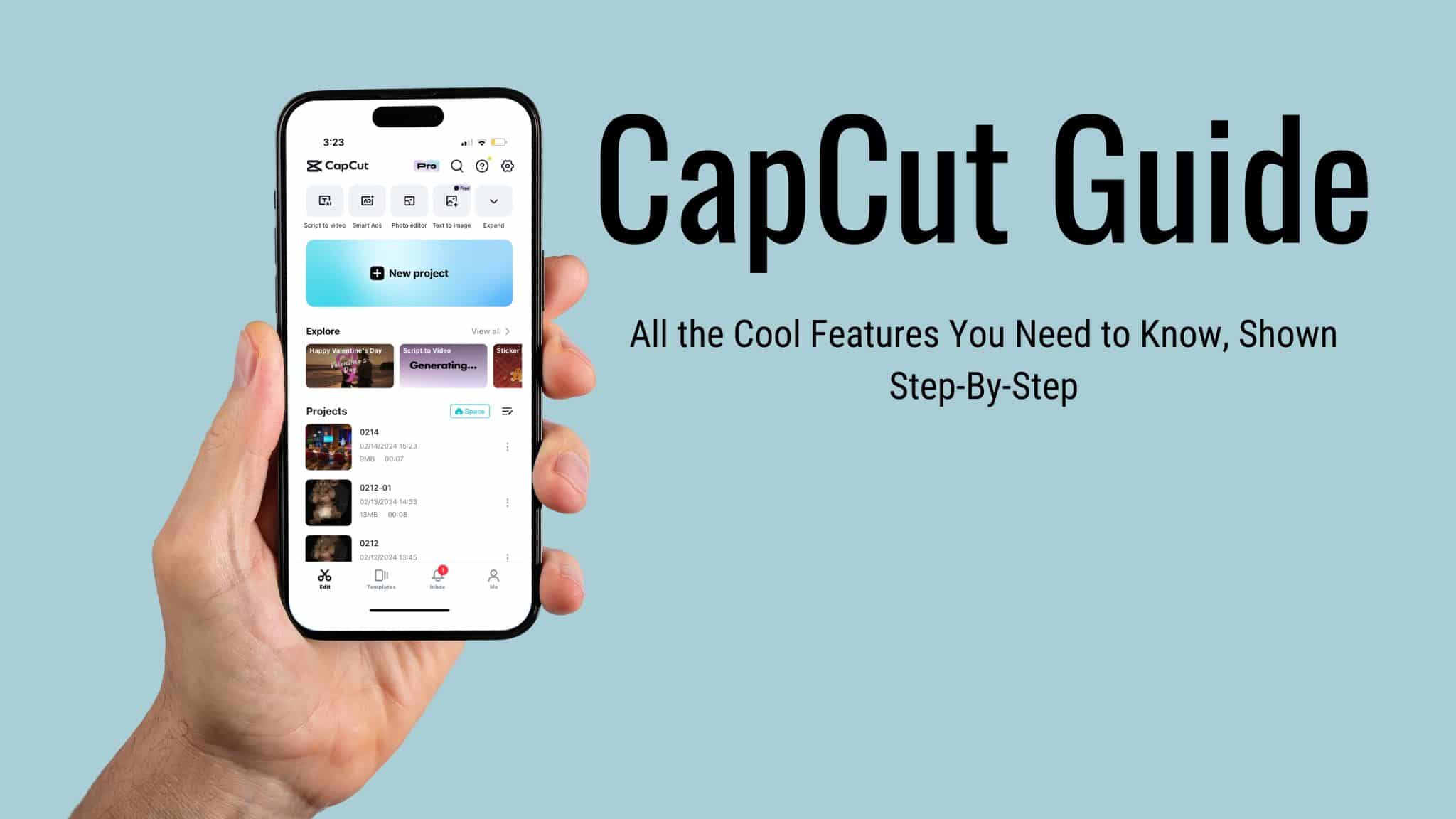
Qué es CapCut y Por Qué Todo el Mundo Habla de Él
Si has navegado por TikTok, Instagram Reels o YouTube Shorts en los últimos años, ya has visto el trabajo de CapCut, aunque no lo supieras. ¿Esa transición suave en cámara lenta? Probablemente CapCut. ¿Esos subtítulos automáticos perfectamente sincronizados? CapCut de nuevo. La aplicación pasó de ser "oh, ¿ese editor gratuito?" a la herramienta en la que los creadores de contenido profesionales realmente confían.
CapCut es una aplicación de edición de video gratuita y todo en uno desarrollada por ByteDance (sí, el mismo equipo detrás de TikTok). Se lanzó en 2020 y, honestamente, sorprendió al mundo de la edición. Antes de CapCut, o pagabas por Premiere Pro, lidiabas con la curva de aprendizaje de DaVinci Resolve, o te conformabas con editores móviles básicos que ponían marcas de agua en todo. CapCut cambió completamente esa ecuación.
¿Qué lo hace especial? Tres cosas. Primero, es genuinamente gratuito: sin marcas de agua en las exportaciones, sin funciones básicas bloqueadas con pago. Segundo, está en todas partes: tu teléfono (iOS y Android), tu computadora de escritorio (Windows y Mac) y tu navegador. Tercero, incluye herramientas de AI que habrían costado cientos de dólares hace solo unos años: eliminación de fondos, subtítulos automáticos, texto a voz con voces naturales y generación de video con AI.
Consejo profesional de la experiencia: Si estás empezando, comienza con la app móvil para aprender lo básico, luego cambia a la versión de escritorio para proyectos serios. La transición se siente natural porque la lógica de la interfaz es la misma, solo que con más espacio en pantalla y potencia en el escritorio.
Para Quién es Esta Guía (y Qué Encontrarás Aquí)
Este sitio existe porque me cansé de buscar en Google "cómo hacer X en CapCut" y aterrizar en artículos desactualizados que describían la versión 2.0 cuando ya estamos en la versión 5. O peor aún, esas listas de "los 10 mejores editores de video" que claramente nunca abrieron la app.
Esto es lo que realmente cubrimos:
- Guías de descarga paso a paso para cada plataforma, ya sea que quieras la app de escritorio para PC, el APK para Android o la versión para iOS
- Bibliotecas de plantillas y tutoriales, desde plantillas para Instagram Reels hasta plantillas estilo iCal que están en tendencia ahora mismo
- Análisis profundos de funciones: el editor web, el creador de clips AI y las funciones Pro explicadas por alguien que las usa a diario
- Desglose honesto de precios: ¿vale la pena CapCut Pro? (Spoiler: depende de lo que hagas. Te ayudaremos a decidir.)
- Ayuda para configurar la cuenta: registrarse e iniciar sesión sin confusiones
Cada guía está escrita desde la experiencia práctica. Si te digo que una función trabaja de cierta manera, es porque la probé yo mismo, generalmente mientras procrastinaba en un proyecto real.
CapCut en Todas las Plataformas: Móvil, Escritorio y Web
Una de las mayores fortalezas de CapCut es la flexibilidad entre plataformas. No estás atado a un solo dispositivo. Comienza a editar un video en tu teléfono durante tu viaje, refínalo en tu PC en casa y compártelo desde el editor web en el trabajo. Todo se sincroniza a través de tu cuenta.
App Móvil CapCut (iOS y Android)
La app móvil es donde la mayoría de la gente descubre CapCut. Y honestamente, es ridículamente potente para una app de teléfono. Obtienes edición de línea de tiempo multicapa, animaciones con keyframes, croma key, curvas de velocidad: funciones por las que los editores de escritorio cobraban dinero hace solo cinco años.
La app móvil brilla para ediciones rápidas. Grabaste un clip, quieres agregar audio en tendencia y un par de transiciones, tal vez algunos subtítulos automáticos, y publicarlo en 15 minutos. Ese es el punto fuerte de CapCut móvil. Las plantillas de un toque son genuinamente útiles (no llamativas como en la mayoría de las apps), y la exportación directa a TikTok e Instagram ahorra una cantidad sorprendente de tiempo.
También seré honesto sobre las desventajas: trabajar en proyectos más largos (más de 5 minutos) en móvil puede sentirse apretado. La línea de tiempo se satura y ajustar los niveles de audio en una pantalla pequeña es... un ejercicio de paciencia. Ahí es cuando quieres la versión de escritorio.
CapCut Escritorio (Windows y Mac)
La app de escritorio es donde CapCut deja de ser "ese editor móvil" y se convierte en una herramienta de producción legítima. Línea de tiempo multipista, corrección de color adecuada con curvas y ruedas, aceleración de velocidad con curvas de bézier, animaciones con keyframes en casi cualquier propiedad y una biblioteca masiva de efectos y transiciones.
Lo que más me sorprendió cuando abrí por primera vez CapCut Escritorio fue el conjunto de AI. Subtítulos automáticos que realmente entienden tus palabras correctamente (¡incluso con acentos!). Eliminación de fondo con un clic en video, no solo en fotos. HDR inteligente. Sugerencias de B-roll generadas por AI. Se siente como tener un editor junior ayudándote.
¿Es un reemplazo para Premiere Pro? Para el 90% de los creadores de contenido, sí. Para corrección de color de nivel broadcast o flujos de trabajo complejos multi-cámara, todavía no. Pero para videos de YouTube, contenido social, trabajo para clientes de pequeñas empresas, creación de cursos, CapCut Escritorio lo maneja todo, y lo maneja bien.

Editor Web de CapCut
El editor web es la joya subestimada. Sin descargas, sin instalación, sin ansiedad de "¿mi computadora será suficientemente potente?". Abre tu navegador, inicia sesión y edita. Funciona sorprendentemente bien incluso en máquinas más antiguas porque el trabajo pesado ocurre en los servidores de CapCut.
Lo he usado en situaciones donde necesitaba hacer una edición rápida en una laptop prestada, o cuando mi máquina principal estaba renderizando otra cosa. No es tan completo en funciones como la app de escritorio, pero para recortar, agregar texto, aplicar efectos y exportar, hace el trabajo rápido.
