
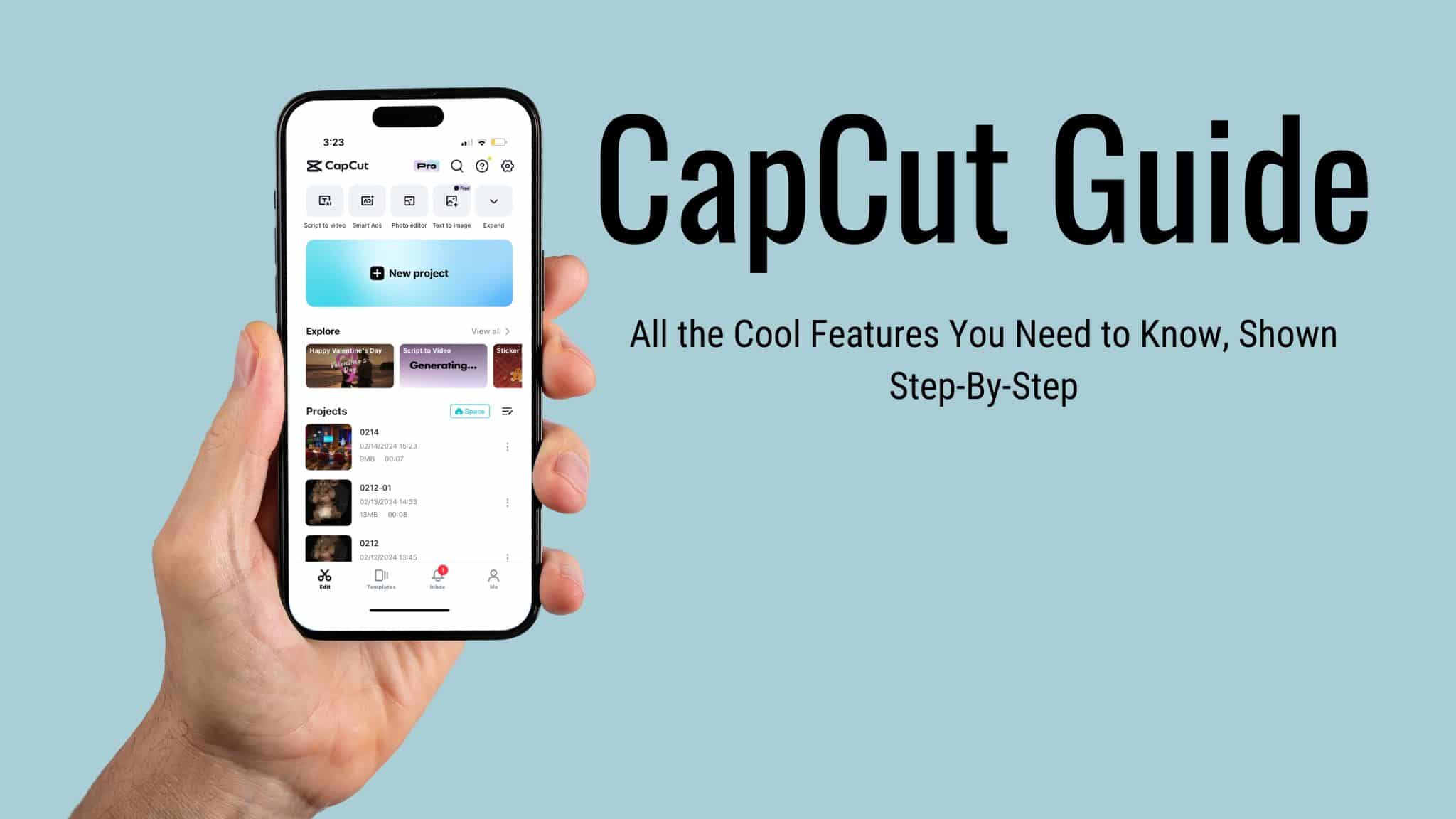
CapCutとは何か、そしてなぜ皆がそれについて話しているのか

過去数年間にTikTok、Instagram Reels、またはYouTube Shortsをスクロールしたことがあるなら、たとえ気づいていなくても、すでにCapCutの作品を見ていることになります。あの滑らかなスローモーションのトランジション?おそらくCapCutです。完璧に同期した自動キャプション?またCapCutです。このアプリは「お、あの無料の編集ツール?」から、プロのコンテンツクリエイターが本当に頼りにするツールへと進化しました。

CapCutByteDance(そう、TikTokの背後にいる同じチームです)によって開発された、無料のオールインワン動画編集アプリケーションです。2020年にリリースされ、正直なところ、編集業界に衝撃を与えました。CapCut以前は、Premiere Proにお金を払うか、DaVinci Resolveの学習曲線に苦労するか、すべてにウォーターマークが付く基本的なモバイル編集アプリに妥協するしかありませんでした。CapCutはその方程式を完全に変えました。

何が特別なのか?三つのことです。まず、これは本当に無料— エクスポートに透かしなし、基本機能の有料制限なし。第二に、それはどこでも: あなたの電話(iOS と Android)、あなたのデスクトップ(Windows と Mac)、そしてあなたのブラウザ。第三に、それは詰め込んでいますAIツールそれは数年前には何百ドルもかかっていたでしょう — 背景の除去、自動キャプション、自然な音声のテキスト読み上げ、AIによるビデオ生成。

💡

経験からのプロのアドバイス:もし初心者であれば、まずモバイルアプリで基本を学び、その後、本格的なプロジェクトにはデスクトップ版に切り替えましょう。インターフェースの論理は同じなので、デスクトップでは画面スペースと性能が増えるだけで、移行は自然に感じられます。

このガイドが対象とする人(そしてここで見つけられる内容)

このサイトが存在するのは、私が「CapCutでXを行う方法」をググって、すでにバージョン5なのにバージョン2.0を説明している古い記事にたどり着くことにうんざりしたからです。さらに悪いことに、アプリを実際に開いたことがないことが明らかな「トップ10ビデオ編集ソフト」リスト記事などにです。

実際にカバーする内容は次の通りです:

すべてのガイドは実体験に基づいて書かれています。もし私がある機能が特定の方法で動作すると言う場合、それは私自身が実際にテストしたからです—通常は実際のプロジェクトを先延ばしにしている間にです。

CapCut プラットフォーム全体: モバイル、デスクトップ、ウェブ

CapCutの最大の強みのひとつはプラットフォームの柔軟性. あなたは一つのデバイスに縛られることはありません。通勤中に携帯電話でビデオの編集を始め、家でPCで仕上げ、職場ではウェブエディターから共有できます。すべてあなたのアカウントを通じて同期されます。

CapCut モバイルアプリ (iOS および Android)

モバイルアプリは、ほとんどの人がCapCutを発見する場所です。正直なところ?スマホアプリとしては信じられないほど強力です。マルチレイヤーのタイムライン編集、キーフレームアニメーション、クロマキー、速度カーブなど、5年前にはデスクトップ編集ソフトでお金を払わなければ使えなかった機能が揃っています。

そのモバイルアプリは際立っている迅速な編集. クリップを撮影して、トレンドのオーディオやいくつかのトランジション、場合によっては自動キャプションを追加して、15分で投稿したい。そこが CapCut モバイルの得意分野です。ワンタップテンプレートは本当に便利で(ほとんどのアプリのように gimmick 的ではなく)、TikTok や Instagram への直接エクスポートは驚くほどの時間を節約できます。

短所についても正直に言うと、モバイルで長めのプロジェクト(5分以上)に取り組むと、窮屈に感じることがあります。タイムラインが混雑し、狭い画面でオーディオレベルを微調整するのは…我慢の練習のようなものです。そんなときはデスクトップ版が欲しくなります。

CapCut デスクトップ(Windows & Mac)

デスクトップアプリは、CapCut が「そのモバイルエディター」ではなくなり、次のものになる場所です正規の生産ツール・マルチトラックタイムライン、カーブとホイールによる適切なカラーグレーディング、ベジェ曲線を使ったスピードランピング、ほぼすべてのプロパティでのキーフレームアニメーション、そして膨大なエフェクトとトランジションのライブラリ。

私が初めてCapCutデスクトップを開いたときに最も驚いたことはAIスイート音声認識で正確に自動字幕を作成(アクセントがあっても!)。ビデオの背景をワンクリックで削除 — 写真だけでなく動画も。スマートなHDR。AI生成のBロール提案。まるでジュニア編集者が手伝ってくれているような感覚です。

これはPremiere Proの交換品ですか?コンテンツ制作者の90%にとって、yes放送レベルのカラーグレーディングや複雑なマルチカムのワークフローにはまだ対応していません。しかし、YouTube ビデオ、ソーシャルコンテンツ、小規模ビジネス向けのクライアントワーク、コース作成には、CapCut デスクトップがすべて対応しており、それをうまくこなします。

CapCut デスクトップタイムラインエディター、複数のトラックとエフェクト付き
CapCutのデスクトップタイムラインエディターは、マルチトラック編集の力を提供します

CapCut Webエディター

Theウェブエディター過小評価されている宝石です。ダウンロード不要、インストール不要、「私のコンピュータは十分に性能があるのか?」という不安もなし。ブラウザを開いて、ログインして、編集するだけです。重い処理はCapCutのサーバーで行われるため、古いマシンでも驚くほどスムーズに動作します。

借りたラップトップで素早く編集する必要があるときや、私のメインマシンが他の作業をレンダリングしているときに使ったことがあります。デスクトップアプリほど機能は充実していませんが、トリミング、テキストの追加、エフェクトの適用、エクスポートに関しては、素早く作業を終えることができます。

CapCut を際立たせる主な特徴

🎬

AI自動字幕

20以上の言語で正確な字幕を自動生成します。CapCutの音声認識は専用の文字起こしサービスに匹敵し、しかもエディターに直接組み込まれています。

✏️

背景の削除

動画や写真の背景をワンクリックで削除できます。グリーンスクリーンは不要です。AIのエッジ検出は非常に優れており、髪や複雑なエッジでも対応できます。

🎨

テンプレートライブラリ

毎週更新される数千のトレンドテンプレート。クリップを挿入するだけで、CapCut がトランジション、音楽の同期、エフェクトを処理します。Reels や TikTok に最適です。

速度曲線

基本的な速度の速める/遅くするを超えましょう。CapCutのベジェ速度曲線を使えば、視聴者が立ち止まって再び見たくなるようなシネマティックな速度ランプを作成できます。

🎤

テキスト読み上げ

テキストを自然な声のナレーションに変換します。複数の声のスタイル、調整可能な速度、そして驚くほど人間らしい抑揚。解説動画やストーリーテリングに最適です。

🔮

AIビデオジェネレーター

欲しいものを説明すると、CapCut のAIがゼロから動画コンテンツを作成します。まだ進化中ですが、すでにBロール、イントロ、クリエイティブな実験に役立ちます。

5分で始めるCapCut

イントロに半分の時間を使う30分の「初心者向けチュートリアル」は忘れてください。こちらが本当のクイックスタートです:

1

ダウンロード&サインアップ

お使いのプラットフォーム用のアプリを入手してください。アカウントを作成する(メールまたはソーシャルログイン — 30秒かかります)。

2

映像をインポートする

「新しいプロジェクト」をタップし、クリップを追加します。CapCut はアスペクト比を自動検出します — Reels/TikTok は9:16、YouTube は16:9です。

3

編集&強化

トリム、分割、トランジションを追加します。自動キャプションを試して、トレンドのテンプレートを入れ、色を調整します。いろいろ試してみてください — いつでも元に戻せます。

4

エクスポート&共有

エクスポートを押します。解像度を選択します(最大 4K まで)。ウォーターマークなし。直接 TikTok、Instagram に共有するか、デバイスにダウンロードします。

🚀

スピードハック:もしあなたがReelsやTikTokを編集しているなら、空白のキャンバスは飛ばして、テンプレートから始めましょう。自分のスタイルに近いものを見つけ、クリップを差し替え、テキストを調整して、エクスポートします。私はこの方法で3分以内に動画を公開したことがあります。

CapCut と他のエディター:正直な比較

私はたくさんのエディターを使ってきました。ここでCapCutが本当に優れている点と、そうでない点です。

特徴 CapCut(無料) Premiere Pro DaVinci Resolve iMovie
価格 無料 月額22.99ドル 無料 / 295ドル 無料(Mac のみ)
AI自動字幕 ✔ 内蔵 ✔ 最近 ❌ プラグインが必要
背景の削除 ✔ ワンクリックAI ✔ マニュアル/ロト ✔ 手動
テンプレート ✔ 数千 制限付き 基本
モバイルアプリ ✔ フル機能 ✔ Premiere Rush ✔ iPad のみ ✔ iOS
学習曲線 中〜高 非常に低い
書き出しウォーターマーク なし なし なし なし
プロカラーグレーディング 良い 素晴らしい 業界最高 基本

ポイントは?CapCutはアクセシビリティとAI機能で勝っています。それは、Premiere Pro が提供するものの80%を、コスト0%で手に入れられるエディターです。もし放送レベルのカラーグレーディングが必要なら、DaVinci Resolve が依然として王です。しかし、ソーシャルメディアコンテンツ、YouTube 動画、そして日常的な編集に関しては、CapCut は本当に打ち負かされにくいです。

CapCutテンプレートの力

かつて私は「テンプレートは初心者向けだ」という上から目線の人間でした。しかし、友人がテンプレートを使って、私が一つ仕上げる間に5つのReelsを作り上げるのを見ました — すべてテンプレートを使い、私の「手作り」の編集よりも多くのエンゲージメントを獲得していました。教訓を学びました。

CapCutのテンプレートシステムはほとんどのエディターとは異なります。これらは単なる静的なプリセットではなく、完全に構造化されたビデオプロジェクト同期したトランジション、音楽、テキストアニメーション、エフェクトを使用しています。テンプレートを選び、クリップを挿入すると、テンプレートがタイミングと流れを処理します。

TheReels および TikTok テンプレート特に人気があります。彼らはリアルタイムでトレンドを追跡するので、新しいトランジションスタイルや音声がバイラルになると、数日以内に一致するテンプレートを見つけることができます。iCal テンプレートのトレンドは完璧な例です — SNSで爆発的に拡散し、CapCut はほぼすぐに最適化されたテンプレートを用意していました。

CapCutのAI機能:真のゲームチェンジャー

部屋にいる象について話しましょう:ビデオ編集におけるAI多くの編集者は、基本的な自動化に「AI」というラベルを貼っています。CapCut は、本当に役立つ AI ツールを提供する数少ないものの一つです。

TheAI クリップメーカー特に言及に値します。長い動画、例えば30分のポッドキャストやライブストリームを入力すると、自動的に最も魅力的な瞬間を特定し、それを短いクリップに切り出します。品質は完璧ではありません(時には文の途中で切れることもあります)が、手動でクリップを作成する時間を何時間も節約できるしっかりとした出発点を提供してくれます。

自動字幕おそらく最もよく使われているAI機能です。20以上の言語をサポートしており、精度は非常に高いです。はっきりした音声条件では、単語の95%を正しく認識すると言えます。アクセントのある話し方や騒がしい環境では修正が必要ですが、それでも手作業で字幕を入力するより10倍速いです。

テキスト読み上げ不気味なほど自然になってきています。最新の音声モデルはロボットのように聞こえず、イントネーション、ペース、さらには感情の変化さえ持っています。解説コンテンツや顔出ししないチャンネルを作っている場合、この機能だけでも試す価値があります。

CapCut 自動キャプションとエフェクトを使ったAI機能のデモ
CapCutのAIツールは、クリエイターのビデオ編集のアプローチを変革します

CapCut Proはそれだけの価値がありますか?

無料版は印象的です。しかしCapCut Proいくつか本当に役立つものを追加します:

  • プレミアムテンプレートとエフェクト— Pro専用のテンプレートは、より高品質で独自性が高い傾向があります
  • クラウドストレージ(100GB)— 外部ストレージの手間なしで、デバイス間でプロジェクトを同期
  • 優先輸出— 締め切りが迫っているときに重要となる、より高速なレンダリング時間
  • 高度なAI機能— より多くのAIクレジット、より長い動画生成、新しいAIツールへの優先アクセス
  • プレミアムフォントと音楽— 商業用ライセンス取得済みなので、著作権の警告はありません

それは価値がありますか?もしあなたが定期的にコンテンツを投稿するなら(週3回以上)でテンプレートやAI機能を多用する場合は、はい。時間の節約だけでも費用に見合います。たまに動画を作るカジュアルな編集者であれば、無料版で十分以上です。

私たちのをチェックしてください詳細な料金内訳現在のプランと、最大の価値を得る最良の方法について。

私がCapCutの使用を始めたときに誰かに教えてほしかった7つのヒント

  1. デスクトップでキーボードショートカットを学ぶ。本気です。分割: Ctrl+B。元に戻す: Ctrl+Z。タイムラインをズーム: Ctrl+Scroll。これら三つだけで、編集時間を半分にできます。
  2. 色補正には調整レイヤーを使用してください。各クリップを個別にカラー補正する代わりに、すべてのクリップの上に調整レイヤーを追加します。1つのグレードをすべてに適用します。一度変更すれば、すべてが更新されます。
  3. まず自動キャプションを作成し、その後で修正する。キャプションを手動で入力しないでください。AIに生成させ、その後間違っている5%を確認して修正してください。ずっと速くなります。
  4. カスタムプリセットを保存する。気に入ったカラ―グレードを見つけましたか?よく使うテキストアニメーションはありますか?それをプリセットとして保存しましょう。将来のあなたは感謝するでしょう。
  5. 適切な解像度でエクスポートしてください。すべてが4Kである必要はありません。TikTokとReelsには、30fpsでの1080pが最適です。ファイルが小さく、アップロードが速く、携帯画面では品質の違いが目に見えません。
  6. シネマティックな雰囲気のために「スピードカーブ」を使用してください。急な速度変更の代わりに、カーブエディターを使って滑らかな速度変化を作成してください。それは「素人」と「これは高価に見える」の違いです。
  7. 著作権で保護された音楽を使用する前に、オーディオライブラリを確認してください。CapCutに内蔵されている音楽ライブラリは実際に良く、すべて著作権的に安全です。トレンドのCapCutオーディオを使用すると、TikTokでのアルゴリズムリーチにも役立つことがあります。
🌟

ボーナスヒント:Instagram Reels にエクスポートする際は、エクスポート設定で「Smart HDR」をオフにしてください。Instagram は HDR のコンテンツを強く圧縮するため、色が薄く見えることがあります。そのプラットフォームでは標準ダイナミックレンジの方が見栄えが良くなります。

素晴らしいものを作る準備はできていますか?

すでに数百万人のクリエイターが、なぜCapCutが世界で最も急成長しているビデオ編集ソフトなのかを発見しています。

よくある質問

CapCutに関して最もよく聞かれる質問への迅速な回答。

はい、そしてこれがほとんどの人を驚かせる点です。CapCutの無料プランには、完全なビデオ編集機能、AI自動字幕、背景除去、テンプレート、エフェクト、トランジション、そして最大4K解像度でのウォーターマークなしのエクスポートが含まれています。CapCut Proはプレミアムテンプレート、より多くのクラウドストレージ、優先レンダリング、追加のAIクレジットを追加します—しかし、無料版でもほとんどのクリエイターにとって十分に強力です。

CapCut は iOS (iPhone と iPad)、Android (Google Play ストアと直接 APK)、Windows PC、Mac、そしてブラウザ上のウェブベースのエディタとして利用できます。プロジェクトは CapCut アカウントを通じてプラットフォーム間で同期されるため、モバイルで作業を開始してデスクトップで仕上げることができます。

もちろんです。デスクトップ版はマルチトラックタイムライン編集、キーフレームアニメーション、カラーグレーディング、スピードカーブ、そして高度なAIツールをサポートしています。多くのプロのコンテンツクリエイター、ソーシャルメディアマネージャー、中小企業がCapCutを主要な編集ツールとして使用しています。放送レベルの作業や複雑なVFXには依然として専門ソフトウェアが必要な場合がありますが、コンテンツ制作の90%においてはCapCutで対応できます。

いいえ。多くの無料編集ソフトとは異なり、CapCut はエクスポートした動画にウォーターマークを追加しません — 無料プランでも、どのプラットフォームでもありません。一部の CapCut テンプレートには CapCut のエンディングクリップが含まれている場合がありますが、エクスポート前にタイムラインから削除するだけで簡単に消せます。

CapCut は価格(無料対月額22.99ドル)、AI機能(自動キャプション、背景削除、テキスト読み上げ内蔵)、テンプレート、使いやすさで勝っています。Premiere Pro は高度なカラーサイエンス、複雑なオーディオワークフロー、マルチカム編集、他のAdobeアプリとの統合で優れています。ソーシャルメディアコンテンツの作成には、CapCut の方が arguably より良い選択です。プロフェッショナルな放送や映画制作には、依然として Premiere Pro が優位です。