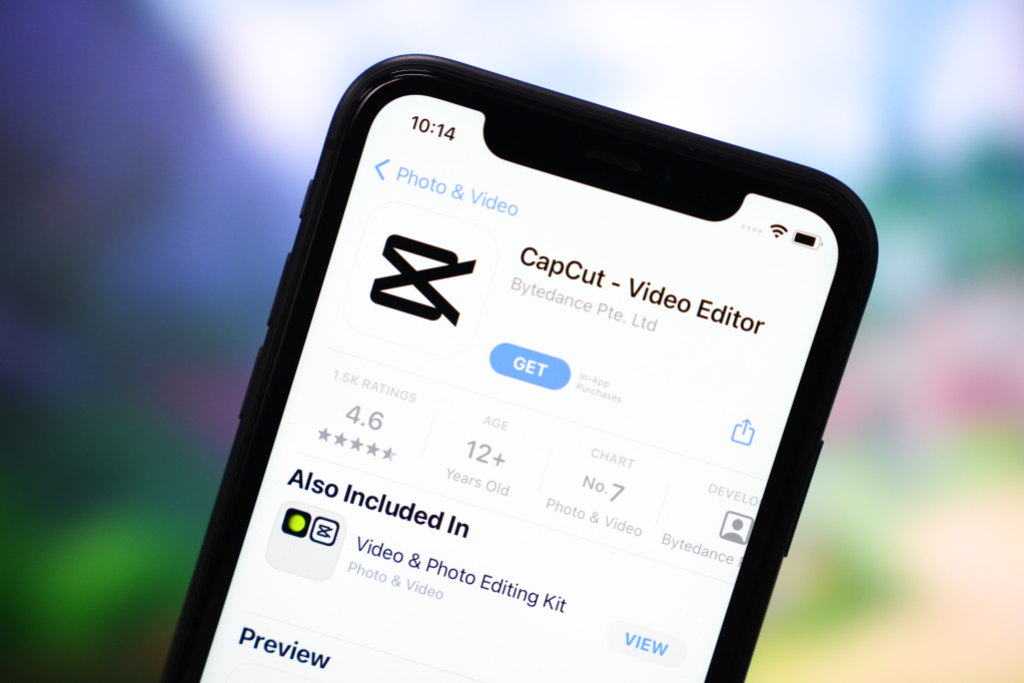
CapCut AI クリップ メーカーとは何ですか?
45 分間のポッドキャスト録画を見つめて、「おそらくここのどこかに 5 つの優れた TikTok が隠れている」と思ったことがあるが、何時間ものスクラブ、クリッピング、再フォーマットには耐えられなかった場合は、CapCut を使用してください。 AIクリップメーカー まさにその瞬間のために作られました。
AIクリップメーカー の核心は、CapCut 内のインテリジェント ツールです。 長いビデオを分析し、最も魅力的な瞬間を自動的に特定します 、すぐに投稿できる短いクリップにカットします。長いビデオをアップロードし、いくつかの設定 (クリップの長さ、アスペクト比、クリップの数) を設定し、生成を押すと、AI がハイライトを見つけて、自然なブレークポイントでカットし、個々の短い形式のクリップとしてパッケージ化するという面倒な作業を実行します。
CapCut で入手可能です デスクトップアプリ (Windows および Mac) および ウェブエディター — 追加のソフトウェアや個別のサブスクリプションは必要ありません。この機能は、自動キャプション、背景削除、テキスト読み上げ機能と並んで、CapCut の成長を続ける AI ツールキットの一部として提供されます。
さて、それは魔法ですか?いいえ。これは、再利用ワークフローを数時間から数分に短縮できる、本当に役立つ時間の節約ですか? まったくそのとおりです — 正直に言うと、いくつかの注意点があります。
AI クリップ メーカーが何時間もの映像を自動的にスクロールを止める短いクリップに変換します
AIクリップメーカー の実際の動作 (舞台裏)
理解 何 AI は、より良い結果が得られるよう支援します。以下はマーケティング版ではなく、実際のプロセスです。
1. 音声と音声の分析
AI はまず、CapCut の自動キャプションを強化するのと同じ音声認識エンジンを使用して、ビデオ全体を文字に起こします。すべての単語、すべての休止、すべての文の境界をマッピングします。このトランスクリプトは分析のバックボーンになります - AI は理解する必要があります 何を言われているのか 何を切り取る価値があるのかを知るためです。
2. エンゲージメントキューの検出
ここが興味深いところです。 AI は、視聴者のエンゲージメントを予測するシグナルをスキャンします。
エネルギーの変化 — 話す量、ペース、または熱意が突然増加する(「ああ、待って、ここが良いところだ」の瞬間)トピックの遷移 — 会話が新しい話題に移り、多くの場合自然なクリップ境界となるとき感情のピーク — 笑い、驚き、強い意見、または白熱した議論修辞的パターン — 質問とそれに続く回答、リスト、ストーリーテリング アーク、およびスタンドアロン クリップとして適切に機能する「ホット テイク」構造観客の反応 — ビデオにライブ チャット、コメント、または目に見える視聴者の反応がある場合、AI はそれも考慮します
3. インテリジェントなカッティング
AI がビデオのタイムライン全体でエンゲージメントをマッピングすると、クリップの境界を特定します。重要なのは、それがカットしようとすることです。 自然なブレークポイント — 文章の間、一時停止中、トピックの移行時 — 考えの途中で中断するのではなく。また、視聴者がコンテキストを把握できるように、各クリップの最初と最後に小さなバッファーが追加されます。
4. 出力の生成
各クリップは個別のタイムライン セグメントとしてレンダリングされ、個別にプレビュー、編集、エクスポートできます。 AI は、各クリップに対して自動生成されたキャプションも提案します (字幕付きクリップはソーシャル メディアでのパフォーマンスが大幅に向上するため)。
💡
内部情報: AI は、音声が明瞭で BGM が最小限のコンテンツでは著しくパフォーマンスが向上します。ソース ビデオにバックグラウンド オーディオが多い場合は、まず CapCut の音声分離ツールを使用し、次にクリーンアップされたバージョンで AI クリップ メーカーを実行することを検討してください。クリップの品質の違いは顕著です。
ステップバイステップ: AI クリップ メーカーの使用 (完全なチュートリアル)
インポートからエクスポートまでのプロセス全体を見てみましょう。これはデスクトップ アプリと Web エディターの両方で機能します。インターフェイスはほぼ同じです。
⚠️
処理時間に関する注意事項: 30 分のソース ビデオの分析には通常 1 ~ 3 分かかります。長いビデオ (60 分以上) には 5 ~ 10 分かかる場合があります。 CapCut Pro 加入者は優先処理を受け、待ち時間が約半分になります。
ベスト ユース ケース: AI クリップ メーカーが真価を発揮する場面
AIクリップメーカー はすべてに同じように優れているわけではありません。ここが真に優れている点であり、手動編集にこだわりたいと思われる点です。
🌟
プロのワークフロー: AI がクリップを生成した後、単に生のままエクスポートしないでください。クリップごとに 2 ~ 3 分かけて、最初の 2 秒にフック テキスト オーバーレイ、自動キャプション、ブランドのアウトロを追加します。この小さな努力により、エンゲージメントが大幅に向上し、クリップが自動生成されたものではなく、意図的に作成されたように見えます。
AI 生成後のクリップのカスタマイズ
CapCut の AI クリップ メーカーと Opusクリップ や Vizard のようなスタンドアロン ツールの違いは次のとおりです。 すべてのクリップは CapCut の完全な編集環境に直接ドロップされます 。 AI が提供するものにこだわる必要はありません。CapCut ツールキット全体を自由に利用できます。
生成後、カスタマイズできる (カスタマイズすべき) ものは次のとおりです。
トリムポイント: AI が近づいてきますが、イントロを引き締めたり、オチを伸ばしたりするとよいでしょう。端をドラッグして調整します。自動キャプション: ワンクリックで字幕を追加できます。 CapCut の音声認識は約 95% の精度です。スキャンしてエラーを修正します。字幕付きクリップの総再生時間は平均 40% 増加します。フックテキスト: 最初の 1 ~ 2 秒に太字のテキスト オーバーレイを追加します。 「ビデオの編集方法が変わりました...」や「新しいポッドキャスターが犯す最大の間違い」など。これだけでスクロール停止率が2倍になります。トランジションとエフェクト: スムーズなイントロのトランジション、重要な瞬間の動的ズーム、または強調のための微妙なカメラの揺れを追加します。再構成: 16:9 ソースから 9:16 を選択した場合は、スピーカーを中央に保つためにクロップを調整する必要がある場合があります。 CapCut のスマート リフレームは役立ちますが、手動で確認してください。バックグラウンドミュージック: 微妙なバックグラウンド トラック (CapCut の著作権保護ライブラリから) が制作価値を高めます。音量は 10 ~ 15% に保ち、静寂を埋めるのに十分な音量に保ちます。ブランド化: ロゴ、ソーシャル ハンドル、一貫した配色を追加します。テンプレートを使用するとこれが高速になります。
AI によって生成されたすべてのクリップは、CapCut のタイムライン エディター内で完全に編集可能です
AI クリップ メーカーからより良い結果を得る 7 つのヒント
まずオーディオを掃除してください。 AI クリップ メーカーにフィードする前に、ソース ビデオでボーカルの分離またはノイズ リダクションを実行します。クリーンなオーディオ = クリップ境界が劇的に改善されます。ソースが長い = クリップの品質が向上します。 3 分未満の動画では AI に十分な素材が提供されません。スイートスポットは10〜60分です。 AI が本当に「ハイライトに値する」ものを識別するには、多様性が必要です。必要以上のクリップをリクエストします。 5 つのクリップが必要な場合は、10 個のクリップを生成します。最良のものを厳選し、残りは破棄します。 AI の生成は安価です。悪いクリップをレビューする時間は高くつきます。デフォルトとして 30 秒のクリップを使用します。 多くの場合、15 秒では文脈を考えると短すぎます。 60 秒は YouTube Shorts では機能しますが、TikTok ではパフォーマンスが低下します。 30 秒は、すべてのプラットフォームでエンゲージメントのスイート スポットに達します。別の設定で再実行します。 最初のバッチに満足できませんか?クリップの長さや数を調整して再生成します。 AI はランダム化を使用するため、毎回異なる選択が行われます。すべてにキャプションを追加します。 ソーシャルメディアビデオの 85% は音声なしで視聴されています。キャプションのないクリップは視聴者のほとんどを失います。 CapCut を使用すると、クリップ後のプロセスをワンクリックで行うことができます。さまざまなアスペクト比をテストします。 9:16 バージョンと 1:1 バージョンの両方を生成します。一部のクリップは、Reels の垂直フィードよりも Instagram フィードの方が四角形でパフォーマンスが優れています。どちらが機能するかはデータから判断できます。
🚨
正直な制限: AI クリップ メーカーは、文の途中でカットしたり、クリップを完成させる重要なコンテキストを見逃したりすることがあります。公開する前に必ずすべてのクリップをプレビューしてください。 AI は完成品ではなく、強力な初稿を提供します。生成されたクリップごとに 2 ~ 3 分のレビューを割り当てます。
AI クリッピングと手動クリッピング: 正直な比較
これに実際の数字を入れてみましょう。私は 40 分間のポッドキャスト エピソードを受講し、両方のアプローチを並行して実行しました。
判決は? AI クリップ メーカーは、一か八かのコンテンツの慎重かつ意図的な編集に取って代わるものではありません。しかし、 音量 — 1 週間分のコンテンツをプラットフォーム間で再利用する必要がある場合、これはゲームチェンジャーです。スマートなワークフローは、AI に最初の草稿を生成させ、その後人間の判断を探索ではなく磨きに費やすことです。
CapCut AI クリップ メーカーと競合他社
市場に出ている AI クリッピング ツールは CapCut だけではありません。専用の代替手段とどのように比較できるかを見てみましょう。
正直な意見は次のとおりです。 オーパスクリップ どのクリップがバイラルになるかを予測するのにわずかな優位性があるかもしれません。スコアリング アルゴリズムはそのために特別に調整されています。 バイザー 複数人の会話におけるアクティブな発言者の追跡に優れています。 説明 主にトランスクリプト編集を通じてポッドキャストを編集する場合は、無敵です。
しかし、CapCut の決定的な利点は、 統合されたワークフロー 。 Opusクリップ または Vizard を使用すると、1 つのツールでクリップを生成し、カスタマイズのために別のエディタに移動します。 CapCut を使用すると、AI クリップは他のビデオ プロジェクトで使用するのと同じエディターに直接配置されます。トランジション、エフェクト、キャプション、カラーグレーディング、テキストオーバーレイなど、すべてがそこにあります。ツール間のエクスポートとインポートのダンスはありません。
そして、価格の議論に勝つのは難しいです。 無料 一方、代替手段の場合は月額 15 ~ 24 ドルです。ほとんどのクリエイターにとって、CapCut AIクリップメーカー は、コスト 0% で価値の 90% を提供します。
AI クリップ メーカーを使用すべき人 (使用すべきでない人)
こんな方に最適:
ポッドキャスター クリップに何時間も費やすことなく、ソーシャル メディアでエピソードを宣伝したい人ライブストリーマー 長時間放送から自動ハイライト リールを探していますコース作成者とコーチ ウェビナーのコンテンツを一口サイズのレッスンに再利用するソーシャルメディアマネージャー 大量のコンテンツを迅速に必要とする複数のクライアントを処理するYouTubers 長編動画からショート動画をクロス投稿したいイベント主催者 会議の記録から要約コンテンツを作成する
おそらく次のような人には理想的ではありません:
物語性の高いコンテンツ クリップのコンテキストは、以前のもの (ドキュメンタリー、連続ストーリーテリング) によって異なります。ミュージック ビデオまたはアンビエント コンテンツ — AIが効果的に機能するには、音声とエネルギーの変化が必要です3分以内のコンテンツ — AI が明確なハイライトを識別するための十分な材料がありませんピクセルパーフェクトなブランド キャンペーン すべてのフレームを意図的に作成する必要がある場合 (これらには手動編集を使用します)
現実世界の再利用ワークフロー
以下は、私が毎週実際に使用して、1 つのポッドキャスト エピソードを 15 以上のコンテンツに変えるワークフローです。
ポッドキャストを録音する (45~60分)CapCut デスクトップにインポートする AIクリップメーカー を実行します — それぞれ 30 秒のクリップを 15 個生成しますレビューと評価 — 通常、15 個のうち 10 個は使用可能で、5 個は優れていますクイックポリッシュ 上部 8 クリップ — フックテキスト、自動キャプション、ブランドアウトロを追加 (それぞれ 2 ~ 3 分)バッチエクスポート TikTok/Reels の場合は 9:16、LinkedIn/Twitter の場合は 1:1プラットフォーム間でスケジュールを設定する — 週を通して 1 日あたり 2 クリップ
合計時間: 約 40 分間のアクティブな作業 (録音自体を超えて)。 AIクリップメーカー が登場する前は、同じ再利用に 1 エピソードあたり 4 ~ 5 時間かかりました。これは 6 倍の時間の節約です。そして正直に言うと、私がスクロールして通り過ぎてしまったであろう瞬間が AI によって浮かび上がってくることがあります。
🚀
バッチ ワークフローのヒント: 週に複数のポッドキャスト エピソードを録画する場合は、すべてのエピソードを CapCut にキューに入れ、それぞれで AI クリップ メーカーを連続して実行します。 1 つのビデオを処理している間に、前のバッチのクリップを磨きます。このパイプライン アプローチは、アイドル状態で待機することがないことを意味します。
知っておくべき正直な制限
私はこのガイド全体を通じて AIクリップメーカー に心から熱中してきました。そのため、実際にぶつかった制限とのバランスを考えてみましょう。
文の途中のカット: AI は、文章をそのまま切り取ることがあります。アップデートにより改善されましたが、開始点または終了点の調整が必要なクリップがバッチごとに 1 ~ 2 個見つかります。文脈盲目: AI は物語の弧を理解できません。オチに 30 秒前のセットアップが必要な場合、AI はオチだけをクリップする可能性があります。これはコンテキストがなければ平坦になってしまいます。英語以外のパフォーマンス: AI は英語のコンテンツに最適に機能します。他の言語もサポートされていますが、声調言語やあまり一般的ではない言語では、エンゲージメント検出の精度が著しく低下します。ビジュアルのみのコンテンツ: 動画の価値が主に視覚的なもの(料理の実演、アート、ASMR)である場合、音声分析に大きく依存するため、AI は苦戦します。音声主導のコンテンツは、より良い結果をもたらします。モバイルはまだサポートされていません: 2025 年の時点では、AIクリップメーカー はデスクトップと Web のみです。 CapCut モバイル アプリでは使用できません (ただし、投稿用にクリップを携帯電話にエクスポートすることはできます)。AI 与信限度額: 無料ユーザーが 1 日に取得できる AI 生成数には制限があります。ヘビー ユーザーが無制限 (またはほぼ無制限) にアクセスするには CapCut Pro が必要です。
これらはどれも取引を妨げるものではありません。これらは、フラストレーションを避けるために「始める前に知っておくとよい」ような詳細です。このツールは本当に印象的ですが、絶対確実というわけではありません。