
CapCutテンプレートとは実際に何か(そしてそれが重要な理由)
CapCut テンプレートは、トランジション、音楽、テキストアニメーション、エフェクト、タイミングを備えた事前構築のビデオプロジェクトで、自分のクリップを入れ替えてエクスポートするだけのものです。それが表面的な答えです。本当の答えはもっと面白いものです。
私は約40の人気テンプレートを分解して、どのように作られているかを調べるために週末を費やしました。それぞれ本質的にはミニ生産設計図のようなものです。作成者はすでに難しい問題を解決しています:ビートドロップの後にどのトランジションが合うか、各クリップをカットする前にどれくらいの時間保持するか、テキストがどこで現れどこで消えるか、そしてエフェクトがごちゃごちゃに見えずにどのように重なるか。あなたは他人の編集判断を再利用可能な形式で手に入れているのです。
その区別は重要です。フィルターは動画の見た目を変えます。テンプレートは動画の内容を変えます。流れペーシング、リズム、構成—これらが、最後まで見られる動画と、二秒でスクロールされる動画を分けるものです。
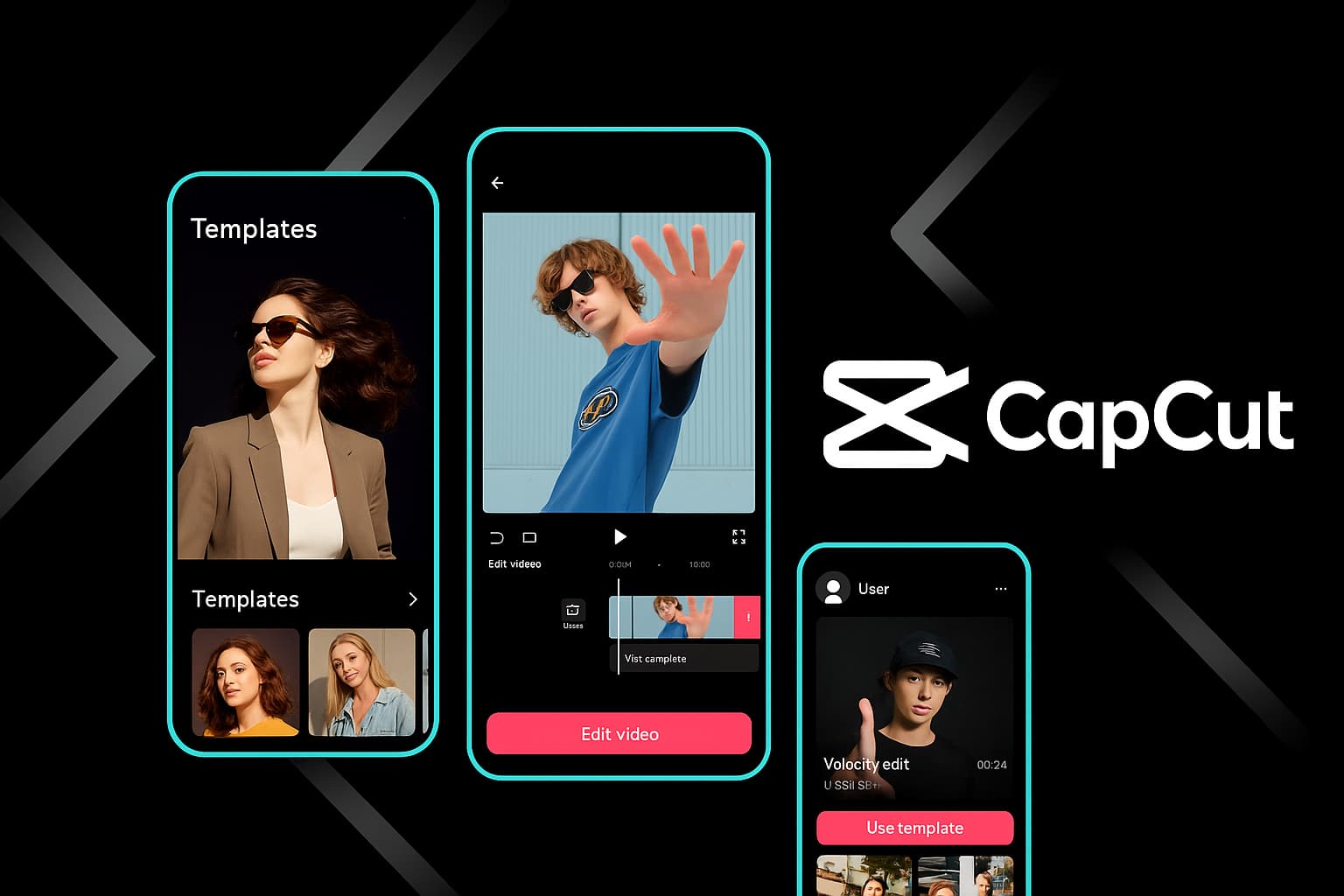
CapCut は現在ホストしています数千のテンプレートそして毎日新しいものが登場しています。それらは、シンプルな3クリップのスライドショー形式から、同期したビートマッチング、パララックス効果、重ね文字を使った複雑な20以上のクリップ制作まで様々です。無料ライブラリだけでも非常に大きく、有料でなければ使えないものに直面したことは一度もありません。
私が早い段階で気づいたこと:使用回数が多いユーザーによって作成されたテンプレートは、一般のライブラリテンプレートよりもタイミングが正確で、トランジションもきれいな傾向があります。まず人気順で並べ替えてください — これは単なる見せかけの指標ではなく、本物の品質のサインです。
CapCut テンプレートを見つける場所(人々が見落とすすべての場所)
ほとんどの人はテンプレートタブを開いてそこで止まります。それでも問題ありませんが、利用可能なものの一部しか見ていません。
組み込みテンプレートライブラリ
明らかな出発点。CapCutを開き、タップするテンプレート下部(モバイル)または上部バー(デスクトップ)でクリックしてください。カテゴリ別に整理された人気のテンプレートが表示されます — あなた向け、トレンド、ビジネス、ブログ、ゲームなどです。アルゴリズムは時間をかけてあなたの好みを学習するので、「あなた向け」セクションは使用すればするほど良くなります。
ほとんどの人が見逃すもの:検索バーテンプレートセクションでは非常に特定のクエリを受け付けます。「beat drop transition」や「three photo slideshow」と入力すれば、一般的なブラウジングでは決して見つからないターゲットを絞った結果が得られます。私はこの方法でお気に入りのテンプレートをいくつか見つけました — ライブラリの奥深くにあり、使用回数はほとんどありませんが、必要としていたものに完璧に合っていました。
TikTok 共有テンプレートリンク
これは隠された金鉱です。TikTokのクリエイターがCapCutのテンプレートを使って動画を作成すると、多くの場合、説明欄または動画自体のステッカーに「CapCut - このテンプレートを試してみて」というリンクを含めています。そのリンクをタップすると、テンプレートが直接あなたのCapCutアプリで開きます。ブラウジングのプロセスをすべてスキップして、すでに実際に見たテンプレートに直接アクセスできます。
私の経験では、最良のテンプレートは、CapCut自身のライブラリでトレンドになる前にTikTokで回っていることが多いです。テンプレートのトレンドにいち早く乗りたいなら、TikTokをチェックしてください。今日クリエイターの動画に登場するテンプレートは、来週にはCapCutの「トレンド」タブで飽和状態になるでしょう。
コミュニティクリエイターとテンプレート作成者
一部のCapCutユーザーは、テンプレートを主要なコンテンツとして作成しています。彼らは毎週新しいテンプレートを公開し、しばしばトレンドの音楽や季節のイベントに関連しています。信頼できるテンプレート作成者をいくつかフォローすることで、自分でライブラリを探さなくても常に新しいオプションを手に入れることができます。
TikTok または Instagram で「CapCut テンプレート作成者」を検索すると、これに特化したアカウントが見つかります。あなたのスタイルに合うものをブックマークしてください。
あなたの時間に値するテンプレートカテゴリ
すべてのテンプレートカテゴリが同じように作られているわけではありません。さまざまなコンテンツスタイルで何百もテストした結果、実際の価値があるのはここです。
TikTok トレンドテンプレート
これらは常に更新されます。今日流行しているテンプレートも、来月には検索にさえ表示されないかもしれません。利点として、現在流行しているテンプレートを使用すると、あなたのビデオに認知度が生まれます。視聴者は無意識にその馴染みのある形式を認識し、最後まで視聴する可能性が高くなります。私自身も、週ごとの流行フォーマットに合わせただけでエンゲージメント率が倍増したのを見たことがあります。
欠点は飽和です。もし何百万もの人が同じテンプレートを使っている場合、あなたのものは目立つためにより強力なコンテンツが必要です。私のアプローチは、トレンドのテンプレートを選び、それを構造のために使い、次に少なくとも二つの要素 — トランジションのタイミングとテキストの配置 — を手動で調整することです。小さな変更が、画一的に見えないようにします。
Instagram Reels テンプレート
Reels のテンプレートは、TikTok のものより短くてインパクトがあります。最もReels テンプレートそれらは迅速なカット、きれいなテキストオーバーレイ、音楽に同期したトランジションを中心に構成されています。複雑さよりも視覚的な洗練を優先します。
私が気づいたパターンのひとつは、単純な三幕構成 — フックショット、コンテンツシーケンス、クロージングショット — を使用するReelsのテンプレートは、より複雑なテンプレートよりもInstagramで一貫して高いパフォーマンスを発揮するということです。アルゴリズムは、視聴者が構造的に何が起こっているのかを考えずに済むテンプレートを評価するようです。
ビジネスおよびブランドのテンプレート
製品紹介、サービス案内、発表動画、セールプロモーション — これらのテンプレートは CapCut で驚くほどよくデザインされています。カラースキームはプロフェッショナルで、テキストアニメーションは控えめでありながら清潔感があり、テンポは商業コンテンツに適しています。
小規模ビジネスのソーシャルメディアアカウントを運営している人にとって、これらのテンプレートは本当に時間の節約になります。私は3人の小規模ビジネスオーナーが、ソーシャルコンテンツのワークフローを完全にCapCutのビジネステンプレートに基づいて設定するのを手伝いました。彼らは、編集が大変に感じたため週に一度しか投稿していなかったのが、毎日投稿するようになりました。
Vlog とライフスタイルのテンプレート
クリップの長さを長くし、トランジションを柔らかくし、アンビエント音楽を使います。これらは旅行コンテンツ、日常の動画、モンタージュスタイルの編集に適しています。良いものは、すべての秒でカットするのではなく、クリップに余裕を持たせます。
写真スライドショーとメモリーテンプレート
ビデオクリップの代わりに写真を使ってください。誕生日のまとめ、記念日の投稿、1年の振り返りコンテンツ、追悼ビデオに最適です。写真用のテンプレートは控えめな動きを加え(ケン・バーンズ効果、パララックス、やさしいズーム)、静止画を映画のように感じさせます。

ステップバイステップ:CapCut テンプレートのダウンロードと使用方法
このプロセスは、使用しているデバイスによって少し異なります。各プラットフォームごとの正確な作業手順は以下の通りです。
モバイルで (iOS & Android)
- CapCut を開くand tap theテンプレート画面の下部にあるタブ。見当たらない場合は、アプリを更新してください—古いバージョンでは別のメニューに隠れています。
- 閲覧または検索。上部のカテゴリタブ(トレンド、おすすめ、Vlog など)を使用するか、検索アイコンをタップしてキーワードを入力してください。「スローモーション リビール」のような具体的な検索は、「かっこいいテンプレート」のような曖昧なものよりも成果が上がります。
- テンプレートをプレビューする。任意のテンプレートをタップすると、サンプル映像で再生を見ることができます。表示されているクリップの数に注目してください — これは必要なクリップの数を示しています。「5クリップ」と表示されていて、良いものが3つしかない場合は、別のテンプレートを選ぶか、Bロールを使って工夫する準備をしてください。
- 「テンプレートを使用」をタップします。これによりクリップ選択画面が開きます。カメラロールから表示したい順に映像を選択してください。CapCut がテンプレートのスロットに自動で合わせます。
- カスタマイズ読み込まれると、フルエディターに入ります。テキストを変更したり、クリップの位置をスロット内で調整したり、音楽の音量を微調整したり、オーディオトラックを完全に入れ替えることもできます。
- 輸出右上のエクスポートボタンをタップし、解像度を選択します — ソーシャルメディア用なら 1080p、アーカイブ品質が必要な場合は 4K — その後、保存するか直接共有します。
クイックウィン:テンプレート用にクリップを選ぶ前に、まずギャラリーアプリでクリップをトリミングしてください。テンプレートはクリップに自動で適合させますが、これによって最も良い瞬間が切り取られてしまうことがあります。事前にトリミングすることで、テンプレートが各クリップのどの部分を使うかを自分でコントロールできます。
デスクトップで(Windows & Mac)
- CapCut デスクトップを開くそしてクリックテンプレート上部ナビゲーションバーまたはホーム画面に。
- ライブラリを閲覧する。デスクトップではより広い画面で表示できるため、一度により多くのテンプレートを確認でき、プレビュープレーヤーも大きくなります。この利点を活用して、決定する前にテンプレートをしっかり評価してください。
- テンプレートをクリックするプレビューするために。デスクトッププレビューアーは正確なタイムラインの構造を表示し、テンプレートがどのように作られているかを理解するのに役立ちます。
- "テンプレートを使用"をクリックそれを新しいプロジェクトに読み込むには、メディアパネルに映像素材をインポートし、タイムライン上のテンプレートのプレースホルダースロットにクリップをドラッグします。
- タイムラインで洗練する。デスクトップでは詳細な制御が可能です。各トランジションの持続時間を調整したり、イージングカーブを変更したり、テキストの位置をピクセル単位で微調整したりできます。このレベルの制御があるため、モバイルでテンプレートを閲覧する場合でも、最終的なテンプレートのカスタマイズはデスクトップで行う主な理由です。
- 輸出 from File >エクスポートまたはエクスポートボタン。デスクトップでのエクスポートはモバイルよりも高速で、高品質なワークフロー用にProResを含むより多くの形式オプションがあります。
CapCut ウェブエディターで
- Go tocapcut.comそしてログインします。にナビゲートしますテンプレートダッシュボードから。
- 検索するか閲覧する。ウェブテンプレートライブラリはモバイルよりわずかに小さいですが、最も人気のあるオプションが含まれています。
- 選択して読み込む。テンプレートをクリックし、「このテンプレートを使用」をクリックします。ブラウザのアップロードダイアログを通じて映像をアップロードしてください。
- ブラウザエディターで編集する。ウェブエディタは基本的な変更、つまりテキストの編集、クリップの入れ替え、色の調整に関してはテンプレートのカスタマイズをうまく処理します。大幅な修正の場合は、やはりデスクトップアプリをダウンロードすることをお勧めします。
- エクスポートしてダウンロードする。ウェブエディターは、直接ダウンロードフォルダにエクスポートするか、リンクで共有することができます。
プロのようにテンプレートをカスタマイズする(コピー&ペーストクリエイターではなく)
箱から出したままのテンプレートを使うことはできます。しかし、少しでもカスタマイズするだけで、何の変更も加えずに同じテンプレートを使う人の90%よりも優位に立てます。これは私が使うすべてのテンプレートに対して行っていることです。
音楽を交換または調整する
テンプレートの音楽はトランジションに合わせて選ばれますが、最も認識しやすい要素でもあります。何千もの動画が同じオーディオを使用すると、あなたの動画は雑音に埋もれてしまいます。CapCutのオーディオライブラリから同じテンポのトラックや、TikTokのトレンドサウンドに切り替えることで、テンプレートのタイミング感を保ちつつ、新鮮な音にすることができます。
元の音楽を使う場合は、少なくとも音量を調整してください。ほとんどのテンプレートは必要以上に音楽を大きく設定しています。15〜20%下げると、特にナレーションを追加している場合、音声が攻撃的に感じず、より洗練された印象になります。
トランジションのタイミングを調整
これはあなたが行うことができる、最も影響力の高い変更です。テンプレートのトランジションはデフォルトの音楽に合わせて設定されています。もしあなたのクリップがサンプル映像とは異なるエネルギーを持っている場合、そのトランジションのポイントは違和感を覚えるかもしれません。トランジションをたった半秒ずらすだけで、動画全体の雰囲気を変えることができます。
デスクトップでは、タイムラインでオーディオ波形を確認できます。トランジションを波形のビートピークに合わせましょう — それが「完璧に同期している」と感じるすべてのテンプレートの秘密です。
ブランドの色とフォントを追加する
ブランドや個人ブランドのためにコンテンツを作成している場合は、テンプレートのテキストの色をブランドのパレットに変更してください。30秒ででき、出力がテンプレート通りではなく意図的に見えるようになります。フォントも同様です — CapCut には豊富なフォントライブラリがあり、テンプレートのデフォルトからブランドフォントに変更することで、コンテンツ全体に一貫性が生まれます。
CapCut のアウトロを削除する
一部のテンプレートには CapCut ブランドのエンディングクリップが含まれています。テンプレートを読み込んだ後、タイムラインの最後までスクロールしてください — CapCut ロゴのついた短いクリップが表示されたら、それを選択して削除するだけです。書き出した動画は完全にきれいになります。
アスペクト比を調整する
テンプレートは特定の比率(通常は TikTok/Reels の 9:16)に合わせて作られています。YouTube(16:9)や Instagram フィード(1:1 または 4:5)に再利用する必要がある場合は、テンプレートを読み込んだ後に設定でプロジェクトのアスペクト比を変更してください。いくつかの要素を再配置する必要がありますが、基本構造はそのまま残ります。私はこうして単一のテンプレートを3つのプラットフォームで定期的に再利用しています。
私のワークフローから:私は「テンプレートキット」を持っています — ブランドの16進カラー、よく使う2つのフォント、音量設定、エクスポート設定が記されたノートです。テンプレートを読み込むたびに、このチェックリストを確認します。2分ででき、ゼロから作らなくてもすべての動画に一貫性を持たせることができます。
CapCut テンプレートと他のテンプレートソース
CapCut はビデオテンプレートを見つける唯一の場所ではありません。しかし、他の選択肢を徹底的に試した後でも、私が戻ってくる理由はこれです。
CapCut 対 Canva ビデオテンプレート
Canvaのビデオテンプレートは〜に最適です静的に感じるコンテンツ— アニメーション付きのテキスト、シンプルなスライドショー、プレゼンテーションを動画に変換すること。しかし、Canvaは複雑なトランジション、ビートに合わせた編集、そして実際の動画編集スキルを必要とするものには苦戦する。コンテンツがグラフィック重視(引用、発表、インフォグラフィック)の場合は、Canvaが勝つ。コンテンツが映像重視(ブログ、Reels、TikTok)の場合は、CapCutが大きく優勢である。
編集の力の差は非常に大きい。Canvaはドラッグアンドドロップでの簡単操作を提供します。CapCutもドラッグアンドドロップでの簡単操作を提供します。プラス必要なときに下に表示されるフルタイムラインエディター。
CapCut vs. Envato / Motion Array / Videohive
EnvatoやMotion Arrayのような有料テンプレートマーケットプレイスは、Premiere Pro、After Effects、そしてDaVinci Resolve用のプレミアムテンプレートを提供しています。制作クオリティはより高くなる場合があります — より複雑なコンポジティング、3D要素、放送レベルのモーショングラフィックスなどです。しかし、テンプレート1つにつき15〜50ドルを支払う必要があり、カスタマイズするにはホストアプリケーションの知識が必要です。
CapCutの無料テンプレートはその天井クオリティには届きませんが、ほとんどのソーシャルメディアクリエイターが必要とする内容の80%を、費用ゼロ、学習曲線ゼロでカバーしています。特定の要件があるクライアントの仕事には有料のEnvatoテンプレートを使います。自分自身のソーシャルコンテンツには?CapCutのテンプレートを毎回使います。
CapCut 対 InShot テンプレート
InShotもテンプレートを提供していますが、ライブラリははるかに小さく、更新頻度も低く、カスタマイズのオプションもCapCutと比べると限定的です。InShotの強みは非常に基本的な編集のシンプルさです。テンプレートのプリセット構造を超えることをしたい瞬間に、CapCutのエディターははるかに柔軟性を提供します。
CapCut vs. VNビデオエディターテンプレート
VNはしっかりした無料のエディターで、そのテンプレートの選択肢も増えてきています。しかし、CapCutのテンプレートライブラリはおおよそ10倍の規模があり、トレンドに合わせてより頻繁に更新され、テンプレートからエディターへの作業フローもスムーズです。VNのテンプレートは映画風のスタイルに焦点を当てる傾向がありますが、CapCutはゲームのモンタージュから料理コンテンツ、企業向けプレゼンテーションまで幅広く対応しています。

ほとんどのガイドが省略する高度なテンプレート戦略
テンプレートスタッキング
誰もこれについて話さないが、これは効果がある。イントロのシーケンスにはテンプレートを使い、その後は動画の本編を手動で編集し、最後に別のテンプレートをアウトロに使う。構造が最も重要な部分(フックやクロージング)ではテンプレートの効率性を活用し、実際のコンテンツでは手動編集の創造的自由を組み合わせているのだ。
デスクトップでは、テンプレートベースのイントロを別のクリップとしてエクスポートし、それをメインプロジェクトにインポートできます。モバイルでは、テンプレートのプレビューを画面録画して、それをイントロレイヤーとして使用します。ハッキーですか?もしかしたら。効果的ですか?絶対に。
編集を学ぶためのテンプレートのリバースエンジニアリング
デスクトップでテンプレートを読み込む時、ただ使うだけではなく、タイムラインを研究します。制作者はあのトランジションをどのようにタイミングを合わせたのか?あのテキストアニメーションにはどんなイージングカーブが使われているのか?なぜこの特定のBPMでテンポがこんなに心地よく感じるのか?テンプレートは、出力だけでなく構造に注意を払えば、無料の編集レッスンなのです。
これが私がスピードランピングを学んだ方法です。完璧なスピードランプのテンプレートを見つけ、デスクトップで開き、スピードカーブの設定を研究しました。その後、次のプロジェクトで手動で再現しました。1時間のチュートリアル視聴で学ぶことができたことを、5分で学べました。
テンプレートを使った一括コンテンツ作成
これは、1回の作業で1週間分のReelsを制作する私の方法です:気に入ったテンプレートを3つ選び、1回で15〜20本の短いクリップを撮影し、その後テンプレートを回して異なるクリップの組み合わせに入れ替えます。同じ3つのテンプレートでも、映像やテキストを変えることで、およそ1時間で9〜12本のユニークな動画が作れます。テンプレートが制作の品質を管理してくれるので、私はコンテンツに集中するだけです。
このバッチ方式が機能するのは、テンプレートが編集における意思決定の疲労をなくすからです。「このトランジションをどこに入れるべきか」や「ここにどのテキストアニメーションが合うか」といったことで精神的なエネルギーを使わないと、メッセージやストーリーに完全に集中できます。
これに注意してください:同じアカウントで同じ人気のテンプレートを連続して二回以上使わないでください。フォロワーは気づき、アルゴリズムが繰り返しのように見えるコンテンツの優先度を下げる可能性があります。フィードを多様に保つために、少なくとも三つのテンプレートスタイルをローテーションしてください。
一般的なテンプレートの問題を修正する
テンプレートは完璧ではありません。私が最もよく直面する問題と、それを素早く解決する方法は次の通りです。
テンプレートが読み込まれない、またはクラッシュする: Usually a memory issue on mobile. Close other apps, clear CapCut's cache (Settings > Storage >キャッシュをクリアして、もう一度試してください。それでも問題が続く場合、テンプレートは新しい CapCut バージョンの機能を使用している可能性があります — アプリを更新してください。
クリップがトリミングされたように見える、またはズームされている:テンプレートにはあらかじめフレーミングが設定されています。クリップを挿入した後、各クリップをタップして位置やスケールを手動で調整してください。デスクトップでは、プレビューウィンドウの変形ハンドルを使ってフレームを再設定します。これには追加で1分ほどかかりますが、顔や重要な被写体が不自然に切れるのを防ぐことができます。
音楽を入れ替えた後に音声が合わない:元のテンプレートはデフォルトのトラックに合わせてタイミングが設定されていました。オーディオを入れ替えた後は、新しいビートに再同期させるために、2~3か所のトランジションポイントを調整する必要があるでしょう。デスクトップでは波形を使用するか、モバイルではタップ・トゥ・ザ・ビートで適切なタイミングを見つけてください。
テンプレートはデスクトップとモバイルで見た目が異なります:一部のテンプレートは、デスクトップでは異なる表示になるモバイル専用の効果を使用しています。テンプレートがモバイルで完璧に見えるがデスクトップで奇妙に見える場合は、その特定のテンプレートではモバイルを使用してください。その逆はほとんど問題になりません。
書き出し品質はプレビューより低いようです:エクスポート設定を確認してください。モバイルでのデフォルトエクスポートは時々最高品質より低く設定されていることがあります。エクスポート設定に移動し、手動で 1080p を60fps(またはほとんどのソーシャルメディア向けには 30fps)に選択してください。ビットレートは「高」または「推奨」に設定する必要があります。
CapCutテンプレートに関するよくある質問
はい、CapCut テンプレートの大多数は完全に無料です。ライブラリには、TikTok のトレンド、Reels フォーマット、ビジネス用テンプレート、Vlog など、あらゆるカテゴリで数千の無料オプションが含まれています。一部のプレミアムテンプレートにはプロバッジが付いており、CapCut Pro のサブスクリプションが必要ですが、無料コレクションは十分に充実しているため、ほとんど課金画面に出くわすことはありません。もし出くわした場合でも、90%程度の品質の無料の代替品がほとんどの場合存在します。
はい。テンプレート — 同梱されている音楽や効果音を含む — は CapCut エクスポートでの使用にライセンスが付与されています。これは、ブランドコンテンツ、広告、クライアント向けの仕事、および製品動画を含みます。もし CapCut Pro を使用している場合、すべてのプレミアム素材(フォント、音楽、効果音)は商用ライセンス付きです。無料プランの場合、組み込みライブラリの素材は CapCut エクスポート内で商用利用が可能です。テンプレートに自身の著作権付き音楽をインポートする場合、その権利は別途自分で管理する責任があります。
三つの方法があります。まず、CapCut のテンプレートタブを開きます — 上部の「人気」セクションには、現在人気のテンプレートが表示されます。次に、TikTok を閲覧し、説明欄に「CapCut - このテンプレートを試してみて」と書かれたリンクのある動画を探します。三つ目は、TikTok と Instagram で CapCut のテンプレート作成者アカウントをフォローすることです — 彼らはトレンドに関連した新しいテンプレートを公開しており、そのテンプレートがメインライブラリの人気セクションに載る前に見つかることが多いです。個人的には、TikTok の方法が最も速く優れたテンプレートを見つけられると思います。
もちろんです — そしてそうするべきです。テンプレートを読み込んだ後は、すべての要素を完全に編集できます。クリップを入れ替え、テキストを編集し、フォントや色を変更し、音楽や音量を調整し、トランジションを修正し、タイミングを微調整し、異なるフィルターを適用し、エフェクトを変更できます。テンプレートは出発点であり、固定されたフォーマットではありません。特にデスクトップでは、テンプレートの作成者が設定したすべてのキーフレームやプロパティを確認して変更できます。
ほとんどのテンプレートは、CapCut モバイル(iOS と Android)、デスクトップ(Windows と Mac)、および Web エディターで動作します。モバイルアプリはテンプレートの選択肢が最も多く、多くのテンプレートがモバイルでユーザーによって作成されています。一部のモバイル専用エフェクトはデスクトップで少し異なって見えることがありますが、基本的な構造とタイミングはそのまま移行します。Web エディターのテンプレートライブラリはやや小さいですが、最も人気のあるカテゴリをすべてカバーしています。
テンプレートをエディターに読み込んだ後、タイムラインの最後までスクロールしてください。短いCapCutブランドのアウトロクリップがある場合は、それをタップまたはクリックして選択し、削除を押します。それだけです — エクスポートされた動画は、ブランディングやウォーターマークなしで完全にきれいになります。すべてのテンプレートにこれがあるわけではありませんが、ある場合は、それを削除するのに文字通り2秒しかかかりません。
テンプレートは完成されたビデオプロジェクトです — クリップ構成、トランジション、音楽、テキスト、エフェクト、タイミングが含まれています。映像を入れるだけで、ビデオは基本的に自動的に構築されます。プリセットは特定の要素に適用される個別の設定です:カラグレプリセットは映像の見え方を変え、テキストプリセットはタイトルスタイルを変更し、エフェクトプリセットは特定の視覚効果を適用します。テンプレートは全体の制作を扱い、プリセットは自分のプロジェクト内の個別要素を扱います。
今すぐテンプレートを使い始める
ゼロから公開動画までの最速の道は CapCut テンプレートです。テンプレートが近道だからではなく、賢いインフラだからです。それらは技術的な制作の判断(タイミング、トランジション、ペーシング)を処理するので、あなたが本当に重要なことに集中できます:あなたのコンテンツ、あなたのメッセージ、あなたのクリエイティブな方向性です。
初めてのTikTokを作る場合でも、500本目のReelを作る場合でも、テンプレートはプロセスの障害を取り除きます。私が知っている最高のクリエイターたちは、テンプレートを頼りではなく基盤として使用します。彼らはテンプレートを読み込み、自分のブランドに合わせてカスタマイズし、全ての動画を一から作る場合には不可能なスピードでコンテンツを公開します。
CapCutを手に取り、テンプレートライブラリを開いて実験を始めましょう。最初のテンプレート動画には約5分かかります。10本目は2分です。そして20本目あたりで、元の作成者が想像もしなかった方法でテンプレートを変更し始めるでしょう — そしてそのとき、物事は本当に面白くなります。
今日から CapCut テンプレートを始めよう
無料ダウンロード、透かしなし、カスタマイズ可能な何千ものテンプレート。iOS、Android、Windows、Mac、およびウェブで利用可能。
CapCutを無料でダウンロード