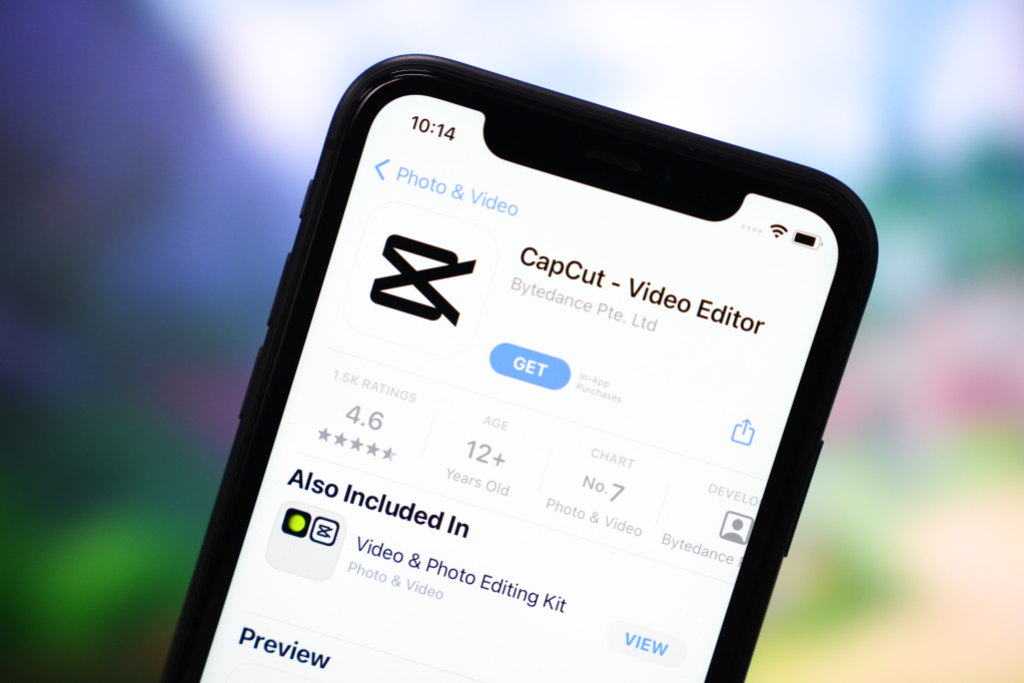
Se CapCut-verkkosovellus — Ilmainen videoiden muokkaus suoraan selaimessasi
Ei latauksia. Ei asennuksia. Ei 'onko minun kannettavani tarpeeksi tehokas?' -stressiä. Avaa vain välilehti ja aloita muokkaaminen. Tässä on kaikki, mitä sinun tarvitsee tietää CapCutin aliarvostetuimmasta alustasta.
Mikä on CapCut-verkkosovellus (ja miksi sen pitäisi kiinnostaa sinua)?
Tässä on tilanne, jonka olet todennäköisesti kokenut: olet ystävän luona, tai ehkä käytät työläppäriä, ja sinun täytyy yhtäkkiä muokata videota. Ehkä asiakas lähetti viime hetken muutoksen, tai sait juuri täydellisen kohtauksen ja inspiraatio hetkeen on hiipumassa. Sinulla ei ole CapCutia asennettuna. Et halua asentaa sitä. Etkä todellakaan halua odottaa 20 minuuttia latausta varten.
Se on juuri siellä missä CapCut-verkkosovellus tulee parhaaksi ystäväksesi.
CapCut-verkkosovellus on täysiverinen, selainsovelluspohjainen videonmuokkaustyökalu joka toimii täysin verkkoselaimessasi — ei latauksia, ei asennuksia, ei järjestelmävaatimuksia, joista tarvitsee huolehtia. Avaa välilehti, kirjaudu sisään (tai luo tili noin 30 sekunnissa), ja näet ammattilaistason muokkaustyötilan. Juuri näin.
Olen rehellinen: kun kuulin siitä ensimmäisen kerran, olin skeptinen. Selainpohjaiset editorit ovat historiallisesti olleet... sanotaan vaikka, alentava. Hidas aikajana, rajalliset ominaisuudet, vientirajoitukset, satunnaiset kaatumiset. Mutta CapCutin verkkosovitin yllätti minut todella. Se ei ole vesitetty leluversio työpöytäsovelluksesta — se on aito muokkaustyökalu, joka hoitaa 70–80 % siitä, mitä useimmat sisällöntuottajat tarvitsevat päivittäin.
CapCutin verkkosovellus muuttaa minkä tahansa selaimen videonmuokkausstudioksi
Taika tapahtuu siksi, että raskas työ suoritetaan CapCutin palvelimilla, ei laitteesi. Kun käytät tehostetta, renderöit esikatselun tai viet lopullisen videosi, käsittely tapahtuu pilvessä. Selain toimii pohjimmiltaan ikkunana tehokkaaseen editointikoneeseen, joka sijaitsee jossain datakeskuksessa. Tämä tarkoittaa, että vanha Chromebook, joka kerää pölyä laatikossasi? Se voi nyt editoida videoita.
💡
Nopea todellisuustarkistus: Verkkosovellus on loistava sosiaalisen median sisällölle, nopeille muokkauksille ja tilanteisiin, joissa et voi asentaa ohjelmistoa. Mutta jos muokkaat 30 minuutin dokumenttia, jossa on 15 videoraitaa ja monimutkainen värimäärittely, haluat silti työpöytäsovelluksen. Tunne työkalusi, valitse oikea työväline tehtävään.
Selaimen vaatimukset: Mitä tarvitset aloittaaksesi
Yksi parhaista asioista verkkoselaimessa toimivassa editorissa on se, kuinka vähän tarvitset. Mutta 'toimii selaimessa' ei tarkoita 'toimii kaikissa koskaan tehdyissä selaimissa.' Tässä on, mikä todella toimii hyvin.
Suositellut selaimet
Google Chrome 90+ — Kultastandardi. Paras suorituskyky, sujuvin aikajanalla selaaminen ja vähäisimmät renderöintivirheet. Jos sinulla on Chrome, käytä Chromea.
Microsoft Edge (Chromium) — Periaatteessa sama moottori kuin Chromessa, joten suorituskyky on lähes identtinen. Erinomainen vaihtoehto, jos olet yritysympäristössä, joka estää Chromen.
Safari 15+ — Toimii hyvin Macilla, vaikka olen huomannut hieman hitaamman aikajanan renderöinnin verrattuna Chromeen. Apple on parantanut WebAssembly-tukea, joten se paranee jokaisen päivityksen myötä.
Firefox 100+ — Toimiva, mutta kokemukseni mukaan aikajana voi tuntua hieman hitaalta monimutkaisissa projekteissa. Hyvä yksinkertaisiin muokkauksiin.
Laittesuositukset
Tässä kohtaa pilviprosessoinnin etu todella pääsee oikeuksiinsa. Et tarvitse tehokasta konetta, mutta haluat:
RAM: Vähintään 4GB, suositeltu 8GB (enimmäkseen selainta varten, ei muokkausta varten)
Internet: Vakaa yhteys, jossa vähintään 10 Mbps latausnopeus / 5 Mbps lähetysnopeus. Nopeampi on parempi, erityisesti alkuperäisen materiaalin lataamiseen ja vientien lataamiseen.
Näyttö: Suositellaan 13 tai suurempaa. Sinä voi muokkaa pienemmällä näytöllä, mutta aikajana käy nopeasti ahtaaksi.
Käyttöjärjestelmä: Windows 10+, macOS 11+, Chrome OS tai mikä tahansa Linux-jakelu, joka käyttää tuettua selainta.
⚠️
Varoitus mobiiliselaimista: Verkkosivustoeditori on suunniteltu työpöytäselaimille. Se latautuu teknisesti iPadin Safari-selaimella, mutta käyttökokemus on kömpelö. Mobiilimuokkausta varten käytä sen sijaan omistettua CapCut-mobiilisovellusta — se on huomattavasti paremmin optimoitu kosketusnäytöille.
Ominaisuudet, jotka ovat käytettävissä verkkoselaimessa
Anna minun viedä sinut läpi sen, mitä saat itse asiassa, kun avaat verkkoselaimen editorin. Olen käyttänyt kymmeniä tunteja testaten tämän asian jokaista nurkkaa, joten tässä on suodattamaton erittely.
✏️
Moniraitainen aikajana
Kerrostaa useita video-, ääni- ja tekstiraitoja. Ei aivan yhtä monta raitaa kuin työpöytäversiossa, mutta enemmän kuin tarpeeksi sosiaalisen median sisällölle ja tavanomaisille muokkauksille.
🎬
AI-autotekstit
Luo automaattisesti tekstityksiä yli 20 kielellä. Sama puheentunnistusmoottori kuin työpöytäversiossa — tarkka, nopea ja yllättävän hyvä aksenteissa.
🎨
Mallikirjasto
Pääset käsiksi tuhansiin suosittuihin malleihin suoraan selaimessa. Lisää leikkeesi, säädä tekstiä ja vie tiedosto. Mallit ovat verkkoselaimen editorin salainen ase nopeuteen.
🔮
Tekoälyn taustanpoisto
Poista videon taustat yhdellä napsautuksella — ei tarvita vihreää taustaa. Pilviprosessointi tarkoittaa, että jopa monimutkaiset reunat käsitellään hyvin ilman, että koneesi rasittuu.
🎤
Tekstistä puheeksi
Muunna kirjoitetut käsikirjoitukset luonnollisen kuuloisiksi ääniraidoiksi. Useita äänityylejä, joilla voidaan säätää nopeutta. Täydellinen selitysvideoihin ja kasvoittomaan sisältöön.
⚡
Pilvitallennus ja synkronointi
Projektisi ovat pilvessä. Aloita muokkaaminen verkossa, jatka työpöytäsovelluksessa, viimeistele puhelimellasi. Kaikki pysyy synkronoituna tilisi kautta.
Mitä on saatavilla verkossa (joka saattaa yllättää sinut)
Kun avasin verkkosivueditorin ensimmäistä kertaa, odotin pelkistettyä kokemusta. Tässä on, mikä todella teki vaikutuksen:
Siirtymät ja efektit — Vankka valikoima siirtymiä (häivytykset, pyyhkäisy siirtymät, liukuhäivytykset ja suositut TikTok-tyyliset siirtymät) sekä visuaaliset tehosteet ja suodattimet
Tekstianimaatiot — Valmiit tekstityylit sisään- ja ulostuloanimaatioilla. Erinomainen otsikoihin, alempiin kolmanneksiin ja kuvateksteihin
Äänieditointi — Sisäänrakennettu musiikkikirjasto (tekijänoikeusturvattu), äänen irrottaminen videosta, äänenvoimakkuuden säädöt, häivytys sisään/ulos ja perusäänisäätö
Nopeudenhallinta — Tavalliset nopeuden säädöt (0,1x–100x). Saat perusnopeuden muutokset, vaikka hienot bezier-nopeuskäyrät ovat vain työpöydälle
Värinsäätö — Kirkkaus, kontrasti, kylläisyys, lämpötila ja esiasetetut suodattimet. Ei täysimittaista värimäärittelyä, mutta riittävästi sosiaalisen sisällön tarpeisiin
Tarrat ja päällysteet — Suuri kirjasto animoituja tarroja, emojeja ja graafisia päällekkäisiä elementtejä
Suora sosiaalinen jakaminen — Vie ja jaa TikTokiin, Instagramiin, YouTubeen suoraan editorista
Verkko vs Työpöytä vs Mobiili: Rehellinen vertailu
Tämä on kysymys, jota minulta kysytään eniten: "Pitäisikö minun käyttää verkkosovellusta vai ladata vain työpöytäsovellus?" Vastaus riippuu aidosti tilanteestasi. Annan selkeän selityksen.
Ominaisuus
Verkkosivujen editori
Työpöytäsovellus
Mobiilisovellus
Hinta
Ilmainen
Ilmainen
Ilmainen
Asennus vaaditaan
❌ Ei mitään
✔ Kyllä
✔ Kyllä
Suurin vientiresoluutio
1080p
4K
4K
AI-autotekstit
✔
✔
✔
Taustan poisto
✔
✔
✔
Avainkehyksin animaatiot
❌ Vain perus
✔ Täysi
✔ Rajoitettu
Nopeuskäyrät (Bezier)
❌
✔
✔
Värien säätö
Perussuodattimet
Edistynyt (kaaret, pyörät)
Perussuodattimet
Mallipohjat
✔ Täysi kirjasto
✔ Täysi kirjasto
✔ Täysi kirjasto
Offline-muokkaus
❌
✔
✔
Moniraitakerrokset
Rajoitettu
Rajoittamaton
Rajoitettu
Toimii Chromebookilla
✔ Täydellisesti
❌
❌
Paras varten
Nopeat muokkaukset, millä tahansa laitteella
Monimutkaiset projektit
Liikkuva muokkaus
Yhteenvetona: Verkkosovellus voittaa mukavuudessa ja käytettävyydessä. Työpöytäsovellus voittaa tehoissa ja ominaisuuksissa. Mobiilisovellus voittaa kannettavuudessa. Ei ole olemassa yhtä ainoaa 'parasta' vaihtoehtoa — paras on se, joka sopii tilanteeseesi juuri nyt.
Henkilökohtainen työnkulku? Teen alustavia leikkauksia verkkoselaimessa, kun aivoriihittelen tai työskentelen jonkun toisen koneella. Jos projekti tarvitsee viimeistelyä (värimäärittely, nopeuden vaihtelut, monimutkaiset animaatiot), avaan sen työpöydälläni. Ja nopeita someklippejä ollessani liikkeellä? Mobiilisovellus, joka kerta.
Valmiina kokeilemaan CapCutin verkkosivueditoria?
Ei tarvitse ladata — avaa vain selain ja ala muokata ilmaiseksi.
Vaihe vaiheelta: Ensimmäisen videosi muokkaaminen verkkosovittimessa
Selvä, riittävästi teoriaa. Siirrytään käytäntöön. Aion opastaa sinut videon luomisessa alusta alkaen verkkosovelluksessa — samalla tavalla kuin itse sen teen, enkä jonkin ihanteellisen version mukaisesti. Tämä pitäisi kestää ensimmäisellä kerralla noin 10–15 minuuttia, ja alle 5 minuuttia, kun olet tehnyt sen pari kertaa.
yksi
Avaa ja kirjaudu sisään
Mene capcut.com Chromessa tai Edgessä. Napsauta "Avaa editori" tai kirjaudu sisään tililläsi. Uusi käyttäjä? Rekisteröityminen vie 30 sekuntia.
kaksi
Luo projekti
Napsauta "Uusi video." Valitse kuvasuhteesi: Yhdeksän kuusitoista Reelsille/TikTokille, Kuusitoista yhdeksän YouTubelle, tai Yksi Yksi Instagram-syötettä varten.
kolme
Lataa media
Vedä tiedostot suoraan selainikkunaan. CapCut tukee MP4-, MOV-, WebM-, JPEG-, PNG-, MP3- ja muita tiedostoja. Maksimi 500 Mt per tiedosto.
neljä
Rakenna aikajanasi
Vedä leikkeet aikajanalle. Rajaa vetämällä reunoista. Jaa saksityökalulla. Järjestä uudelleen vetämällä. Lisää siirtymiä leikkeiden väliin.
Napsauta oikeassa yläkulmassa 'Vie'. Valitse 720p tai 1080p. Lataa laitteellesi tai jaa suoraan TikTokiin ja Instagramiin.
Yksityiskohtainen läpikäynti (Niille, jotka haluavat jokaisen vaiheen)
Vaihe 1 — Siirtyminen editoriin. Siirry sivustolle capcut.com ja etsi "Avaa editori" -painiketta, joka on yleensä näkyvästi ylhäällä navigaatiossa. Jos et ole kirjautunut sisään, sinua pyydetään kirjautumaan. Voit käyttää Googlea, TikTokia, Facebookia tai sähköpostiosoitetta. Kun käytät editoria ensimmäistä kertaa, sen lataaminen kestää noin 5–10 sekuntia — seuraavat käynnit ovat nopeampia, koska selain välimuistaa editorin tiedostot.
Vaihe 2 — Projektisi perustaminen. Kun napsautat "Uusi video", ilmestyy valintaikkuna, joka kysyy kankaan mittoja. Tässä vinkki, joka säästää päänsärkyä: valitse oikea kuvasuhde ennen kuin alat muokata. Muuttaminen myöhemmin tarkoittaa jokaisen leikkeen, tekstilaatikon ja päällysteen sijoittelun uudelleen tekemistä. Pystyssä oleville sisällöille (TikTok, Reels, Shorts) käytä 9:16. YouTubelle käytä 16:9. Instagram-päivityksille käytä 1:1.
Vaihe 3 — Tuo kuvamateriaalisi. Voit vetää ja pudottaa tiedostoja suoraan työpöydältäsi vasemmalla puolella olevaan mediapaneeliin. Vaihtoehtoisesti napsauta latauspainiketta selataksesi tiedostoja. Yksi ominaisuus, jota rakastan: voit tuoda tiedostoja pilvitallennuspalveluista. Google Driven ja Dropboxin integraatiot tarkoittavat, että sinun ei tarvitse ensin ladata tiedostoja koneellesi — ne menevät suoraan pilvestä editoriin.
Verkkoselaimen editorin aikajana antaa sinulle moniraitaiset hallintamahdollisuudet suoraan selaimessasi
Vaihe 4 — Rakentaminen aikajanalle. Tässä tapahtuu varsinainen editointi. Vedä ladatut leikkeesi mediapaneelista aikajanalle alareunaan. Aikajana toimii täsmälleen niin kuin odottaisit, jos olet käyttänyt mitä tahansa videonmuokkausohjelmaa: leikkeet sijaitsevat raidoilla, voit pinota niitä, ja toistopää näyttää nykyisen sijaintisi. Leikkeen lyhentämiseksi pidä hiiri sen reunan päällä, kunnes näet leikkauskursorin, ja vedä sitten sisäänpäin. Leikkeen jakamiseksi aseta toistopää haluamaasi kohtaan ja napsauta saksikuvaketta (tai paina Ctrl+B / Cmd+B).
Vaihe 5 — Hauska osuus: teksti, kuvatekstit ja tehosteet. Napsauta vasemman paneelin 'Teksti'-kohtaa lisätäksesi tekstin päällekkäisyyksiä. Verkkosovittimessa on ennakkoon suunniteltuja tekstipohjia — otsikoita, alatunia, lopetuskortteja — jotka voit vain vetää aikajanalle. Automaattisille tekstityksille löydät 'Automaattinen tekstitys' -painikkeen (yleensä Teksti-välilehden alla tai omassa Tekstitys-välilehdessä). Valitse kieli, paina luo ja odota noin 30 sekuntia. Tekstitykset ilmestyvät muokattavina lohkoina aikajanalle. Selaa niitä läpi korjataksesi mahdolliset virheet.
Vaihe 6 — Aikaa viedään. Kun olet tyytyväinen muokkaukseesi, napsauta oikeassa yläkulmassa "Vie". Saat vaihtoehdot resoluutiolle (720p tai 1080p) ja laadulle. Tässä on ei-niin-ilmeinen vinkki: 1080p standardilaadulla viedään nopeammin ja näyttää identtiseltä mobiilinäytöillä verrattuna 1080p:hen korkealla laadulla. Ellei tiedä, että yleisösi katsoo suurilla näytöillä, tavallinen laatu säästää odotusaikaa ilman, että koettu laatu kärsii.
🚀
Nopeushakkerointi: Jos teet yksinkertaisen Reelin tai TikTokin, ohita kokonaan tyhjä kanvaasi. Mene Mallipohjat-välilehdelle, löydä yksi, joka vastaa tunnelmaasi, lisää klippisi, muuta teksti ja vie video. Olen mennyt "avaan selaimen" -vaiheesta "video viety" -vaiheeseen alle 3 minuutissa tällä tavalla. Mallipohjat eivät ole huijaamista — ne ovat tehokkuutta.
Verkkoselaimen editorissa saatavilla olevat tekoälytyökalut
CapCut on rakentanut aggressiivisesti tekoälyominaisuuksia kaikille alustoille, ja verkkosovellus saa niistä vankan osan. Tässä on mitä on saatavilla suoraan selaimessasi ja miten kukin toimii todellisessa käytössä.
AI-autotekstit
Tämä on pääominaisuus, ja se toimii loistavasti. Lataa videosi, klikkaa "Auto Captions", valitse puhuttu kieli, ja 20-40 sekunnin kuluttua sinulla on aikataulutetut tekstitykset koko videosi ajan. Testauksessani selkeällä äänellä tarkkuus on noin 93-96 %. Taustamelu laskee sen ehkä 85 %:iin, mikä silti säästää sinulta tunteja verrattuna kaiken kirjoittamiseen käsin.
Todellinen voitto? Sinä voit muokkaa luotuja tekstityksiä suoraan aikajanalla. Napsauta mitä tahansa tekstityslohkoa, korjaa yksi tai kaksi sanaa, säädä ajoitusta tarvittaessa, ja olet valmis. Editorin avulla voit myös muuttaa tekstitysten tyylejä — fonttia, kokoa, väriä, taustalaatikkoa, sijaintia — jotta ne vastaavat brändiäsi.
Tekoälyn taustanpoisto
Valitse videoleike aikajanalta, etsi taustanpoisto-vaihtoehto (yleensä "Älytyökalut"-valikon tai leikkeen muokkauspaneelin alta), ja CapCutin tekoäly erottaa kohteen ja poistaa taustan. Koska tämä toimii pilvipalvelimilla, se on itse asiassa nopeampaa verkkoselaimessa kuin useimpien ihmisten paikallisilla koneilla. Reunantunnistus on hyvä — ei täydellinen ohuelti hiuksille tai läpinäkyville kohteille, mutta vankka puhekasvo-sisällölle.
Tekstistä puheeksi
Kirjoita käsikirjoitus, valitse äänityyli, ja tekoäly luo ääniraidan. Äänenlaatu on parantunut huomattavasti — uusimmilla malleilla on luonnollinen rytmi, tunneilmaisu, eikä ne kuulosta mekaanisilta. Saatavilla oleviin kieliin kuuluvat englanti, espanja, portugali, ranska, saksa, japani, korea ja paljon muuta. Tämä on mullistus kasvoittomille YouTube-kanaville ja selityssisällölle.
Tekoälyllä tehostettu älykäs leikkaus
Lataa pidempi video ja anna CapCutin tekoälyn tunnistaa kiinnostavimmat kohdat. Se on pohjimmiltaan sama teknologia, joka on takana tekoälyleikkeiden tekijä, optimoitu verkkokäyttöliittymää varten. Se toimii hyvin kohokohtien poimimiseen suoralähetyksistä, podcast-tallenteista tai pitkän muodon sisällöstä, jonka haluat käyttää uudelleen lyhyinä klippeinä.
tekoälyn tyyliefektit
Käytä tekoälyn luomia visuaalisia tyylejä kuvamateriaaliisi — ajattele 'tee tästä anime-tyyliä', 'öljymaalauksen efekti' tai 'vintage-elokuvan rakeisuus'. Nämä ovat laskennallisesti raskaita efektejä, jotka kuormittaisivat useimmat paikalliset koneet, mutta koska ne käsitellään pilvessä, ne renderöityvät sujuvasti jopa edullisilla kannettavilla tietokoneilla.
Vienti verkkosovittimesta: mitä sinun tulee tietää
Vientiprosessissa jotkut ihmiset törmäävät odottamattomiin ongelmiin, joten annan sinun käydä sen läpi selkeästi.
Tarkkuusasetukset
Verkkosovitin tukee enintään 1080p (Full HD) viedä. Jos tarvitset 4K:n, sinun on käytettävä työpöytäsovellusta — se on kompromissi selainpohjaisen editoinnin kanssa. Mutta tässä on juttu: TikTokia, Instagram Reelsiä, YouTube Shortsia ja jopa tavallisia YouTube-latauksia varten 1080p on enemmän kuin riittävä. Nämä alustat pakkaavat kaiken joka tapauksessa noin 1080p:n tasolle, joten et menetä mitään käytännössä.
Vientinopeus
Koska renderöinti tapahtuu CapCutin palvelimilla, viennin nopeus riippuu enemmän palvelimen kuormituksesta kuin laitteistostasi. Omien kokemusteni mukaan:
30 sekunnin pätkä: Noin 1–2 minuuttia vientiin
3 minuutin video: Noin 4–6 minuuttia
10 minuutin video: Noin 10–15 minuuttia
CapCut Pro -tilaajat saavat prioriteettinäyttö, mikä tyypillisesti puolittaa nämä ajat. Jos julkaiset sisältöä aikataulun mukaan ja aika on tärkeää, se on yksi todellisista eduista Pro-tilaus.
Lataa vs Suora jakaminen
Viejon päätyttyä sinulla on kaksi vaihtoehtoa: ladata tiedosto laitteellesi tai jakaa se suoraan yhdistettyihin sosiaalisiin alustoihin. Suora jakaminen TikTokiin on saumatonta — se työntää videon suoraan TikTok-luonnoksiisi. Instagram-jakaminen avaa alustan, jotta voit julkaista. YouTube vaatii manuaalisen latauksen, mutta ladattu tiedosto on valmis käytettäville.
🌟
Vienti vinkki: Jos internet-yhteytesi on hidas, vie ensin 720p-tarkkuudella, jotta voit nopeasti tarkistaa lopputuloksen. Kun olet tyytyväinen, vie uudelleen 1080p-tarkkuudella lopullista versiota varten. Näin vältät odottamasta 15 minuuttia vain huomataksesi, että sinulla on kirjoitusvirhe kahden minuutin kohdalla.
Suorituskykyvinkit: Verkkoselaimen editorin sujuva toiminta
Verkkosivueditori on hyvin optimoitu, mutta voit tehdä siitä vielä sujuvamman muutamalla yksinkertaisella säädöllä. Nämä perustuvat omaan kokeiluuni ja keskusteluihin muiden luojien kanssa, jotka käyttävät verkkosivueditoria päivittäin.
Sulje tarpeettomat selainvälilehdet. Jokainen avoin välilehti kuluttaa RAM-muistia. Verkkosovelluseditori on luontaisesti muistia kuluttava sovellus. Sulje 47 avointa välilehteäsi (olemme kaikki olleet siinä tilanteessa) ja huomaat välittömän parannuksen aikajanan liukuvuudessa.
Käytä Chromea tai Edgeä. Toistan tätä, koska sillä on merkitystä. Chromen V8-moottori ja WebAssembly-toteutus antavat CapCutille parhaan suorituskyvyn. Firefox toimii, Safari toimii, mutta Chrome on huomattavasti sujuvampi.
Ota laitteiston kiihdytys käyttöön. Chromessa siirry kohtaan Asetukset → Järjestelmä → "Käytä laitteistokiihdytystä, kun se on saatavilla." Tämä antaa Chromelle mahdollisuuden käyttää GPU:tasi esikatselujen renderöintiin, mikä tekee todellisen eron, kun selaat aikajanaa.
Työskentele lyhyempien pätkien kanssa. Sen sijaan, että lataisit 30 minuutin raakakkeen ja trimmaisit selaimessa, leikkaa karkeat osiot ensin laitteellasi (vaikka käyttäen perusohjelmaa), ja lataa sitten tarvitsemasi osat. Pienemmät lataukset = nopeampi käsittely = sulavampi editointi.
Tyhjennä selaimen välimuisti säännöllisesti. Ajan myötä aiemmista muokkaussessioista tallennettu välimuistidata voi hidastaa toimintaa. Tyhjennä selaimesi välimuisti muutaman viikon välein, jos olet säännöllinen verkkosivujen muokkaaja.
Käytä langallista yhteyttä, kun mahdollista. WiFin vaihtelut aiheuttavat verkkoselaimessa eniten turhauttavia ongelmia — esikatselun nykimistä, lähetysvikoja ja hitaita vientejä. Langallinen Ethernet-yhteys antaa tasaisen kaistanleveyden.
Älä pinota liikaa tehosteita yhdelle leikkeelle. Jokainen efektikerros vaatii lisäpilviprosessointia. Jos esikatselusi alkaa viivästymään, yritä vähentää samanaikaisten efektien määrää tai yksinkertaistaa lähestymistapaasi.
Milloin käyttää verkkosovellusta vs. työpöytäsovellusta: käytännön päätösohje
Käytettyäni molempia laajasti, tässä on rehellinen suositukseni siitä, milloin valita kumpi alusta.
Käytä verkkosovellusta, kun:
Olet päällä Chromebook tai koneeseen, johon et voi asentaa ohjelmistoja
Olet lainata jonkun tietokonetta ja tarvitsee tehdä nopea muokkaus
Haluat luoda yksinkertainen sosiaalisen median video (Reel, TikTok, Short) alle 10 minuutissa
Olet töissä tai koulussa ja ei voi asentaa sovelluksia
Haluat käytä mallipohjaa — mallikokemus on identtinen verkossa ja työpöydällä
Sinun täytyy tehdä yhteistyötä — verkkolinkin jakaminen projektiin on helpompaa kuin työpöydän tiedostojen synkronointi
Tietokoneessasi on rajoitettu tallennustila eikä halua ladata 500 Mt sovellusta
Haluat kokeile CapCutia ennen kuin sitoudut lataamaan sen
Käytä työpöytäsovellusta, kun:
Projektisi tarvitsee 4K vientiresoluutio
Sinä teet edistynyt värimäärittely käyriä, pyöriä ja kaukoputkia
Sinun tarvitsee avainkehysanimaatiot täsmälliseen liikehallintaan
Uskon siihen, että rajoituksista on oltava avoin. Mikään työkalu ei ole täydellinen, ja teeskennelty täydellisyys vain tuhlaa aikaasi. Tässä on, mitä verkkosovelluseditorista tällä hetkellä puuttuu verrattuna työpöytäversioon:
Ei 4K-vientiä — Rajoitettu 1080p:hen. Useimmalle sosiaaliselle medialle tämä ei ole merkityksellistä. YouTube-elokuvaharrastajille se on.
Ei edistyneitä avainkehyksiä — Et voi animoida yksittäisiä ominaisuuksia (skaala, kierto, sijainti) mukautetuilla pehmennyskäyrillä. Työpöytäsovellus antaa täydellisen avainkehysohjauksen.
Ei bezier-nopeuskäyriä — Nopeuden muutokset ovat lineaarisia tai käyttävät esiasetuksia. Työpöydän sujuva nopeuden rampityökalu on yksi sen parhaista ominaisuuksista, eikä sitä ole saatavilla verkossa.
Rajallinen värimäärittely — Suotimet ja perusmuokkaukset (kirkkaus, kontrasti, kylläisyys), mutta ei väripyöriä, käyriä tai LUT-tuontia.
Ei offline-tilaa — Internet menee poikki, muokkaussessiosi menee poikki. Työpöytäsovellus jatkaa toimintaansa riippumatta siitä.
Vähemmän äänensäätimiä — Perusäänenvoimakkuus, häivytys ja musiikkikirjasto. Ei taajuuskorjainta, ei äänen vaimentamista, ei edistynyttä melunvaimennusta.
Rajoitettu kappalemäärä — Voit pinota raitoja, mutta monimutkaisia monikerroksisia sävellyksiä on parempi käsitellä tietokoneella.
Ei lisäosatukea — Työpöytäversio tukee erilaisia lisäosia ja integraatioita. Verkkosovitin on suljettu ympäristö.
Rohkaisevaa on se, että CapCut on lisännyt verkkoselaimen editoriin jatkuvasti uusia ominaisuuksia vuosina 2024 ja 2025. Ominaisuudet, jotka olivat vain työpöydälle tarkoitettuja vuosi sitten (kuten tekoälypohjainen taustanpoisto ja parannetut mallipohjat), ovat nyt tulleet verkkoon. Odottaisin eron kaventuvan ajan myötä.
Nämä ovat vinkkejä, joita olen kerännyt päivittäisestä käytöstä — sellaisia juttuja, joita ei ole virallisessa dokumentaatiossa, mutta jotka todella vaikuttavat työskentelyysi.
Käytä näppäimistökomentoja uskollisesti.Ctrl+B jakaa Ctrl+Z peruuttaa Avaruus toistaa/pysäyttää Poista poista valittu leike. Nämä toimivat verkkosovittimessa aivan kuten työpöytäsovellus, ja ne lyhentävät merkittävästi editointiaikaasi.
Tallenna editorin URL-osoite kirjanmerkkeihin. Sen sijaan, että navigoit capcut.com-sivuston läpi joka kerta, kirjanmerkit suoran editorin URL-osoitteen. Se säästää sinulta kaksi klikkausta ja noin 5 sekuntia jokaisella istunnolla. Pieni asia, mutta se kertautuu.
Lähetä brändisi aineistot kerran. Lataa logosi, aloitusklippisi, lopetus, brändisi fontit ja usein käyttämäsi äänet CapCutin pilvemediateekkiisi. Ne säilyvät istunnoista toiseen, joten sinun ei tarvitse ladata niitä uudelleen joka kerta, kun aloitat uuden projektin.
Esikatsele alhaisemmalla resoluutiolla. Jos aikajanan esikatselu pätkii, etsi toistoasetusta (yleensä esikatseluikkunan läheltä). Esikatselun laadun pudottaminen 480p:hen tekee liukusäätämisestä erittäin sujuvaa, eikä se vaikuta lopullisen viennin laatuun.
Käytä 'Kaksoiskappale' uudelleenrakentamisen sijaan. Valmis video ja haluat tehdä siitä variantin? Kloonaa projekti ja muokkaa kopiota. Se on nopeampaa kuin aloittaa alusta ja takaa johdonmukaisuuden sisällössäsi.
Automaattitekstitys → sitten tyylitä globaalisti. Luo ensin automaattiset tekstitykset, korjaa kaikki tekstivirheet, sitten käytä tyyliäsi (fontti, väri, koko) yhteen tekstitysongelmaan ja käytä 'Käytä kaikille' muotoillaksesi kaikki tekstitykset kerralla. Paljon nopeampaa kuin muotoilla jokainen erikseen.
Vie matalan kuormituksen tunteina. CapCutin palvelimet ovat jaettuja resursseja. Jos vientiaika on hidas, yritä viedä aikaisin aamulla tai myöhään illalla (Yhdysvaltain aikavyöhykkeet). Olen huomannut, että viennit valmistuvat 30–40 % nopeammin ruuhka-aikojen ulkopuolella.
💡
Vinkki bonuksena: Pidä verkkosivun muokkaustyökalun välilehti samana vain aktiivinen välilehti sen selainikkunassa. Jotkut selaimet rajoittavat passiivisia välilehtiä, mikä voi aiheuttaa ongelmia, jos siirryt pois pitkäkestoisen viennin aikana. Anna CapCutille oma omistettu ikkuna parhaan käyttökokemuksen saamiseksi.
Yleisimpien verkkosivueditorin ongelmien vianmääritys
Jopa parhailla työkaluilla on nykäyksiä. Tässä ovat yleisimmät ongelmat, joihin olen törmännyt (ja niiden ratkaisut):
Aikajana viivästyy tai tökkii
Sulje muut välilehdet, ota käyttöön laitteistokiihdytys Chromessa, vähennä esikatselun toiston laatua ja varmista, ettet käytä muita resursseja vaativia sovelluksia samaan aikaan. Jos ongelma jatkuu, yritä tyhjentää selaimen välimuisti ja ladata editori uudelleen.
Lähetys epäonnistuu tai jumissa
Tarkista ensin internet-yhteytesi. Suuret tiedostot (300MB+) ovat alttiimpia latausvirheille epävakailla yhteyksillä. Yritä jakaa materiaalisi pienempiin klippeihin ennen lataamista. Tarkista myös, onko tiedostomuotosi tuettu — pysy MP4- tai MOV-muodossa saadaksesi luotettavimman kokemuksen.
Vienti kestää ikuisuuden
Palvelinpuolen renderöintiajat vaihtelevat kysynnän mukaan. Jos vientisi kestää epätavallisen kauan (kaksi kertaa tai enemmän odotettua), kyseessä on todennäköisesti palvelimen kuormitusongelma. Odota hetki tai yritä uudelleen ruuhkattomampaan aikaan. Pro-tilaajat saavat etusijajonon, mikä auttaa kiireisinä aikoina.
Automaattiset tekstitykset eivät muodostu
Varmista, että videosi sisältää todella kuultavaa puhetta (ei pelkkää musiikkia). Tarkista, että olet valinnut oikean kielen puhuttua sisältöä varten. Jos tekstitykset syntyvät mutta ovat erittäin epätarkkoja, ongelma on yleensä taustamelu — kokeile käyttää leikettä, jossa ääni on puhtaampi.
Muokkainta ei ladata
Tyhjennä selaimen välimuisti, poista selaimen lisäosat käytöstä (erityisesti mainosten estäjät, jotka voivat häiritä editorin resurssien lataamista) ja kokeile yksityisessä/inkognito-ikkunassa. Jos mikään ei toimi, vaihda Chromeen — sillä on korkein yhteensopivuusaste verkkosivueditorin kanssa.
Aloita muokkaaminen selaimessasi — heti nyt
Ei latauksia, ei luottokorttia, ei vesileimoja. Vain sinä, videosi ja selain. Siinä kaikki mitä tarvitaan.
Kaikki muu, mitä saatat ihmetellä CapCut-verkkosovittimesta.
Kyllä. CapCut-verkkosovellusta voi käyttää ilmaiseksi ilman vesileimoja vietäessä tiedostoja. Saat aikajanamuokkaimen, mallipohjat, tekoälyn automaattiset tekstitykset, perusefektit ja vienti jopa 1080p-tarkkuudella ilman kustannuksia. CapCut Pro lisää premium-mallipohjia, lisätekoälyresursseja, enemmän pilvitallennustilaa ja etusijan vievien tiedostojen renderöinnissä — mutta ilmainen versio hoitaa suurimman osan muokkaustarpeista.
Google Chrome (versio 90+) tarjoaa parhaan suorituskyvyn ja vähäisimmät yhteensopivuusongelmat. Microsoft Edge (Chromium-pohjainen) toimii lähes samalla tavalla kuin Chrome. Safari 15+ toimii hyvin Macilla. Firefox 100+ on toimiva, mutta monimutkaisissa projekteissa se voi tuntua hieman hitaammalta. Sujuvinta käyttökokemusta varten suositeltu valinta on Chrome.
Ehdottomasti — ja se on yksi verkkoselaimen editorin suurimmista eduista. Koska se toimii kokonaan selaimessa pilvipohjaisella renderöinnillä, Chromebookisi laitteiston ei tarvitse olla tehokas. Palvelin hoitaa raskaan työn. Tämä tekee verkkoselaimen editorista parhaan CapCut-kokemuksen, joka on saatavilla Chromeboodeilla.
Verkkosivuredaktori tukee vientiä jopa 1080p (Full HD) -tarkkuuteen saakka. 4K-vientiin tarvitset CapCut-työpöytäsovelluksen. Useimmille sosiaalisen median alustoille (TikTok, Instagram, YouTube Shorts) 1080p on suositeltu tarkkuus ja se riittää erinomaisen visuaalisen laadun saavuttamiseen.
Ei. Verkkosivueditori vaatii jatkuvan internetyhteyden, koska renderöinti, tekoälyprosessointi ja resurssien lataus tapahtuvat kaikki CapCutin palvelimilla. Jos tarvitset offline-muokkausmahdollisuuden, lataa työpöytäsovellus Windowsille tai Macille, joka toimii täysin offline-tilassa.
Kyllä. Kaikki projektit synkronoituvat CapCut-tilisi kautta. Verkkosovelluksessa luotu projekti näkyy työpöytäsovelluksessasi (ja päinvastoin), mikä tekee siitä helppoa aloittaa raakaleikkaus verkossa ja viimeistellä se työpöytäsovelluksen kehittyneemmillä työkaluilla, kuten avainkehyksillä animoimisella ja värien säädöllä.
Verkkosovitin tukee yleisimpiä formaatteja: MP4, MOV, WebM ja AVI videoille; JPEG, PNG, GIF ja WebP kuville; MP3, WAV ja AAC äänelle. Maksimikoko per lataus on yleensä 500 Mt ilmaisessa paketissa. Luotettavimman kokemuksen saamiseksi käytä MP4-tiedostoja (H.264-koodekki) videoille.
Verkkosovellus kattaa noin 70–80 % työpöytäversion toiminnoista. Se hoitaa leikkaamisen, tekstin, siirtymät, mallipohjat, tekoälykapsonit, taustan poistamisen ja efektit erittäin hyvin. Työpöytäversio lisää edistyneet keyframe-animaatiot, Bezier-nopeuskäyrät, ammattimaisen värimäärittelyn (käyrät ja pyörät), 4K-viennin, rajattomat raidat ja offline-muokkauksen. Nopeisiin some-päivityksiin verkkosovellus on erinomainen. Monimutkaisiin, viimeisteltyihin projekteihin työpöytäsovellus antaa enemmän hallintaa.