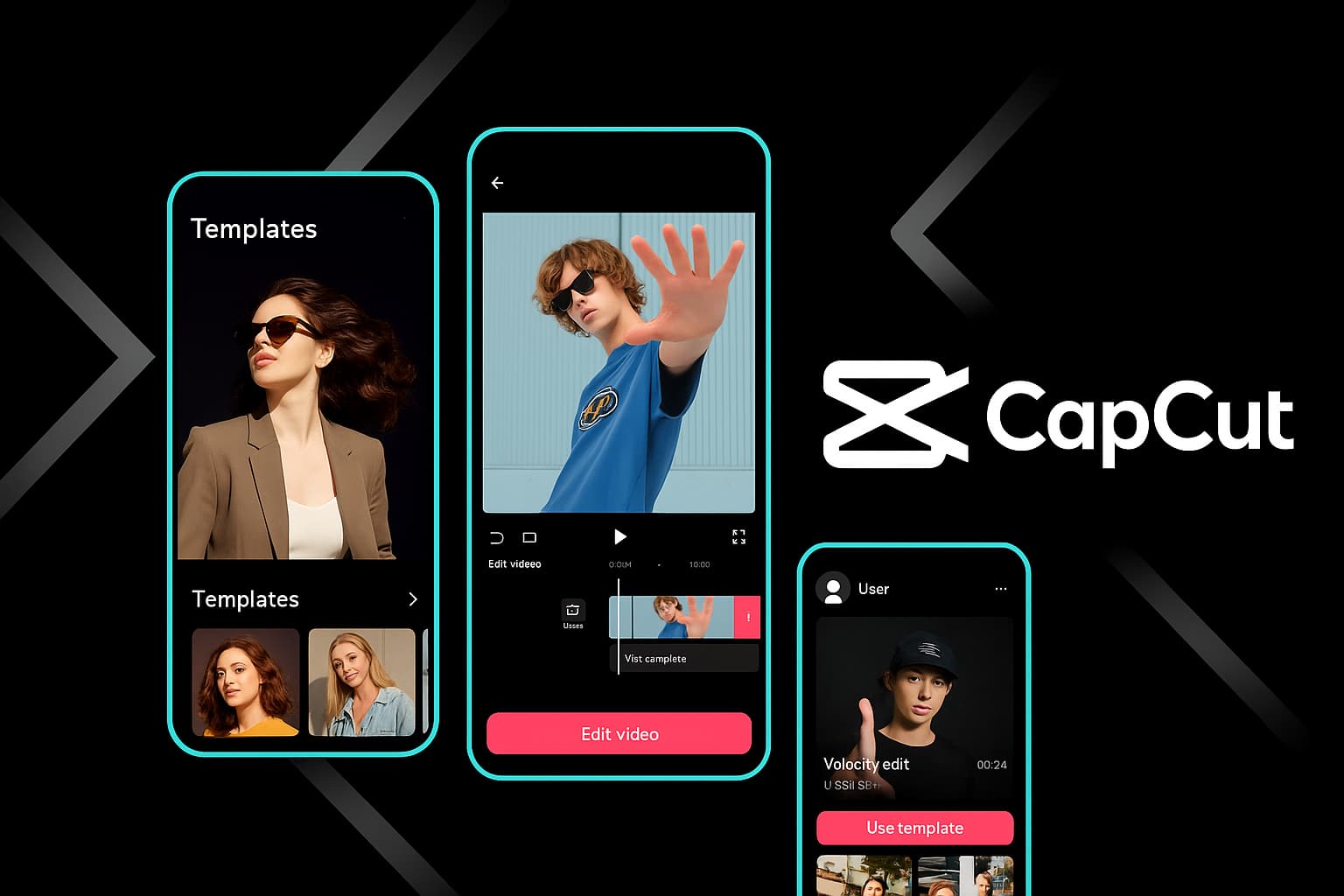
Dapatkan versi terkini CapCut pada peranti Android anda — walaupun Play Store tidak tersedia di kawasan anda. Percuma, lengkap dengan semua ciri, tiada tanda air.
Jika anda pernah cuba memasang aplikasi di luar Google Play Store, anda mungkin pernah menemui istilah "APK." Ia bermaksud Kit Pakej Android — pada dasarnya format fail yang digunakan Android untuk mengedarkan dan memasang aplikasi. Fikirkan ia sebagai setara Android bagi fail .exe pada Windows atau .dmg pada Mac. Setiap aplikasi yang anda pernah pasang dari Play Store adalah APK di belakang tabir — Google hanya menguruskan muat turun dan pemasangan secara automatik.
Jadi mengapa anda ingin memuat turun CapCut APK terus secara langsung daripada hanya memuat turunnya dari Play Store? Sebenarnya terdapat beberapa sebab yang baik, dan ia lebih biasa daripada yang anda sangka. Mungkin anda berada di negara di mana Google Play Store tidak menawarkan CapCut (ia berlaku lebih kerap daripada yang ByteDance ingin akui). Mungkin peranti anda tidak mempunyai Google Play Services — pengguna Huawei, saya sedang melihat anda. Atau mungkin anda mahukan versi lama tertentu kerana kemas kini terbaru mengubah sesuatu yang anda bergantung padanya.
Apa pun sebabnya, memuat turun APK CapCut adalah mudah — jika anda tahu di mana untuk mendapatkannya dengan selamat. Dan itulah sebenarnya tujuan panduan ini. Bukan hanya pautan muat turun, tetapi memahami prosesnya, langkah keselamatan, dan perbezaan antara pemasangan APK dan laluan standard Play Store.
CapCut menyampaikan satu suite penyuntingan profesional sepenuhnya terus pada peranti Android anda
⚠️
Amaran Keselamatan: Muat turun APK CapCut hanya dari laman web CapCut rasmi atau sumber yang dipercayai dan disahkan. Repositori APK pihak ketiga boleh membungkus semula aplikasi dengan perisian hasad, perisian iklan, atau perisian intip. Jika sesebuah laman meminta anda untuk melengkapkan tinjauan, mematikan antivirus anda, atau memasang aplikasi tambahan sebelum memberi anda APK — pergi segera. APK CapCut sebenar sentiasa percuma dan tidak memerlukan langkah tambahan.
Mengapa Memuat Turun APK Daripada Menggunakan Play Store?
Mari kita jujur: bagi kebanyakan orang, Google Play Store adalah cara paling mudah untuk mendapatkan CapCut. Ketik pasang, tunggu, siap. Tetapi ada senario yang sah di mana cara APK lebih masuk akal — dan tiada satupun daripadanya melibatkan cetak rompak atau apa-apa yang mencurigakan.
Isu Ketersediaan Serantau
Ketersediaan CapCut di Play Store berbeza mengikut wilayah. Di beberapa negara, isu peraturan atau lesen bermakna aplikasi ini tidak muncul dalam hasil carian atau disekat terus. Jika anda sedang melancong atau tinggal di salah satu wilayah ini, APK adalah satu-satunya pilihan anda. Saya sendiri pernah berada dalam situasi di mana saya perlu mengedit video dengan cepat di luar negara dan Play Store memberitahu saya CapCut "tidak tersedia di negara anda." APK menyelamatkan saya.
Peranti Tanpa Perkhidmatan Google Play
Ini adalah perkara yang lebih besar daripada yang disedari oleh kebanyakan orang. Peranti Huawei Yang dihasilkan selepas Mei 2019 tidak termasuk Perkhidmatan Google Play, yang bermakna tiada Play Store. Itu bermakna jutaan peranti di seluruh dunia. Tablet Amazon Fire berada dalam keadaan yang sama. Jika anda memiliki salah satu daripada peranti ini, pemasangan APK adalah cara standard untuk mendapatkan aplikasi yang tidak terdapat dalam kedai aplikasi alternatif.
Kawalan Versi
Kadang-kadang CapCut menolak kemas kini yang mengubah aliran kerja anda. Mungkin mereka mereka semula antara muka, atau ciri yang anda gunakan setiap hari dipindahkan atau dialih keluar. Dengan pemasangan APK, anda boleh mengekalkan versi tertentu yang berfungsi untuk anda. Saya mengenali pencipta yang sengaja kekal pada versi lama kerana tetapan eksport atau kesan tertentu telah diubah dalam keluaran terbaru.
Akses Lebih Pantas ke Versi Baru
Ironinya, muat turun APK kadangkala memberi anda akses kepada versi baru sebelum Play Store mengedarkannya di rantau anda. Pelancaran berperingkat Google bermakna sesetengah pengguna menunggu beberapa hari atau minggu untuk kemas kini. Jika ada ciri yang anda teruja, APK membolehkan anda melangkau masa menunggu.
Peranti Korporat atau Terkawal
Beberapa peranti Android yang diuruskan oleh kerja mengehadkan akses ke Play Store. Jika syarikat anda membenarkan pemasangan aplikasi dari luar tetapi menyekat kategori kedai tertentu, pemasangan APK mungkin satu-satunya cara untuk mendapatkan alat kreatif seperti CapCut pada peranti kerja anda (periksa polisi syarikat anda terlebih dahulu, sudah tentu).
Bersedia untuk Muat Turun CapCut?
Dapatkan versi terbaru CapCut untuk peranti Android anda — percuma, lengkap dengan semua ciri, dan tanpa tanda air.
Sebelum anda memuat turun apa-apa, mari pastikan peranti anda sebenarnya boleh menjalankan CapCut. Tiada apa yang lebih mengecewakan daripada memuat turun fail 225MB hanya untuk mendapati telefon anda tidak dapat mengendalikannya.
keperluan
Minimum
Disyorkan
Versi Android
Android 5.0 (Lollipop)
Android 10+
RAM
2 GB
4 GB atau lebih
Storan (APK)
225 MB percuma
1 GB+ percuma
Pemproses
Quad-teras 1.5 GHz
Octa-teras 2.0 GHz+
Skrin
paparan 720p
1080p atau lebih tinggi
Internet
Diperlukan untuk muat turun
Wi-Fi untuk templat & AI
Catatan tentang penyimpanan: 225MB hanyalah fail APK itu sendiri. Setelah dipasang, CapCut memuat turun sumber tambahan — kesan, fon, templat, dan model AI. Selepas pelancaran pertama, jangkaan aplikasi akan menggunakan 400MB hingga 1GB. Dan sudah tentu, projek video anda juga memerlukan ruang. Satu eksport 1080p selama 1 minit boleh berukuran 100–200MB. Jika anda kerap mengedit, saya mengesyorkan memiliki sekurang-kurangnya 5GB ruang percuma untuk bekerja dengan selesa.
💡
Petua prestasi: Jika telefon anda mempunyai kurang daripada 3GB RAM, tutup aplikasi lain sebelum mengedit di CapCut. Aplikasi ini menggunakan memori yang banyak untuk rendering pratonton masa nyata, dan aplikasi latar belakang yang bersaing untuk RAM boleh menyebabkan kelewatan, bingkai hilang, atau bahkan kerosakan semasa mengeksport.
Langkah demi Langkah: Cara Memuat Turun APK CapCut dengan Selamat
Berikut adalah proses tepat yang saya ikuti setiap kali saya perlu memasang atau mengemas kini CapCut melalui APK. Ia mengambil masa kira-kira 3–5 minit dari mula hingga selesai.
un
Semak Versi Android Anda
Pergi ke Tetapan → Mengenai Telefon dan sahkan bahawa anda menjalankan Android 5.0 atau lebih tinggi. Perhatikan juga storan yang tersedia.
dua
Dayakan Sumber Tidak Dikenali
Navigasi ke Tetapan → Keselamatan → Pasang Aplikasi Tidak Dikenali. Benarkan kebenaran untuk pelayar anda (Chrome, Firefox, dll.).
Ketik fail APK yang dimuat turun, sahkan gesaan pemasangan, tunggu sehingga ia selesai dan buka CapCut daripada laci apl anda.
Izinkan saya menerangkan setiap langkah dengan terperinci, kerana butiran adalah penting — terutamanya untuk tetapan keselamatan.
Langkah 1: Hidupkan Pemasangan dari Sumber Tidak Dikenali
Inilah langkah yang membuat kebanyakan orang tersandung, dan Android telah menjadikannya lebih selamat tetapi lebih mengelirukan sepanjang tahun. Berikut cara ia berfungsi pada Android moden:
Pada Android 8.0 dan yang lebih baru (yang merupakan kebanyakan telefon hari ini), anda tidak lagi menukar satu suis global sahaja. Sebaliknya, anda memberikan kebenaran kepada aplikasi tertentu untuk memasang APK. Ini sebenarnya lebih selamat — anda sedang berkata "Saya mempercayai Chrome untuk memasang satu perkara ini" daripada "mana-mana aplikasi boleh memasang apa sahaja."
Buka Tetapan pada peranti Android anda
Pergi ke Aplikasi & Pemberitahuan (atau hanya Aplikasi)
Ketik Akses aplikasi khas (anda mungkin perlu mengetuk menu tiga titik dahulu)
Pilih Pasang aplikasi yang tidak diketahui
Cari pelayar anda (Chrome, Samsung Internet, Firefox — mana-mana yang akan anda gunakan untuk memuat turun APK)
Togol Benarkan dari sumber ini ke HIDUPKAN
Pada Android 7.0 dan lebih lama: Pergi ke Tetapan → Keselamatan → Sumber Tidak Dikenali dan hidupkannya. Anda akan melihat pop timbul amaran — akuiinya.
⚠️
Penting: Selepas memasang CapCut, saya sangat mengesyorkan untuk kembali dan mematikan kebenaran "Pasang aplikasi tidak dikenali" untuk pelayar anda. Membiarkannya dihidupkan bermakna mana-mana laman web berpotensi boleh menipu anda untuk memasang sesuatu yang berbahaya. 30 saat yang diperlukan untuk mematikannya adalah berbaloi untuk keselamatan.
Langkah 2: Muat turun APK CapCut
Buka pelayar mudah alih pilihan anda dan pergi ke halaman muat turun rasmi CapCut. Ini yang perlu diperhatikan untuk mengesahkan anda berada di sumber yang sah:
URL itu harus berada di domain rasmi CapCut atau platform pengedaran aplikasi yang terkenal
Saiz fail sepatutnya kira-kira 200–250MB (jika ia 5MB, ia bukan aplikasi sebenar)
Tidak sepatutnya ada keperluan untuk memasang aplikasi lain, melengkapkan tinjauan, atau mematikan ciri keselamatan
Halaman itu harus menyatakan dengan jelas nombor versi dan tarikh kemas kini terakhir
Ketuk butang muat turun. Pelayar anda mungkin akan menunjukkan amaran yang mengatakan sesuatu seperti "Jenis fail ini boleh membahayakan peranti anda." Ini adalah amaran standard Android untuk semua Muat turun APK, bukan amaran khusus tentang CapCut. Ketik Muat turun juga atau OK.
Muat turun akan mengambil masa 1–5 minit bergantung kepada kelajuan sambungan anda. Anda boleh menjejak kemajuan di bar pemberitahuan anda.
Langkah 3: Pasang Fail APK
Setelah muat turun selesai:
Ketik notifikasi muat turun dalam bar pemberitahuan anda, atau buka anda Pengurus Fail dan pergi ke folder Muat Turun
Ketuk fail APK (ia akan dinamakan sesuatu seperti CapCut_13.5.0.apk)
Android akan menunjukkan kepada anda izin yang diperlukan oleh aplikasi — semak ini (akses kamera, storan, mikrofon adalah normal untuk penyunting video)
Ketik Pasang
Tunggu sehingga bar kemajuan pemasangan selesai (biasanya 10–30 saat)
Ketik Buka untuk melancarkan CapCut, atau Selesai untuk dipasang dan dibuka kemudian
Langkah 4: Pelancaran dan Persediaan Pertama
Apabila anda membuka CapCut untuk pertama kali selepas pemasangan APK, anda akan melalui satu tetapan ringkas:
Berikan kebenaran — CapCut akan meminta akses ke storan (untuk membaca video dan foto anda), kamera, dan mikrofon. Berikan semua ini untuk fungsi penuh
Log masuk atau buat akaun — Gunakan email, Google, Facebook, atau log masuk TikTok. Akaun anda menyelaraskan projek merentas peranti
Tunggu muat turun sumber awal — CapCut memuat turun kesan, fon, dan templat di latar belakang. Ini boleh menjadi 100–300MB bergantung pada kawasan anda. Gunakan Wi-Fi untuk ini
Mula menyunting — Anda sudah bersedia untuk mula. Buat projek baru atau cuba templat
Antara muka mudah alih CapCut memberi anda akses kepada alat AI yang sama berkuasa seperti versi desktop
Dapatkan CapCut di Android Anda
Sertai lebih 500 juta pengguna yang mengedit video dengan alat percuma CapCut yang hebat.
Petua Keselamatan APK: Bagaimana Melindungi Diri Anda
Saya ingin terus terang dengan anda: memuat turun APK secara sideload boleh boleh menjadi berisiko jika anda tidak berhati-hati. Play Store mempunyai Google Play Protect yang mengimbas aplikasi untuk perisian hasad, dan apabila anda mengabaikannya, anda bersendirian. Itu tidak bermakna pemasangan APK secara semula jadi berbahaya — ia hanya bermakna anda perlu lebih berjaga-jaga.
Berikut adalah senarai semak peribadi saya untuk muat turun APK yang selamat:
Pengesahan sumber — Muat turun hanya dari laman web rasmi CapCut. Jika anda menggunakan cermin pihak ketiga, selidiki reputasinya terlebih dahulu. Laman seperti APKMirror mempunyai proses pengesahan yang kuat; laman 'muat turun APK percuma' rawak biasanya tidak.
Semak saiz fail — APK CapCut yang sah adalah 200–250MB. Jika fail itu jauh lebih kecil (di bawah 50MB), kemungkinan ia palsu atau pemuat turun yang akan memasang perisian tambahan
Semakan kebenaran — Semasa pemasangan, Android menunjukkan kepada anda kebenaran apa yang diminta oleh aplikasi. CapCut secara sah memerlukan akses storan, kamera, dan mikrofon. Jika APK yang mendakwa sebagai CapCut meminta akses SMS, kebenaran panggilan telefon, atau keistimewaan pentadbir — itu adalah amaran merah
Imbas dengan Google Play Protect — Malah APK yang dimuat turun secara sideload boleh diimbas. Pergi ke Play Store → Profil → Play Protect → Imbas selepas pemasangan. Jika Play Protect menandakannya, nyahpasang segera
Periksa nama pembangun — Selepas pemasangan, pergi ke Tetapan → Apl → CapCut → Maklumat apl. Pemaju harus disenaraikan sebagai "Bytedance Pte. Ltd." atau varian serantau. Jika tertulis lain, nyahpasangnya
Nyahaktifkan sumber tidak diketahui selepas pemasangan — Jangan biarkan kebenaran "Pasang dari sumber tidak diketahui" diaktifkan lebih lama daripada yang diperlukan
🔒
Jangan pernah lakukan ini: Sesetengah laman APK palsu memberitahu anda untuk mematikan Google Play Protect atau perisian antivirus anda "supaya pemasangan berjaya." Ini sentiasa penipuan. APK CapCut sebenar dipasang dengan sempurna dengan semua ciri keselamatan diaktifkan. Jika sesebuah laman memberitahu anda untuk menurunkan tahap keselamatan anda, fail itu berniat jahat.
APK vs. Play Store: Apa Sebenarnya Berbeza?
Ini adalah soalan yang sering saya terima, dan jawapan yang jujur ialah: dari segi fungsi, hampir tiada. APK dari sumber rasmi mengandungi kod yang sama seperti versi Play Store. Ciri yang sama, antara muka yang sama, prestasi yang sama. Tetapi terdapat beberapa perbezaan praktikal yang patut diketahui.
Aspek
Pemasangan APK
Google Play Store
Kandungan aplikasi
Sama
Sama
Kemas kini automatik
❌ Manual
✔ Automatik
Imbasan Google Play Protect
Imbasan manual selepas pemasangan
✔ Automatik
Sekatan wilayah
✔ Tiada
Mungkin terhad
Pilihan versi
✔ Mana-mana versi
Terkini sahaja
Pasang pada peranti bukan Google
✔ Berfungsi
❌ Memerlukan Perkhidmatan Play
Pembelian dalam aplikasi
Mungkin memerlukan Perkhidmatan Play
✔ Sokongan penuh
Kemudahan pemasangan
Sederhana (manual)
✔ Satu ketik
Perbezaan praktikal yang terbesar ialah kemas kini. Dengan Play Store, CapCut dikemas kini secara automatik (atau dengan satu ketukan). Dengan pemasangan APK, anda perlu menyemak versi baru secara manual dan memuat turun fail APK yang dikemas kini sendiri. Itulah pertukaran untuk fleksibiliti yang diberikan oleh APK.
Satu perkara yang perlu diperhatikan: pembelian dalam aplikasi (seperti langganan CapCut Pro) mungkin berfungsi secara berbeza pada peranti tanpa Perkhidmatan Google Play. Jika anda menggunakan peranti Huawei tanpa Google, anda mungkin perlu melanggan melalui laman web CapCut atau menggunakan kaedah pembayaran alternatif. Ciri-ciri percuma berfungsi secara sama tanpa mengira.
Menyelesaikan Masalah Pemasangan yang Biasa
Walaupun anda melakukan segala-galanya dengan betul, Android kadangkala boleh menimbulkan masalah semasa pemasangan APK. Berikut adalah isu yang paling biasa dan cara untuk menyelesaikannya — semua berdasarkan pengalaman peribadi atau membantu rakan menyelesaikan masalah.
Ralat "Aplikasi Tidak Dipasang"
Ini adalah yang paling biasa, dan ia mempunyai beberapa kemungkinan punca:
Storan tidak mencukupi — Anda memerlukan kira-kira 2 kali saiz APK dalam ruang percuma supaya pemasangan berfungsi (sistem memerlukan ruang sementara untuk membuka pek). Kosongkan cache, padam fail lama, atau pindahkan media ke kad SD
Muat turun rosak — Fail APK mungkin telah dimuat turun secara sebahagian atau rosak semasa pemindahan. Padamkan fail tersebut dan muat turun semula, sebaik-baiknya menggunakan sambungan Wi-Fi yang stabil
Konflik versi — Anda mempunyai versi CapCut yang dipasang yang ditandatangani dengan sijil yang berbeza. Ini berlaku jika anda sebelum ini memasang dari sumber yang berbeza. Nyahpasang versi sedia ada terlebih dahulu (buat sandaran projek anda), kemudian pasang APK baru
Versi Android terlalu lama — Semak dua kali bahawa versi Android anda memenuhi keperluan minimum (5.0+)
"Ralat Parse" atau "Terdapat masalah semasa memproses pakej"
Fail APK itu rosak — muat turun semula
APK ini adalah untuk versi Android yang lebih baru daripada milik anda — semak keserasian
Pengurus fail anda sedang mengubah suai fail — cuba pasang dari pengurus fail yang lain atau terus dari pemberitahuan muat turun pelayar
CapCut Terhempas Segera Selepas Dibuka
Mulakan semula telefon anda dan cuba sekali lagi (penyelesaian klasik yang sebenarnya berfungsi lebih kerap daripada yang anda sangka)
Pastikan anda mempunyai RAM percuma yang mencukupi — tutup aplikasi lain sebelum melancarkan CapCut
Jika anda menggunakan peranti yang sangat lama atau berspesifikasi rendah, pertimbangkan untuk mencuba versi APK yang lebih lama yang mungkin lebih dioptimumkan untuk perkakasan berspesifikasi rendah
Amaran "Diblokir oleh Play Protect"
Jika Google Play Protect menyekat pemasangan, ia biasanya bermakna APK itu tidak diperoleh daripada saluran pembangun rasmi. Walau bagaimanapun, Play Protect kadangkala boleh menandakan APK sah yang belum dikemukakan ke Play Store untuk imbasan. Jika anda sangat pasti anda memuat turun dari sumber rasmi, anda boleh ketik "Pasang juga." Jika anda mempunyai sebarang keraguan tentang sumber tersebut, jangan abaikan amaran itu.
💡
Tip profesional: Jika anda terus menghadapi masalah pemasangan, cuba muat turun APK menggunakan pelayar yang berbeza. Sesetengah pelayar terbina dalam pengeluar telefon mengendalikan muat turun APK dengan cara yang berbeza daripada Chrome. Saya pernah melihat kes di mana Samsung Internet menyekat APK yang dimuat turun oleh Chrome tanpa sebarang masalah.
Ciri Utama CapCut Mudah Alih yang Anda Dapat dengan APK
Sebaik sahaja anda memasang CapCut melalui APK, anda mempunyai akses kepada suite penyuntingan mudah alih penuh. Dan jujur, menyebutnya sebagai "penyunting mudah alih" adalah merendahkannya — ini adalah ciri-ciri yang editor desktop mengenakan bayaran hanya beberapa tahun yang lalu. Inilah yang akan anda dapatkan:
Penyuntingan Garis Masa Berbilang Lapisan
Timeline mudah alih CapCut menyokong pelbagai trek video dan audio. Anda boleh menindih klip, menambah gambar-dalam-gambar, menumpuk lapisan teks, dan bekerja dengan trek audio secara berasingan. Cubit untuk memperbesar atau memperkecil timeline, seret untuk menyusun semula klip, dan belah dengan satu ketukan. Ia tidak sebesar seperti penyuntingan di desktop, tetapi ini adalah timeline mudah alih yang paling mampu yang pernah saya gunakan.
Teks Terjemahan Automatik Dikuasakan AI
Ini adalah ciri yang mungkin menjimatkan masa pencipta lebih banyak daripada yang lain. Pengenalan suara CapCut menjana sarikata secara automatik dalam lebih daripada 20 bahasa. Ketik Teks → Sarikata Automatik, pilih bahasa anda, dan tunggu kira-kira 30 saat. Ketepatan memang menakjubkan — saya anggarkan ketepatan 93–95% dengan audio yang jelas. Anda boleh menyesuaikan gaya kapsyen, fon, posisi, dan animasi selepas penjanaan.
Penghapusan Latar Belakang (Pemotongan AI)
Penghapusan latar belakang dengan satu ketukan pada video — bukan hanya imej pegun. Pilih klip, ketik Potongan, dan AI CapCut memisahkan subjek daripada latar belakang secara masa nyata. Pengesanan tepi menangani rambut dan bentuk kompleks dengan sangat baik. Anda kemudian boleh meletakkan subjek anda di latar belakang yang berbeza, menambah kabur, atau mencipta komposisi gaya skrin hijau tanpa pernah menggunakan skrin hijau.
Lengkung Kelajuan dan Peningkatan Kelajuan
Kawalan kelajuan asas (2x, 0.5x) bukanlah sesuatu yang istimewa. Apa yang membezakan CapCut adalah penyunting lengkung kelajuan. Anda akan mendapat lengkung bezier yang membolehkan anda mencipta kelajuan perlahan yang lancar dalam satu klip — secara beransur-ansur melambat dari kelajuan normal ke gerakan perlahan dan kembali. Ini adalah kesan yang anda lihat dalam TikTok dan Reels sinematik di mana pergerakan subjek mengalir dari pantas ke lancar seperti mentega. CapCut memberikan anda lengkung sedia ada dan penyunting khusus.
Templat Terkini
Perpustakaan templat CapCut sentiasa dikemas kini dengan format yang trending dari TikTok, Instagram, dan YouTube Shorts. Anda memilih satu templat, masukkan klip anda, dan templat itu menguruskan peralihan, masa, penyelarasan muzik, dan kesan. Ia adalah cara terpantas untuk menghasilkan kandungan yang sesuai dengan tren semasa. Itu Templat Reels sendirian telah menyelamatkan saya berjam-jam kerja.
Kesan, Penapis, dan Peralihan
Perpustakaan kesan adalah sangat besar — dan sebahagiannya besar adalah percuma. Kesan glitch, penapis VHS, butiran filem retro, gred warna sinematik, pelekat penjejakan wajah, kesan badan, dan kabur gerakan. Perpustakaan peralihan juga sama mendalam, dengan segala-galanya dari pudar mudah hingga transformasi 3D yang kompleks. Kesan baru ditambah secara berkala, selalunya berkaitan dengan gaya yang popular di media sosial.
Sulih Suara Teks-ke-Ucapan
Taip skrip anda, pilih suara (terdapat berpuluh-puluh pilihan termasuk suara semula jadi, suara watak, dan suara gaya selebriti), dan CapCut akan menjana suara latar. Model suara terkini kelihatan sangat semula jadi — ia mempunyai intonasi yang betul, berhenti seketika, dan variasi emosi. Sesuai untuk kandungan tanpa wajah, penerangan, dan video bercerita.
Perkongsian Media Sosial Secara Langsung
Selepas mengeksport, CapCut membolehkan anda berkongsi terus ke TikTok, Instagram, YouTube, WhatsApp, dan platform lain. Integrasi dengan TikTok adalah sangat rapat — anda boleh menyiarkan terus tanpa meninggalkan aplikasi, dan video yang disunting menggunakan CapCut kadang-kadang mendapat sedikit dorongan algoritma di TikTok (ByteDance memiliki kedua-dua aplikasi tersebut, bagaimanapun).
Mulakan Penyuntingan di Android Hari Ini
Semua ciri ini — percuma, tiada tanda air, tiada syarat tersembunyi.
Cara Mengemas Kini CapCut Apabila Dipasang melalui APK
Salah satu kompromi pemasangan APK ialah anda kehilangan kemas kini automatik. Berikut ialah cara untuk sentiasa terkini:
Semak versi semasa anda — Buka CapCut, pergi ke Tetapan (ikon gear), dan cari nombor versi di bahagian bawah
Periksa untuk versi baru — Lawati laman web rasmi CapCut dari semasa ke semasa, atau ikuti saluran media sosial CapCut untuk pengumuman kemas kini
Muat turun APK terkini — Apabila versi baru tersedia, muat turunnya dengan cara yang sama seperti anda mendapatkan versi asal
Pasang di atas versi sedia ada — Anda tidak perlu menyahpasang terlebih dahulu. Android menguruskan pengemaskinian secara automatik, sambil mengekalkan data, projek, dan tetapan anda
Saya cadangkan menyemak kemas kini sekurang-kurangnya sekali sebulan. CapCut sering mengeluarkan kemas kini, dan ia sering termasuk ciri AI baharu, kesan, penambahbaikan prestasi, dan tampalan keselamatan. Terlepas kemas kini keselamatan boleh meninggalkan peranti anda terdedah.
🌟
Petua: Jika Google Play Store tersedia di peranti anda tetapi anda pada mulanya memasang melalui APK, anda kadang-kadang boleh "menuntut" aplikasi itu di Play Store kemudian. Cari CapCut dalam Play Store — jika ia menunjukkan "Kemas kini" dan bukannya "Pasang," Play Store telah mengenal pasti pemasangan yang dimuat turun sendiri dan akan mengurus kemas kini secara automatik pada masa akan datang.
Bolehkah Anda Mendapatkan CapCut Pro melalui APK?
Ya — tetapi dengan syarat. Anda boleh melanggan CapCut Pro dalam aplikasi tanpa mengira bagaimana anda memasangnya. Langganan ini memberi anda templat premium, kredit AI tambahan, storan awan 100GB, pemprosesan keutamaan, serta muzik dan fon berlesen komersial.
Walau bagaimanapun, pemprosesan pembayaran berfungsi dengan cara berbeza bergantung pada peranti anda:
Peranti dengan Perkhidmatan Google Play: Langganan CapCut Pro diproses melalui pengebilan Google Play, sama seperti pembelian dalam aplikasi yang lain. Berfungsi dengan lancar walaupun anda memasangnya melalui APK
Peranti tanpa Perkhidmatan Google Play (Huawei, Amazon Fire): Anda mungkin perlu melanggan melalui laman web CapCut atau menggunakan kaedah pembayaran alternatif. Sesetengah pengguna melaporkan kejayaan dengan pengebilan Huawei AppGallery
Versi percuma sudah sangat berkemampuan, jadi jangan rasa tertekan untuk menggunakan Pro. Tetapi jika anda menghasilkan kandungan secara profesional dan menggunakan templat atau ciri AI secara meluas, Langganan CapCut Pro benar-benar patut dinilai.
CapCut APK pada Tablet Android
APK CapCut berfungsi dengan baik pada tablet Android, dan secara jujur, menyunting pada tablet adalah pengalaman yang jauh lebih baik daripada pada telefon. Skrin yang lebih besar memberikan anda lebih banyak ruang untuk bekerja dengan garis masa, pratonton suntingan anda pada saiz yang munasabah, dan mengakses alat tanpa perlu sentiasa mengecil atau menatal.
Beberapa nota khusus untuk tablet:
Samsung Galaxy Tab siri berjalan CapCut dengan cemerlang, dengan sokongan S Pen untuk suntingan garis masa yang tepat
Lenovo Tab dan Xiaomi Pad rangkaian mengendalikan CapCut dengan baik untuk tablet julat pertengahan
Tablet Amazon Fire boleh menjalankan CapCut melalui APK, walaupun prestasi berbeza mengikut model. Fire HD 10 mengendalikannya dengan baik; model lama menghadapi kesukaran dengan pengeksportan 1080p
CapCut secara automatik menyesuaikan susun atur untuk saiz skrin tablet — anda mendapat garis masa yang lebih lebar, tetingkap pratonton yang lebih besar, dan lebih banyak pilihan alat yang kelihatan
Jika anda sering mengedit dan mendapati skrin telefon anda terlalu sempit, sebuah tablet dengan sarung papan kekunci dan stylus menjadi stesen penyuntingan mudah alih yang amat berkesan. Padankan ia dengan fon kepala Bluetooth untuk pemantauan audio, dan anda mempunyai susunan penyuntingan mudah alih yang setanding dengan komputer riba untuk kandungan media sosial yang cepat.
Mencari CapCut di Platform Lain?
APK mengendalikan Android, tetapi CapCut tersedia di mana-mana. Berikut adalah tempat untuk menemuinya bagi peranti lain anda:
Windows & Mac: Itu Muat turun CapCut untuk desktop panduan merangkumi pengalaman PC sepenuhnya dengan penyuntingan berbilang trek dan penggredan warna lanjutan
Pelayar: Gunakan Penyunting web CapCut untuk suntingan pantas tanpa memasang apa-apa — hebat untuk Chromebook dan komputer berkongsi
Ciri-ciri pro: kami CapCut Guide Pro menjelaskan ciri premium dan sama ada langganan itu berbaloi untuk aliran kerja anda
Soalan Lazim
Soalan lazim tentang memuat turun dan memasang CapCut APK pada Android.
Ya, selagi anda memuat turun dari laman web rasmi CapCut atau sumber yang dipercayai dan disahkan. Fail APK adalah sama seperti versi Play Store dan tidak mengandungi sebarang kod tambahan atau pengubahsuaian. Elakkan repositori APK pihak ketiga yang membungkus semula aplikasi, kerana mereka mungkin menyuntik perisian hasad atau perisian iklan. Sentiasa periksa saiz fail (sepatutnya sekitar 200–250MB) dan semak nama pembangun selepas pemasangan.
Sebab biasa termasuk: CapCut tidak tersedia di Play Store di kawasan anda, peranti anda tidak mempunyai Google Play Services (tablet Huawei, Amazon Fire), anda mahukan versi tertentu aplikasi, atau anda ingin mengakses versi baru sebelum ia dilancarkan di kawasan anda. Pemasangan APK memberi anda lebih kawalan ke atas versi yang anda jalankan dan mengelakkan sekatan mengikut kawasan.
CapCut memerlukan Android 5.0 (Lollipop) atau lebih tinggi sebagai minimum. Untuk prestasi optimum — terutamanya dengan ciri AI seperti kapsyen automatik, penghapusan latar belakang, dan eksport 4K — Android 10 atau lebih tinggi dengan sekurang-kurangnya 4GB RAM disyorkan. Aplikasi ini berjalan pada kebanyakan telefon yang dihasilkan selepas 2016.
Dari segi fungsi, ya. APK dari sumber rasmi adalah sama dengan versi Google Play Store — ciri yang sama, antara muka yang sama, prestasi yang sama. Perbezaan utama ialah pemasangan dari Play Store menerima kemas kini automatik, manakala pemasangan APK memerlukan anda memuat turun versi baru secara manual apabila ia dikeluarkan. Pembelian dalam aplikasi juga berfungsi secara normal selagi peranti anda mempunyai Google Play Services.
Ya. Muat turun APK terbaru dan pasangkannya di atas versi sedia ada — data dan projek anda akan dipelihara. Anda tidak perlu menyahpasang terlebih dahulu. Jika Google Play Store tersedia pada peranti anda, anda juga mungkin boleh beralih kepada kemas kini automatik Play Store dengan mencari CapCut di dalam stor dan mengetik "Kemas Kini."
Fail APK itu sendiri adalah kira-kira 225MB. Selepas pemasangan dan persediaan awal (memuat turun kesan, fon, dan model AI), aplikasi menggunakan 400MB–1GB. Anda juga memerlukan ruang tambahan untuk projek dan eksport video — satu video 1080p selama 1 minit boleh menjadi 100–200MB. Rancang sekurang-kurangnya 5GB ruang kosong untuk penyuntingan yang selesa.
Jika anda memasang versi baru di atas versi sedia ada (tanpa menyahpasang terlebih dahulu), projek dan tetapan anda akan dikekalkan. Jika anda menyahpasang dan memasang semula, projek tempatan mungkin akan dipadam. Untuk melindungi kerja anda, log masuk ke akaun CapCut anda — ini membolehkan sandaran awan bagi projek anda, yang boleh dipulihkan pada mana-mana peranti.
Sudah tentu. CapCut berfungsi dengan baik pada tablet Android dan menyediakan susun atur yang dioptimumkan untuk skrin yang lebih besar. Tablet Samsung Galaxy Tab, Lenovo, Xiaomi, dan Amazon Fire semuanya menyokong APK ini. Tablet dengan sokongan stylus (seperti S Pen) menawarkan ketepatan tambahan untuk penyuntingan garis masa, dan skrin yang lebih besar menjadikan pengalaman penyuntingan lebih selesa dengan ketara.
Bersedia untuk Menyunting di Android?
Muat turun CapCut APK dan mula mencipta video berkualiti profesional pada peranti Android anda — sepenuhnya percuma.