
Apa Sebenarnya Templat CapCut (dan Mengapa Ia Penting)
Templat CapCut adalah projek video yang telah dibina terlebih dahulu — lengkap dengan peralihan, muzik, animasi teks, kesan, dan masa — di mana anda menukar klip anda sendiri dan menekan eksport. Itu jawapan di peringkat permukaan. Jawapan sebenar adalah lebih menarik.
Saya menghabiskan hujung minggu memeriksa kira-kira 40 templat popular untuk melihat bagaimana ia dibina. Setiap satu pada dasarnya adalah pelan produksi mini. Pencipta telah menyelesaikan masalah sukar: transisi mana yang sesuai selepas penurunan beat, berapa lama setiap klip harus kekal sebelum dipotong, di mana teks muncul dan hilang, dan bagaimana kesan disusun tanpa nampak bersepah. Anda mendapat keputusan suntingan orang lain yang dibungkus dalam format yang boleh digunakan semula.
Perbezaan itu penting. Penapis mengubah bagaimana video anda kelihatan. Templat mengubah bagaimana video anda aliran. Irama penceritaan, rentak, struktur — inilah perkara yang membezakan video yang ditonton orang hingga habis daripada yang mereka skrol dalam dua saat.
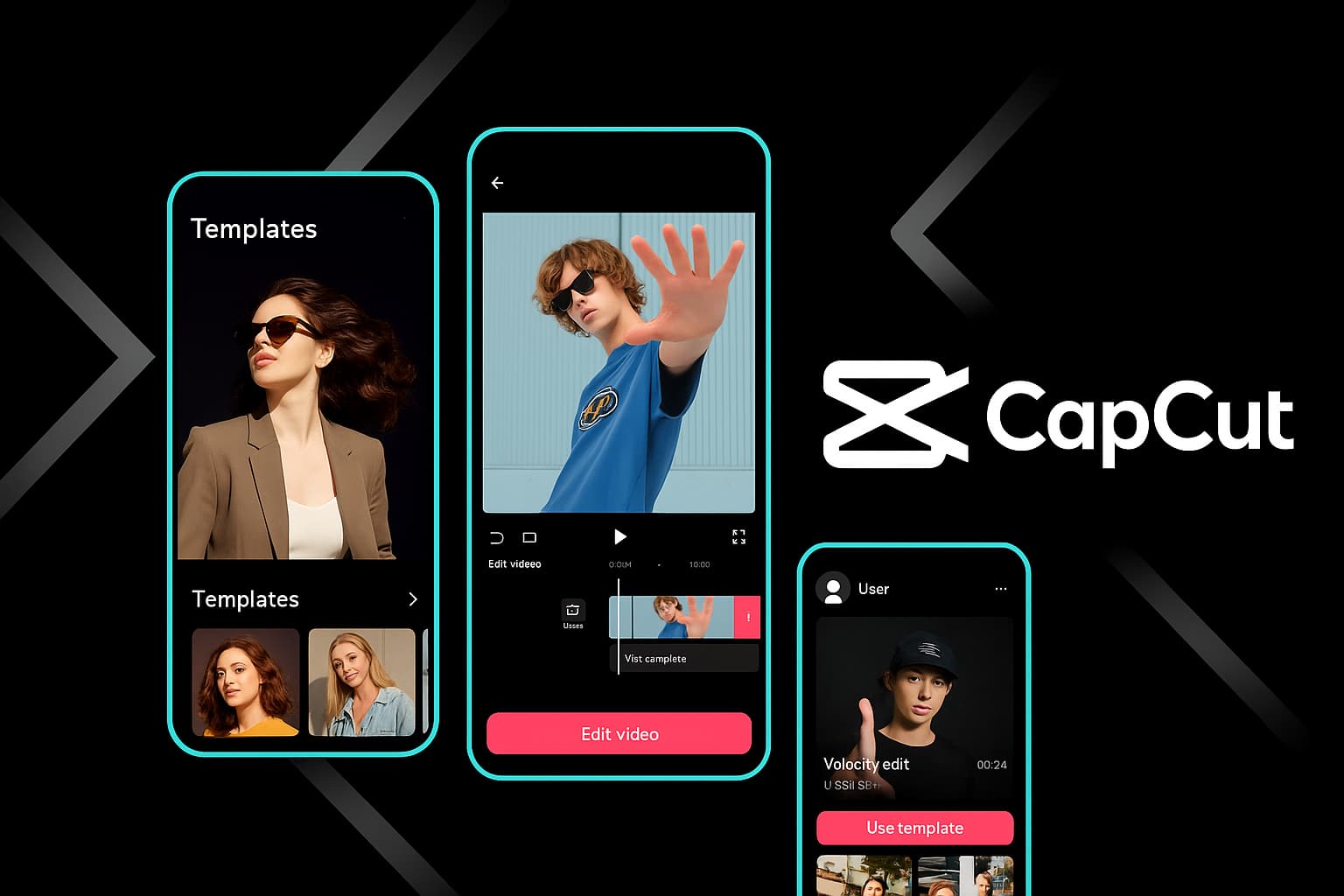
CapCut kini menempatkan ribuan templat, dan yang baru muncul setiap hari. Ia berkisar dari format slaid tiga klip yang ringkas hingga produksi lebih daripada 20 klip yang kompleks dengan penyegerakan irama, kesan paralaks, dan teks berlapis. Perpustakaan percuma sahaja sudah sangat besar — saya tidak pernah sampai ke tahap di mana saya tidak dapat mencari sesuatu yang boleh digunakan tanpa membayar.
Sesuatu yang saya perhatikan awal-awal: Templat yang dibuat oleh pengguna dengan jumlah penggunaan yang tinggi cenderung mempunyai masa yang lebih ketat dan peralihan yang lebih bersih berbanding templat perpustakaan generik. Susun mengikut populariti dahulu — ia adalah isyarat kualiti sebenar, bukan sekadar metrik kesombongan.
Di Mana Untuk Mencari Templat CapCut (Semua Tempat Yang Ramai Orang Terlepas)
Kebanyakan orang membuka tab Templat dan berhenti di situ. Itu berfungsi dengan baik, tetapi anda hanya melihat sebahagian kecil daripada apa yang tersedia.
Perpustakaan Templat Terbina Dalam
Titik permulaan yang jelas. Buka CapCut, ketik Templat di bahagian bawah (mudah alih) atau klik di bar atas (desktop). Anda akan melihat templat trending yang disusun mengikut kategori — Untuk Anda, Trending, Perniagaan, Vlog, Permainan, dan banyak lagi. Algoritma akan mempelajari keutamaan anda dari masa ke masa, jadi bahagian "Untuk Anda" akan menjadi lebih baik semakin kerap anda menggunakannya.
Apa yang kebanyakan orang terlepas: the bar carian di bahagian templat menerima pertanyaan yang sangat khusus. Taip "beat drop transition" atau "three photo slideshow" dan anda akan mendapat hasil yang tepat yang tidak akan muncul melalui pelayaran umum. Saya telah menemui beberapa templat kegemaran saya dengan cara ini — jauh di dalam perpustakaan, hampir tiada jumlah penggunaan, tetapi sesuai dengan apa yang saya perlukan.
Pautan Templat Dikongsi TikTok
Ini adalah lombong emas tersembunyi. Apabila pencipta di TikTok membuat video menggunakan templat CapCut, ramai yang menyertakan pautan "CapCut - Cuba templat ini" dalam keterangan mereka atau sebagai pelekat pada video itu sendiri. Mengetik pautan itu membuka templat secara langsung dalam aplikasi CapCut anda. Anda melangkau seluruh proses menelusuri dan terus sampai ke templat yang telah anda lihat beraksi.
Berdasarkan pengalaman saya, templat terbaik beredar melalui TikTok sebelum ia menjadi tular dalam perpustakaan CapCut sendiri. Jika anda ingin menjadi awal dalam trend templat, tonton TikTok. Templat yang muncul dalam video pencipta hari ini akan menjadi tumpuan dalam tab "Trending" CapCut minggu depan.
Pencipta Komuniti dan Pembuat Templat
Sesetengah pengguna CapCut membina templat sebagai kandungan utama mereka. Mereka menerbitkan templat baru setiap minggu, selalunya berkaitan dengan bunyi trending atau acara bermusim. Mengikuti beberapa pencipta templat yang dipercayai bermakna anda sentiasa mempunyai pilihan baharu tanpa perlu mencari dalam perpustakaan sendiri.
Cari "pencipta templat CapCut" di TikTok atau Instagram dan anda akan menemui akaun yang didedikasikan untuk ini. Tandai yang bergaya seperti gaya anda.
Bersedia untuk Semak Templat?
Terjun ke perpustakaan templat CapCut dan temui format video viral anda seterusnya.
Buka Templat CapCutKategori Templat yang Berbaloi dengan Masa Anda
Tidak semua kategori templat dicipta sama. Selepas menguji ratusan daripadanya merentasi pelbagai gaya kandungan, di sinilah nilai sebenar terletak.
Templat Trending TikTok
Ini sentiasa dikemas kini. Satu templat yang sedang popular hari ini mungkin tidak muncul dalam carian bulan depan. Kelebihannya: menggunakan templat yang sedang popular memberi video anda faktor pengiktirafan. Penonton secara tidak sedar mendaftar format yang biasa dan lebih cenderung menontonnya sehingga habis. Saya telah melihat kadar penglibatan meningkat dua kali ganda hanya dengan menyesuaikan diri dengan format yang trending pada minggu tersebut.
Kelemahannya ialah ketepuan. Jika berjuta-juta orang menggunakan templat yang sama, templat anda memerlukan kandungan yang lebih kuat untuk menonjol. Pendekatan saya: ambil templat yang sedang trending, gunakannya untuk struktur, kemudian ubah sekurang-kurangnya dua perkara secara manual — masa peralihan dan penempatan teks. Perubahan kecil yang membuatnya terasa kurang seperti templat standard.
Templat Reels Instagram
Templat Reels cenderung lebih pendek dan padat berbanding dengan TikTok. Yang terbaik Templat Reels dibina sekitar potongan pantas, lapisan teks yang bersih, dan peralihan yang diselaraskan dengan muzik. Mereka mengutamakan kemasan visual berbanding kerumitan.
Satu corak yang saya perhatikan: Templat Reels yang menggunakan struktur tiga babak yang mudah — rakaman pengenalan, urutan kandungan, rakaman penutup — sentiasa lebih baik daripada templat yang lebih kompleks di Instagram. Algoritma nampaknya memberi ganjaran kepada templat di mana penonton tidak perlu memikirkan apa yang sedang berlaku dari segi struktur.
Templat Perniagaan dan Jenama
Pameran produk, pengenalan perkhidmatan, video pengumuman, promosi jualan — templat ini ternyata direka dengan baik dalam CapCut. Skema warna profesional, animasi teks kemas tanpa mengganggu, dan kadar tempohnya sesuai untuk kandungan komersial.
Bagi sesiapa yang menguruskan akaun media sosial perniagaan kecil, templat ini benar-benar menjimatkan masa. Saya telah membantu tiga pemilik perniagaan kecil menyediakan aliran kerja kandungan sosial mereka sepenuhnya berdasarkan templat perniagaan CapCut. Mereka beralih dari menyiarkan sekali seminggu (kerana penyuntingan terasa membebankan) kepada menyiarkan setiap hari.
Templat Vlog dan Gaya Hidup
Tempoh klip yang lebih panjang, peralihan yang lebih lembut, muzik persekitaran. Ini sesuai untuk kandungan perjalanan, video sehari-hari, dan suntingan gaya montaj. Yang baik memberi klip anda ruang untuk bernafas daripada memotong setiap saat.
Tayangan Slaid Foto dan Templat Kenangan
Letakkan foto dan bukannya klip video. Sesuai untuk kompilasi hari jadi, pos ulang tahun, kandungan tinjauan tahun, dan video peringatan. Templat foto menambah pergerakan halus (kesan Ken Burns, paralaks, zum lembut) yang menjadikan imej pegun kelihatan sinematik.

Langkah demi Langkah: Cara Memuat Turun dan Menggunakan Templat CapCut
Proses ini berbeza sedikit bergantung pada peranti anda. Berikut ialah aliran kerja tepat untuk setiap platform.
Pada Mudah Alih (iOS & Android)
- Buka CapCut dan ketik Templat tab di bahagian bawah skrin. Jika anda tidak melihatnya, kemas kini aplikasi anda — versi lama menyembunyikannya di menu yang berbeza.
- Semak imbas atau cari. Gunakan tab kategori di atas (Trending, Untuk Anda, Vlog, dan sebagainya) atau ketik ikon carian dan taip kata kunci. Carian khusus seperti "pendedahan gerakan perlahan" lebih berkesan daripada yang samar seperti "templat menarik."
- Pratonton templat. Ketuk mana-mana templat untuk melihatnya dimainkan dengan rakaman contoh. Perhatikan jumlah klip yang ditunjukkan — ia memberitahu anda berapa banyak klip yang anda perlukan. Jika ia menunjukkan '5 klip' dan anda hanya mempunyai 3 yang baik, pilih templat lain atau bersedia untuk menjadi kreatif dengan B-roll.
- Ketuk "Gunakan templat." Ini membuka skrin pemilihan klip. Pilih rakaman anda dari gulungan kamera anda mengikut urutan yang anda mahu ia muncul. CapCut akan menyesuaikan secara automatik ke dalam slot templat.
- Sesuaikan. Setelah dimuatkan, anda berada di editor penuh. Tukar teks, laraskan kedudukan klip dalam slot mereka, ubah kelantangan muzik, atau gantikan trek audio sepenuhnya.
- Eksport. Ketuk butang eksport (atas kanan), pilih resolusi anda — 1080p untuk media sosial, 4K jika anda memerlukan kualiti arkib — dan simpan atau kongsi secara langsung.
Menang cepat: Sebelum memilih klip anda untuk templat, potong terlebih dahulu klip tersebut di aplikasi galeri anda. Templat akan menyesuaikan klip anda secara automatik, yang kadang-kadang bermakna detik terbaik mungkin terpotong. Memotong terlebih dahulu memberi anda kawalan ke atas bahagian klip yang digunakan oleh templat.
Di Desktop (Windows & Mac)
- Buka CapCut Desktop dan klik Templat di bar navigasi atas atau di skrin utama.
- Semak perpustakaan. Desktop memberi anda pandangan yang lebih luas — anda boleh melihat lebih banyak templat sekaligus dan pemain pratonton adalah lebih besar. Gunakan kelebihan ini untuk menilai templat dengan lebih baik sebelum membuat komitmen.
- Klik templat untuk pratonton. Penampil pratonton desktop menunjukkan kepada anda struktur garis masa yang tepat, yang berguna untuk memahami bagaimana templat itu dibina.
- Klik "Gunakan Templat" untuk memuatkannya ke dalam projek baru. Import rakaman anda ke dalam panel media, kemudian seret klip ke dalam slot penempatan templat pada garis masa.
- Perhalusi dalam garis masa. Desktop memberi anda kawalan terperinci. Laraskan tempoh setiap peralihan, ubah lengkung pelicinan, laraskan kedudukan teks piksel demi piksel. Tahap kawalan ini adalah sebab utama saya melakukan penyesuaian templat akhir di desktop walaupun saya melayari templat di telefon bimbit.
- Eksport dari Fail > Eksport atau butang eksport. Eksport dari desktop lebih pantas daripada mudah alih, dan anda mendapat lebih banyak pilihan format termasuk ProRes untuk aliran kerja berkualiti tinggi.
Di Penyunting Web CapCut
- Pergi ke capcut.com dan log masuk. Navigasi ke Templat dari papan pemuka.
- Cari atau semak. Perpustakaan templat web sedikit lebih kecil daripada mudah alih tetapi termasuk pilihan yang paling popular.
- Pilih dan muatkan. Klik pada templat, kemudian klik "Gunakan templat ini." Muat naik rakaman anda melalui dialog muat naik pelayar.
- Sunting dalam penyunting pelayar. Penyunting web mengendalikan penyesuaian templat dengan baik untuk perubahan asas — suntingan teks, pertukaran klip, dan pelarasan warna. Untuk pengubahsuaian besar, saya masih mencadangkan memuat turun aplikasi desktop.
- Eksport dan muat turun. Penyunting web mengeksport terus ke folder muat turun anda atau membolehkan anda berkongsi melalui pautan.
Muat turun CapCut dan Mula Menggunakan Templat
Tersedia secara percuma di mudah alih, desktop, dan web. Tiada tanda air, tiada caj tersembunyi.
Dapatkan CapCut PercumaMenyesuaikan Templat Seperti Seorang Profesional (Bukan Pencipta Salin-Tampal)
Menggunakan templat terus dari kotak berfungsi. Tetapi menyesuaikannya walaupun sedikit meletakkan anda di hadapan 90% orang yang menggunakan templat yang sama tanpa sebarang perubahan. Inilah yang saya lakukan dengan setiap templat yang saya gunakan.
Tukar atau Laraskan Muzik
Muzik templat dipilih untuk menyesuaikan dengan peralihan, tetapi ia juga elemen yang paling dikenali. Apabila beribu-ribu video menggunakan audio yang sama, video anda akan sebati dengan bunyi bising. Menukar kepada lagu berkelajuan serupa dari perpustakaan audio CapCut — atau bunyi yang trending dari TikTok — mengekalkan rasa masa templat sambil terdengar segar.
Jika anda mengekalkan muzik asal, sekurang-kurangnya laraskan kelantangan. Kebanyakan templat menetapkan muzik lebih kuat daripada yang diperlukan. Mengurangkannya sebanyak 15-20% menjadikan audio terasa kurang agresif dan lebih kemas, terutamanya jika anda menambah suara latar.
Laraskan Masa Peralihan
Ini adalah perubahan impak tertinggi yang boleh anda lakukan. Peralihan templat ditetapkan untuk sepadan dengan muzik lalai. Jika klip anda mempunyai tenaga yang berbeza daripada rakaman contoh, titik peralihan itu mungkin terasa tidak kena. Mengalihkan peralihan walaupun setengah saat boleh mengubah keseluruhan rasa video tersebut.
Di desktop, anda boleh melihat gelombang audio dalam garis masa. Selaraskan peralihan anda dengan puncak beat dalam gelombang audio — itulah rahsia di sebalik setiap templat yang terasa "selari dengan sempurna."
Tambah Warna dan Fon Jenama Anda
Jika anda sedang membuat kandungan untuk jenama atau jenama peribadi, tukar warna teks templat kepada palet jenama anda. Ia mengambil masa 30 saat dan membuat hasilnya kelihatan disengajakan dan bukan seperti templat. Begitu juga dengan fon — CapCut mempunyai perpustakaan fon yang luas, dan menukar dari fon lalai templat kepada fon jenama anda mencipta konsistensi di seluruh kandungan anda.
Alih Keluar Outro CapCut
Sesetengah templat termasuk klip penamat bertanda CapCut. Skrol ke hujung garis masa anda selepas memuatkan templat — jika anda melihat klip pendek dengan logo CapCut, cuma pilih dan padamkannya. Video yang dieksport akan menjadi bersih sepenuhnya.
Laraskan Nisbah Aspek
Templat dibina untuk nisbah tertentu (biasanya 9:16 untuk TikTok/Reels). Jika anda perlu menggunakan semula untuk YouTube (16:9) atau suapan Instagram (1:1 atau 4:5), ubah nisbah aspek projek dalam tetapan selepas memuatkan templat. Anda perlu menempatkan semula beberapa elemen, tetapi struktur asas tetap utuh. Saya menggunakan semula satu templat di tiga platform dengan cara ini secara berkala.
Daripada aliran kerja saya: Saya menyimpan satu "kit templat" — satu nota dengan kod warna jenama saya, dua fon pilihan saya, tetapan kelantangan audio saya, dan tetapan eksport saya. Setiap kali saya memuatkan templat, saya menjalankan senarai semak ini. Ambil masa dua minit dan menjadikan setiap video terasa konsisten tanpa perlu membina dari awal.
Templat CapCut vs. Sumber Templat Lain
CapCut bukan satu-satunya tempat untuk mencari templat video. Tetapi selepas menguji pelbagai alternatif dengan meluas, inilah sebabnya saya terus kembali.
Templat Video CapCut vs. Canva
Templat video Canva sangat sesuai untuk kandungan yang terasa statik — teks animasi, tayangan slaid ringkas, pembentangan yang diubah menjadi video. Tetapi Canva menghadapi kesukaran dengan peralihan kompleks, penyuntingan yang diselaraskan dengan rentak, dan apa sahaja yang memerlukan kemahiran penyuntingan video sebenar untuk dibina. Jika kandungan anda banyak grafik (petikan, pengumuman, infografik), Canva menang. Jika kandungan anda banyak rakaman video (vlog, Reels, TikTok), CapCut menang dengan margin yang besar.
Jurang kuasa penyuntingan adalah sangat besar. Canva memberi anda kesederhanaan seret-dan-lepas. CapCut memberi anda kesederhanaan seret-dan-lepas tambah penyunting garis masa penuh di bawah apabila anda memerlukannya.
CapCut vs. Envato / Motion Array / Videohive
Pasar templat berbayar seperti Envato dan Motion Array menawarkan templat premium untuk Premiere Pro, After Effects, dan DaVinci Resolve. Kualiti pengeluaran boleh menjadi lebih tinggi — komposit yang lebih kompleks, elemen 3D, grafik gerakan tahap siaran. Tetapi anda membayar $15-50 setiap templat, dan anda perlu mengetahui aplikasi hos untuk menyesuaikannya.
Templat percuma CapCut tidak sepadan dengan kualiti siling itu, tetapi ia merangkumi 80% daripada apa yang diperlukan oleh kebanyakan pencipta media sosial tanpa kos dan tanpa lengkung pembelajaran. Saya menggunakan templat berbayar Envato untuk kerja klien dengan keperluan tertentu. Untuk kandungan media sosial saya sendiri? Templat CapCut, setiap kali.
Templat CapCut vs. InShot
InShot juga menawarkan templat, tetapi perpustakaannya jauh lebih kecil, kemas kini kurang kerap, dan pilihan penyesuaian terhad berbanding CapCut. Kekuatan InShot ialah kesederhanaannya untuk suntingan yang sangat asas. Pada saat anda ingin melakukan sesuatu di luar struktur pra-tetap templat, penyunting CapCut memberi anda fleksibiliti yang jauh lebih besar.
CapCut vs. Templat Penyunting Video VN
VN adalah penyunting bebas yang hebat, dan pilihan templatnya telah berkembang. Tetapi perpustakaan templat CapCut kira-kira 10 kali lebih besar, dikemas kini lebih kerap mengikut trend, dan aliran kerja templat ke penyunting lebih lancar. Templat VN juga cenderung menumpukan pada gaya sinematik, manakala CapCut merangkumi segala-galanya dari montaj permainan, kandungan memasak hingga pembentangan korporat.

Strategi Templat Lanjutan Yang Kebanyakan Panduan Langkau
Menumpuk Templat
Tiada siapa yang bercakap tentang ini, tetapi ia berkesan. Gunakan templat untuk urutan pengenalan anda, kemudian beralih kepada penyuntingan manual untuk isi video anda, kemudian ambil templat lain untuk penutup. Anda menggabungkan kecekapan templat di mana struktur paling penting (pancing dan penutup) dengan kebebasan kreatif penyuntingan manual untuk kandungan sebenar anda.
Di komputer, anda boleh mengeksport pengenalan berasaskan templat sebagai klip berasingan, kemudian mengimportnya ke projek utama anda. Di mudah alih, rakam skrin pratonton templat dan gunakan itu sebagai lapisan pengenalan anda. Siasat? Mungkin. Berkesan? Sudah tentu.
Membalikkan Kejuruteraan Templat untuk Mempelajari Penyuntingan
Apabila saya memuatkan templat di desktop, saya tidak hanya menggunakannya — saya mengkaji garis masa. Bagaimana pencipta menetapkan masa peralihan itu? Apakah lengkung pelicinan pada animasi teks itu? Mengapa kelajuan terasa begitu baik pada BPM tertentu ini? Templat adalah pelajaran penyuntingan percuma jika anda memberi perhatian kepada pembinaannya, bukan hanya hasilnya.
Begini cara saya belajar pengurangan kelajuan. Saya menemui templat dengan pengurangan kelajuan yang sempurna, membukanya di desktop, dan mengkaji tetapan lengkung kelajuan. Menyalinnya secara manual dalam projek saya yang seterusnya. Ambil masa lima minit untuk belajar apa yang sepatutnya mengambil masa satu jam menonton tutorial.
Penciptaan Kandungan Berkelompok dengan Templat
Berikut adalah proses saya untuk menghasilkan Reels selama seminggu dalam satu sesi: pilih tiga templat yang saya suka, rakam 15-20 klip pendek dalam satu sesi, kemudian putar melalui templat dengan menukar gabungan klip yang berbeza. Tiga templat yang sama, rakaman yang berbeza, teks yang berbeza — anda akan mendapat 9-12 video unik dalam masa kira-kira sejam. Templat menangani kualiti pengeluaran; saya hanya fokus pada kandungan.
Pendekatan berkumpulan ini berkesan kerana templat menghapuskan keletihan membuat keputusan dalam penyuntingan. Apabila anda tidak membazirkan tenaga mental untuk 'di manakah peralihan ini sepatutnya diletakkan' dan 'animasi teks apa yang sesuai di sini,' anda boleh menumpukan sepenuhnya pada mesej dan cerita.
Berhati-hati dengan ini: Jangan gunakan templat popular yang sama lebih daripada dua kali berturut-turut pada akaun yang sama. Pengikut akan perasan, dan algoritma mungkin mengurangkan keutamaan kandungan yang kelihatan berulang. Gunakan sekurang-kurangnya tiga gaya templat yang berbeza untuk memastikan suapan anda terasa bervariasi.
Memperbaiki Masalah Templat Biasa
Templat tidak sempurna. Berikut adalah masalah yang paling kerap saya hadapi dan cara menyelesaikannya dengan cepat.
Templat tidak akan dimuat atau terhenti: Biasanya masalah memori pada peranti mudah alih. Tutup aplikasi lain, kosongkan cache CapCut (Tetapan > Penyimpanan > Kosongkan Cache), dan cuba semula. Jika ia berterusan, templat itu mungkin menggunakan ciri dari versi CapCut yang lebih baru — kemas kini aplikasi anda.
Klip kelihatan dipotong atau diperbesarkan: Templat mempunyai bingkai yang telah ditetapkan. Selepas memasukkan klip anda, ketik setiap klip dan laraskan kedudukan/skala secara manual. Di desktop, gunakan pemegang transformasi di tetingkap pratonton untuk menyesuaikan semula bingkai. Ini mengambil masa tambahan satu minit tetapi mengelakkan pemotongan wajah atau subjek utama yang janggal.
Audio tidak sepadan selepas menukar muzik: Templat asal ditetapkan mengikut trek lalai. Selepas menukar audio, anda mungkin perlu melaraskan 2-3 titik peralihan untuk menyelaras semula dengan rentak baru. Gunakan bentuk gelombang di desktop atau ketik mengikut rentak di telefon bimbit untuk mencari saat yang tepat.
Templat kelihatan berbeza di desktop berbanding di telefon bimbit: Sesetengah templat menggunakan kesan khusus mudah alih yang dipaparkan secara berbeza di desktop. Jika sesebuah templat kelihatan sempurna di mudah alih tetapi pelik di desktop, gunakan versi mudah alih untuk templat itu sahaja. Sebaliknya jarang menjadi masalah.
Kualiti eksport nampak lebih rendah daripada pratonton: Semak tetapan eksport anda. Eksport lalai pada mudah alih kadang-kadang ditetapkan di bawah kualiti maksimum. Pergi ke tetapan eksport dan pilih secara manual 1080p pada 60fps (atau 30fps untuk kebanyakan media sosial). Kadar bit harus ditetapkan kepada "Tinggi" atau "Disyorkan."
Soalan Lazim Mengenai Templat CapCut
Ya, sebahagian besar templat CapCut adalah percuma sepenuhnya. Perpustakaan ini termasuk beribu-ribu pilihan percuma dalam setiap kategori — trend TikTok, format Reels, templat perniagaan, vlog, dan banyak lagi. Sesetengah templat premium ditandakan dengan lencana Pro dan memerlukan langganan CapCut Pro, tetapi koleksi percuma ini cukup luas sehingga saya jarang menemui dinding bayaran. Malah apabila saya mengalaminya, biasanya ada alternatif percuma yang hampir sama baiknya, sekitar 90%.
Ya. Templat — termasuk muzik dan kesan yang disertakan — dilesenkan untuk digunakan dalam eksport CapCut. Ini merangkumi kandungan jenama, iklan, kerja klien, dan video produk. Jika anda menggunakan CapCut Pro, semua aset premium (fon, muzik, kesan) disertakan dengan lesen komersial. Untuk pelan percuma, aset perpustakaan terbina dalam selamat untuk kegunaan komersial dalam eksport CapCut. Jika anda mengimport muzik yang mempunyai hak cipta sendiri ke dalam templat, anda bertanggungjawab untuk hak tersebut secara berasingan.
Tiga cara. Pertama, buka tab Templat di CapCut — bahagian "Trending" di atas menunjukkan templat popular semasa. Kedua, layari TikTok dan cari video dengan pautan "CapCut - Cuba templat ini" dalam keterangan. Ketiga, ikuti akaun pencipta templat CapCut di TikTok dan Instagram — mereka menerbitkan templat baru yang berkaitan dengan trend, sering sebelum templat tersebut muncul di bahagian trending perpustakaan utama. Saya mendapati kaedah TikTok mendedahkan templat terbaik dengan cepat.
Sudah semestinya — dan anda patut melakukannya. Selepas memuatkan templat, anda mempunyai akses penuh untuk menyunting setiap elemen. Tukar klip, sunting teks, ubah fon dan warna, laraskan muzik dan kelantangan, ubah peralihan, sesuaikan masa, gunakan penapis berbeza, dan ubah kesan. Templat adalah titik permulaan, bukan format yang terkunci. Terutamanya di desktop, anda boleh melihat dan mengubah setiap bingkai utama dan sifat yang telah ditetapkan oleh pencipta templat itu.
Kebanyakan templat berfungsi merentasi CapCut mudah alih (iOS dan Android), desktop (Windows dan Mac), dan penyunting web. Aplikasi mudah alih mempunyai pilihan templat yang paling banyak kerana banyak templat dicipta pengguna di mudah alih. Sesetengah kesan khusus mudah alih mungkin kelihatan sedikit berbeza di desktop, tetapi struktur dan masa asasnya tetap sama. Penyunting web mempunyai perpustakaan templat yang agak lebih kecil tetapi merangkumi semua kategori yang paling popular.
Selepas memuatkan templat ke dalam editor, tatal ke hujung paling akhir garis masa. Jika terdapat klip outro jenama CapCut yang pendek, ketik atau klik untuk memilihnya, kemudian tekan padam. Itu sahaja — video yang dieksport anda akan bersih sepenuhnya tanpa penjenamaan atau tanda air. Tidak semua templat mempunyai ini, tetapi apabila ada, ia hanya mengambil masa dua saat untuk menghapusnya.
Templat adalah projek video lengkap — ia merangkumi struktur klip, peralihan, muzik, teks, kesan, dan masa. Anda hanya masukkan rakaman anda dan video tersebut pada asasnya dibina untuk anda. Praset adalah tetapan individu yang digunakan pada elemen tertentu: praset warna menukar cara rakaman anda kelihatan, praset teks menukar gaya tajuk anda, praset kesan menerapkan rawatan visual tertentu. Templat mengendalikan keseluruhan pengeluaran; praset mengendalikan elemen individu dalam struktur projek anda sendiri.
Mulakan Menggunakan Templat Sekarang
Jalur terpantas dari sifar ke video yang diterbitkan adalah templat CapCut. Bukan kerana templat adalah jalan pintas — tetapi kerana ia adalah infrastruktur pintar. Ia menguruskan keputusan teknikal pengeluaran (masa, peralihan, rentak) supaya anda boleh menumpukan pada apa yang benar-benar penting: kandungan anda, mesej anda, arah kreatif anda.
Sama ada anda membuat TikTok pertama anda atau Reel kelima ratus anda, templat mengurangkan kesukaran dalam proses tersebut. Pencipta terbaik yang saya kenal menggunakan templat sebagai asas, bukan sebagai penopang. Mereka memuatkan templat, menyesuaikannya untuk sesuai dengan jenama mereka, dan menerbitkan kandungan pada kadar yang mustahil jika mereka membina setiap video dari awal.
Dapatkan CapCut, buka perpustakaan templat, dan mula mencuba. Video templat pertama anda akan mengambil masa kira-kira lima minit. Video kesepuluh anda akan mengambil masa dua minit. Dan sekitar video kedua puluh, anda akan mula mengubah suai templat dengan cara yang tidak pernah dibayangkan oleh pencipta asal — dan di situlah semuanya mula menjadi sangat menarik.
Mula Menggunakan Templat CapCut Hari Ini
Muat turun percuma, tiada tanda air, ribuan templat sedia untuk disesuaikan. Tersedia di iOS, Android, Windows, Mac, dan web.
Muat Turun CapCut Percuma