
Kas iš tikrųjų yra CapCut šablonai (ir kodėl jie svarbūs)
CapCut šablonas yra iš anksto sukurtas vaizdo įrašo projektas — su perėjimais, muzika, teksto animacijomis, efektais ir laiku — kur jūs įdedate savo klipus ir paspaudžiate eksportuoti. Tai paviršutiniškas atsakymas. Tikrasis atsakymas yra įdomesnis.
Aš praleidau savaitgalį išardydamas apie 40 populiarių šablonų, kad pamatyčiau, kaip jie sukurti. Kiekvienas iš jų iš esmės yra mini gamybos planas. Kūrėjas jau išsprendė sudėtingas problemas: kuri perėjimo efektas tinka po ritmo smūgio, kiek laiko kiekvienas klipas turėtų trukti prieš nukerpant, kur tekstas atsiranda ir dingsta, ir kaip sluoksniuoti efektus, kad nesatuktų netvarkingai. Jūs gaunate kažkieno kito redagavimo sprendimus supakuotus į pakartotinai naudojamą formatą.
Šis skirtumas svarbus. Filtras keičia tai, kaip atrodo jūsų vaizdo įrašas. Šablonas keičia tai, kaip jūsų vaizdo įrašas srautai. Tempas, ritmas, struktūra — tai yra dalykai, kurie skiria vaizdo įrašą, kurį žmonės žiūri iki galo, nuo to, kurį jie praleidžia per dvi sekundes.
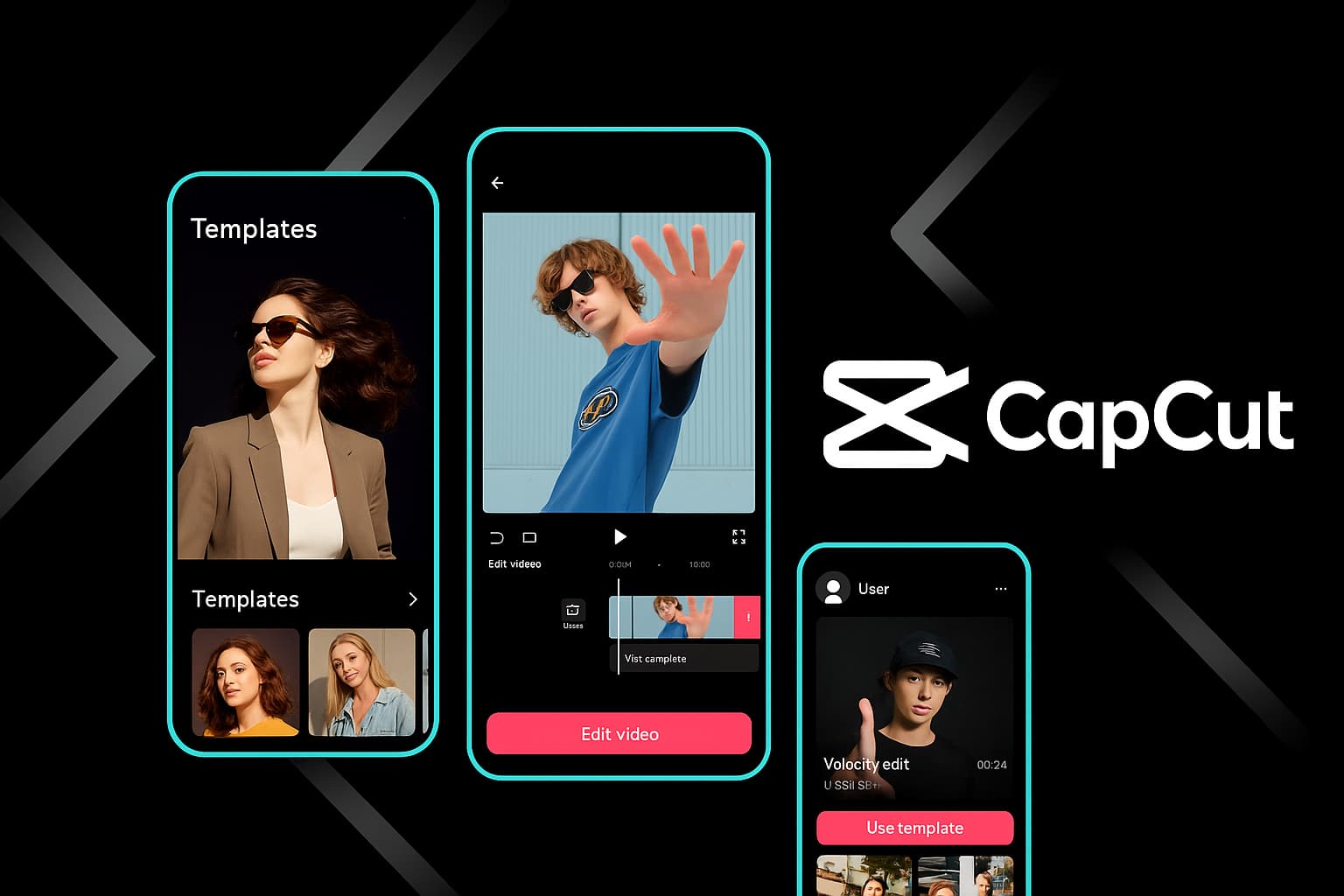
CapCut šiuo metu talpina tūkstančiai šablonų, ir kiekvieną dieną atsiranda naujų. Jie svyruoja nuo paprastų trijų klipų skaidrių demonstravimo formatų iki sudėtingų 20+ klipų kūrinių su sinchronizuotu ritmo suderinimu, paralakso efektais ir sluoksniuotu tekstu. Nemokama biblioteka vien tik yra milžiniška — man niekada nebuvo taip, kad negalėčiau rasti ko nors naudingo nemokamai.
Kažką, ką pastebėjau anksti: Šablonai, kuriuos sukūrė vartotojai su dideliu naudojimo dažniu, dažniausiai turi tikslesnį laiką ir švaresnius perėjimus nei bendrosios bibliotekos šablonai. Pirmiausia rūšiuokite pagal populiarumą — tai tikras kokybės signalas, o ne tik tuščiaviduris rodiklis.
Kur rasti CapCut šablonus (visi vietos, kurias žmonės praleidžia)
Dauguma žmonių atidaro skirtuką Šablonai ir ten sustoja. Tai veikia gerai, bet jūs matote tik dalį to, kas yra prieinama.
Įmontuota šablonų biblioteka
Akivaizdi pradžia. Atidarykite CapCut, bakstelėkite Šablonai apačioje (mobiliajame) arba spustelėkite ją viršutinėje juostoje (staliniame kompiuteryje). Pamatysite populiarias šablonus, suskirstytas pagal kategorijas — Jums, Populiariausi, Verslas, Vlogas, Žaidimai ir kt. Laikui bėgant algoritmas išmoksta jūsų pageidavimus, todėl skyrius „Jums“ tampa geresnis, kuo daugiau jį naudojate.
Ko dauguma žmonių nepastebi: tai paieškos juosta Šablonų skiltyje priimami labai konkretūs užklausos. Įveskite „beat drop transition“ arba „three photo slideshow“ ir gausite tikslingus rezultatus, kurių paprastas naršymas niekada nepateiktų. Tokiu būdu radau kai kuriuos savo mėgstamiausius šablonus — giliai bibliotekoje, beveik be naudojimo skaičiaus, bet puikiai tinkamus tam, ko man reikėjo.
„TikTok“ bendrinami šablonų saitai
Tai yra paslėpta auksinė gysla. Kai kūrėjai TikToke kuria vaizdo įrašus naudodami CapCut šablonus, daugelis į savo aprašymą ar kaip lipduką pačiame vaizdo įraše įtraukia „CapCut - Išbandyk šį šabloną“ nuorodą. Paspaudus tą nuorodą, šablonas atsidaro tiesiai jūsų CapCut programėlėje. Jūs praleidžiate visą naršymo procesą ir patenkate į šabloną, kurį jau matėte veikiantį.
Mano patirtimi, geriausi šablonai sukasi per TikTok prieš tai, kai jie tampa populiarūs CapCut pačioje bibliotekoje. Jei norite būti anksti prie šablono tendencijos, žiūrėkite TikTok. Šablonai, kurie šiandien pasirodo kūrėjų vaizdo įrašuose, kitą savaitę bus išplitę CapCut skiltyje „Populiaru“.
Bendruomenės kūrėjai ir šablonų kūrėjai
Kai kurie CapCut naudotojai kuria šablonus kaip savo pagrindinį turinį. Jie kiekvieną savaitę skelbia naujus šablonus, dažnai susijusius su populiariais garsais ar sezoniniais įvykiais. Sekdami kelis patikimus šablonų kūrėjus, visada turite naujų galimybių, nereikėdami patys naršyti bibliotekoje.
Paieškokite „CapCut šablonų kūrėjas“ TikToke arba Instagram ir rasite paskyras, skirtas tam. Įsiminkite tas, kurių stilius atitinka jūsų.
Pasiruošę naršyti šablonus?
Įšokite į CapCut šablonų biblioteką ir suraskite kitą savo virusinį vaizdo įrašo formatą.
Atidaryti CapCut šablonusŠablonų kategorijos, vertos jūsų laiko
Ne visos šablonų kategorijos yra vienodos. Išbandžius šimtus jų skirtinguose turinio stiliuose, štai kur tikroji vertė yra.
Populiariausios „TikTok“ šablonai
Šie atnaujinimai nuolatiniai. Šablonas, kuris šiandien yra populiarus, kitą mėnesį gali net neatsirasti paieškoje. Privalumas: naudojant šiuo metu populiarų šabloną suteikia jūsų vaizdo įrašui atpažįstamumo faktorių. Žiūrovai pasąmoningai registruoja pažįstamą formatą ir labiau tikėtina, kad jį peržiūrės iki galo. Mačiau, kaip įsitraukimo rodikliai dvigubėjo tik pritaikius savaitės populiarų formatą.
Trūkumas yra sotumas. Jei milijonai žmonių naudoja tą patį šabloną, jūsų turinys turi būti stipresnis, kad išsiskirtų. Mano požiūris: pasiimti populiarų šabloną, naudoti jį struktūrai, o tada rankiniu būdu pakeisti bent du dalykus – perėjimo laiką ir teksto išdėstymą. Maži pakeitimai, kurie daro jį mažiau standartinį.
Instagram Reels šablonai
„Reels“ šablonai paprastai yra trumpesni ir taiklesni nei „TikTok“ šablonai. Geriausias Reelų šablonai sukuriami aplink greitus pjūvius, švarius teksto perdangas ir muzikai sinchronizuotus perėjimus. Jie teikia pirmenybę vizualiam blizgesiui prieš sudėtingumą.
Vienas pastebėtas modelis: Instagram šablonai Reels, kurie naudoja paprastą trijų veiksmų struktūrą — pradinė traukianti scena, turinio seka, uždarymo scena — nuosekliai lenkia sudėtingesnius šablonus. Atrodo, kad algoritmas skatina šablonus, kur žiūrovams nereikia galvoti apie tai, kas vyksta struktūriškai.
Verslo ir prekės ženklų šablonai
Produktų pristatymai, paslaugų pristatymai, pranešimų vaizdo įrašai, akcijų reklamos — šie šablonai CapCut programoje yra stebėtinai gerai sukurti. Spalvų deriniai yra profesionalūs, teksto animacijos yra tvarkingos ir netrukdančios, o tempas tinka komerciniam turiniui.
Bet kam, kas tvarko mažos įmonės socialinių tinklų paskyrą, šie šablonai yra tikras laiko taupymas. Aš padėjau trims mažų įmonių savininkams sukurti savo socialinio turinio darbo eigą visiškai remiantis CapCut verslo šablonais. Jie perejo nuo kartą per savaitę skelbiančių įrašus (nes redagavimas atrodė pernelyg sudėtingas) prie kasdienio skelbimo.
Vlogų ir gyvenimo būdo šablonai
Ilgesnės istorijų trukmės, švelnesni perėjimai, aplinkos muzika. Tai tinka kelionių turiniui, dienos įvykių vaizdo įrašams ir montažo stiliaus redagavimams. Gerieji suteikia jūsų klipams erdvės „kvėpuoti“ vietoj to, kad pjautų kiekvieną sekundę.
Nuotraukų skaidrių demonstravimas ir prisiminimų šablonai
Įterpkite nuotraukas vietoje vaizdo įrašų klipų. Puikiai tinka gimtadienių kompiliacijoms, sukakties įrašams, metinių apžvalgų turiniui ir atminimo vaizdo įrašams. Nuotraukų šablonai prideda subtilų judesį (Ken Burnso efektas, paralaksas, švelnus priartinimas), kuris daro stovinčius vaizdus kinematinius.

Žingsnis po žingsnio: Kaip atsisiųsti ir naudoti CapCut šablonus
Procesas šiek tiek skiriasi priklausomai nuo jūsų įrenginio. Štai tikslus darbo eiga kiekvienai platformai.
Mobiliajame įrenginyje (iOS ir Android)
- Atidaryti CapCut ir bakstelėkite Šablonai skirtukas ekrano apačioje. Jei jo nematote, atnaujinkite savo programėlę — senesnės versijos jį slepia kitame meniu.
- Naršyti arba ieškoti. Naudokite kategorijų skirtukus viršuje (Populiariausi, Jums, Vlogas ir kt.) arba palieskite paieškos piktogramą ir įveskite raktažodžius. Konkretūs paieškos užklausos, pavyzdžiui, „lėto judesio atskleidimas“, veikia geriau nei neaiškios, pavyzdžiui, „šauni šablonas“.
- Peržiūrėti šabloną. Bakstelėkite bet kurį šabloną, kad pamatytumėte, kaip jis veikia su pavyzdine medžiaga. Atkreipkite dėmesį į rodomą klipų skaičių — tai nurodo, kiek klipų jums reikės. Jei parašyta „5 klipai“, o jūs turite tik 3 tinkamus, pasirinkite kitą šabloną arba pasiruoškite kūrybingai panaudoti papildomą medžiagą (B-roll).
- Bakstelėkite „Naudoti šabloną.“ Tai atidaro klipų pasirinkimo ekraną. Pasirinkite vaizdo įrašus iš savo kameros ritės tvarka, kokia norite, kad jie būtų rodomi. CapCut automatiškai pritaikys juos šablono vietoms.
- Tinkinti. Kai įkelta, esate pilname redaktoriuje. Keiskite tekstą, reguliuokite klipų pozicijas jų vietose, keiskite muzikos garsumą arba visiškai pakeiskite garso takelį.
- Eksportuoti. Bakstelėkite eksportavimo mygtuką (viršuje dešinėje), pasirinkite savo raišką — 1080p socialinei medijai, 4K, jei reikia archyvavimo kokybės — ir išsaugokite arba dalinkitės tiesiogiai.
Greitas laimėjimas: Prieš pasirinkdami klipus šablonui, pirmiausia juos apkarpykite savo galerijos programėlėje. Šablonai automatiškai pritaiko jūsų klipus, o tai kartais reiškia, kad geriausias momentas gali būti nukirptas. Išankstinis apkarpymas suteikia jums kontrolę, kurią klipo dalį naudoja šablonas.
Darbalaukyje (Windows ir Mac)
- Atidaryti CapCut darbalaukį ir spustelėkite Šablonai viršutinėje naršymo juostoje arba pagrindiniame ekrane.
- Naršyti biblioteką. Stalinis kompiuteris suteikia jums platesnį vaizdą — galite pamatyti daugiau šablonų vienu metu, o peržiūros grotuvas yra didesnis. Pasinaudokite šia pranašybe, kad tikrai įvertintumėte šablonus prieš įsipareigodami.
- Spustelėkite šabloną peržiūrėti. Darbalaukio peržiūros priemonė jums parodo tikslią laiko juostos struktūrą, kas padeda suprasti, kaip sukurtas šablonas.
- Spustelėkite „Naudoti šabloną“ įkelti jį į naują projektą. Importuokite savo medžiagą į medijos skydelį, tada vilkite klipus į šablono vietos užimtumo laukelius laiko juostoje.
- Patikslinkite laiko juostoje. Darbalaukis suteikia jums išsamų valdymą. Koreguokite kiekvieno perėjimo trukmę, keiskite lūžio kreives, tiksliai derinkite teksto poziciją po pikselį. Toks valdymo lygis yra pagrindinė priežastis, kodėl galutinį šablono pritaikymą darau darbalaukyje, net kai šablonus peržiūriu telefone.
- Eksportas iš Failas > Eksportuoti arba eksportavimo mygtuko. Eksportavimas kompiuteryje yra greitesnis nei mobiliuoju, o taip pat gaunate daugiau formatų parinkčių, įskaitant ProRes aukštos kokybės darbams.
CapCut internetiniame redaktoriuje
- Eiti į capcut.com ir prisijunkite. Eikite į Šablonai iš prietaisų skydelio.
- Ieškoti arba naršyti. Interneto šablonų biblioteka yra šiek tiek mažesnė nei mobiliųjų įrenginių, tačiau joje pateikiamos populiariausios parinktys.
- Pasirinkite ir įkelkite. Spustelėkite šabloną, tada spustelėkite „Naudoti šį šabloną.“ Įkelkite savo medžiagą per naršyklės įkėlimo dialogą.
- Redaguokite naršyklės redaktoriuje. Internetinis redaktorius gerai tvarko šablonų pritaikymą pagrindiniams pakeitimams — teksto redagavimui, klipų keitimui ir spalvų koregavimui. Dėl didelių modifikacijų vis tiek rekomenduočiau atsisiųsti darbalaukio programą.
- Eksportuoti ir atsisiųsti. Tinklalapio redaktorius eksportuoja tiesiai į jūsų atsisiuntimų aplanką arba leidžia dalytis per nuorodą.
Atsisiųskite CapCut ir pradėkite naudoti šablonus
Prieinama nemokamai mobiliuosiuose įrenginiuose, staliniuose kompiuteriuose ir internete. Nėra vandens ženklų, jokių paslėptų mokesčių.
Gaukite CapCut nemokamaiŠablonų pritaikymas kaip profesionalas (ne tik kopijuoti ir įklijuoti kūrėjas)
Naudojimasis iš karto iš dėžutės paimta šablonu veikia. Bet net šiek tiek jį pritaikius, jūs lenkiate 90 % žmonių, kurie naudoja tą patį šabloną be jokių pakeitimų. Štai ką aš darau su kiekvienu šablonu, kurį naudoju.
Pakeisti arba sureguliuoti muziką
Šablono muzika pasirenkama atsižvelgiant į perėjimus, tačiau tai taip pat labiausiai atpažįstamas elementas. Kai tūkstančiai vaizdo įrašų naudoja tą patį garsą, jūsų įrašas susilieja su triukšmu. Pakeitus jį panašaus tempo takeliu iš CapCut garso bibliotekos arba populiariu garsu iš TikTok, išlaikomas šablono laiko pojūtis, tačiau skamba naujai.
Jei laikysitės originalios muzikos, bent jau sureguliuokite garsumą. Dauguma šablonų nustato muziką garsiau nei reikia. Sumažinus ją 15-20%, garsas tampa mažiau agresyvus ir labiau subalansuotas, ypač jei pridedate balso įrašą.
Pakeisti perėjimo laiką
Tai yra vienintelis pokytis, turintis didžiausią poveikį, kurį galite padaryti. Šablonų perėjimai nustatyti taip, kad atitiktų numatytąją muziką. Jei jūsų klipai turi kitokią energiją nei pavyzdinis vaizdo įrašas, šie perėjimo taškai gali jaustis netinkamai. Net pusės sekundės perėjimo paslinkimas gali pakeisti viso vaizdo įrašo pojūtį.
Kompiuteryje galite matyti garso bangos formą laiko juostoje. Suderinkite savo perėjimus su bangos formos ritmo viršūnėmis – tai paslaptis už kiekvieno šablono, kuris atrodo „puikiai sinchronizuotas“.
Pridėkite savo prekės ženklo spalvas ir šriftus
Jei kuriate turinį prekės ženklui ar asmeniniam prekės ženklui, pakeiskite šablono teksto spalvas į savo prekės ženklo paletę. Tai užtrunka 30 sekundžių ir daro, kad rezultatas atrodytų apgalvotas, o ne šabloniškas. Tas pats galioja šriftams – CapCut turi platų šriftų biblioteką, ir pakeitus šablono numatytąjį šriftą į jūsų prekės ženklo šriftą, sukuriama nuoseklumas visame turinyje.
Pašalinkite CapCut pabaigą
Kai kurie šablonai turi CapCut prekinio ženklo pabaigos klipą. Paslinkite į savo laiko juostos pabaigą po šablono įkėlimo – jei matote trumpą klipą su CapCut logotipu, tiesiog jį pasirinkite ir ištrinkite. Jūsų eksportuotas vaizdo įrašas bus visiškai švarus.
Pakeisti vaizdo santykį
Šablonai kuriami konkretiems santykiams (dažniausiai 9:16 TikTok/Reels). Jei reikia pritaikyti YouTube (16:9) arba Instagram naujienų srautui (1:1 arba 4:5), pakeiskite projekto kraštinių santykį nustatymuose po šablono įkėlimo. Reikės perkelti kai kuriuos elementus, bet pagrindinė struktūra išlieka nepakitusi. Aš taip reguliariai pritaikau vieną šabloną trims platformoms.
Iš mano darbo eigos: Aš turiu „šablonų rinkinį“ — užrašą su mano prekės ženklo heks spalvomis, mano dviem dažniausiai naudojamomis šriftais, mano garso tūrio nustatymais ir eksporto parametrais. Kiekvieną kartą įkeldamas šabloną, pereinu per šį kontrolinį sąrašą. Užtrunka dvi minutes ir kiekvienas vaizdo įrašas atrodo nuoseklus, nereikia kurti nuo nulio.
CapCut šablonai prieš kitus šablonų šaltinius
CapCut nėra vienintelė vieta, kur rasti vaizdo įrašų šablonus. Tačiau po išsamaus kitų alternatyvų išbandymo, štai kodėl aš vis grįžtu atgal.
CapCut prieš Canva vaizdo įrašų šablonus
Canva vaizdo įrašų šablonai puikiai tinka statinis turinys — animuotas tekstas, paprastos skaidrių demonstracijos, pristatymai paversti vaizdo įrašais. Tačiau Canva sunkiai susidoroja su sudėtingais perėjimais, muzikos taktui priderintu redagavimu ir bet kuo, kas reikalauja tikrų vaizdo įrašų redagavimo įgūdžių. Jei jūsų turinys daugiausia grafiškai (cituojami tekstai, paskelbimai, infografikai), Canva laimi. Jei jūsų turinys daugiausia vaizdo įrašų (vlogai, Reels, TikTok), CapCut laimi gerokai.
Redagavimo galios skirtumas yra milžiniškas. Canva suteikia jums vilkimo ir metimo paprastumą. CapCut suteikia jums vilkimo ir metimo paprastumą. plius pilnas laiko juostos redaktorius po apačia, kai jo reikia.
CapCut prieš Envato / Motion Array / Videohive
Mokamos šablonų parduotuvės, tokios kaip Envato ir Motion Array, siūlo aukštos kokybės šablonus Premiere Pro, After Effects ir DaVinci Resolve programoms. Gamybos kokybė gali būti aukštesnė — sudėtingesnis kompozavimas, 3D elementai, transliacijų lygio judančio grafikos dizainas. Tačiau už kiekvieną šabloną mokate 15–50 USD, ir jums reikia žinoti pagrindinę programą, kad galėtumėte juos pritaikyti.
CapCut nemokami šablonai neprilygsta aukštos kokybės standartui, tačiau jie padengia 80% to, ko dauguma socialinės žiniasklaidos kūrėjų reikia, už nulines išlaidas ir be jokio mokymosi. Klientų darbams su specifiniais reikalavimais aš naudoju mokamus Envato šablonus. O savo socialiniam turiniui? CapCut šablonai, kiekvieną kartą.
CapCut prieš InShot šablonus
InShot taip pat siūlo šablonus, tačiau biblioteka yra daug mažesnė, atnaujinama rečiau, o tinkinimo galimybės yra ribotos, palyginti su CapCut. InShot stiprybė yra paprastumas atliekant labai paprastus redagavimus. Kai tik norite ką nors padaryti už šablono iš anksto nustatytos struktūros ribų, CapCut redaktorius suteikia daug daugiau lankstumo.
CapCut vs. VN Vaizdo Įrašų Redaktoriaus Šablonai
VN yra patikimas nemokamas redaktorius, o jo šablonų pasirinkimas išaugo. Tačiau CapCut šablonų biblioteka yra maždaug 10 kartų didesnė, dažniau atnaujinama pagal tendencijas, o šablonų ir redaktoriaus darbo eiga yra sklandesnė. VN šablonai taip pat linkę daugiausia dėmesio skirti kinematografiniam stiliui, tuo tarpu CapCut apima viską – nuo žaidimų montažų iki kulinarinio turinio ir korporatyvinių prezentacijų.

Pažangios šablonų strategijos, kurias dauguma vadovų praleidžia
Šablonų sluoksniavimas
Niekas apie tai nekalba, bet tai veikia. Naudokite šabloną savo įžangos sekai, tada pereikite prie rankinio redagavimo vaizdo įrašo turiniui, o po to paimkite kitą šabloną užbaigimui. Jūs derinate šablonų efektyvumą ten, kur struktūra yra svarbiausia (įžangos ir užbaigimai), su kūrybine laisve rankiniam turinio redagavimui.
Darbalaukyje galite eksportuoti šablonu pagrįstą įvadą kaip atskirą klipą, tada importuoti jį į savo pagrindinį projektą. Mobiliajame įrenginyje galite įrašyti ekrano peržiūrą ir naudoti ją kaip įvadinį sluoksnį. Apgaulė? Galbūt. Efektyvu? Absoliučiai.
Atvirkštinis šablonų analizavimas mokantis redagavimo
Kai įkeliu šabloną kompiuteryje, aš jo ne tik naudoju — aš studijuoju laiko juostą. Kaip kūrėjas laiku suderino tą perėjimą? Kokiu palengvinimo kreivė yra tas teksto animacijos efektas? Kodėl tempas jaustis taip gerai būtent šiame BPM? Šablonai yra nemokamos redagavimo pamokos, jei atkreipiate dėmesį į konstrukciją, o ne tik į rezultatą.
Štai kaip aš išmokau greičio keitimą. Radau šabloną su puikiu greičio keitimu, atidariau jį kompiuteryje ir išstudijavau greičio kreivės nustatymus. Kitame projekte viską atkartojau rankiniu būdu. Užtruko penkias minutes išmokti tai, ką tutorialo žiūrėjimas būtų užtrukęs valandą.
Serijinis turinio kūrimas naudojant šablonus
Štai mano procesas, kaip vienu metu sukurti savaitės Reels: pasirenku tris man patinkančias šablonus, vienu kartus nufilmuoju 15–20 trumpų klipų, tada maišau klipus tarp šablonų. Tie patys trys šablonai, skirtinga medžiaga, skirtingas tekstas – gaunate 9–12 unikalių vaizdo įrašų per maždaug valandą. Šablonai rūpinasi gamybos kokybe; aš tiesiog susitelkiu į turinį.
Šis partijinis požiūris veikia todėl, kad šablonai pašalina nusprendimo nuovargį redaguojant. Kai nesunaudojate proto energijos klausimams „kur turėtų būti ši perėjimo vieta“ ir „koks teksto animacijos efektas čia tinka“, galite visiškai susitelkti į žinutę ir istoriją.
Saugokis šito: Nenaudokite to paties populiaraus šablono daugiau nei du kartus iš eilės tame pačiame paskyros. Sekėjai pastebi, o algoritmas gali sumažinti prioriteto rodymą turiniui, kuris atrodo pasikartojantis. Sukite bent tris skirtingų šablonų stilius, kad jūsų naujienų srautas atrodytų įvairus.
Dažnų šablono problemų taisymas
Šablonai nėra tobuli. Štai problemos, su kuriomis dažniausiai susiduriu, ir kaip jas greitai išspręsti.
Šablonas neįsikrauna arba sugesta: Dažniausiai tai atminties problema mobiliajame įrenginyje. Uždarykite kitas programas, išvalykite CapCut talpyklą (Nustatymai > Saugykla > Išvalyti talpyklą) ir pabandykite dar kartą. Jei problema išlieka, šablonas gali naudoti naujesnės CapCut versijos funkcijas – atnaujinkite savo programėlę.
Klipas atrodo apkarpytas arba priartintas: Šablonai turi iš anksto nustatytą rėminimą. Įdėję savo klipus, palieskite kiekvieną ir rankiniu būdu pakoreguokite padėtį/mastelį. Darbalaukyje naudokite peržiūros lango transformacijos rankenėles, kad pertvarkytumėte kadrą. Tai užtrunka papildomą minutę, bet neleidžia nepatogiai apkarpyti veidų ar svarbių objektų.
Garsas nesutampa po muzikos pakeitimo: Originali šablonas buvo laiko nustatytas pagal numatytąją takelį. Po garso pakeitimo jums greičiausiai reikės pakoreguoti 2-3 perėjimo taškus, kad jie vėl sinchronizuotųsi su nauju ritmu. Naudokite bangos formą darbalaukyje arba bakstelėkite taktą mobiliajame įrenginyje, kad rastumėte tinkamus momentus.
Šablonas atrodo kitaip kompiuteryje ir mobiliuosiuose įrenginiuose: Kai kurios šablonai naudoja mobiliems įrenginiams skirtus efektus, kurie kompiuteryje rodomi kitaip. Jei šablonas mobiliajame telefone atrodo tobulai, bet kompiuteryje keistai, naudokite mobiliojo įrenginio variantą tam konkrečiam šablonui. Atvirkštinis atvejis retai būna problema.
Eksporto kokybė atrodo žemesnė nei peržiūroje: Patikrinkite savo eksportavimo nustatymus. Numatytoji eksportavimo kokybė mobiliuosiuose įrenginiuose kartais nustatyta žemiau maksimalaus lygio. Eikite į eksportavimo nustatymus ir rankiniu būdu pasirinkite 1080p su 60 kadrų per sekundę (arba 30 kadrų daugumai socialinių tinklų). Bitraitas turėtų būti nustatytas į „Aukštas“ arba „Rekomenduojamas“.
Dažniausiai užduodami klausimai apie CapCut šablonus
Taip, didžioji dauguma CapCut šablonų yra visiškai nemokami. Biblioteka apima tūkstančius nemokamų pasirinkimų visose kategorijose — TikTok tendencijos, Reels formatai, verslo šablonai, vlogai ir dar daugiau. Kai kurie premium šablonai pažymėti Pro ženkliuku ir reikalauja CapCut Pro prenumeratos, tačiau nemokama kolekcija yra pakankamai didelė, kad retai susiduriu su mokamu apribojimu. Net kai taip nutinka, paprastai yra nemokama alternatyva, kuri yra 90% tokia pat gera.
Taip. Šablonai – įskaitant jų pridėtą muziką ir efektus – yra licencijuoti naudoti CapCut eksportuose. Tai apima prekių ženklų turinį, reklamą, klientų darbus ir produktų vaizdo įrašus. Jei naudojate CapCut Pro, visi premium turiniai (šriftai, muzika, efektai) yra sukomercinami pagal licenciją. Nemokamo plano atveju, įmontuotų bibliotekos turinių galima saugiai naudoti komerciniais tikslais CapCut eksportuose. Jei į šabloną importuojate savo autorių teisių saugomą muziką, atsakomybė už tas teises tenka jums atskirai.
Trys būdai. Pirmas, atidarykite Šablonų skirtuką CapCut programoje — viršuje esanti skiltis „Populiariausi“ rodo šiuo metu populiarius šablonus. Antras, naršykite TikTok ir ieškokite vaizdo įrašų su nuorodomis „CapCut - Išbandykite šį šabloną“ aprašuose. Trečias, sekite CapCut šablonų kūrėjų paskyras TikTok ir Instagram — jie skelbia naujus šablonus, susijusius su tendencijomis, dažnai dar prieš tai, kai šie šablonai pasiekia pagrindinę bibliotekos populiarių šablonų skiltį. Manau, kad TikTok metodas greičiausiai leidžia atrasti geriausius šablonus.
Absoliučiai — ir turėtumėte. Įkėlę šabloną, turite pilną prieigą redaguoti kiekvieną elementą. Keiskite klipus, redaguokite tekstą, keiskite šriftus ir spalvas, reguliuokite muziką ir garsumą, modifikuokite perėjimus, koreguokite laiką, taikykite įvairius filtrus ir keiskite efektus. Šablonas yra pradinė pradžia, o ne užrakinta forma. Ypač darbalaukyje galite matyti ir keisti kiekvieną atskirą raktinį kadro ir savybę, kurią nustatė šablono kūrėjas.
Dauguma šablonų veikia „CapCut“ mobiliojoje versijoje (iOS ir Android), darbalaukyje (Windows ir Mac) ir internetinėje redagavimo programoje. Mobilioji programėlė turi didžiausią šablonų pasirinkimą, nes daugelis šablonų yra kuriami vartotojų mobiliuoju įrenginiu. Kai kurie tik mobiliesiems skirti efektai darbalaukyje gali atrodyti šiek tiek kitaip, tačiau pagrindinė struktūra ir laiko tarpai išlieka. Internetinė redagavimo programa turi šiek tiek mažesnę šablonų biblioteką, bet apima visas populiariausias kategorijas.
Įkėlus šabloną į redaktorių, slinkite iki pat laiko juostos galo. Jei yra trumpas CapCut prekės ženklo outro klipas, palieskite arba spustelėkite jį, kad jį pasirinktumėte, tada paspauskite ištrinti. Viskas — jūsų eksportuotas vaizdo įrašas bus visiškai švarus, be jokių prekės ženklų ar vandens ženklų. Ne visi šablonai tai turi, bet kai turi, jį pašalinti užtrunka tiesiog dvi sekundes.
Šablonai yra pilni video projektai — jie apima klipo struktūrą, perėjimus, muziką, tekstą, efektus ir laiką. Jūs tik įdedate savo medžiagą ir video praktiškai sukuriamas už jus. Išankstiniai nustatymai yra atskiros nustatymų kombinacijos, taikomos konkretiems elementams: spalvų gradacijos išankstinis nustatymas keičia, kaip atrodo jūsų medžiaga, teksto išankstinis nustatymas keičia jūsų antraštės stilių, efektų išankstinis nustatymas taiko konkretų vizualinį apdorojimą. Šablonai tvarko visą gamybą; išankstiniai nustatymai tvarko atskirus elementus jūsų pačių projekto struktūroje.
Pradėkite naudoti šablonus iš karto
Greičiausias kelias nuo nulio iki paskelbto vaizdo įrašo yra CapCut šablonas. Ne todėl, kad šablonai būtų trumpesnis kelias, o todėl, kad tai protinga infrastruktūra. Jie sprendžia techninius kūrimo sprendimus (laiko nustatymą, perėjimus, tempą), kad galėtumėte sutelkti dėmesį į tai, kas iš tikrųjų svarbu: jūsų turinį, jūsų žinutę, jūsų kūrybinę kryptį.
Nesvarbu, ar kuriate savo pirmąjį TikToką, ar penkiasdešimtąjį Reel, šablonai pašalina kliūtis procese. Geriausi kūrėjai, kuriuos pažįstu, naudoja šablonus kaip pagrindą, o ne kaip ramentus. Jie įkelia šabloną, pritaiko jį savo prekės ženklui ir publikuoja turinį tokiu tempu, kuris būtų neįmanomas, jei kiekvieną vaizdo įrašą kurtų nuo nulio.
Pasiimkite CapCut, atidarykite šablonų biblioteką ir pradėkite eksperimentuoti. Jūsų pirmasis šablono vaizdo įrašas užtruks apie penkias minutes. Dešimtasis užtruks dvi. O maždaug apie dvidešimtą, pradėsite keisti šablonus taip, kaip originalus kūrėjas niekada nesapnavo — ir tada viskas tampa tikrai įdomu.
Pradėkite naudoti CapCut šablonus šiandien
Nemokamas atsisiuntimas, be vandens ženklų, tūkstančiai šablonų paruoštų pritaikyti. Prieinama iOS, Android, Windows, Mac ir internete.
Atsisiųsti CapCut nemokamai