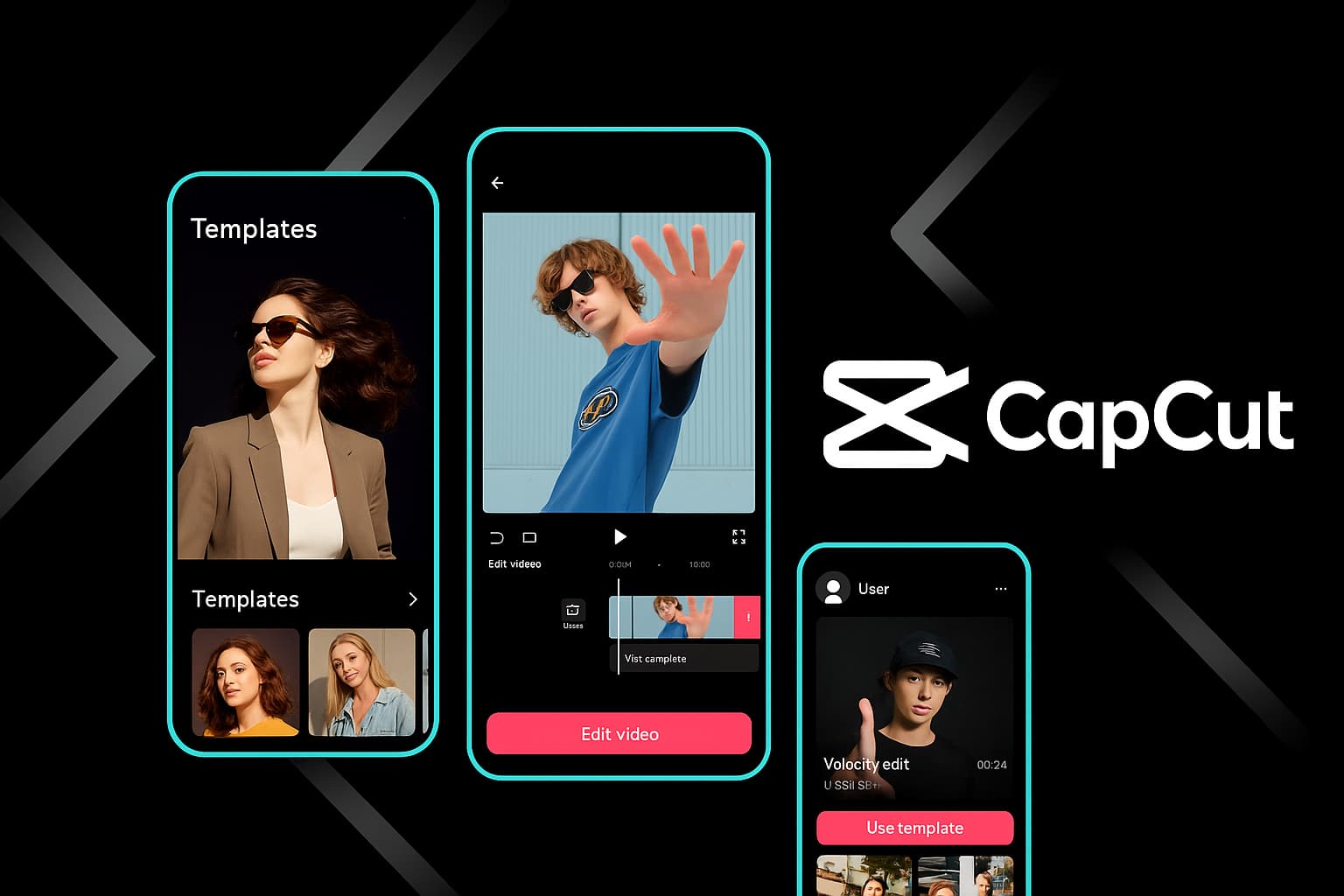
Gaukite naujausią „CapCut“ versiją savo „Android“ įrenginyje – net jei „Play“ parduotuvė jūsų regione neprieinama. Nemokamai, su visomis funkcijomis, be vandens ženklų.
Jei kada nors bandėte įdiegti programėlę už „Google Play“ parduotuvės ribų, greičiausiai esate susidūrę su terminu „APK“. Tai reiškia Android paketo rinkinys — iš esmės tai failo formatas, kurio „Android“ naudoja programėlėms platinti ir įdiegti. Galvokite apie tai kaip apie „Android“ atitikmenį .exe failui „Windows“ arba .dmg failui „Mac“. Kiekviena programėlė, kurią jūs kada nors įdiegėte iš „Play Store“, iš tikrųjų buvo APK — Google tiesiog automatiškai pasirūpino jos atsisiuntimu ir įdiegimu.
Tai kodėl norėtumėte atsisiųsti CapCut APK tiesiogiai, o ne tiesiog paimti jį iš „Play Store“? Iš tiesų yra keletas gerų priežasčių, ir jos yra dažnesnės, nei galėtum manyti. Galbūt esate šalyje, kurioje „Google Play Store“ nepateikia „CapCut“ (tai nutinka dažniau, nei „ByteDance“ norėtų prisipažinti). Galbūt jūsų įrenginys neturi „Google Play Services“ – „Huawei“ vartotojai, žiūriu į jus. Arba galbūt norite konkrečios senesnės versijos, nes naujausias atnaujinimas pakeitė kažką, kuo pasitikėjote.
Kokia bebūtų priežastis, „CapCut“ APK atsisiuntimas yra paprastas — jeigu tu žinai, kur gauti tai saugiai. Ir būtent apie tai šis vadovas iš tikrųjų yra. Ne tik atsisiuntimo nuoroda, bet ir proceso supratimas, saugos priemonės bei skirtumai tarp APK diegimo ir standartinio Play Store kelio.
CapCut suteikia pilną profesionalių redagavimo įrankių rinkinį tiesiai jūsų Android įrenginyje
⚠️
Saugos įspėjimas: Atsisiųskite CapCut APK tik iš oficialios CapCut svetainės arba patikrintų patikimų šaltinių. Trečiųjų šalių APK saugyklos gali perkrauti programas su kenkėjiškomis programomis, reklamine programine įranga arba šnipinėjimo programomis. Jei svetainė prašo užpildyti apklausas, išjungti antivirusinę programą arba įdiegti papildomas programas prieš suteikdama jums APK — nedelsdami išeikite. Tikrasis CapCut APK visada yra nemokamas ir nereikalauja jokių papildomų veiksmų.
Kodėl atsisiųsti APK vietoj naudojimosi Play parduotuve?
Būkime sąžiningi: daugumai žmonių „Google Play“ parduotuvė yra lengviausias būdas gauti „CapCut“. Spustelėkite diegti, palaukite, baigta. Tačiau yra teisėtų atvejų, kai APK kelias yra logiškesnis — ir nei vienas iš jų neapima piratavimų ar kažko nelegalaus.
Regioninės prieinamumo problemos
CapCut prieinamumas Play parduotuvėje skiriasi priklausomai nuo regiono. Kai kuriose šalyse reguliavimo ar licencijavimo klausimai reiškia, kad programa neatsiranda paieškos rezultatuose arba yra visiškai užblokuota. Jei keliaujate ar gyvenate viename iš šių regionų, APK yra vienintelė galimybė. Asmeniškai buvau situacijose, kai reikėjo greitai redaguoti vaizdo įrašą užsienyje, o Play parduotuvė man pranešė, kad CapCut „jūsų šalyje nėra prieinamas.“ APK tai man išgelbėjo.
Įrenginiai be „Google Play“ paslaugų
Tai didesnė problema, nei dauguma žmonių supranta. Huawei įrenginiai 2019 m. gegužės mėnesio ir vėliau pagaminti įrenginiai neturi „Google Play“ paslaugų, o tai reiškia, kad nėra „Play“ parduotuvės. Tai milijonai įrenginių visame pasaulyje. „Amazon Fire“ planšetiniai kompiuteriai yra tokioje pačioje situacijoje. Jei turite vieną iš šių įrenginių, APK diegimas yra įprastas būdas gauti programas, kurių nėra alternatyviose programų parduotuvėse.
Versijų valdymas
Kartais CapCut išleidžia atnaujinimą, kuris keičia jūsų darbo eigą. Galbūt jie perdarė sąsają arba funkcija, kuria naudojotės kasdien, buvo perkelta arba pašalinta. Įdiegdami APK galite laikyti tam tikrą versiją, kuri jums tinka. Žinau kūrėjų, kurie sąmoningai lieka senesnėse versijose, nes tam tikras eksporto nustatymas ar efektas buvo pakeistas naujesniuose leidimuose.
Greitesnė prieiga prie naujų versijų
Ironiška, bet APK atsisiuntimai kartais suteikia prieigą prie naujų versijų prieš „Play Store“ išleidžia juos jūsų regione. „Google“ etapinis išleidimas reiškia, kad kai kurie vartotojai laukia dienų ar savaičių atnaujinimų. Jei yra funkcija, kurios laukiate, APK leidžia jums praleisti laukimą.
Įmonės arba valdomi įrenginiai
Kai kurie darbdavio valdomi „Android“ įrenginiai riboja „Play“ parduotuvės prieigą. Jei jūsų įmonė leidžia įdiegti programas iš šaltinių, tačiau blokuoja tam tikras parduotuvės kategorijas, APK diegimas gali būti vienintelis būdas gauti kūrybinius įrankius, tokius kaip „CapCut“, savo darbo įrenginyje (žinoma, pirmiausia patikrinkite savo įmonės politiką).
Pasiruošę atsisiųsti CapCut?
Atsisiųskite naujausią „CapCut“ versiją savo „Android“ įrenginiui — nemokamai, su visomis funkcijomis ir be vandens ženklo.
Prieš atsisiųsdami bet ką, įsitikinkime, kad jūsų įrenginys iš tikrųjų gali paleisti CapCut. Nėra nieko labiau erzinančio nei atsisiųsti 225 MB failą tik tam, kad sužinotumėte, jog jūsų telefonas jo negali tvarkyti.
reikalavimas
Minimumas
Rekomenduojama
Android versija
Android 5.0 (Lollipop)
Android 10+
RAM
2 GB
4 GB ar daugiau
Saugykla (APK)
225 MB laisvos
1 GB+ laisvos
Procesorius
Keturių branduolių 1,5 GHz
Aštuonių branduolių 2,0 GHz+
Ekranas
720p ekranas
1080p arba aukštesnės raiškos
Internetas
Būtina atsisiųsti
Wi-Fi skirtas šablonams ir dirbtiniam intelektui
Pastaba apie saugojimą: 225 MB – tai tik pats APK failas. Įdiegus, CapCut atsisiunčia papildomus išteklius – efektus, šriftus, šablonus ir DI modelius. Po pirmojo paleidimo tikėkitės, kad programa naudos 400MB iki 1GB. Žinoma, jūsų vaizdo projektams taip pat reikės vietos. Vienas 1 minutės 1080p eksportas gali užimti 100–200 MB. Jei redaguojate reguliariai, rekomenduočiau turėti bent 5 GB laisvos vietos dirbti patogiai.
💡
Veiklos patarimas: Jei jūsų telefone yra mažiau nei 3 GB RAM, prieš redaguodami CapCut uždarykite kitas programas. Programa naudoja daug atminties realaus laiko peržiūros renderinimui, o fone veikiančios programos, konkuruojančios dėl RAM, gali sukelti vėlavimą, praleistus kadrus ar net gedimus eksportuojant.
Žingsnis po žingsnio: Kaip saugiai atsisiųsti CapCut APK
Štai tikslus procesas, kurį aš vykdau kiekvieną kartą, kai reikia įdiegti arba atnaujinti CapCut per APK. Nuo pradžios iki pabaigos tai užtrunka apie 3–5 minutes.
vienas
Patikrinkite savo Android versiją
Eiti į Nustatymai → Apie telefoną ir patvirtinkite, kad naudojate Android 5.0 ar naujesnę versiją. Taip pat pažymėkite turimą talpą.
du
Įgalinti nežinomus šaltinius
Eiti į Nustatymai → Saugumas → Įdiegti nežinomas programas. Įgalinkite leidimą savo naršyklėje (Chrome, Firefox ir kt.).
Bakstelėkite atsisiųstą APK failą, patvirtinkite diegimo raginimą, palaukite, kol diegimas bus baigtas, ir atidarykite CapCut iš savo programėlių dėklo.
Leiskite man detaliai pereiti per kiekvieną žingsnį, nes detalės yra svarbios — ypač kalbant apie saugumo nustatymus.
1 veiksmas: Įgalinti diegimą iš nežinomų šaltinių
Tai yra žingsnis, kuris daugeliui sukelia problemų, ir per metus „Android“ jį padarė tiek saugesnį, tiek labiau painų. Štai kaip tai veikia šiuolaikiniame „Android“:
Android 8.0 ir naujesnėse versijose (kas yra dauguma telefonų šiomis dienomis), jūs nebejungiate vieno globalinio jungiklio. Vietoj to, suteikiate leidimą konkrečios programos įdiegti APK. Iš tikrųjų tai daug saugiau — jūs sakote „Aš pasitikiu Chrome, kad įdiegtų šį vieną dalyką“, o ne „bet kuri programa gali įdiegti bet ką.“
Atidaryti Nustatymai jūsų Android įrenginyje
Eiti į Programėlės ir pranešimai (arba tiesiog Programėlės)
Bakstelėti Specialus programėlės prieigos leidimas (gal jums pirmiausia gali tekti palies trijų taškų meniu)
Pasirinkti Įdiegti nežinomas programas
Raskite savo naršyklę (Chrome, Samsung Internet, Firefox – bet kurią, kurią naudosite atsisiųsti APK)
Perjungti Leisti iš šio šaltinio į ĮJUNGTI
„Android 7.0“ ir senesnėse versijose: Eiti į Nustatymai → Saugumas → Nežinomi šaltiniai ir įjunkite jį. Pamatysite įspėjimo iššokančiojo lango pranešimą — patvirtinkite jį.
⚠️
Svarbu: Įdiegus CapCut, labai rekomenduoju grįžti ir išjungti leidimą „Įdiegti nežinomas programas“ savo naršyklėje. Palikus šį leidimą įjungtą, bet kuri svetainė gali potencialiai apgauti jus ir priversti įdiegti kenksmingą programą. 30 sekundžių, kurios prireiks jį išjungti, yra verta saugumo.
2 veiksmas: Atsisiųskite CapCut APK
Atidarykite savo pageidaujamą mobilų naršyklę ir eikite į oficialų CapCut atsisiuntimo puslapį. Štai į ką atkreipti dėmesį, kad įsitikintumėte, jog esate tikrame šaltinyje:
URL turi būti oficialioje CapCut svetainėje arba gerai žinomoje programėlių platinimo platformoje
Failo dydis turėtų būti maždaug 200–250 MB (jei tai 5MB, tai nėra tikroji programa)
Neturėtų būti jokių reikalavimų įdiegti kitas programas, užpildyti apklausas ar išjungti saugumo funkcijas
Puslapyje turėtų būti aiškiai nurodytas versijos numeris ir paskutinio atnaujinimo data
Palieskite atsisiuntimo mygtuką. Tikėtina, kad jūsų naršyklė rodys įspėjimą, kuriame bus parašyta kažkas panašaus į „Tokio tipo failas gali pakenkti jūsų įrenginiui.“ Tai standartinis „Android“ įspėjimas dėl visi APK atsisiuntimai, ne konkretus įspėjimas apie CapCut. Palieskite Vis tiek atsisiųsti arba Gerai.
Atsisiuntimas užtruks 1–5 minutes, priklausomai nuo jūsų ryšio greičio. Pažangą galite stebėti savo pranešimų juostoje.
3 žingsnis: Įdiekite APK failą
Kai atsisiuntimas bus baigtas:
Bakstelėkite parsisiuntimo pranešimas jūsų pranešimų juostoje arba atidarykite savo Failų tvarkyklė ir eikite į Atsiuntimų aplanką
Palieskite APK failą (jis bus pavadintas maždaug taip CapCut_13.5.0.apk)
Android parodys jums leidimai, kurių programa reikalauja — peržiūrėkite tai (kameros, saugyklos, mikrofono prieiga yra normali vaizdo redaktoriui)
Bakstelėti Įdiegti
Palaukite, kol diegimo progreso juosta bus užbaigta (dažniausiai 10–30 sekundžių)
Bakstelėti Atidaryti paleisti CapCut arba Padaryta įdiegti ir vėliau atidaryti
4 žingsnis: Pirmasis paleidimas ir nustatymas
Kai pirmą kartą atidarysite CapCut po APK įdiegimo, praeisite trumpą nustatymų procesą:
Suteikti leidimus — „CapCut“ paprašys prieigos prie saugyklos (kad galėtų skaityti jūsų vaizdo įrašus ir nuotraukas), kameros ir mikrofono. Suteikite visas šias prieigas, kad programa veiktų pilnai
Prisijunkite arba susikurkite paskyrą — Naudokite el. paštą, Google, Facebook arba TikTok prisijungimą. Jūsų paskyra sinchronizuoja projektus tarp įrenginių
Palaukite kol bus atsisiųstos pradinės ištekliai — „CapCut“ atsisiunčia efektus, šriftus ir šablonus fone. Tai gali užimti 100–300 MB, priklausomai nuo jūsų regiono. Naudokite „Wi-Fi“ tam
Pradėti redaguoti — Esi pasiruošęs eiti. Sukurk naują projektą arba išbandyk šabloną
„CapCut“ mobili sąsaja suteikia jums prieigą prie tų pačių galingų AI įrankių kaip ir darbalaukio versija
Gaukite CapCut savo „Android“ įrenginyje
Prisijunkite prie daugiau nei 500 milijonų vartotojų, redaguojančių vaizdo įrašus su galingais nemokamais CapCut įrankiais.
Noriu būti atviras su tavimi: APK įkėlimas iš šono galėti tai gali būti rizikinga, jei nesate atsargūs. „Play Store“ turi „Google Play Protect“, kuris skenuoja programas dėl kenkėjiškos programinės įrangos, o kai tai apeinate, esate vieni. Tai nereiškia, kad APK diegimas pats savaime yra pavojingas – tai tiesiog reiškia, kad turite būti šiek tiek budresni.
Štai mano asmeninis kontrolinis sąrašas saugiems APK atsisiuntimams:
Šaltinio patikrinimas — Atsisiųskite tik iš oficialios CapCut svetainės. Jei naudojate trečiosios šalies veidrodį, pirmiausia ištirkite jo reputaciją. Tokios svetainės kaip APKMirror turi griežtus patikrinimo procesus; atsitiktinės „nemokamų APK atsisiuntimų“ svetainės paprastai to neturi
Failo dydžio patikra — Tikrasis CapCut APK yra 200–250MB. Jei failas yra žymiai mažesnis (mažesnis nei 50MB), greičiausiai tai yra padirbinys arba atsisiunčiantis įrankis, kuris įdiegs papildomą programinę įrangą
Leidimo peržiūra — Diegimo metu Android rodo, kokias teises prašo programa. CapCut teisėtai reikalinga prieiga prie saugyklos, kameros ir mikrofono. Jei APK, kuris teigia esąs CapCut, prašo SMS prieigos, skambučių leidimų ar administratoriaus privilegijų — tai įspėjimo signalas
Skenuoti su „Google Play Protect“ — Net įkeltos iš šono APK gali būti nuskenuotos. Eikite į „Play“ parduotuvė → Profilis → „Play Protect“ → Nuskaityti po įdiegimo. Jei Play Protect jį pažymės, nedelsiant pašalinkite
Patikrinkite kūrėjo vardą — Įdiegus, eikite į Nustatymai → Programėlės → CapCut → Programos informacijaKūrėjas turėtų būti nurodytas kaip „Bytedance Pte. Ltd.“ arba jos regioninė versija. Jei nurodyta ką nors kita, pašalinkite programą
Išjunkite nežinomas šaltinius po diegimo — Neišjunkite leidimo „Diegti iš nežinomų šaltinių“ ilgiau nei būtina
🔒
Niekada to nedarykite: Kai kurios netikros APK svetainės jums sako išjungti „Google Play Protect“ arba savo antivirusinę „kad diegimas veiktų.“ Tai visada yra apgaulė. Tikrasis CapCut APK įsidiegia puikiai, jei visos saugumo funkcijos įjungtos. Jei svetainė sako sumažinti jūsų saugumą, failas yra kenksmingas.
APK vs. Play parduotuvė: Kas Iš Tikrųjų Skiriasi?
Tai klausimas, kurio man dažnai užduoda, ir sąžiningas atsakymas yra: funkciškai beveik nieko. APK iš oficialaus šaltinio turi tiksliai tą patį kodą kaip „Play Store“ versija. Tos pačios funkcijos, tas pats vartotojo sąsajos dizainas, ta pati našuma. Tačiau yra keletas praktinių skirtumų, apie kuriuos verta žinoti.
Aspektas
APK diegimas
Google Play parduotuvė
Programėlės turinys
Tapatūs
Tapatūs
Automatiniai atnaujinimai
❌ Rankinis
✔ Automatinis
„Google Play Protect“ nuskaitymas
Rankinis nuskaitymas po įdiegimo
✔ Automatinis
Regiono apribojimai
✔ Nėra
Gali būti ribojama
Versijos pasirinkimas
✔ Bet kuri versija
Tik naujausia
Įdiegti ne „Google“ įrenginiuose
✔ Veikia
❌ Reikalauja „Play Services“
Pirkimai programėlėje
Gali reikėti „Play Services“
✔ Pilnas palaikymas
Įrengimo paprastumas
Vidutinis (rankinis)
✔ Vieno bakstelėjimo
Didžiausias praktinis skirtumas yra atnaujinimai. Su „Play Store“ CapCut atnaujinamas automatiškai (arba vienu bakstelėjimu). Įdiegus per APK, jums reikės patiems tikrinti naujas versijas ir atsisiųsti atnaujintus APK failus. Tai yra kompromisas už lankstumą, kurį suteikia APK.
Verta pažymėti vieną dalyką: pirkimai programėlėje (pavyzdžiui, „CapCut Pro“ prenumeratos) gali elgtis kitaip įrenginiuose be „Google Play“ paslaugų. Jei naudojate „Huawei“ įrenginį be „Google“, gali reikėti prenumeruoti per „CapCut“ svetainę arba naudoti alternatyvų mokėjimo metodą. Nemokamos funkcijos veikia identiškai bet kuriuo atveju.
Dažniausiai pasitaikančių diegimo problemų sprendimas
Net kai darote viską teisingai, Android kartais gali pateikti netikėtumų diegiant APK. Štai pats dažniausias problemos ir kaip jas išspręsti — visa tai iš asmeninės patirties arba padedant draugams spręsti problemas.
"Programa neįdiegta" klaida
Tai yra pats dažniausias, ir tai gali turėti keletą galimų priežasčių:
Nepakanka vietos — Diegimui reikia maždaug 2 kartų didesnės laisvos vietos nei yra APK dydis (sistemai reikalinga laikina vieta išpakuoti). Išvalykite talpyklą, ištrinkite senus failus arba perkelkite mediją į SD kortelę
Sugadintas atsisiuntimas — APK failas gali būti dalinai atsisiųstas arba sugadintas perkėlimo metu. Ištrinkite failą ir atsisiųskite jį dar kartą, pageidautina naudojant stabilų „Wi-Fi“ ryšį
Versijų konfliktas — Jūs turite įdiegtą „CapCut“ versiją, kuri buvo pasirašyta kitu sertifikatu. Tai nutinka, jei anksčiau įdiegėte iš kito šaltinio. Pirmiausia pašalinkite esamą versiją (atsargiai išsaugokite savo projektus), tada įdiekite naują APK.
„Android“ versija per sena — Patikrinkite dar kartą, ar jūsų „Android“ versija atitinka minimalius reikalavimus (5.0+)
"Analizės klaida" arba "Įvyko klaida analizuojant paketą"
APK failas sugadintas – atsisiųskite jį dar kartą
APK skirtas naujesnei Android versijai nei jūsų – patikrinkite suderinamumą
Jūsų failų tvarkyklė keičia failą – pabandykite įdiegti iš kitos failų tvarkyklės arba tiesiai iš naršyklės atsisiuntimo pranešimo
CapCut iškart sugenda atidarę
Paleiskite telefoną iš naujo ir pabandykite dar kartą (klasikinis sprendimas, kuris iš tikrųjų veikia dažniau nei manytumėte)
Įsitikinkite, kad turite pakankamai laisvos RAM atminties – uždarykite kitas programas prieš paleisdami CapCut
Jei naudojate labai seną arba žemos klasės įrenginį, apsvarstykite galimybę išbandyti senesnę APK versiją, kuri gali būti geriau optimizuota žemesnės klasės aparatūrai
Įspėjimas „Blokuota pagal Play Protect“
Jei „Google Play Protect“ blokuoja diegimą, tai paprastai reiškia, kad APK nebuvo gautas iš oficialaus kūrėjo kanalo. Tačiau „Play Protect“ kartais gali pažymėti kaip pavojingus teisėtus APK, kurie nebuvo pateikti „Play Store“ skenavimui. Jei jūs absoliučiai tikras jei atsisiuntėte iš oficialaus šaltinio, galite paliesti „Įdiegti vis tiek.“ Jei kyla kokių nors abejonių dėl šaltinio, nepaisykite įspėjimo.
💡
Profesionalus patarimas: Jei nuolat susiduriate su diegimo problemomis, pabandykite atsisiųsti APK naudodami kitą naršyklę. Kai kurių telefonų gamintojų įmontuotos naršyklės APK parsisiuntimus tvarko kitaip nei Chrome. Mačiau atvejų, kai Samsung Internet užblokavo APK, kurį Chrome parsisiuntė be problemų.
Pagrindinės „CapCut Mobile“ funkcijos, kurias gaunate su APK
Kai tik įdiegsite CapCut per APK, gausite prieigą prie visos mobiliosios redagavimo programų komplekto. Ir tiesą sakant, vadinti jį „mobiliojo redaktoriaus“ vardu yra per menka — tai yra funkcijos, už kurias dar prieš kelis metus darbalaukio redaktoriai rinko mokestį. Štai ką jūs gaunate:
Daugiasluoksnis laiko juostos redagavimas
„CapCut“ mobilioji laiko juosta palaiko kelias vaizdo ir garso takelius. Galite uždėti klipus vieną ant kito, pridėti vaizdą mažame lange, sluoksniuoti teksto sluoksnius ir atskirai dirbti su garso takeliais. Priartinkite ar nutolkinkite laiko juostą suspausdami, vilkite klipus jų pertvarkymui, ir vienu bakstelėjimu juos padalinkite. Tai nėra tokia erdvi kaip redagavimas darbalaukyje, bet tai pati pajėgiausia mobili laiko juosta, kuria esu naudojęsis.
Tai funkcija, kuri tikriausiai sutaupo kūrėjams daugiau laiko nei bet kuri kita. „CapCut“ balso atpažinimas automatiškai generuoja subtitrus daugiau nei 20 kalbų. Bakstelėkite Tekstas → Automatinės antraštės, pasirinkite savo kalbą ir palaukite apie 30 sekundžių. Tikslumas yra tikrai įspūdingas — spėčiau, kad tikslumas su aiškiu garsu siekia 93–95%. Po sukūrimo galite pritaikyti subtitrų stilių, šriftą, padėtį ir animaciją.
Fono pašalinimas (AI iškarpa)
Vieno palietimo fono pašalinimas vaizdo įraše – ne tik nuotraukose. Pasirinkite klipą, palieskite Iškirpta, o „CapCut“ dirbtinis intelektas realiuoju laiku atskiria objektą nuo fono. Kraštų aptikimas stebėtinai gerai susitvarko su plaukais ir sudėtingais kontūrais. Tada galite perkelti objektą ant kito fono, pridėti suliejimą arba kurti kompozicijas kaip ant žaliosios sienelės, niekada nenaudoję žaliosios sienelės.
Greičio kreivės ir greičio didinimas
Pagrindinis greičio valdymas (2x, 0,5x) nėra nieko ypatingo. Kas daro „CapCut“ kitokiu, tai greičio kreivės redaktorius. Jūs gaunate Bezier kreivę, leidžiančią sukurti sklandžius greičio pakeitimus viename klipo gabale — palaipsniui sulėtinant nuo normalaus iki lėto judesio ir atgal. Tai efektas, kurį matote kino stiliaus „TikTok“ ir „Reels“ vaizdo įrašuose, kur subjektų judesiai sklandžiai pereina nuo greito prie itin sklandaus. CapCut suteikia jums iš anksto nustatytas kreives ir individualų redaktorių.
Populiarūs šablonai
CapCut šablonų biblioteka nuolat atnaujinama populiariausiais formatais iš TikTok, Instagram ir YouTube Shorts. Jūs pasirenkate šabloną, įdedate savo klipus, o šablonas pats tvarko perėjimus, laiką, muzikos sinchronizavimą ir efektus. Tai greičiausias būdas sukurti turinį, atitinkantį dabartines tendencijas. Reelų šablonai vienas išgelbėjo mane nuo valandų darbo.
Efektai, filtrai ir perėjimai
Efektų biblioteka yra milžiniška — ir didžioji dalis jos yra nemokama. Glitcho efektai, VHS filtrai, retro kino grūdėtumas, kinematografiniai spalvų tonai, veido sekimo lipdukai, kūno efektai ir judesio suliejimas. Perėjimų biblioteka yra taip pat plati, nuo paprastų išblukimų iki sudėtingų 3D transformacijų. Nauji efektai pridedami reguliariai, dažnai susieti su madingais stiliais socialinėje medijoje.
Teksto į kalbą balso įrašai
Įveskite savo scenarijų, pasirinkite balsą (yra dešimtys galimybių, įskaitant natūraliai skambančius, personažų balsus ir garsenybių stiliaus balsus), ir CapCut sugeneruos balsą. Naujausi balso modeliai yra bauginančiai natūralūs — jie turi tinkamą intonaciją, pauzes ir emocinę variaciją. Puikiai tinka turiniui be veido, paaiškinimams ir naratyviniams vaizdo įrašams.
Eksportavus, CapCut leidžia tiesiogiai dalintis TikTok, Instagram, YouTube, WhatsApp ir kitose platformose. Integracija su TikTok yra ypač glaudi – galite paskelbti tiesiogiai neišeidami iš programėlės, o CapCut redaguoti vaizdo įrašai kartais gauna nedidelį algoritminį pranašumą TikTok platformoje (galiausiai abi programėles valdo ByteDance).
Pradėkite redaguoti „Android“ šiandien
Visos šios funkcijos — nemokamai, be vandens ženklų, be jokių sąlygų.
Viena iš APK diegimo kompromisų yra ta, kad prarandate automatinius atnaujinimus. Štai kaip išlikti atnaujintam:
Patikrinkite savo dabartinę versiją — Atidarykite CapCut, eikite į Nustatymai (įrankių piktograma) ir ieškokite versijos numerio apačioje
Patikrinti naujas versijas — Periodiškai lankykitės oficialioje CapCut svetainėje arba sekite CapCut socialinių tinklų kanalus dėl naujinių pranešimų
Atsisiųskite naujausią APK — Kai bus nauja versija, atsisiųskite ją taip pat, kaip gavote originalą
Įdiekite virš esamos versijos — Jums nereikia pirmiausia pašalinti. „Android“ automatiškai atlieka atnaujinimą, išsaugodamas jūsų duomenis, projektus ir nustatymus
Rekomenduočiau tikrinti atnaujinimus bent kartą per mėnesį. CapCut dažnai išleidžia atnaujinimus, o jie dažnai apima naujas AI funkcijas, efektus, našumo patobulinimus ir saugumo pataisas. Praleidimas saugumo atnaujinimo gali palikti jūsų įrenginį pažeidžiamą.
🌟
Patarimas: Jei jūsų įrenginyje yra „Google Play“ parduotuvė, bet iš pradžių įdiegėte programą per APK, kartais galite vėliau „pretenziją“ pateikti programoje Play parduotuvėje. Ieškokite „CapCut“ Play parduotuvėje — jei rodoma „Atnaujinti“ vietoj „Įdiegti“, tai reiškia, kad Play parduotuvė atpažino jūsų diegimą per APK ir nuo šiol automatiškai tvarkys atnaujinimus.
Ar galite gauti CapCut Pro per APK?
Taip – bet su sąlyga. Jūs galite užsiprenumeruoti CapCut Pro programėlėje nepriklausomai nuo to, kaip ją įdiegėte. Prenumerata suteikia jums aukščiausios kokybės šablonus, papildomus AI kreditus, 100 GB debesų saugyklos, prioritetinį atvaizdavimą bei komercinės licencijos muziką ir šriftus.
Tačiau mokėjimo apdorojimas skiriasi priklausomai nuo jūsų įrenginio:
Įrenginiai su „Google Play“ paslaugomis: „CapCut Pro“ prenumeratos procesas vyksta per „Google Play“ atsiskaitymus, taip pat kaip ir bet kuris kitas programėlės pirkimas. Veikia sklandžiai net jei įdiegėte per APK
Įrenginiai be „Google Play“ paslaugų (Huawei, Amazon Fire): Gali tekti prenumeruoti per CapCut svetainę arba naudoti kitas mokėjimo priemones. Kai kurie vartotojai praneša apie sėkmę naudojant Huawei AppGallery apmokėjimą
Nemokama versija jau yra ypatingai galinga, todėl nesijauskite priversti pereiti prie Pro. Tačiau jei kuriate turinį profesionaliai ir dažnai naudojate šablonus arba dirbtinio intelekto funkcijas, CapCut Pro prenumerata iš tikrųjų verta įvertinti.
CapCut APK Android planšetėms
CapCut APK puikiai veikia „Android“ planšetiniuose kompiuteriuose, ir, tiesą sakant, redagavimas planšetėje yra žymiai geresnė patirtis nei telefone. Didesnis ekranas suteikia daugiau vietos darbui su laiko juosta, leidžia peržiūrėti savo redagavimus tinkamo dydžio ir pasiekti įrankius be nuolatinio priartinimo ir slinkimo.
Keletas pastabų apie planšetes:
Samsung Galaxy Tab serija veikia CapCut puikiai, su S Pen palaikymu tiksliems laiko juostos redagavimams
Lenovo planšetė ir Xiaomi planšetė serija gerai tvarko CapCut vidutinės klasės planšetiniuose kompiuteriuose
Amazon Fire planšetiniai kompiuteriai gali paleisti CapCut per APK, nors našumas priklauso nuo modelio. Fire HD 10 tvarko tai gana gerai; senesni modeliai sunkiai susidoroja su 1080p eksportu
CapCut automatiškai pritaiko savo išdėstymą planšetinių kompiuterių ekranų dydžiams — jūs gaunate platesnę laiko juostą, didesnį peržiūros langą ir daugiau matomų įrankių parinkčių
Jei dažnai redaguojate ir jūsų telefono ekranas atrodo per ankštas, planšetinis kompiuteris su klaviatūros dėklu ir pieštuku tampa netikėtai veiksminga nešiojama redagavimo stotimi. Susiekite jį su „Bluetooth“ ausinėmis garso stebėjimui, ir turėsite mobilią redagavimo sistemą, kuri greitai socialinės medijos turinio kūrimui nė kiek nenusileidžia nešiojamam kompiuteriui.
Ieškote CapCut kitose platformose?
APK tvarko „Android“, tačiau „CapCut“ yra prieinamas visur. Štai kur jį rasti savo kitiems įrenginiams:
Windows ir Mac: Tas CapCut darbalaukio atsisiuntimas gidas apima visą kompiuterio patirtį su daugiasluoksniu redagavimu ir pažangiu spalvų koregavimu
Naršyklė: Naudokite CapCut internetinis redaktorius greitiems redagavimams be nieko diegimo — puiku Chromebook kompiuteriams ir bendrinamiems kompiuteriams
Profesionalios funkcijos: mūsų CapCut Pro vadovas paaiškina premium funkcijas ir ar prenumerata verta jūsų darbo eigai
Dažniausiai užduodami klausimai
Dažniausiai užduodami klausimai apie CapCut APK atsisiuntimą ir įdiegimą Android įrenginyje.
Taip, jei tik atsisiunčiate iš oficialios „CapCut“ svetainės arba patikimo patikrinto šaltinio. APK failas yra identiškas Play Store versijai ir neturi jokio papildomo kodo ar pakeitimų. Venkite trečiųjų šalių APK saugyklų, kurios perpaketuuoja programas, nes jos gali įdiegti kenkėjišką programinę įrangą arba skelbimų programėles. Visada patikrinkite failo dydį (turėtų būti apie 200–250MB) ir po diegimo patikrinkite kūrėjo vardą.
Įprastos priežastys yra šios: CapCut jūsų regione nėra Play parduotuvėje, jūsų įrenginyje nėra „Google Play Services“ (Huawei, Amazon Fire planšetės), norite konkrečios programos versijos arba norite prieigos prie naujų versijų prieš joms pasiekiant jūsų regioną. APK diegimas suteikia daugiau kontrolės, kurią versiją naudojate, ir apeina regioninius apribojimus.
CapCut reikalauja bent Android 5.0 (Lollipop) arba naujesnės versijos. Optimaliam veikimui — ypač naudojant AI funkcijas, tokias kaip automatinės antraštės, fono pašalinimas ir 4K eksportas — rekomenduojama Android 10 arba naujesnė versija su mažiausiai 4 GB RAM. Programa veikia daugelyje telefonų, pagamintų po 2016 metų.
Funkciškai taip. Oficialūs šaltiniai pateikiama APK yra identiška Google Play parduotuvės versijai — tie patys funkcionalumai, ta pati sąsaja, tas pats našumas. Pagrindinis skirtumas yra tas, kad Play parduotuvės diegimai gauna automatinius atnaujinimus, o APK diegimai reikalauja, kad naujas versijas atsisiųstumėte rankiniu būdu, kai jos pasirodo. Taip pat programoje perkami pirkimai veikia įprastai, jei jūsų įrenginyje yra Google Play paslaugos.
Taip. Atsisiųskite naujausią APK ir įdiekite ją virš esamos versijos — jūsų duomenys ir projektai bus išsaugoti. Nereikia pirmiausia šalinti. Jei jūsų įrenginyje yra „Google Play“ parduotuvė, taip pat galite perjungti į automatinį „Play“ parduotuvės atnaujinimą, suradę CapCut parduotuvėje ir palietę „Atnaujinti“.
APK failas pats yra maždaug 225MB. Po įdiegimo ir pradinio nustatymo (efektų, šriftų ir AI modelių atsisiuntimo) programa naudoja 400MB–1GB. Taip pat reikės papildomos vietos vaizdo projektams ir eksportams — vienas 1 minutės 1080p vaizdo įrašas gali užimti 100–200MB. Planuokite bent 5GB laisvos vietos patogiam redagavimui.
Jei įdiegiate naują versiją ant esamos (nepašalinę pirmiau), jūsų projektai ir nustatymai išlieka. Jei pašalinsite ir įdiegsite iš naujo, vietiniai projektai gali būti ištrinti. Norėdami apsaugoti savo darbą, prisijunkite prie savo CapCut paskyros – tai leidžia į projekto debesies atsarginę kopiją, kuri gali būti atkurta bet kuriame įrenginyje.
Absoliučiai. CapCut puikiai veikia Android planšetėse ir suteikia optimizuotą išdėstymą didesniems ekranams. Samsung Galaxy Tab, Lenovo, Xiaomi ir Amazon Fire planšetės visos palaiko APK. Planšetės su rašiklio palaikymu (pvz., S Pen) suteikia didesnį tikslumą laiko juostos redagavimui, o didesnis ekranas daro redagavimo patirtį žymiai patogesnę.
Pasiruošę redaguoti Android įrenginyje?
Atsisiųskite CapCut APK ir pradėkite kurti profesionalios kokybės vaizdo įrašus savo Android įrenginyje — visiškai nemokamai.