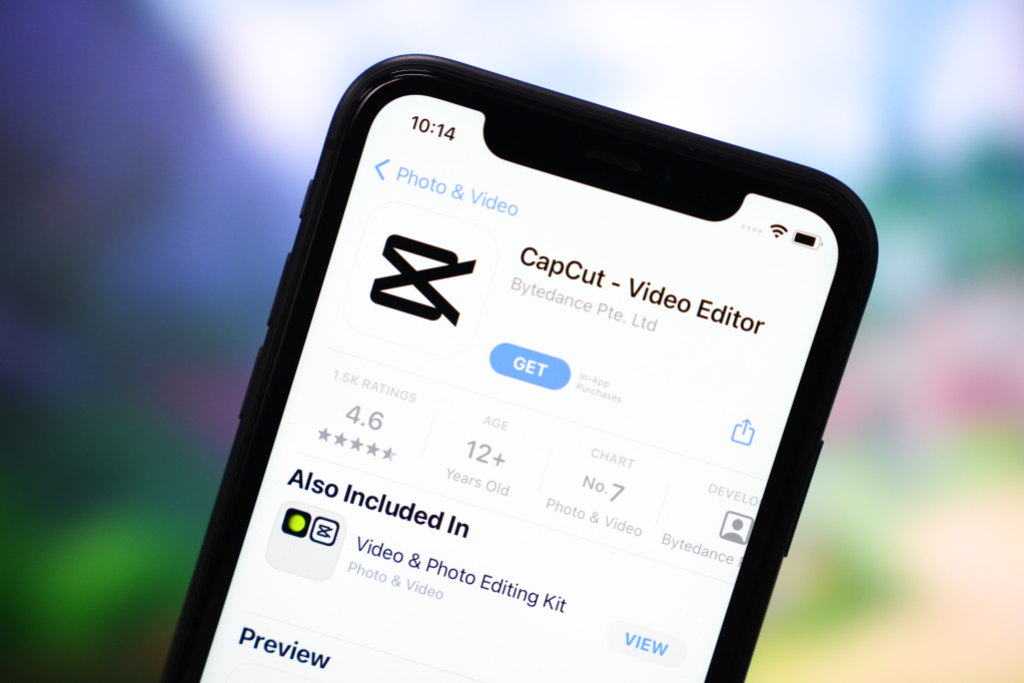
CapCutCréateur de clips IA: Turn Long Videos into Viral Shorts
Feed the AI a 30-minute podcast, a 2-hour livestream, or a rambling webinar — and get back polished, scroll-stopping short clips in minutes. Here's exactly how it works, when it shines, and where it still needs a human touch.
If you've ever stared at a 45-minute podcast recording and thought "there are probably five great TikToks hiding in here somewhere" — but couldn't face the hours of scrubbing, clipping, and reformatting — CapCut'sCréateur de clips IAwas built for exactly that moment.
At its core, Créateur de clips IA is an intelligent tool inside CapCutthatanalyzes long-form video and automatically identifies the most engaging moments, then cuts them into ready-to-post short clips. You upload a long video, set a few preferences (clip length, aspect ratio, number of clips), hit generate, and the AI does the tedious work of finding highlights, cutting at natural break points, and packaging them as individual short-form clips.
It's available in CapCut'sdesktop app(Windows and Mac) and theweb editor— no extra software, no separate subscription. The feature ships as part of CapCut's growing AI toolkit, alongside auto-captions, background removal, and text-to-speech.
Now, is it magic? No. Is it a genuinely useful time-saver that can cut your repurposing workflow from hours to minutes?Absolutely yes— with some caveats we'll be completely honest about.
Créateur de clips IA turns hours of footage into scroll-stopping short clips automatically
How Créateur de clips IA Actually Works (Behind the Scenes)
Understandingwhatthe AI is doing helps you get better results from it. Here's the actual process, not the marketing version:
1. Audio and Speech Analysis
The AI first transcribes your entire video using the same speech recognition engine that powers CapCut's auto-captions. It maps out every word, every pause, every sentence boundary. This transcript becomes the backbone of the analysis — the AI needs to understandwhat's being saidto know what's worth clipping.
2. Engagement Cue Detection
This is where it gets interesting. The AI scans for signals that predict viewer engagement:
Energy shifts— sudden increases in speaking volume, pace, or enthusiasm (the "oh wait, here's the good part" moments)
Topic transitions— when the conversation pivots to a new subject, which often marks a natural clip boundary
Emotional peaks— laughter, surprise, strong opinions, or heated debate
Rhetorical patterns— questions followed by answers, lists, storytelling arcs, and "hot take" structures that perform well as standalone clips
Audience reactions— if your video has live chat, comments, or visible audience response, the AI factors that in too
3. Intelligent Cutting
Once the AI maps engagement across your video's timeline, it identifies clip boundaries. Crucially, it tries to cut atnatural break points— between sentences, during pauses, at topic transitions — rather than chopping mid-thought. It also adds a small buffer at the beginning and end of each clip so viewers get context.
4. Output Generation
Each clip is rendered as a separate timeline segment you can preview, edit, and export independently. The AI also suggests auto-generated captions for each clip (since subtitled clips perform significantly better on social media).
💡
Insider tip:The AI performs noticeably better on content with clear speech and minimal background music. If your source video has heavy background audio, consider using CapCut's vocal isolation tool first, then running Créateur de clips IA on the cleaned-up version. The difference in clip quality is significant.
Ready to Let AI Do the Clipping?
Import your long-form video and let CapCut's AI find the highlights for you — gratuit.
Étape par étape : utiliser le Créateur de clips IA (tutoriel complet)
Passons en revue l'ensemble du processus, de l'importation à l'exportation. Cela fonctionne à la fois sur l'application de bureau et sur l'éditeur Web : l'interface est presque identique.
1
Importez votre longue vidéo
Ouvrez CapCutet créez un nouveau projet. Importez la vidéo longue durée : podcast, diffusion en direct, webinaire, interview ou toute séquence de plus d'une minute. Faites-le glisser sur votre timeline.
2
Ouvrir Créateur de clips IA
Recherchez Créateur de clips IA dans la barre d'outils (recherchez l'icône ciseaux + étincelle) ou accédez àOutils d'IA → Créateur de clips IA. Cliquez pour ouvrir le panneau de configuration.
3
Définissez vos préférences
Choisissez la longueur du clip cible (15 s, 30 s ou 60 s), le rapport hauteur/largeur (9:16 vertical, 16:9 horizontal ou carré 1:1) et le nombre de clips à générer. Plus de clips = plus d'options parmi lesquelles choisir.
4
Generate & Review
Appuyez sur Générer et attendez 1 à 3 minutes. Prévisualisez chaque clip, évaluez-les, supprimez les plus faibles et affinez les points de découpage sur les gardiens. Ajoutez des légendes, des transitions et votre image de marque.
5
Export & Publish
Exportez des clips individuels ou exportez par lots en une seule fois. Choisissez la résolution (jusqu'à 4K), puis partagez directement sur TikTok, Instagram, YouTube Shorts ou téléchargez sur votre appareil.
⚠️
Avertissement sur le temps de traitement :L'analyse d'une vidéo source de 30 minutes prend généralement entre 1 et 3 minutes. Les vidéos plus longues (plus de 60 minutes) peuvent prendre 5 à 10 minutes. CapCutLes abonnés Pro bénéficient d'un traitement prioritaire, ce qui réduit environ de moitié le temps d'attente.
Meilleurs cas d'utilisation : là où le Créateur de clips IA brille vraiment
Créateur de clips IA n'est pas aussi bon dans tout. Voici où il excelle véritablement – et où vous souhaiterez peut-être vous en tenir à l’édition manuelle.
🎙
Podcasts & Interviews
C'est le point idéal du Créateur de clips IA. Discours clair, changements de sujet, réactions émotionnelles : l’IA capte tout cela. Un podcast d'une heure peut produire 8 à 12 clips véritablement partageables.
📹
Livestreams & Gaming
L'IA détecte les pics d'énergie, les réactions du public et les moments d'embrayage. Les streamers Twitch et les créateurs en direct l'adorent pour transformer des flux de 4 heures en moments forts sans tout revoir.
🎓
Webinars & Courses
Transformez un webinaire de 90 minutes en petits clips éducatifs parfaits pour LinkedIn ou Instagram. L’IA identifie les moments clés d’enseignement et les pics d’explication.
🎥
Forme longue YouTube à Shorts
Le rêve de réutilisation : téléchargez votre vidéo YouTube de 20 minutes et générez automatiquement Shorts à partir des meilleurs moments. Double la production de votre contenu avec un minimum de travail supplémentaire.
🎤
Conference Talks & Panels
Les panneaux multi-enceintes produisent d’excellents clips car l’IA détecte naturellement les transitions des intervenants, les désaccords et l’engagement du public. Parfait pour le contenu récapitulatif d’événements.
📰
News & Commentary
Les chaînes de commentaires et les créateurs d’actualités peuvent rapidement extraire des extraits sonores et des arguments clés de vidéos détaillées plus longues. L’IA privilégie les segments opiniâtres et à haute énergie.
🌟
Flux de travail professionnel :Une fois que l’IA a généré vos clips, ne vous contentez pas de les exporter bruts. Passez 2 à 3 minutes par clip à ajouter une superposition de texte d'accroche dans les 2 premières secondes, des sous-titres automatiques et une sortie de marque. Ce petit effort augmente considérablement l’engagement et donne aux clips un aspect intentionnel et non généré automatiquement.
Personnalisation des clips après la génération de l'IA
Voici ce qui différencie le Créateur de clips IA de CapCutdes outils autonomes comme OpusClip ou Visière :chaque clip tombe directement dans l'environnement d'édition complet de CapCut. Vous n'êtes pas coincé avec ce que l'IA vous donne - vous avez toute la boîte à outils CapCutà votre disposition.
Après génération, voici ce que vous pouvez (et devez) personnaliser :
Points de coupe :L'IA se rapproche, mais vous souhaiterez peut-être resserrer l'intro ou prolonger une punchline. Faites glisser les bords pour ajuster.
Sous-titres automatiques :Un clic ajoute des sous-titres. La reconnaissance vocale de CapCutest précise à environ 95 % : analysez et corrigez les erreurs. Les clips sous-titrés bénéficient en moyenne de 40 % de durée de visionnage en plus.
Texte du crochet :Ajoutez une superposition de texte en gras dans les 1 à 2 premières secondes. Quelque chose comme "Cela a changé la façon dont je monte des vidéos..." ou "L'erreur n°1 que commettent les nouveaux podcasteurs". Cela seul peut doubler votre taux d’arrêt de défilement.
Transitions et effets :Ajoutez une transition d'introduction fluide, un zoom cinétique sur les moments clés ou un subtil bougé d'appareil photo pour mettre l'accent.
Recadrage :Si vous avez choisi 9:16 à partir d'une source 16:9, vous devrez peut-être ajuster le recadrage pour garder l'enceinte centrée. Le recadrage intelligent de CapCutaide, mais vérifiez-le manuellement.
Musique de fond:Une piste de fond subtile (provenant de la bibliothèque protégée par les droits d'auteur de CapCut) ajoute de la valeur à la production. Gardez-le à 10-15 % du volume – juste assez pour combler le silence.
Image de marque :Ajoutez votre logo, vos identifiants sociaux et une palette de couleurs cohérente. Modèles faites ça vite.
Chaque clip généré par l'IA est entièrement modifiable dans l'éditeur de chronologie de CapCut
7 conseils pour obtenir de meilleurs résultats avec le Créateur de clips IA
Nettoyez d'abord votre audio.Exécutez l'isolation vocale ou la réduction du bruit sur votre vidéo source avant de la transmettre à Créateur de clips IA. Audio propre = limites de clip considérablement améliorées.
Source plus longue = meilleurs clips.Les vidéos de moins de 3 minutes ne donnent pas suffisamment de matière à l'IA. Le sweet spot est de 10 à 60 minutes. L'IA a besoin de variété pour identifier ce qui est vraiment « digne d'intérêt ».
Demandez plus de clips que nécessaire.Si vous voulez 5 clips, générez-en 10. Vous sélectionnerez les meilleurs et éliminerez le reste. La génération d’IA est bon marché ; votre temps à revoir de mauvais clips coûte cher.
Utilisez des clips de 30 secondes par défaut.15 secondes, c'est souvent trop court pour le contexte. 60 secondes fonctionnent pour YouTube Shorts mais sont sous-performantes sur TikTok. 30 secondes atteignent le point idéal d’engagement sur toutes les plateformes.
Réexécutez avec des paramètres différents.Vous n'êtes pas satisfait du premier lot ? Ajustez la longueur ou le nombre de clips et régénérez-les. L'IA utilise une certaine randomisation, vous obtiendrez donc des sélections différentes à chaque fois.
Ajoutez des légendes à tout.85 % des vidéos sur les réseaux sociaux sont regardées sans le son. Les clips sans sous-titres perdent la majeure partie de leur audience. CapCuten fait un processus en un clic après le découpage.
Testez différents formats d’image.Générez des versions 9:16 et 1:1. Certains clips fonctionnent mieux en carré sur l'alimentation Instagram qu'en vertical sur Reels. Laissez les données vous dire ce qui fonctionne.
🚨
Limitation honnête :Créateur de clips IA coupe parfois le milieu d'une phrase ou manque le contexte crucial qui fait atterrir un clip. Prévisualisez toujours chaque clip avant de le publier. L'IA vous donne une première ébauche solide, pas un produit fini. Prévoyez 2 à 3 minutes de révision par clip généré.
Découpage IA et découpage manuel : la comparaison honnête
Donnons de vrais chiffres à ce sujet. J'ai pris un épisode de podcast de 40 minutes et j'ai exécuté les deux approches côte à côte.
Facteur
Créateur de clips IA
Détourage manuel
Il est temps de produire 8 clips
~15 minutes(3 min IA + 12 min révision)
~2,5 heures
Qualité du clip (première ébauche)
7/10 — bien, nécessite des ajustements
9/10— précis et intentionnel
Qualité du clip (après montage)
8,5/10— très proche du manuel
9/10- légèrement mieux
Cohérence
Variable : certains clips sont géniaux, d'autres manquent
Cohérent— le jugement humain tout au long
À la découverte de trésors cachés
Excellent- trouve des moments que vous négligeriez
Limité – vous avez tendance à couper les parties évidentes
Conscience du contexte
Modéré – manque parfois la configuration/le gain
Excellent— comprend l'arc narratif
Évolutivité
Illimité— traiter facilement 10 épisodes/jour
Limité par les heures humaines
Coût
Gratuit / inclus avec CapCut
Votre temps (ou 20-50 $/heure pour un éditeur)
Le verdict ?Créateur de clips IA ne remplace pas une édition minutieuse et intentionnelle pour un contenu à enjeux élevés. Mais pourvolume– lorsque vous devez réutiliser le contenu d’une semaine sur plusieurs plates-formes, cela change la donne. Le flux de travail intelligent consiste à laisser l’IA générer la première ébauche, puis à consacrer votre jugement humain au polissage plutôt qu’à la recherche.
CapCutCréateur de clips IA contre les concurrents
CapCutn'est pas le seul outil de découpage d'IA sur le marché. Voyons comment cela se compare aux alternatives dédiées.
Fonctionnalité
CapCutCréateur de clips IA
OpusClip
Visière.ai
Description
Prix
Gratuit / CapCutPro
À partir de 15 $/mois
À partir de 20 $/mois
À partir de 24 $/mois
Éditeur complet intégré
✔ Full CapCutsuite
❌ Basic trimming only
❌ Limité editing
✔ Text-based editing
Score de viralité
Basique (indices d'engagement)
✔ Advanced scoring
✔ Modéré
❌
Sous-titres automatiques
✔ 20+ languages
✔ English-focused
✔ Multi-language
✔ Excellent accuracy
Suivi des enceintes
✔ Smart reframe
✔ Active speaker
✔ Best-in-class
✔ Good
Exportation par lots
✔
✔
✔
✔
Modèles & effects
✔ Thousands
Limité
Limité
Modéré
Plate-forme
Bureau + Web
Internet uniquement
Internet uniquement
Bureau + Web
Idéal pour
Flux de travail tout-en-un
Optimisation de la viralité
Contenu axé sur le conférencier
Producteurs de podcasts
Voici le point de vue honnête :OpusClippourrait avoir un léger avantage pour prédire quels clips deviendront viraux – leur algorithme de notation est spécialement conçu pour cela.Visièreexcelle dans le suivi des locuteurs actifs dans les conversations à plusieurs personnes.Descriptionest imbattable si vous éditez des podcasts principalement via l'édition de transcriptions.
Mais l'avantage décisif de CapCutest leflux de travail intégré. Avec OpusClip ou Visière, vous générez des clips dans un seul outil, puis passez à un éditeur distinct pour la personnalisation. Avec CapCut, les clips IA atterrissent directement dans le même éditeur que vous utiliseriez pour tout autre projet vidéo. Transitions, effets, légendes, étalonnage des couleurs, superpositions de texte : tout est là. Pas de danse export-import entre les outils.
Et l’argument du prix est difficile à battre :gratuitcontre 15 à 24 $ par mois pour les alternatives. Pour la plupart des créateurs, CapCutCréateur de clips IA offre 90 % de la valeur à 0 % du coût.
Commencez à réutiliser plus intelligemment, pas plus difficilement
Transformez une longue vidéo en une semaine de contenu social. Créateur de clips IA est gratuit à l'intérieur de CapCut.
Qui devrait (et ne devrait pas) utiliser Créateur de clips IA
Parfait pour :
Podcasteursqui souhaitent promouvoir des épisodes sur les réseaux sociaux sans passer des heures à couper
Diffuseurs en directrecherche de temps forts automatiques à partir de longues émissions
Créateurs et coachs de coursréutiliser le contenu du webinaire en petites leçons
Gestionnaires de médias sociauxgérer rapidement plusieurs clients qui ont besoin de contenu volumineux
YouTuberssouhaitant publier Shorts de manière croisée à partir de leurs vidéos longues
Organisateurs d'événementscréer du contenu récapitulatif à partir d'enregistrements de conférence
Probablement pas idéal pour :
Contenu hautement narratifoù le contexte du clip dépend de ce qui a précédé (documentaires, narration sérialisée)
Vidéoclips ou contenu ambiant— l'IA a besoin de variations de parole et d'énergie pour fonctionner efficacement
Contenu de moins de 3 minutes— il n'y a pas assez de matériel pour que l'IA puisse identifier les points forts distincts
Campagnes de marque au pixel prèsoù chaque image doit être intentionnellement conçue (utilisez l'édition manuelle pour celles-ci)
Un flux de travail de réutilisation réel
Voici le flux de travail que j'utilise chaque semaine pour transformer un épisode de podcast en plus de 15 éléments de contenu :
Enregistrez le podcast(45-60 minutes)
Importer dans le bureau CapCutet exécutez Créateur de clips IA — générez 15 clips de 30 secondes chacun
Examiner et noter— généralement 10 sur 15 sont utilisables, 5 sont excellents
Polissage rapidesur les 8 premiers clips - ajoutez du texte d'accroche, des légendes automatiques, une sortie de marque (2-3 minutes chacun)
Exportation par lotsen 9:16 pour TikTok/Reels et 1:1 pour LinkedIn/Twitter
Planification sur toutes les plateformes— 2 clips par jour tout au long de la semaine
Durée totale :Environ 40 minutes de travail actif (au-delà de l'enregistrement lui-même). Avant Créateur de clips IA, la même réutilisation me prenait 4 à 5 heures par épisode. Cela représente un gain de temps 6 fois supérieur - et honnêtement, l'IA fait parfois apparaître des moments que j'aurais passés.
🚀
Astuce pour le workflow par lots :Si vous enregistrez plusieurs épisodes de podcast par semaine, mettez-les tous en file d'attente dans CapCutet exécutez Créateur de clips IA sur chacun d'eux dos à dos. Pendant le traitement d'une vidéo, peaufinez les clips du lot précédent. Cette approche de pipeline signifie que vous n'attendez jamais inactif.
Limitations honnêtes que vous devez connaître
J'ai été véritablement enthousiasmé par le Créateur de clips IA tout au long de ce guide, alors permettez-moi d'équilibrer cela avec les véritables limitations que j'ai rencontrées :
Coupures de milieu de phrase :L’IA coupe parfois une phrase. Cela s'est amélioré avec les mises à jour, mais vous trouverez toujours 1 à 2 clips par lot dont les points de début ou de fin doivent être ajustés.
Cécité contextuelle :L'IA ne comprend pas les arcs narratifs. Si votre punchline nécessite une configuration 30 secondes plus tôt, l’IA peut couper uniquement la punchline – qui tombe à plat sans contexte.
Performances dans une langue autre que l'anglais :L'IA fonctionne mieux avec le contenu en anglais. Les langues Autre sont prises en charge, mais la précision de la détection d'engagement diminue sensiblement pour les langues tonales et les langues moins courantes.
Contenu uniquement visuel :Si la valeur de votre vidéo est avant tout visuelle (démonstrations culinaires, art, ASMR), l'IA a du mal car elle s'appuie fortement sur l'analyse audio. Le contenu basé sur la parole obtient de bien meilleurs résultats.
Pas encore de support mobile :À partir de 2025, Créateur de clips IA est uniquement disponible sur ordinateur et sur le Web. Vous ne pouvez pas l'utiliser dans l'application mobile CapCut(bien que vous puissiez exporter des clips sur votre téléphone pour les publier).
Limites de crédit IA :Les utilisateurs gratuits bénéficient d'un nombre limité de générations d'IA par jour. Les gros utilisateurs auront besoin de CapCutPro pour un accès illimité (ou quasi illimité).
Aucun de ces éléments n’est un facteur décisif. C’est le genre de détails « bons à savoir avant de commencer » qui évitent la frustration. L'outil est vraiment impressionnant – il n'est tout simplement pas infaillible.
Questions fréquentes
Réponses rapides aux questions les plus courantes sur CapCutCréateur de clips IA.
Oui, Créateur de clips IA est disponible sur le forfait gratuit de CapCutavec un nombre limité de générations d'IA par jour. CapCutLes abonnés Pro obtiennent plus de crédits IA et un traitement prioritaire pour des résultats plus rapides. Pour une utilisation occasionnelle, le forfait gratuit est largement suffisant.
Le sweet spot est de 10 à 60 minutes. Les vidéos de moins de 3 minutes ne fournissent pas à l’IA suffisamment de matériel pour identifier les points forts distincts. Les vidéos de plus de 60 minutes fonctionnent bien mais prennent plus de temps à traiter. Pour de meilleurs résultats, visez la plage de 15 à 45 minutes.
Absolument – et vous devriez le faire. Chaque clip tombe dans la chronologie de montage complète de CapCut. Ajustez les points de découpage, ajoutez des légendes, appliquez des transitions, superposez du texte, modifiez les proportions, ajoutez de la musique : vous disposez d'un contrôle créatif total. L'IA vous donne le point de départ ; vous ajoutez le vernis.
Actuellement, Créateur de clips IA est disponible sur CapCutDesktop (Windows et Mac) et sur Éditeur web. Le support mobile est attendu dans une future mise à jour. Cependant, vous pouvez exporter des clips générés par l'IA depuis le bureau et les transférer sur votre téléphone pour les publier sur les réseaux sociaux.
Lors de nos tests, environ 70 à 80 % des moments sélectionnés par l'IA sont des moments forts véritablement engageants. L’IA excelle dans la détection des changements d’énergie, des rires, des opinions bien arrêtées et des changements de sujet. Il manque parfois des moments dépendants du contexte ou coupe le milieu d'une phrase. Prévoyez de revoir et d’ajuster chaque clip – considérez la sortie de l’IA comme une première ébauche rapide, et non comme un produit fini.
Contenu basé sur la parole avec une variation d'énergie claire : podcasts, interviews, diffusions en direct, webinaires, conférences et vidéos de commentaires. L'IA a du mal avec le contenu principalement visuel (cuisine, art), les vidéos d'ambiance avec peu de variations vocales et le contenu fortement musical.
Oui. Avant de générer, sélectionnez 9:16 (vertical — TikTok, Reels, Shorts), 16:9 (horizontal — YouTube) ou 1:1 (carré — Instagram flux, LinkedIn). L'IA recadre et recadre automatiquement le contenu pour l'adapter au ratio choisi, avec un suivi intelligent des haut-parleurs pour garder les visages centrés.
Le Créateur de clips IA de CapCutest gratuit (ou inclus avec Pro), tandis qu'OpusClip et Visière commencent à 15-20 $/mois. Le principal avantage de CapCutest l'intégration complète de l'éditeur : les clips atterrissent dans un environnement de montage professionnel. OpusClip peut avoir un score de viralité légèrement plus avancé ; Visière excelle dans le suivi actif des haut-parleurs. Pour la plupart des créateurs, CapCutoffre le meilleur rapport qualité-prix avec 90 % des capacités sans aucun coût supplémentaire.
Arrêtez de couper manuellement. Laissez l’IA faire le gros du travail.
Rejoignez des millions de créateurs utilisant les outils d'IA de CapCutpour produire plus de contenu en moins de temps, sans sacrifier la qualité.