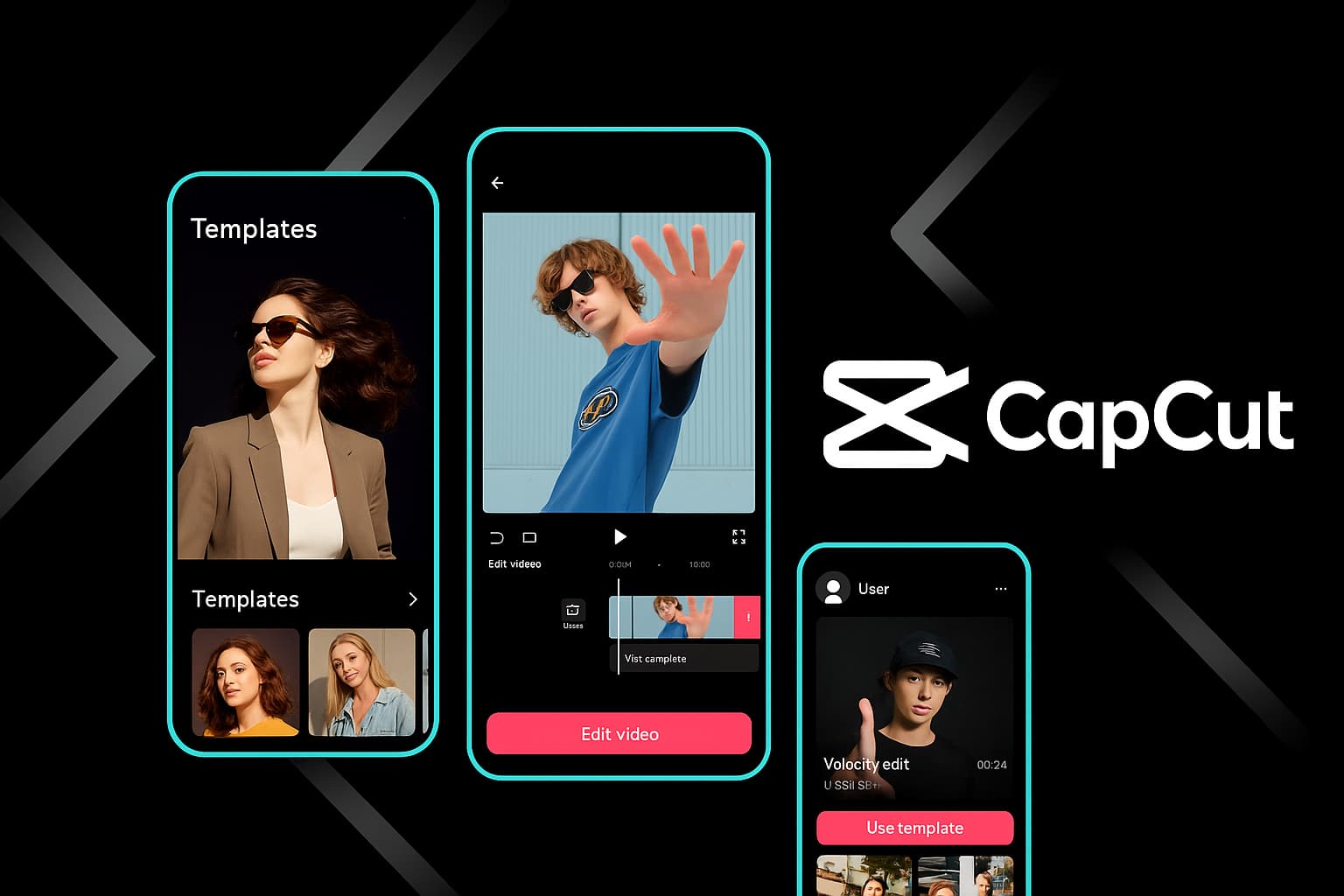
Obtén la última versión de CapCut en tu dispositivo Android, incluso si Play Store no está disponible en tu región. Gratis, con todas las funciones y sin marcas de agua.
Si alguna vez intentaste instalar una aplicación fuera de Google Play Store, probablemente te encontraste con el término "APK". Significa Android Package Kit, esencialmente el formato de archivo que Android usa para distribuir e instalar aplicaciones. Piénsalo como el equivalente de Android a un archivo .exe en Windows o .dmg en Mac. Cada aplicación que instalaste desde Play Store fue un APK entre bambalinas; Google solo manejó la descarga e instalación automáticamente.
Entonces, ¿por qué querrías descargar el APK de CapCut directamente en lugar de solo obtenerlo de Play Store? En realidad hay varias buenas razones, y son más comunes de lo que pensarías. Tal vez estás en un país donde Google Play Store no tiene CapCut (ocurre más seguido de lo que a ByteDance le gustaría admitir). Quizás tu dispositivo no tiene Google Play Services — usuarios de Huawei, los estoy mirando. O tal vez quieres una versión anterior específica porque la última actualización cambió algo en lo que confiabas.
Cualquiera sea la razón, descargar el APK de CapCut es sencillo, si sabes dónde obtenerlo de forma segura. Y de eso se trata realmente esta guía. No solo del enlace de descarga, sino de entender el proceso, las precauciones de seguridad y las diferencias entre la instalación de APK y la ruta estándar de Play Store.
CapCut ofrece un suite completo de edición profesional directo en tu dispositivo Android
⚠️
Advertencia de seguridad: Solo descarga el APK de CapCut desde el sitio web oficial de CapCut o fuentes confiables verificadas. Los repositorios de APK de terceros pueden reempaquetar aplicaciones con malware, adware o spyware. Si un sitio te pide completar encuestas, deshabilitar tu antivirus o instalar aplicaciones adicionales antes de darte el APK, sal inmediatamente. El APK real de CapCut siempre es gratuito y no requiere pasos adicionales.
¿Por Qué Descargar el APK en Lugar de Usar Play Store?
Seamos realistas: para la mayoría de las personas, Google Play Store es la forma más fácil de obtener CapCut. Toca instalar, espera, listo. Pero hay escenarios legítimos donde la ruta del APK tiene más sentido, y ninguno involucra piratería ni nada sospechoso.
Problemas de Disponibilidad Regional
La disponibilidad de CapCut en Play Store varía según la región. En algunos países, problemas regulatorios o de licenciamiento significan que la aplicación no aparece en los resultados de búsqueda o está directamente bloqueada. Si estás viajando o viviendo en una de estas regiones, el APK es tu única opción. Personalmente he estado en situaciones donde necesitaba editar un video rápido en el extranjero y Play Store me decía que CapCut "no está disponible en tu país". El APK me salvó.
Dispositivos Sin Google Play Services
Esto es un asunto más grande de lo que la mayoría piensa. Los dispositivos Huawei fabricados después de mayo de 2019 no incluyen Google Play Services, lo que significa sin Play Store. Eso son millones de dispositivos en todo el mundo. Las tablets Amazon Fire están en la misma situación. Si tienes uno de estos dispositivos, la instalación de APK es la forma estándar de obtener aplicaciones que no están en tiendas alternativas.
Control de Versión
A veces CapCut lanza una actualización que cambia tu flujo de trabajo. Tal vez rediseñaron la interfaz, o una función que usabas diariamente fue movida o eliminada. Con la instalación de APK, puedes mantener una versión específica que funciona para ti. Conozco creadores que intencionalmente se quedan en versiones anteriores porque una configuración de exportación particular o un efecto fue cambiado en versiones más nuevas.
Acceso Más Rápido a Nuevas Versiones
Irónicamente, las descargas de APK a veces te dan acceso a nuevas versiones antes de que Play Store las lance en tu región. Los lanzamientos escalonados de Google significan que algunos usuarios esperan días o semanas por actualizaciones. Si hay una función que te emociona, el APK te permite saltarte la espera.
Dispositivos Corporativos o Administrados
Algunos dispositivos Android administrados por trabajo restringen el acceso a Play Store. Si tu compañía permite sideloading pero bloquea ciertas categorías de la tienda, la instalación de APK podría ser la única manera de obtener herramientas creativas como CapCut en tu dispositivo de trabajo (verifica primero la política de tu compañía, obviamente).
¿Listo para Descargar CapCut?
Obtén la última versión de CapCut para tu dispositivo Android: gratis, con todas las funciones y sin marca de agua.
Antes de descargar algo, asegurémonos de que tu dispositivo puede ejecutar CapCut. No hay nada más frustrante que descargar un archivo de 225MB solo para descubrir que tu teléfono no puede manejarlo.
Requisito
Mínimo
Recomendado
Versión de Android
Android 5.0 (Lollipop)
Android 10+
RAM
2 GB
4 GB o más
Almacenamiento (APK)
225 MB libres
1 GB+ libre
Procesador
Quad-core 1.5 GHz
Octa-core 2.0 GHz+
Pantalla
Pantalla 720p
1080p o superior
Internet
Requerido para descarga
Wi-Fi para plantillas e IA
Una nota sobre el almacenamiento: los 225MB son solo el archivo APK en sí. Una vez instalado, CapCut descarga recursos adicionales: efectos, fuentes, plantillas y modelos de IA. Después del primer inicio, espera que la aplicación use 400MB a 1GB. Y por supuesto, tus proyectos de video también necesitarán espacio. Una sola exportación de 1 minuto en 1080p puede ser de 100–200MB. Si editas regularmente, recomendaría tener al menos 5GB de espacio libre para trabajar cómodamente.
💡
Consejo de rendimiento: Si tu teléfono tiene menos de 3GB de RAM, cierra otras aplicaciones antes de editar en CapCut. La aplicación usa memoria significativa para la vista previa de renderizado en tiempo real, y las aplicaciones en segundo plano compitiendo por RAM pueden causar lag, cuadros perdidos o incluso bloqueos durante la exportación.
Paso a Paso: Cómo Descargar Seguramente el APK de CapCut
Aquí está el proceso exacto que sigo cada vez que necesito instalar o actualizar CapCut vía APK. Toma alrededor de 3–5 minutos de principio a fin.
1
Verifica tu Versión de Android
Ve a Ajustes → Acerca del Teléfono y confirma que estás ejecutando Android 5.0 o superior. Anota también tu almacenamiento disponible.
2
Habilita Fuentes Desconocidas
Navega a Ajustes → Seguridad → Instalar aplicaciones desconocidas. Habilita el permiso para tu navegador (Chrome, Firefox, etc.).
Toca el archivo APK descargado, confirma el aviso de instalación, espera a que se complete y abre CapCut desde tu cajón de aplicaciones.
Déjame guiarte a través de cada paso en detalle, porque los detalles específicos importan, especialmente para la configuración de seguridad.
Paso 1: Habilitar Instalación desde Fuentes Desconocidas
Este es el paso que confunde a la mayoría de las personas, y Android lo ha hecho más seguro y más confuso a lo largo de los años. Así es como funciona en Android moderno:
En Android 8.0 y posterior (que es la mayoría de los teléfonos hoy en día), ya no cambias un solo interruptor global. En su lugar, otorgas permiso a aplicaciones específicas para instalar APKs. Esto es en realidad mucho más seguro: estás diciendo "confío en Chrome para instalar esta cosa" en lugar de "cualquier aplicación puede instalar cualquier cosa".
Abre Ajustes en tu dispositivo Android
Ve a Aplicaciones y Notificaciones (o solo Aplicaciones)
Toca Acceso especial de aplicaciones (puedes necesitar tocar el menú de tres puntos primero)
Selecciona Instalar aplicaciones desconocidas
Encuentra tu navegador (Chrome, Samsung Internet, Firefox, el que uses para descargar el APK)
Activa "Permitir desde esta fuente" a ON
En Android 7.0 y anteriores: Ve a Ajustes → Seguridad → Fuentes Desconocidas y actívalo. Verás un aviso emergente de advertencia; reconócelo.
⚠️
Importante: Después de instalar CapCut, recomiendo encarecidamente regresar y deshabilitar el permiso "Instalar aplicaciones desconocidas" para tu navegador. Dejarlo habilitado significa que cualquier sitio web podría potencialmente engañarte para instalar algo malicioso. Los 30 segundos que toma desactivarlo valen la seguridad.
Paso 2: Descargar el APK de CapCut
Abre tu navegador móvil preferido y navega a la página oficial de descarga de CapCut. Aquí está qué buscar para confirmar que estás en una fuente legítima:
La URL debe estar en un dominio oficial de CapCut o una plataforma de distribución de aplicaciones bien conocida
El tamaño del archivo debe ser aproximadamente 200–250MB (si es 5MB, no es la aplicación real)
No debe haber requisitos para instalar otras aplicaciones, completar encuestas o deshabilitar funciones de seguridad
La página debe indicar claramente el número de versión y la fecha de última actualización
Toca el botón de descarga. Tu navegador probablemente mostrará una advertencia que dice algo como "Este tipo de archivo puede dañar tu dispositivo". Esta es una advertencia estándar de Android para todas las descargas de APK, no una advertencia específica sobre CapCut. Toca Descargar de todos modos u OK.
La descarga tomará 1–5 minutos dependiendo de tu velocidad de conexión. Puedes seguir el progreso en tu barra de notificaciones.
Paso 3: Instalar el Archivo APK
Una vez que la descarga esté completa:
Toca la notificación de descarga en tu barra de notificaciones, o abre tu Administrador de Archivos y navega a la carpeta de Descargas
Toca el archivo APK (se llamará algo como CapCut_13.5.0.apk)
Android te mostrará los permisos que requiere la aplicación: revísalos (acceso a cámara, almacenamiento, micrófono son normales para un editor de video)
Toca Instalar
Espera a que la barra de progreso de instalación se complete (usualmente 10–30 segundos)
Toca Abrir para iniciar CapCut, o Listo para instalar y abrir después
Paso 4: Primer Inicio y Configuración
Cuando abras CapCut por primera vez después de la instalación de APK, pasarás por una breve configuración:
Otorga permisos: CapCut pedirá acceso al almacenamiento (para leer tus videos y fotos), cámara y micrófono. Otorga todos estos para funcionalidad completa
Inicia sesión o crea una cuenta: Usa email, Google, Facebook o inicio de sesión de TikTok. Tu cuenta sincroniza proyectos entre dispositivos
Espera la descarga de recursos inicial: CapCut descarga efectos, fuentes y plantillas en segundo plano. Esto puede ser de 100–300MB dependiendo de tu región. Usa Wi-Fi para esto
Comienza a editar: Estás listo. Crea un nuevo proyecto o prueba una plantilla
La interfaz móvil de CapCut te da acceso a las mismas poderosas herramientas de IA que la versión de escritorio
Obtén CapCut en tu Android
Únete a más de 500 millones de usuarios editando videos con las poderosas herramientas gratuitas de CapCut.
Quiero ser directo contigo: el sideloading de APK puede ser riesgoso si no tienes cuidado. Play Store tiene Google Play Protect escaneando aplicaciones en busca de malware, y cuando lo evitas, estás por tu cuenta. Eso no significa que la instalación de APK sea inherentemente peligrosa, solo significa que necesitas ser un poco más vigilante.
Aquí está mi lista personal de verificación para descargas seguras de APK:
Verificación de fuente: Solo descarga del sitio web oficial de CapCut. Si usas un espejo de terceros, investiga su reputación primero. Sitios como APKMirror tienen procesos de verificación sólidos; sitios aleatorios de "descarga gratuita de APK" usualmente no
Verificación de tamaño de archivo: El APK legítimo de CapCut es de 200–250MB. Si el archivo es dramáticamente más pequeño (menos de 50MB), probablemente es falso o un descargador que instalará software adicional
Revisión de permisos: Durante la instalación, Android te muestra qué permisos solicita la aplicación. CapCut legítimamente necesita acceso a almacenamiento, cámara y micrófono. Si un APK que dice ser CapCut pide acceso a SMS, permisos de llamadas telefónicas o privilegios de administrador, esa es una señal de alerta
Escanear con Google Play Protect: Incluso los APK instalados por sideload pueden ser escaneados. Ve a Play Store → Perfil → Play Protect → Escanear después de la instalación. Si Play Protect lo marca, desinstala inmediatamente
Verifica el nombre del desarrollador: Después de la instalación, ve a Ajustes → Aplicaciones → CapCut → Información de la aplicación. El desarrollador debe estar listado como "Bytedance Pte. Ltd." o una variante regional. Si dice cualquier otra cosa, desinstálalo
Deshabilita fuentes desconocidas después de la instalación: No dejes el permiso "Instalar desde fuentes desconocidas" habilitado más tiempo del necesario
🔒
Nunca hagas esto: Algunos sitios falsos de APK te dicen que deshabilites Google Play Protect o tu antivirus "para que funcione la instalación". Esto siempre es una estafa. El APK real de CapCut se instala perfectamente bien con todas las funciones de seguridad habilitadas. Si un sitio te dice que bajes tu seguridad, el archivo es malicioso.
APK vs. Play Store: ¿Qué es Realmente Diferente?
Esta es una pregunta que recibo mucho, y la respuesta honesta es: funcionalmente, casi nada. El APK de la fuente oficial contiene exactamente el mismo código que la versión de Play Store. Mismas funciones, misma interfaz, mismo rendimiento. Pero hay algunas diferencias prácticas que vale la pena conocer.
Aspecto
Instalación APK
Google Play Store
Contenido de la aplicación
Idéntico
Idéntico
Actualizaciones automáticas
❌ Manual
✔ Automática
Escaneo de Google Play Protect
Escaneo manual después de instalar
✔ Automático
Restricciones regionales
✔ Ninguna
Puede estar restringido
Elección de versión
✔ Cualquier versión
Solo la última
Instalar en dispositivos sin Google
✔ Funciona
❌ Requiere Play Services
Compras dentro de la aplicación
Puede requerir Play Services
✔ Soporte completo
Facilidad de instalación
Moderada (manual)
✔ Un toque
La mayor diferencia práctica son las actualizaciones. Con Play Store, CapCut se actualiza automáticamente (o con un solo toque). Con la instalación de APK, necesitarás verificar manualmente nuevas versiones y descargar archivos APK actualizados tú mismo. Ese es el intercambio por la flexibilidad que te da el APK.
Una cosa a tener en cuenta: las compras dentro de la aplicación (como suscripciones a CapCut Pro) pueden comportarse de manera diferente en dispositivos sin Google Play Services. Si estás en un dispositivo Huawei sin Google, puedes necesitar suscribirte a través del sitio web de CapCut o usar un método de pago alternativo. Las funciones gratuitas funcionan idénticamente sin importar.
Solución de Problemas Comunes de Instalación
Incluso cuando haces todo bien, Android a veces puede lanzar curvas durante la instalación de APK. Aquí están los problemas más comunes y cómo solucionarlos, todos por experiencia personal o ayudando a amigos a resolver problemas.
Error "Aplicación No Instalada"
Este es el más común, y tiene varias causas posibles:
Almacenamiento insuficiente: Necesitas aproximadamente 2 veces el tamaño del APK en espacio libre para que funcione la instalación (el sistema necesita espacio temporal para desempaquetar). Limpia caché, elimina archivos antiguos o mueve medios a una tarjeta SD
Descarga corrupta: El archivo APK puede haberse descargado parcialmente o corrompido durante la transferencia. Elimina el archivo y descárgalo nuevamente, preferiblemente en una conexión Wi-Fi estable
Conflicto de versión: Tienes una versión de CapCut instalada que fue firmada con un certificado diferente. Esto ocurre si previamente instalaste desde una fuente diferente. Desinstala la versión existente primero (respalda tus proyectos), luego instala el nuevo APK
Versión de Android demasiado antigua: Verifica dos veces que tu versión de Android cumple el requisito mínimo (5.0+)
"Error de Análisis" o "Hubo un problema analizando el paquete"
El archivo APK está corrupto: vuelve a descargarlo
El APK es para una versión de Android más nueva que la tuya: verifica compatibilidad
Tu administrador de archivos está modificando el archivo: intenta instalar desde un administrador de archivos diferente o directamente desde la notificación de descarga del navegador
CapCut se Bloquea Inmediatamente Después de Abrir
Reinicia tu teléfono e intenta nuevamente (la solución clásica que funciona más seguido de lo que pensarías)
Limpia el caché de la aplicación: Ajustes → Aplicaciones → CapCut → Almacenamiento → Limpiar Caché
Asegúrate de tener suficiente RAM libre: cierra otras aplicaciones antes de iniciar CapCut
Si estás en un dispositivo muy antiguo o de gama baja, considera intentar una versión anterior del APK que puede estar mejor optimizada para hardware de menor especificación
Advertencia "Bloqueado por Play Protect"
Si Google Play Protect bloquea la instalación, usualmente significa que el APK no provino del canal oficial del desarrollador. Sin embargo, Play Protect ocasionalmente puede marcar APKs legítimos que no han sido enviados a Play Store para escaneo. Si estás absolutamente seguro de que descargaste de la fuente oficial, puedes tocar "Instalar de todos modos". Si tienes alguna duda sobre la fuente, no anules la advertencia.
💡
Consejo profesional: Si sigues teniendo problemas de instalación, intenta descargar el APK usando un navegador diferente. Algunos navegadores incorporados de fabricantes de teléfonos manejan las descargas de APK de manera diferente que Chrome. He visto casos donde Samsung Internet bloqueaba un APK que Chrome descargaba sin problemas.
Funciones Clave Móviles de CapCut que Obtienes con el APK
Una vez que tengas CapCut instalado vía APK, tienes acceso al suite completo de edición móvil. Y honestamente, llamarlo "editor móvil" lo subestima; estas son funciones por las que los editores de escritorio cobraban hace solo unos años. Esto es lo que obtienes:
Edición de Línea de Tiempo Multi-Capa
La línea de tiempo móvil de CapCut soporta múltiples pistas de video y audio. Puedes superponer clips, agregar imagen en imagen, apilar capas de texto y trabajar con pistas de audio independientemente. Pellizca para acercar y alejar la línea de tiempo, arrastra para reorganizar clips y divide con un solo toque. No es tan espacioso como editar en escritorio, pero es la línea de tiempo móvil más capaz que he usado.
Subtítulos Automáticos Impulsados por IA
Esta es la función que probablemente ahorra más tiempo a los creadores que cualquier otra. El reconocimiento de voz de CapCut genera subtítulos automáticamente en más de 20 idiomas. Toca Texto → Subtítulos Automáticos, selecciona tu idioma y espera unos 30 segundos. La precisión es genuinamente impresionante: estimo 93–95% de precisión con audio claro. Puedes personalizar el estilo de subtítulo, fuente, posición y animación después de la generación.
Eliminación de Fondo (Recorte IA)
Eliminación de fondo con un toque en video, no solo imágenes estáticas. Selecciona un clip, toca Recorte, y la IA de CapCut separa el sujeto del fondo en tiempo real. La detección de bordes maneja cabello y contornos complejos sorprendentemente bien. Luego puedes colocar tu sujeto en un fondo diferente, agregar desenfoque o crear composiciones estilo pantalla verde sin haber usado nunca una pantalla verde.
Curvas de Velocidad y Rampa de Velocidad
El control de velocidad básico (2x, 0.5x) no es nada especial. Lo que hace diferente a CapCut es el editor de curva de velocidad. Obtienes una curva bezier que te permite crear rampas de velocidad suaves dentro de un solo clip: desacelerando gradualmente desde normal a cámara lenta y de vuelta. Este es el efecto que ves en TikToks y Reels cinemáticos donde el movimiento del sujeto fluye de rápido a mantecosamente suave. CapCut te da curvas preestablecidas y un editor personalizado.
Plantillas en Tendencia
La biblioteca de plantillas de CapCut se actualiza constantemente con formatos en tendencia de TikTok, Instagram y YouTube Shorts. Eliges una plantilla, colocas tus clips, y la plantilla maneja transiciones, sincronización, sincronización de música y efectos. Es la forma más rápida de crear contenido que coincide con las tendencias actuales. Solo las plantillas para Reels me han ahorrado horas de trabajo.
Efectos, Filtros y Transiciones
La biblioteca de efectos es enorme, y la mayoría es gratuita. Efectos glitch, filtros VHS, grano de película retro, grades de color cinemáticos, stickers de rastreo facial, efectos corporales y desenfoque de movimiento. La biblioteca de transiciones es igualmente profunda, con todo desde simples fundidos hasta complejas transformaciones 3D. Se agregan nuevos efectos regularmente, a menudo vinculados a estilos en tendencia en redes sociales.
Voces en Off de Texto a Voz
Escribe tu guion, elige una voz (hay docenas de opciones incluyendo voces naturales, voces de personajes y voces estilo celebridad), y CapCut genera una voz en off. Los últimos modelos de voz son escalofríantemente naturales: tienen entonación adecuada, pausas y variación emocional. Perfecto para contenido sin rostro, explicativos y videos narrados.
Compartir Directo en Redes Sociales
Después de exportar, CapCut te permite compartir directamente a TikTok, Instagram, YouTube, WhatsApp y otras plataformas. La integración con TikTok es especialmente estrecha: puedes publicar directamente sin salir de la aplicación, y los videos editados con CapCut a veces obtienen un ligero impulso algorítmico en TikTok (ByteDance es dueña de ambas aplicaciones, después de todo).
Comienza a Editar en Android Hoy
Todas estas funciones, gratis, sin marcas de agua, sin condiciones ocultas.
Una de las compensaciones de la instalación de APK es que pierdes las actualizaciones automáticas. Así es como te mantienes actualizado:
Verifica tu versión actual: Abre CapCut, ve a Ajustes (ícono de engranaje) y busca el número de versión en la parte inferior
Busca nuevas versiones: Visita el sitio web oficial de CapCut periódicamente, o sigue los canales de redes sociales de CapCut para anuncios de actualización
Descarga el último APK: Cuando una nueva versión esté disponible, descárgala de la misma manera que obtuviste la original
Instala sobre la versión existente: No necesitas desinstalar primero. Android maneja la actualización automáticamente, preservando tus datos, proyectos y configuraciones
Recomendaría verificar actualizaciones al menos una vez al mes. CapCut lanza actualizaciones frecuentemente, y a menudo incluyen nuevas funciones de IA, efectos, mejoras de rendimiento y parches de seguridad. Perderse una actualización de seguridad puede dejar tu dispositivo vulnerable.
🌟
Consejo: Si Google Play Store está disponible en tu dispositivo pero instalaste inicialmente vía APK, a veces puedes "reclamar" la aplicación en Play Store después. Busca CapCut en Play Store; si muestra "Actualizar" en lugar de "Instalar", Play Store ha reconocido tu instalación por sideload y manejará actualizaciones automáticamente en adelante.
¿Puedes Obtener CapCut Pro vía APK?
Sí, pero con una salvedad. Puedes suscribirte a CapCut Pro dentro de la aplicación sin importar cómo la instalaste. La suscripción te da plantillas premium, créditos extra de IA, 100GB de almacenamiento en la nube, renderizado prioritario y música y fuentes con licencia comercial.
Sin embargo, el procesamiento de pagos funciona de manera diferente dependiendo de tu dispositivo:
Dispositivos con Google Play Services: Las suscripciones a CapCut Pro se procesan a través de la facturación de Google Play, como cualquier otra compra dentro de la aplicación. Funciona sin problemas incluso si instalaste vía APK
Dispositivos sin Google Play Services (Huawei, Amazon Fire): Puedes necesitar suscribirte a través del sitio web de CapCut o usar métodos de pago alternativos. Algunos usuarios reportan éxito con la facturación de Huawei AppGallery
La versión gratuita ya es extremadamente capaz, así que no te sientas presionado a Pro. Pero si creas contenido profesionalmente y usas plantillas o funciones de IA intensivamente, la suscripción a CapCut Pro vale genuinamente la pena evaluar.
APK de CapCut en Tablets Android
El APK de CapCut funciona hermosamente en tablets Android, y honestamente, editar en una tablet es una experiencia significativamente mejor que en un teléfono. La pantalla más grande te da más espacio para trabajar con la línea de tiempo, previsualizar tus ediciones a un tamaño razonable y acceder a herramientas sin zoom y desplazamiento constantes.
Algunas notas específicas para tablets:
La serie Samsung Galaxy Tab ejecuta CapCut excelentemente, con soporte S Pen para ediciones precisas de línea de tiempo
Lenovo Tab y series Xiaomi Pad manejan CapCut bien para tablets de gama media
Las tablets Amazon Fire pueden ejecutar CapCut vía APK, aunque el rendimiento varía por modelo. Fire HD 10 lo maneja razonablemente; modelos más antiguos luchan con exportación en 1080p
CapCut ajusta automáticamente su diseño para tamaños de pantalla de tablet: obtienes una línea de tiempo más ancha, ventana de vista previa más grande y más opciones de herramientas visibles
Si editas frecuentemente y encuentras la pantalla de tu teléfono demasiado estrecha, una tablet con funda de teclado y stylus se convierte en una estación de edición portátil sorprendentemente efectiva. Emparéjala con audífonos Bluetooth para monitoreo de audio, y tienes una configuración de edición móvil que rivaliza con una laptop para contenido rápido de redes sociales.
¿Buscas CapCut en Otras Plataformas?
El APK maneja Android, pero CapCut está disponible en todas partes. Aquí es donde encontrarlo para tus otros dispositivos:
iPhone e iPad: Consulta nuestra guía de descarga de CapCut para iOS para el proceso de instalación de App Store y funciones específicas de iOS
Navegador: Usa el editor web de CapCut para ediciones rápidas sin instalar nada: excelente para Chromebooks y computadoras compartidas
Funciones Pro: Nuestra guía de CapCut Pro explica las funciones premium y si vale la pena la suscripción para tu flujo de trabajo
Preguntas Frecuentes
Preguntas comunes sobre descargar e instalar el APK de CapCut en Android.
Sí, siempre y cuando descargues desde el sitio web oficial de CapCut o una fuente confiable verificada. El archivo APK es idéntico a la versión de Play Store y no contiene código adicional ni modificaciones. Evita repositorios de APK de terceros que reempaquetan aplicaciones, ya que pueden inyectar malware o adware. Siempre verifica el tamaño del archivo (debe ser alrededor de 200–250MB) y verifica el nombre del desarrollador después de la instalación.
Las razones comunes incluyen: CapCut no está disponible en Play Store en tu región, tu dispositivo no tiene Google Play Services (Huawei, tablets Amazon Fire), quieres una versión específica de la aplicación, o quieres acceso a nuevas versiones antes de que se lancen en tu región. La instalación de APK te da más control sobre qué versión ejecutas y evita restricciones regionales.
CapCut requiere Android 5.0 (Lollipop) o superior como mínimo. Para un rendimiento óptimo, especialmente con funciones de IA como subtítulos automáticos, eliminación de fondo y exportación en 4K, se recomienda Android 10 o superior con al menos 4GB de RAM. La aplicación funciona en la mayoría de los teléfonos fabricados después de 2016.
Funcionalmente, sí. El APK de fuentes oficiales es idéntico a la versión de Google Play Store: mismas funciones, misma interfaz, mismo rendimiento. La diferencia clave es que las instalaciones de Play Store reciben actualizaciones automáticas, mientras que las instalaciones de APK requieren que descargues manualmente nuevas versiones cuando se lanzan. Las compras dentro de la aplicación también funcionan normalmente siempre y cuando tu dispositivo tenga Google Play Services.
Sí. Descarga el último APK e instálalo sobre la versión existente: tus datos y proyectos se conservarán. No necesitas desinstalar primero. Si Google Play Store está disponible en tu dispositivo, también puedes cambiar a actualizaciones automáticas de Play Store encontrando CapCut en la tienda y tocando "Actualizar".
El archivo APK en sí es de aproximadamente 225MB. Después de la instalación y configuración inicial (descargando efectos, fuentes y modelos de IA), la aplicación usa 400MB–1GB. También necesitarás espacio adicional para proyectos de video y exportaciones: un solo video de 1 minuto en 1080p puede ser de 100–200MB. Planea al menos 5GB de espacio libre para edición cómoda.
Si instalas una nueva versión sobre la existente (sin desinstalar primero), tus proyectos y configuraciones se conservan. Si desinstalas y reinstalas, los proyectos locales pueden eliminarse. Para proteger tu trabajo, inicia sesión en tu cuenta de CapCut: esto habilita respaldo en la nube de tus proyectos, que pueden restaurarse en cualquier dispositivo.
Absolutamente. CapCut funciona excelente en tablets Android y proporciona un diseño optimizado para pantallas más grandes. Samsung Galaxy Tab, Lenovo, Xiaomi y tablets Amazon Fire todas soportan el APK. Las tablets con soporte de stylus (como el S Pen) ofrecen precisión extra para edición de línea de tiempo, y la pantalla más grande hace que la experiencia de edición sea significativamente más cómoda.
¿Listo para Editar en Android?
Descarga el APK de CapCut y comienza a crear videos de calidad profesional en tu dispositivo Android, completamente gratis.