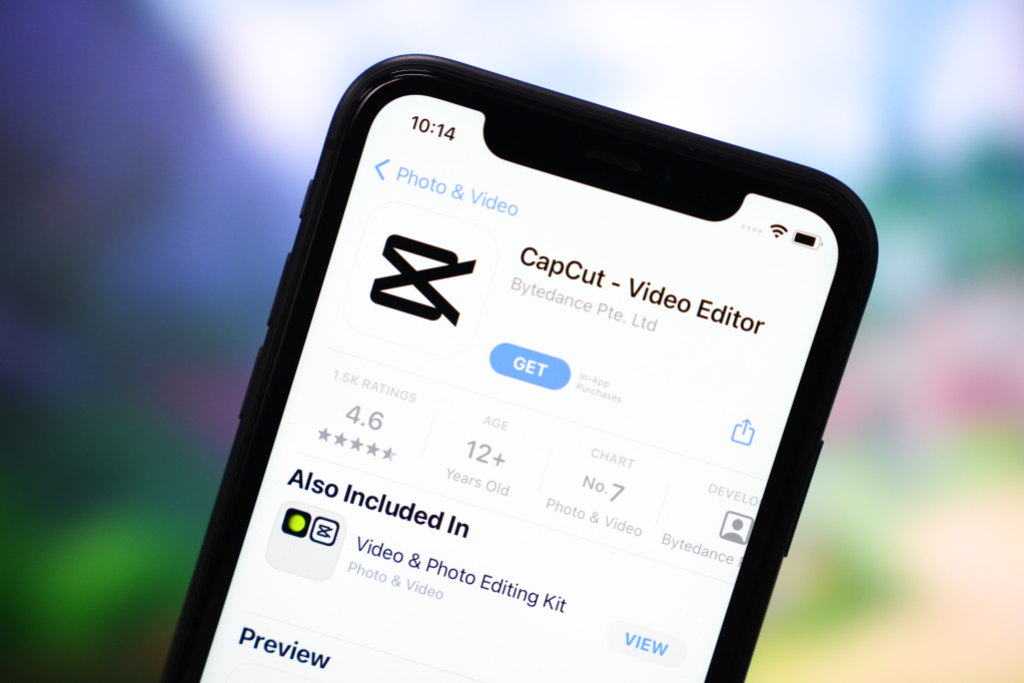
See CapCut veebiredaktor — Tasuta video redigeerimine otse teie brauseris
Ei mingeid allalaadimisi. Ei mingeid paigaldusi. Ei mingeid "kas mu sülearvuti on piisavalt võimas?" stressi. Lihtsalt ava vahekaart ja alusta redigeerimist. Siin on kõik, mida pead teadma CapCuti kõige alahinnatud platvormi kohta.
Mis on CapCut veebiredaktor (ja miks peaksite sellest hoolima)?
Siin on stsenaarium, mida olete tõenäoliselt läbi elanud: olete sõbra juures või kasutate võib-olla töö sülearvutit ja teil tekib äkki vajadus videot redigeerida. Võib-olla saatis klient viimase hetke muudatuse või salvestasite just täiusliku klipi ja hetke inspiratsioon hakkab kaduma. Teil ei ole CapCut'i installitud. Te ei soovi seda installida. Ja te kindlasti ei taha oodata 20 minutit allalaadimist.
See on täpselt seal, kus CapCut veebiredaktor saab su parimaks sõbraks.
CapCuti veebiredaktor on täielike funktsioonidega, brauseripõhine videotoimetamise tööriist mis töötab täielikult teie veebibrauseris — pole vaja allalaadimisi, pole paigaldusi, pole vaja muretseda süsteeminõuete pärast. Avate vahekaardi, logite sisse (või loote konto umbes 30 sekundiga) ja näete professionaalset redigeerimistööruumi. Täpselt nii lihtsalt.
Olen aus: kui ma sellest esimest korda kuulsin, olin skeptiline. Brauseripõhised redaktorid on ajalooliselt olnud... ütleme nii, pettumust valmistav. Aeganõudlikud ajateljed, piiratud funktsioonid, eksportimise piirangud, juhuslikud krahhid. Kuid CapCuti veebiredaktor üllatas mind tõeliselt. See ei ole lauaarvuti rakenduse vesitatud mänguasjavariant — see on tõeline redigeerimisriist, mis suudab igapäevaselt katta 70–80% sellest, mida enamik loojatest vajab.
CapCuti veebi-redaktor muudab iga brauseri videoredigeerimise stuudioks
Maagia juhtub, sest raske töö käib CapCuti serverites, mitte teie masin. Kui rakendate efekti, genereerite eelvaate või eksportite oma lõpliku video, toimub töötlemine pilves. Teie brauser muutub sisuliselt aknaks võimsasse redigeerimismasinasse, mis asub kusagil andmekeskuses. See tähendab, et vana Chromebook, mis kogub tolmu teie sahtlis? Nüüd saab sellega videot redigeerida.
💡
Kiire tegelikkuse kontroll: Veebiredaktor on suurepärane sotsiaalmeedia sisu jaoks, kiireteks muudatusteks ja olukordades, kus sa ei saa tarkvara installida. Kuid kui sa töötled 30-minutilist dokumentaalfilmi 15 videoraja ja keeruka värvikorrektsiooniga, tahad ikkagi lauaarvuti rakendust. Tunne oma tööriista, vali töö jaoks õige.
Brauseri nõuded: mida on vaja alustamiseks
Üks parimaid asju veebiredaktori juures on see, kui vähe sul tegelikult vaja on. Kuid see, et see "töötab brauseris", ei tähenda "töötab igas kunagi tehtud brauseris." Siin on, mis tegelikult hästi töötab.
Soovitatud brauserid
Google Chrome 90+ — Kuldstandard. Parim jõudlus, sujuvaim ajajoonte sirvimine ja vähim renderdusvead. Kui sul on Chrome, kasuta Chrome'i.
Microsoft Edge (Chromium) — Põhimõtteliselt sama mootor nagu Chromel, seega on jõudlus peaaegu identne. Suurepärane valik, kui töötate ettevõttes, kus Chrome on blokeeritud.
Safari 15+ — Töötab hästi Macil, kuigi olen märganud, et ajajoonte renderdamine on võrreldes Chromega veidi aeglasem. Apple on WebAssembly toe parandamisega tegelenud, nii et see muutub iga uuendusega paremaks.
Firefox 100+ — Funktsionaalne, kuid minu kogemuse järgi võib ajajoon keerukate projektidega veidi aeglane tunduda. Lihtsate redigeeringute jaoks sobib.
Riistvara soovitused
Siin paistab pilvepõhise töötlemise eelis eriti hästi silma. Sul ei ole vaja võimsat arvutit, kuid soovid siiski:
RAM: Vähemalt 4GB, soovitatav 8GB (peamiselt brauseri jaoks, mitte redigeerimise jaoks)
Internet: Stabiilne ühendus vähemalt 10 Mbps allalaadimise / 5 Mbps üleslaadimise kiirusega. Kiirem on parem, eriti lähtevideo üleslaadimisel ja ekspordi allalaadimisel.
Ekraan: Soovitatav suurus 13 või suurem. Te võima redigeeri väiksemal ekraanil, kuid ajajoon muutub kiiresti kitsaks.
OS: Windows 10+, macOS 11+, Chrome OS või mis tahes Linuxi distributsioon, mis käitab toetatud brauserit.
⚠️
Hoiatus mobiilsete brauserite kohta: Veebiredaktor on loodud töölauabrauserite jaoks. Tehniliselt laeb see iPadi Safari peal, kuid kogemus on kohmakas. Mobiilseks redigeerimiseks kasutage selle asemel spetsiaalset CapCuti mobiilirakendust — see on puuteekraanide jaoks märkimisväärselt paremini optimeeritud.
Veebiredaktoris saadaval funktsioonid
Lase mul sind läbi viia selle peale, mida sa tegelikult saad, kui avad veebiredaktori. Olen veetnud selle kõigi nurkade testimisel kümneid tunde, nii et siin on filtreerimata ülevaade.
✏️
Mitmerajaline ajaskaala
Kihtige mitu video-, audio- ja tekstirada. Mitte päris nii palju ridasid kui töölauaversioonis, kuid sotsiaalmeedia sisu ja tavapäraste montaažide jaoks täiesti piisavalt.
🎬
Tehisintellekti automaatsed subtiitrid
Genereeri automaatselt subtiitreid rohkem kui 20 keeles. Sama kõnetuvastuse mootor kui töölauaversioonis — täpne, kiire ja üllatavalt hea aktsentidega.
🎨
Mallide kogu
Saad ligi tuhandetele trendivatele mallidele otse brauseris. Lisa oma klipid, kohanda teksti ja ekspordi. Mallid on veebi-redaktori salarelv kiiruse jaoks.
🔮
AI tausta eemaldamine
Eemaldage videote taustad ühe klõpsuga — rohelist ekraani pole vaja. Pilvepõhine töötlemine tagab, et ka keerulisi ääriseid käsitletakse hästi, ilma et see teie masinat koormaks.
🎤
Tekst kõneks
Muuda kirjutatud tekstid loomuliku kõlavaiks häälekirjeldusteks. Mitmesugused häälestiilid, mille kiirus on reguleeritav. Täiuslik selgitusvideote ja näotute sisude jaoks.
⚡
Pilvehoidla ja sünkroonimine
Teie projektid asuvad pilves. Alustage redigeerimist veebis, jätkake töölauarakenduses, lõpetage oma telefonis. Kõik jääb teie konto kaudu sünkroonis.
Mis on veebis saadaval (mis võib sind üllatada)
Kui ma esimest korda veebiredaktorit avasin, ootasin lihtsustatud kogemust. Siin on, mis mind tegelikult muljet avaldas:
Üleminekud ja efektid — Tugev üleminekute kogu (hajutused, pühkimised, lahustumised ja trendikad TikToki-stiilis üleminekud) ning visuaalsed efektid ja filtrid
Teksti animatsioonid — Eelvalmistatud tekstistiilid sisenemise/väljumise animatsioonidega. Suurepärane pealkirjade, alumiste kolmandike ja alltekstide jaoks
Heli redigeerimine — Sisseehitatud muusikakogu (autoriõigustest vaba), heli eraldamine videost, helitugevuse reguleerimine, sisse-/väljalahkumine ning põhiheli kohandused
Kiiruse kontroll — Standard kiiruse kohandused (0,1x kuni 100x). Saad põhilised kiiruse muutused, kuigi keerukad bezier-kiiruse kõverad on ainult lauaarvutile
Värvikorrektsioon — Heledus, kontrastsus, küllastus, temperatuur ja eelseadistatud filtrid. Mitte täielik värvikorrektsioon, aga piisav sotsiaalmeedia sisule
Kleebised ja ülekatted — Tõeliselt suur kogu animeeritud kleebiseid, emotikone ja graafilisi ülekatteid
Otsene sotsiaalne jagamine — Eksportige ja jagage TikToki, Instagrami, YouTube'i otse redaktorist
Veeb vs Lauaarvuti vs Mobiil: Aus Võrdlus
See on küsimus, mida minult kõige sagedamini küsitakse: "Kas peaksin kasutama veebiredaktorit või lihtsalt alla laadima töölauarakenduse?" Vastus sõltub tõesti teie olukorrast. Lase mul see selgelt lahti seletada.
Funktsioon
Veebiredaktor
Lauaarvuti rakendus
Mobiilirakendus
Hind
Tasuta
Tasuta
Tasuta
Paigaldus vajalik
❌ Ükski
✔ Jah
✔ Jah
Maksimaalne ekspordiresolutsioon
1080p
4K
4K
Tehisintellekti automaatsed subtiitrid
✔
✔
✔
Tausta eemaldamine
✔
✔
✔
Võtmekaadri animatsioonid
❌ Ainult põhiline
✔ Täis
✔ Piiratud
Kiiruskõverad (Bezier)
❌
✔
✔
Värvikorrektsioon
Põhifiltrid
Edasijõudnud (kõverad, rattad)
Põhifiltrid
Mallid
✔ Täielik raamatukogu
✔ Täielik raamatukogu
✔ Täielik raamatukogu
Võrguühenduseta redigeerimine
❌
✔
✔
Mitme raja kihid
Piiratud
Piiramatud
Piiratud
Töötab Chromebookil
✔ Täiuslikult
❌
❌
Parim jaoks
Kiired muudatused, mis tahes seade
Komplekssed projektid
Liikvel olles redigeerimine
Oluline on see: Veebiredaktor võidab mugavuse ja ligipääsetavuse osas. Laua-arvuti rakendus võidab võimsuse ja funktsioonide osas. Mobiilirakendus võidab kaasaskantavuse osas. Üht kindlat "parimat" valikut ei ole — parim on see, mis sobib praeguses olukorras sinu jaoks.
Minu isiklik töövoog? Ma alustan lähteversioonidega veebiredaktoris, kui ma ajurünnakuid teen või töötan kellegi teise arvutis. Kui projekt vajab viimistlemist (värvikorrigeerimine, kiirusmuutused, keerukad animatsioonid), avan selle oma lauaarvutis. Ja kiire sotsiaalmeedia klippide jaoks, kui olen väljas? Mobiilirakendus, iga kord.
Kas oled valmis proovima CapCuti veebiredaktorit?
Laadimist pole vaja — lihtsalt ava oma brauser ja alusta tasuta redigeerimist.
Samm-sammult: oma esimese video redigeerimine veebiredaktoris
Olgu, piisavalt teooriat. Hakkame praktiliseks. Ma näitan sulle, kuidas luua videot nullist veebiredaktoris — nii nagu ma seda tegelikult teen, mitte mingis idealiseeritud versioonis. Esimesel korral peaks see võtma umbes 10-15 minutit ja pärast paari kordust alla 5 minuti.
üks
Ava ja logi sisse
Mine capcut.com Chrome'is või Edge'is. Klõpsake „Ava redaktor“ või logige sisse oma kontoga. Uus? Registreerimine võtab 30 sekundit.
kaks
Loo projekt
Klõpsake nuppu „Uus video“. Valige kuvasuhe: Üheksa üksteist Reelsi/TikToki jaoks, Kuusteist üheksa YouTube'i jaoks, või Üks Üks Instagrami voogude jaoks.
kolm
Laadi meedia üles
Looge faile otse brauseri aknasse. CapCut toetab MP4, MOV, WebM, JPEG, PNG, MP3 ja palju muud. Maksimaalne suurus on 500 MB faili kohta.
neli
Ehita oma ajajoon
Lohista klipid ajajoonele. Lõika servade lohistamisega. Jaga käärid tööriistaga. Muuda järjekorda lohistades. Lisa klippide vahele üleminekud.
Klõpsake paremas ülanurgas nuppu „Ekspordi“. Valige 720p või 1080p. Laadige seadmest alla või jagage otse TikTokis ja Instagramis.
Põhjalik juhend (neile, kes tahavad iga sammu)
1. samm — Redaktorisse sisenemine. Minge aadressile capcut.com ja otsige nuppu „Ava redaktor“, mis tavaliselt asub ülaosas navigeerimismenüüs. Kui te pole sisse logitud, palutakse teil sisse logida. Saate kasutada Google'i, TikToki, Facebooki või e-posti aadressi. Esmakordsel redaktori avamisel võtab täielikuks laadimiseks aega umbes 5–10 sekundit — järgmisel korral on külastused kiirem, sest teie brauser salvestab redaktori ressursid vahemällu.
2. samm — Oma projekti seadistamine. Kui klõpsate nuppu „Uus video“, ilmub dialoog, mis küsib teie lõuendi mõõtmeid. Siin on nipps, mis säästab peavalu: vali õige kuvasuhe enne, kui alustad redigeerimist. Selle hilisem muutmine tähendab iga klipi, tekstikasti ja pealdisu paigutuse ümberseadistamist. Vertikaalse sisu (TikTok, Reels, Shorts) jaoks vali 9:16. YouTube'i jaoks vali 16:9. Instagrami postituste jaoks vali 1:1.
Samm 3 — Oma kaadrite importimine. Saate faile otse oma töölaualt lohistada meediumipaneeli vasakule poole. Teise võimalusena klõpsake üleslaadimisnuppu, et sirvida faile. Üks funktsioon, mida ma armastan: saate importida pilveteenustest. Google Drive'i ja Dropboxi integratsioonid tähendavad, et te ei pea faile kõigepealt oma seadmesse alla laadima — need lähevad otse pilvest redaktorisse.
Veebiredaktori ajaskaala annab teile mitmerajalise kontrolli otse brauseris
4. samm — ajajoonele ehitamine. Siin toimub tõeline redigeerimine. Lohistage oma üleslaaditud klipid meediapaneelist ajajoonele allosas. Ajajoon töötab täpselt nii, nagu ootate, kui olete kasutanud mõnda videotöötlusprogrammi: klipid asetsevad radadel, saate neid kihistada, ja esituspean näitab teie praegust positsiooni. Klipi kärpimiseks liikuge selle serva kohale, kuni näete kärpimise kursorit, ja lohistage seejärel sissepoole. Klipi jagamiseks asetage esituspea kohta, kus soovite lõikust, ja klõpsake kääride ikooni (või vajutage Ctrl+B / Cmd+B).
Samm 5 — Lõbus osa: tekst, kirjeldused ja efektid. Klõpsake vasakul paneelil nuppu „Tekst“, et lisada teksti ülekatteid. Veebiredaktoril on eelkujundatud tekstitemplid — pealkirjad, alumised kolmandikud, lõputahvlid — mida saab lihtsalt ajajoonele lohistada. Automaatsete subtiitrite jaoks leidke nupp „Automaatne subtiiter“ (tavaliselt Teksti all või spetsiaalses Subtiitrid vahekaardil). Valige keel, vajutage genereeri ja oodake umbes 30 sekundit. Subtiitrid kuvatakse ajajoonel redigeeritavatel plokkidena. Kerige neid läbi, et parandada võimalikke vigu.
Samm 6 — Aja eksportimine. Kui oled oma redigeerimisega rahul, klõpsa üleval paremas nurgas nuppu „Ekspordi“. Saad valida lahutusvõime (720p või 1080p) ja kvaliteedi. Siin on üks mitte nii ilmne näpunäide: 1080p tavalise kvaliteediga ekspordid on kiirem ja näevad mobiiliekraanidel identsed välja võrreldes 1080p-ga kõrge kvaliteediga. Kui te ei tea, et teie vaatajad vaatavad suurel ekraanil, säästab tavaline kvaliteet ooteaega ilma tajutavat kvaliteeti ohverdamata.
🚀
Kiiruse pettus: Kui teed lihtsat Reeli või TikToki, jäta täiesti tühja lõuendi kasutamine vahele. Mine mallide vahekaardile, leia üks, mis sobib sinu stiiliga, lisa oma klipid, muuda teksti ja eksporti. Sel moel olen jõudnud "brauseri avamisest" kuni "video ekspordini" vähem kui kolme minutiga. Mallide kasutamine ei ole petmine — see on tõhusus.
Veebiredaktoris saadaval olevad tehisintellekti tööriistad
CapCut on jõuliselt arendanud AI-funktsioone kõigil platvormidel ning veebiredaktor saab neist tugeva osa. Siin on, mis on otse teie brauseris saadaval ja kuidas igaüks neist reaalses kasutuses toimib.
Tehisintellekti automaatsed subtiitrid
See on peamine funktsioon ja see töötab hämmastavalt hästi. Laadi oma video üles, klõpsa "Automaatpealkirjad", vali räägitav keel ja 20–40 sekundi jooksul on sul kogu videos aeg-sünkroniseeritud subtiitrid. Minu testimisel selge heliga on täpsus umbes 93–96%. Taustamüra korral langeb see võib-olla 85%-ni, mis siiski säästab võrreldes kõike käsitsi kirjutamisega tunde.
Tegelik võit? Sa suudad muuda genereeritud subtiitreid otse ajaloo joonel. Klõpsake mis tahes subtiitrite plokil, parandage üks või kaks sõna, vajadusel kohandage ajastust ja oletegi valmis. Redaktor võimaldab teil ka subtiitrite stiile muuta — fonti, suurust, värvi, taustakasti, asukohta — nii et need sobiksid teie brändiga.
AI tausta eemaldamine
Valige ajajoonel videoklipp, leidke tausta eemaldamise valik (tavaliselt "Nutivahendite" all või klipi redigeerimispaneelil) ja CapCuti tehisintellekt eraldab objekti ja eemaldab tausta. Kuna see töötab pilveserverites, on see veebiredaktoris tegelikult kiirem kui enamikul inimeste kohalikel arvutitel. Servade tuvastus on hea — ei ole täiuslik õhulise juukse või läbipaistvate objektide puhul, kuid kõnepea sisule on stabiilne.
Tekst kõneks
Kirjuta skript, vali hääle stiil ja tehisintellekt genereerib hääle üle. Hääle kvaliteet on dramaatiliselt paranenud — uusimatel mudelitel on loomulik rütm, emotsionaalne kõla ning need ei kõla roboti moodi. Saadaval on keeled nagu inglise, hispaania, portugali, prantsuse, saksa, jaapani, korea ja palju muud. See on mängude muutja näotutele YouTube'i kanalitele ja selgitavatele sisuprogrammidele.
Laadige üles pikem video ja laske CapCuti tehisintellektil tuvastada kõige kaasahaaravamad hetked. Tegemist on sisuliselt sama tehnoloogiaga, mis on taga AI klipitegija, optimeeritud veebiliidese jaoks. See töötab hästi, kui soovitakse esiletõsteid välja tuua otseülekannetest, taskuhäälingu salvestustest või pikast sisust, mida soovitakse kasutada lühikeste klippidena.
Tehisintellekti stiiliefektid
Rakenda oma kaadrile tehisintellekti loodud visuaalseid stiile — mõtle 'muuda see anime-sarnaseks', 'õlimaaliefekt' või 'vintage-filmikoor'. Need on arvutuslikult koormavad efektid, mis koormaksid enamiku kohalikke masinaid, kuid kuna need töödeldakse pilves, renderduvad need sujuvalt isegi odavamatel sülearvutitel.
Veebiredaktorist eksportimine: mida peate teadma
Eksportimisel seisavad mõned inimesed silmitsi ootamatute takistustega, nii et las ma juhatan sind selle läbi selgelt.
Lahenduse valikud
Veebiredaktor toetab kuni 1080p (Full HD) eksport. Kui vajad 4K-d, pead kasutama töölauarakendust — see on tasakaal, mida pead tegema brauseripõhise redigeerimise puhul. Aga asi on selles: TikToki, Instagram Reelsi, YouTube Shortside ja isegi tavapäraste YouTube'i üleslaadimiste puhul on 1080p rohkem kui piisav. Need platvormid tihendavad kõik siiski umbes 1080p-ni, nii et sa ei kaota midagi praktilist.
Eksportimise kiirus
Kuna renderdamine toimub CapCuti serverites, sõltub eksportimise kiirus rohkem serveri koormusest kui teie riistvarast. Minu kogemuse järgi:
30-sekundiline klipp: Umbes 1–2 minutit ekspordiks
3-minutiline video: Umbes 4–6 minutit
10-minutiline video: Umbes 10–15 minutit
CapCut Pro tellijad saavad prioriteetne renderdamine, mis tavaliselt lühendab neid aegu poole võrra. Kui avaldate sisu vastavalt ajakavale ja aeg on oluline, on see üks tegelikke eeliseid Pro tellimus.
Laadi alla vs Otse jagamine
Pärast eksportimise lõppemist on teil kaks valikut: laadida fail oma seadmesse või jagada otse ühendatud sotsiaalplatvormidele. Otse TikToki jagamine on sujuv — see saadab video otse teie TikToki mustanditesse. Instagrami jagamine avab platvormi, et saaksite postitada. YouTube nõuab käsitsi üleslaadimist, kuid allalaaditud fail on valmis kasutamiseks.
🌟
Eksportimise näpunäide: Kui teie internetiühendus on aeglane, ekspordige esmalt 720p-s, et kiirelt lõpptulemust üle vaadata. Kui olete rahul, eksportige lõplik versioon 1080p-s. See hoiab teid ära 15-minutilisest ootamisest, et avastada, et teil on 2. minuti juures trükiviga.
Veebiredaktor on hästi optimeeritud, kuid seda saab teha veelgi sujuvamaks mõne lihtsa kohandusega. Need tulenevad minu enda proovimisest ja eksimisest ning samuti suhtlemisest teiste loojaitega, kes kasutavad veebiredaktorit igapäevaselt.
Sulge mittevajalikud brauseri vahelehed. Iga avatud vahekaart kasutab RAM-i. Veebiredaktor on loomult mälunõudlik rakendus. Sule oma 47 avatud vahekaarti (me kõik oleme seal olnud) ja sa märkad kohest paranemist ajajoonel liikumise sujuvuses.
Kasuta Chrome'i või Edge'i. Ma kordan seda pidevalt, sest see on oluline. Chrome'i V8 mootor ja WebAssembly rakendus annavad CapCutile parima jõudluse. Firefox töötab, Safari töötab, aga Chrome on märgatavalt sujuvam.
Luba riistvara kiirendus. Chrome'is minge seadetele → Süsteem → "Kasuta riistvarakiirendust, kui see on saadaval." See võimaldab Chrome'il kasutada teie GPU-d eelvaadete renderdamiseks, mis teeb tõelist vahet, kui ajajoonel edasi-tagasi liigutate.
Tööta lühemate klippidega. Selle asemel, et laadida brauserisse 30-minutilist toorfaili ja seejärel lõigata, lõika esialgsed osad esmalt oma seadmes välja (isegi lihtsa tööriista abil) ja seejärel laadi üles ainult vajalikud osad. Väiksemad üleslaadimised = kiirem töötlemine = sujuvam redigeerimine.
Tühjendage brauseri vahemälu perioodiliselt. Aja jooksul võib varasematest redigeerimisseanssidest pärit vahemällu salvestatud andmete kuhjumine asju aeglustada. Tühjendage oma brauseri vahemälu iga paari nädala tagant, kui olete regulaarne veebiredaktori kasutaja.
Kasuta võimaluse korral juhtmega ühendust. WiFi kõikumised põhjustavad veebiredaktoris kõige frustreerivamaid probleeme — eelvaate katkendlikkus, üleslaadimise ebaõnnestumine ja aeglased eksportimised. Juhtmega Etherneti ühendus tagab stabiilse andmeedastuskiiruse.
Ära pane ühele klipile liiga palju efekte. Iga efektikiht vajab täiendavat pilvprotsessimist. Kui teie eelvaade hakkab aeglustuma, proovige vähendada samaaegsete efektide arvu või lihtsustada oma lähenemist.
Millal kasutada veebiversiooni vs lauaarvutiversiooni: praktiline otsustusjuhend
Pärast mõlema platvormi ulatuslikku kasutamist on siin minu aus soovitus, millal valida kumb platvorm.
Kasuta veebiredaktorit, kui:
Sa oled peal Chromebook või masin, kuhu te ei saa tarkvara installida
Sa oled kellegi arvuti laenamine ja on vaja teha kiiret redigeerimist
Sa tahad luua lihtne sotsiaalmeedia klipp (Reel, TikTok, Lühivideo) alla 10 minutiga
Sa oled tööl või koolis ja ei saa rakendusi installida
Sa tahad kasuta mall — malli kogemus on veebis ja töölaual identne
Sul on vaja teha koostööd — veebilingi jagamine projektile on lihtsam kui töölauafailide sünkroonimine
Teie arvutil on piiratud salvestusruum ja sa ei taha alla laadida 500 MB suurust rakendust
Sa tahad proovi CapCuti enne selle allalaadimise kinnitamist
Kasuta lauaarvuti rakendust, kui:
Teie projekt vajab 4K ekspordiresolutsioon
Sa teed täiustatud värvikorraldus kõverate, rataste ja sihikute koos
Sul on vaja võtmeraamide animatsioonid täpseks liikumise juhtimiseks
Sa oled loomas kiiruse tõkked Bezieeri kõverkontrolliga
Teie projekt on palju rajad (10+ kihid videot, heli, teksti)
Sul on vaja redigeeri võrguühenduseta (reisides, ebausaldusväärne internet)
Sa töötad millegi kallal pikem projekt (10+ minutit) mis vajab täpsustamist
Sul on vaja helide segamine täpse kontrolliga mitme looga
Miks mitte proovida mõlemat?
Alusta projekti veebiredaktoris, seejärel ava see lauaarvuti rakenduses viimaste viimistlustööde jaoks. Sinu projektid sünkroonitakse automaatselt.
Ma usun, et piirangute suhtes tuleks olla aus. Ükski tööriist ei ole täiuslik ja teesklemine on selle vastas raisatud aeg. Siin on, mida veebiredaktor praegu lauaarvuti versiooniga võrreldes ei paku:
Ei 4K eksporti — Piiratud 1080p-ga. Enamiku sotsiaalmeedia jaoks ei ole see oluline. YouTube'i filmihuviliste jaoks on see oluline.
Ei ole arenenud võtmehetki — Sa ei saa animeerida üksikuid omadusi (skaala, pööramine, asend) kohandatud kergituskõveratega. Laua-arvuti rakendus annab sulle täieliku võtme-raami kontrolli.
Puuduvad Bezieri kiiruskurvid — Kiiruse muutused on lineaarsed või kasutavad eelseadeid. Lauaarvuti sujuva kiiruse muutmise tööriist on üks selle parimaid funktsioone ja see ei ole veebis saadaval.
Piiratud värvikorraldus — Filtrid ja põhiseaded (heledus, kontrastsus, küllastus), kuid puuduvad värvirattad, kõverad või LUT-i import.
Offline-režiimi pole — Kui internet ühendus katkeb, katkeb ka sinu redigeerimisseanss. Töölauarakendus töötab aga edasi sõltumata sellest.
Vähem helikontrolle — Põhiline helitugevus, hämardamine ja muusikakogu. Ei ekvalaiserit, ei helide summutamist, ei täiustatud mürasummutust.
Piiratud rajade arv — Saad rajada lugusid üksteise peale, kuid keerukad mitmekihilised kompositsioonid on parem teha lauaarvutis.
Laienduste tugi puudub — Lauaarvuti versioon toetab erinevaid pluginaid ja integratsioone. Veebiredaktor on suletud keskkond.
Julgustav? CapCut on 2024. ja 2025. aasta jooksul järjepidevalt lisanud veebiredaktorile uusi funktsioone. Funktsioonid, mis olid aasta tagasi ainult lauaarvuti jaoks (nagu AI tausta eemaldamine ja täiustatud mallid), on jõudnud ka veebiversiooni. Ma eeldan, et erinevus jätkab aja jooksul kahanemist.
7 professionaalset näpunäidet CapCut veebiredaktori jaoks
Need on näpunäited, mida olen igapäevase kasutuse käigus omandanud — sellised asjad, mida ametlikus dokumentatsioonis ei ole, kuid mis teevad sinu töövoos tõelise erinevuse.
Kasuta klaviatuuriklahvide otseteid rangelt.Ctrl+B lahutama Ctrl+Z tagasi võtta Kosmos esitada/peatada Kustuta valitud klipi eemaldamiseks. Need toimivad veebiredaktoris täpselt nagu lauaarvuti rakendus ja vähendavad oluliselt teie monteerimisaega.
Salvesta redaktori URL järjehoidjana. Selle asemel, et iga kord capcut.com-i kaudu navigeerida, järjehoidjasse pane otse redaktori URL. See säästab kaks klikki ja umbes 5 sekundit iga seansi kohta. Väike asi, aga koguneb kokku.
Laadige oma brändi varad üles ainult üks kord. Laadige oma logo, sissejuhatuse klipp, lõpuosa, brändi kirjatüübid ja sageli kasutatavad helid üles oma CapCuti pilvemeedia teeki. Need jäävad alles ka pärast sessiooni lõpetamist, nii et te ei pea iga uue projekti alustamisel uuesti üles laadima.
Vaade madalama lahutusvõimega. Kui ajajoone eelvaade hakkab katkendlikuks muutuma, otsi esituskvaliteedi seadet (tavaliselt eelvaateakna lähedal). Eelvaate kvaliteedi langetamine 480p-le teeb kerimise väga sujuvaks ja see ei mõjuta sinu lõplikku ekspordi kvaliteeti.
Kasutage uuesti loomise asemel 'Duplikaat'. Lõpetasid video ja tahad teha variandi? Dubleeri projekt ja muuda koopiat. See on kiirem kui nullist alustamine ja tagab järjepidevuse sinu sisus.
Automaatsed subtiitrid → seejärel stiilige globaalselt. Genereeri esmalt automaatsed subtiitrid, paranda kõik teksti vead, siis Kohanda oma stiili (font, värv, suurus) ühele subtiitri plokile ja kasuta 'Rakenda kõigile', et stiilida korraga kõik subtiitrid. Palju kiirem kui igaüht eraldi stiilida.
Eksportige madalhooaja ajal. CapCuti serverid on jagatud ressursid. Kui ekspordi kiirus on aeglane, proovige eksportida varahommikul või hilisõhtul (USA ajavööndites). Olen märganud, et ekspordid valmivad tipptundide välistel perioodidel 30-40% kiiremini.
💡
Boonusnipp: Hoia veebiredaktori vahekaart avatud ainult aktiivne vahekaart oma brauseri aknas. Mõned brauserid piiravad passiivseid vahelehti, mis võib põhjustada probleeme, kui vahetate vahelehte pika ekspordi ajal. Parima kogemuse saamiseks andke CapCutile oma pühendatud aken.
Levinumate veebi redaktori probleemide tõrkeotsing
Isegi parimatel tööriistadel esineb tõrkeid. Siin on kõige levinumad probleemid, millega olen kokku puutunud (ja nende lahendused):
Ajakava viibib või katkendlik
Sulge teised vahelehed, lülita Chrome'is sisse riistvarakiirendus, vähenda eelvaate taasesituse kvaliteeti ja veendu, et sa ei tööta samaaegselt teiste ressursimahukate rakendustega. Kui probleem püsib, proovi brauseri vahemälu tühjendada ja redaktorit uuesti laadida.
Üleslaadimine ebaõnnestub või on kinni jäänud
Kontrollige kõigepealt oma internetiühendust. Suured failid (300MB+) on ebastabiilsetel ühendustel vastuvõtlikumad üleslaadimise tõrgetele. Proovige enne üleslaadimist jagada oma materjali väiksemateks lõikudeks. Samuti kontrollige, kas teie failivorming on toetatud — kõige usaldusväärsema kogemuse saamiseks kasutage MP4 või MOV vormingut.
Eksport võtab igavesti
Serveripoolse renderdamise ajad varieeruvad nõudluse järgi. Kui teie eksport võtab ebatavaliselt kaua aega (2 korda või rohkem kui oodatud), on see tõenäoliselt serverikoormuse probleem. Oodake või proovige uuesti vähem koormatud aegadel. Pro-tellijad saavad esmatähtsuse järjekorra, mis aitab aktiivsetel perioodidel.
Automaatsed subtiitrid ei genereeru
Veendu, et sinu videos oleks tegelikult kuuldavat kõnet (mitte ainult muusikat). Kontrolli, et oled valinud kõneldava sisu jaoks õige keele. Kui subtiitrid tekivad, kuid on väga ebatäpsed, on probleem tavaliselt taustamüra — proovi kasutada puhastamatumat heli sisaldavat klippi.
Redaktorit ei laadita
Tühjenda oma brauseri vahemälu, keela brauseri laiendused (eriti reklaamiblokeerijad, mis võivad takistada redaktori ressursside laadimist) ja proovi inkognito/privaataknas. Kui ükski neist ei toimi, kasuta Chrome’i — sellel on veebiredaktoriga kõige kõrgem ühilduvus.
Alusta redigeerimist oma brauseris — kohe praegu
Ei mingeid allalaadimisi, ei krediitkaarti, ei veemärke. Ainult sina, sinu kaadrid ja brauser. See on kõik, mida vaja on.
Kõik muu, mille kohta võite CapCut veebiredaktori kohta uudishimulik olla.
Jah. CapCut veebiredaktorit saab tasuta kasutada ja eksportidel ei ole veemärke. Selle kasutajad saavad ajajooneredaktori, malle, tehisintellekti automaatseid subtiitreid, põhilisi efekte ning kuni 1080p eksporti ilma kuludeta. CapCut Pro lisab premium-malid, täiendavad tehisintellekti krediidid, rohkem pilvemälu ja prioriteetse eksporteerimise — kuid tasuta versioon katab suurema osa redigeerimisvajadustest.
Google Chrome (versioon 90+) pakub parimat jõudlust ja vähimaid ühilduvusprobleeme. Microsoft Edge (Chromium-põhine) töötab peaaegu identse kiirusega kui Chrome. Safari 15+ töötab Macis hästi. Firefox 100+ on funktsionaalne, kuid keerukamate projektide puhul võib see tunduda veidi aeglasem. Sujuvaima kogemuse saamiseks on soovitatav valida Chrome.
Absoluutselt — ja see on üks veebiredaktori suurimaid eeliseid. Kuna see töötab täielikult brauseris pilvepõhise renderdamisega, ei pea teie Chromebooki riistvara olema võimas. Raskema töö teeb server. See muudab veebiredaktori parimaks CapCuti kogemuseks, mis on Chromebookidel saadaval.
Veebiredaktor toetab eksporti kuni 1080p (Full HD). 4K eksportide jaoks on vaja CapCut töölauarakendust. Enamiku sotsiaalmeedia platvormide (TikTok, Instagram, YouTube Shorts) jaoks on soovitatav resolutsioon 1080p ja see on suurepärase visuaalse kvaliteedi tagamiseks täiesti piisav.
Ei. Veebiredaktor nõuab pidevat internetiühendust, kuna renderdamine, tehisintellekti töötlemine ja varade laadimine toimuvad kõik CapCuti serverites. Kui vajate võimalust redigeerida võrguühenduseta, laadige alla lauaarvuti rakendus Windowsi või Maci jaoks, mis töötab täielikult võrguühenduseta.
Jah. Kõik projektid sünkroonitakse läbi teie CapCut konto. Veebiredaktoris loodud projekt ilmub teie töölauarakenduses (ja vastupidi), muutes lihtsaks algse lõike online'is alustamise ja töölauarakenduse arenenumate tööriistade, nagu võtmeraami animatsioonide ja värvikorrektsiooni, abil lõpetamise.
Veebiredaktor toetab enamikku levinud formaate: video puhul MP4, MOV, WebM ja AVI; piltide puhul JPEG, PNG, GIF ja WebP; audio puhul MP3, WAV ja AAC. Maksimaalne faili suurus ühe üleslaadimise kohta on tavaliselt 500 MB tasuta plaanil. Kõige usaldusväärsema kogemuse tagamiseks kasutage video failide puhul MP4-d (H.264 koodek).
Veebiredaktor katab umbes 70–80% lauaarvuti versiooni võimekusest. See käsitleb väga hästi kärpimist, teksti, üleminekuid, malle, AI-peatükke, tausta eemaldamist ja efekte. Lauaarvuti versioon lisab täiustatud võtmeraami animatsioone, Bezier'i kiiruskõveraid, professionaalset värvikorrektsiooni (kõverad ja rattad), 4K eksporti, piiramatuid radu ja võrguühenduseta redigeerimist. Kiirete sotsiaalmeedia redigeeringute jaoks on veebiredaktor suurepärane. Keerukate ja lihvitud projektide jaoks annab lauaarvuti rakendus rohkem kontrolli.